
Blog
BLOG
2021.05.17
文字コードと改行コードを考慮したWindows環境でのテキストファイル置換手法

こんにちは、クラウドソリューション部の平石です。
日々の開発業務で大量のテキストファイルを編集(置換)して作成する必要がある場合、どのように作成されているでしょうか。
先日、業務で大量のテキストファイルを作成する必要がありましたが、
使用するツールによって効率がたいぶ異なりましたので紹介したいと思います。
★
やりたいこと
- ベースとなるテキストファイルがあり、ファイル内の一部の文字列をファイル毎に決められた文字列に置換して新規ファイルとして保存する。
- 保存するファイル名は「固定の文字列+_連番」となっている。
- 保存するファイルの文字コードはUTF-8で改行コードはLFとする。
一見簡単なバッチファイルを作れば出来そうなのですが、
Windows でよくある文字コードと改行コードの問題で実現に意外と手間がかかりました。
テキスト編集といえば UNIX 系の perl や sed , awk などを使用するのがスマートですが、
ソフトのインストールも出来ない環境を考慮し、今回は Windows に標準搭載のバッチファイルと PowerShell と VBScript を使用してコーディングした結果を比較したいと思います。

ベースとなるテキストファイル
TestMetaDataAAA.koumokuLLL_291.md
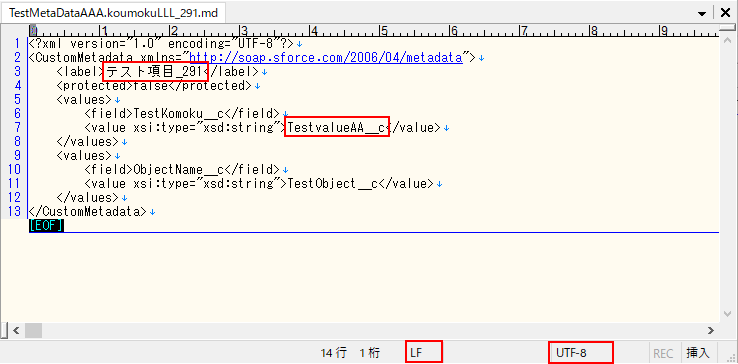
- 文字コードがUTF-8
- 改行コードがLF
- 出力ファイル名と置換対象の文字列(今回は各ファイル内で2つの文字列を置換し、出力ファイル数は3とする)
出力ファイル1
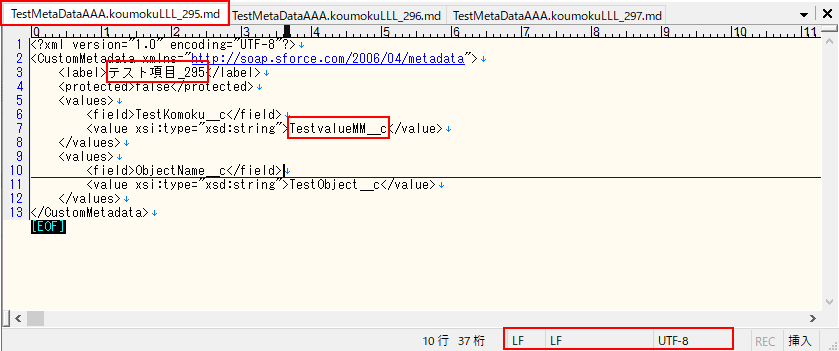
- ファイル名:TestMetaDataAAA.koumokuLLL_295.md
- 置換対象文字列①:テスト項目_291 ⇒ テスト項目_295
- 置換対象文字列②:TestvalueAA__c ⇒ TestvalueMM__c
出力ファイル2
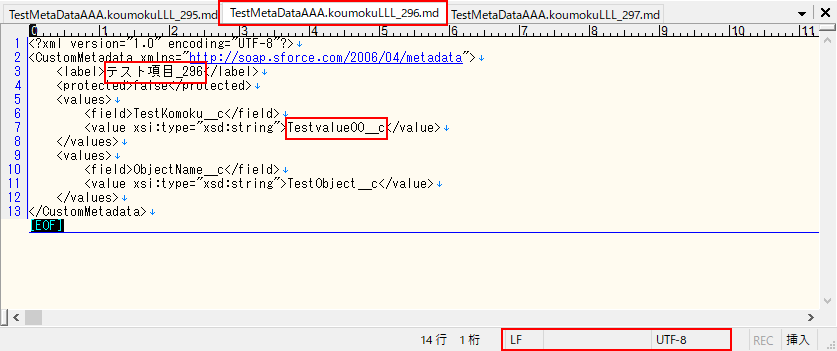
- ファイル名:TestMetaDataAAA.koumokuLLL_296.md
- 置換対象文字列①:テスト項目_291 ⇒ テスト項目_296
- 置換対象文字列②:TestvalueAA__c ⇒ TestvalueOO__c
出力ファイル2
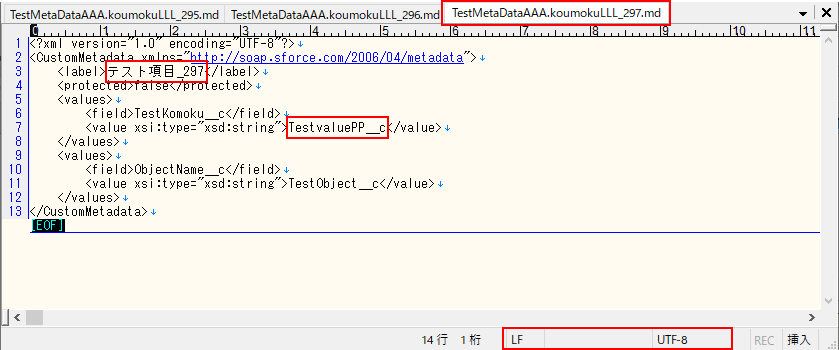
- ファイル名:TestMetaDataAAA.koumokuLLL_297.md
- 置換対象文字列①:テスト項目_291 ⇒ テスト項目_297
- 置換対象文字列②:TestvalueAA__c ⇒ TestvaluePP__c
今回は、上記のベースとなるテキストファイルに対して
仕様通りの文字列の置換を行い、ファイルに出力したいと思います。
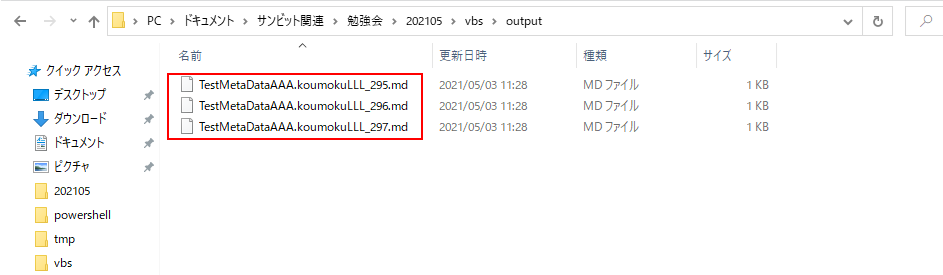
それぞれの手法で実行した結果の出力ファイルは、以下の通りとなります。
全ての実行結果で同じ出力内容です。
文字列が置換されていて、文字コードがUTF-8で改行コードがLFとなっています。
出力ファイル
出力ファイル1
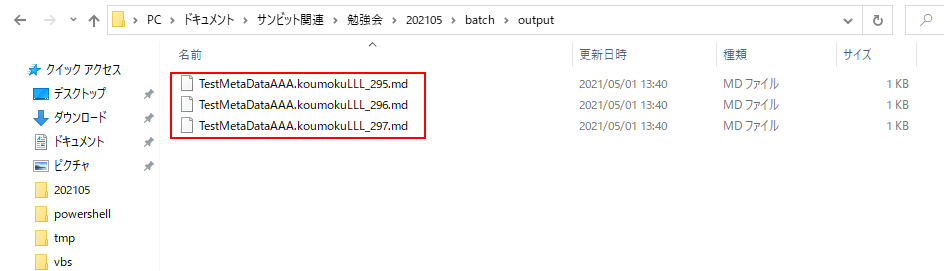
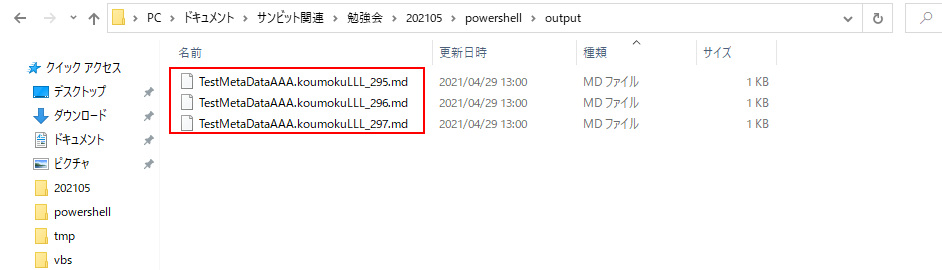
- TestMetaDataAAA.koumokuLLL_295.md
出力ファイル2
- TestMetaDataAAA.koumokuLLL_296.md
出力ファイル3
- TestMetaDataAAA.koumokuLLL_297.md
それぞれのコーディング結果や問題点をまとめると以下のようになります。
コーディング結果比較
| バッチファイル | PowerShell | VBScript | |
|---|---|---|---|
| 行数(コメント除く) | 55行 | 19行 | 51行 |
| 実装時間 | 6h | 4h | 2h |
| 問題点 |
|
|
|
どのコーディング結果も、テキストの置換処理は簡単に出来ましたが
やはり文字コードと改行コードの指定にはひと手間必要でした。
また、それぞれの文法を調べる時間も含めていますので
言語の理解度によっても実装時間はたいぶ変わってくると思います。
最後に、それぞれのソースコードと実行方法は以下の通りですので参考にされて下さい。
1.バッチファイル
ファイル名:makefile.bat
chcp 65001
rem @echo off
set BEFORE_STRING=_291
set BEFORE_STRING2=TestvalueAA__c
set INPUT_FILE=TestMetaDataAAA.koumokuLLL_291.md
set OUTPUT_FILE=TestMetaDataAAA.koumokuLLL
set name_295=TestvalueMM__c
set name_296=TestvalueOO__c
set name_297=TestvaluePP__c
set LF=^
setlocal enabledelayedexpansion
rem ファイル数だけ繰り返して文字列を置換
set i=295
:FOREACH_MD
set it=!name_%i%!
if defined it (
for /f "delims=" %%a in (%INPUT_FILE%) do (
set line=%%a
set line=!line:%BEFORE_STRING%=_%i%!
set line=!line:%BEFORE_STRING2%=%it%!
echo !line!>>.\tmp\%OUTPUT_FILE%_%i%.md
)
set /a i+=1
goto :FOREACH_MD
)
else (
goto :COM_MD2
)
:COM_MD2
rem ファイル数だけ繰り返して改行コードをLFに置換
set i=295
:FOREACH_MD2
if exist .\tmp\%OUTPUT_FILE%_%i%.md (
for /f "delims=" %%1 in ('find /n /v "" .\tmp\%OUTPUT_FILE%_%i%.md') do (
set LINE=%%1
setlocal enabledelayedexpansion
<NUL set LINE=!LINE:*]=!!LF!
echo !LINE! >> .\tmp2\%OUTPUT_FILE%_%i%.md
endlocal
)
set /a i+=1
goto :FOREACH_MD2
)
else (
goto :COM_MD3
)
rem ファイル数だけ繰り返して空行と不要な行を除外
:COM_MD3
set i=295
:FOREACH_MD3
set OUTPUT_FILE=TestMetaDataAAA.koumokuLLL_%i%.md
if exist .\tmp2\%OUTPUT_FILE% (
findstr /v /r /c:"^\ *$" .\tmp2\%OUTPUT_FILE% | findstr /v /r /c:"----------" > .\output\%OUTPUT_FILE%
set /a i+=1
goto :FOREACH_MD3
)
endlocal
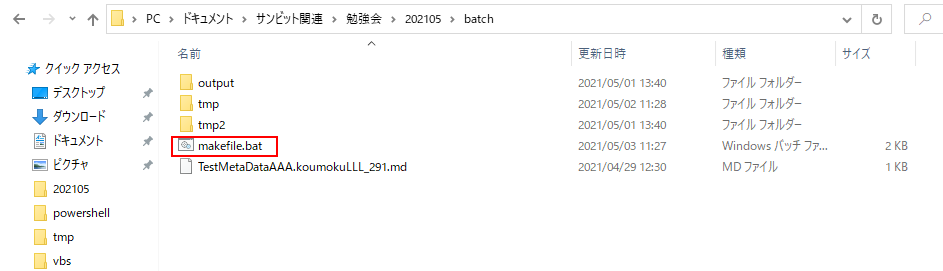
上記のバッチファイルを文字コードSJIS、改行コードをCRLFで保存して同じフォルダに置換のベースとなるテキストファイルを保存します。makefile.batをダブルクリックまたはコマンドプロンプトから実行するとoutputフォルダ以下にファイルが出力されます。
実行フォルダ
出力ファイル
2.PowerShell
ファイル名:makeMeta.ps1
$BEFORE_STRING="_291"
$BEFORE_STRING2="TestvalueAA__c"
$INPUT_FILE="TestMetaDataAAA.koumokuLLL_291.md"
$OUTPUT_FILE="TestMetaDataAAA.koumokuLLL"
$map = @{
295 = "TestvalueMM__c";
296 = "TestvalueOO__c";
297 = "TestvaluePP__c";
}
# ファイル数だけ繰り返しforeach ($Ke
y in $map.Keys) {
$afterTxt = "_"+$Key
$name = $map[$Key]
((Get-Content -Path $INPUT_FILE -Encoding UTF8) -join "`n") + "`n" `
| % { $_ -replace $BEFORE_STRING, $afterTxt } `
| % { $_ -replace $BEFORE_STRING2, $name } ` | % {
[Text.Encoding]::UTF8.GetBytes($_) } `
| Set-Content -Path .\output\TestMetaDataAAA.koumokuLLL_$Key.md -Encoding Byte
}
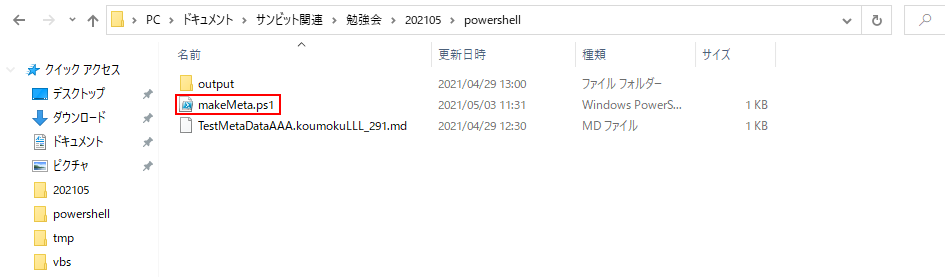
上記の実行ファイルを保存して、同じフォルダに置換のベースとなるテキストファイルを保存します。
makeMeta.ps1を右クリックし、メニューから「powershellで実行」を選択すると
outputフォルダ以下にファイルが出力されます。
実行フォルダ
出力ファイル
3.VBScript
ファイル名:cscriptTest.vbs
Option Explicit
Dim objStream
Dim tmpStream
Dim strScriptPath
Dim strOpenFile
Dim strWriteFile
Dim objWriteStream
Dim strText
Dim strText1
Dim strText2
Dim adTypeBinary : adTypeBinary = 1
Dim adTypeText : adTypeText = 2
Dim intTxt(2) '置換対象の文字列
intTxt(0) = "TestvalueMM__c"
intTxt(1) = "TestvalueOO__c"
intTxt(2) = "TestvaluePP__c"
Dim intNum : intNum = 295
'--------------------------------------
' 実行パスを取得
'--------------------------------------
strScriptPath = Replace(WScript.ScriptFullName,WScript.ScriptName,"")
'--------------------------------------
' ファイル数だけ繰り返し
'--------------------------------------
Do While intNum < 298
Set objStream = CreateObject("ADODB.Stream")
objStream.Charset = "UTF-8"
objStream.Open
Set tmpStream = CreateObject("ADODB.Stream")
tmpStream.Type = adTypeText
tmpStream.Charset = "UTF-8"
tmpStream.Open
'--------------------------------------
' strWriteFileは書き込むファイル
'--------------------------------------
strWriteFile = "TestMetaDataAAA.koumokuLLL_" & Cstr(intNum) & ".md"
'--------------------------------------
' strOpenFileは読込むファイル
'--------------------------------------
strOpenFile = "TestMetaDataAAA.koumokuLLL_291.md"
objStream.LoadFromFile strScriptPath & strOpenFile
'--------------------------------------
' 読み込み処理
'--------------------------------------
Do Until objStream.EOS = True
'--------------------------------------
' ファイルを1行ずつ読込み置換
'--------------------------------------
strText = objStream.ReadText(-1)
strText1 = Replace(strText,"_291","_" & intNum)
strText2 = Replace(strText1,"TestvalueAA__c", intTxt(intNum-295))
'--------------------------------------
' tmpStreamは一時書き込みファイル
'--------------------------------------
tmpStream.WriteText strText2, 0
intNum = intNum + 1
Loop
'--------------------------------------
' BOMなしでstrWriteFileに書き込む
'--------------------------------------
tmpStream.Position = 0
tmpStream.Type = adTypeBinary
tmpStream.Position = 3
Dim bin : bin = tmpStream.Read()
tmpStream.Close
Dim outStream : Set outStream = CreateObject("ADODB.Stream")
outStream.Type = adTypeBinary
outStream.Open()
outStream.Write(bin)
outStream.SaveToFile strScriptPath & "output\" & strWriteFile, 2
outStream.Close()
Loop
Set objStream = NothingSet o
utStream = Nothing
Set tmpStream = Nothing
上記の実行ファイルを保存して、同じフォルダに置換のベースとなるテキストファイルを保存します。
cscriptTest.vbsをダブルクリックすると
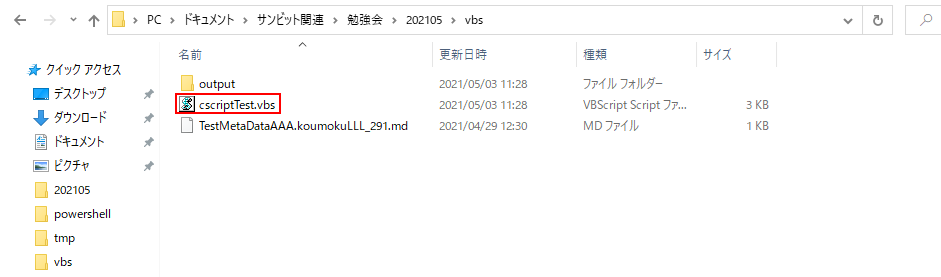
outputフォルダ以下にファイルが出力されます。
実行フォルダ
出力ファイル
最近のエントリー
独自の音声入力アプリを作成してみた
2026.10.26
便利な音声入力アプリを、社内のみんなにも使ってほしい。でも、全社員分の利用料を考えると導入をためらってしまう――。そんな課題をきっかけに、AIエージェントを使って独自のアプリを作ってみました。いきなりコードを書かせず、まずは課題と設計を整理することからスタート。実装やテスト、不具合の修正を経て、1日である程度使える形になるまでの進め方を紹介します。「作るか、買うか」を考えるヒントになる開発体験記です。

門司港で南極観測船「しらせ」を見学してきました
2026.10.19
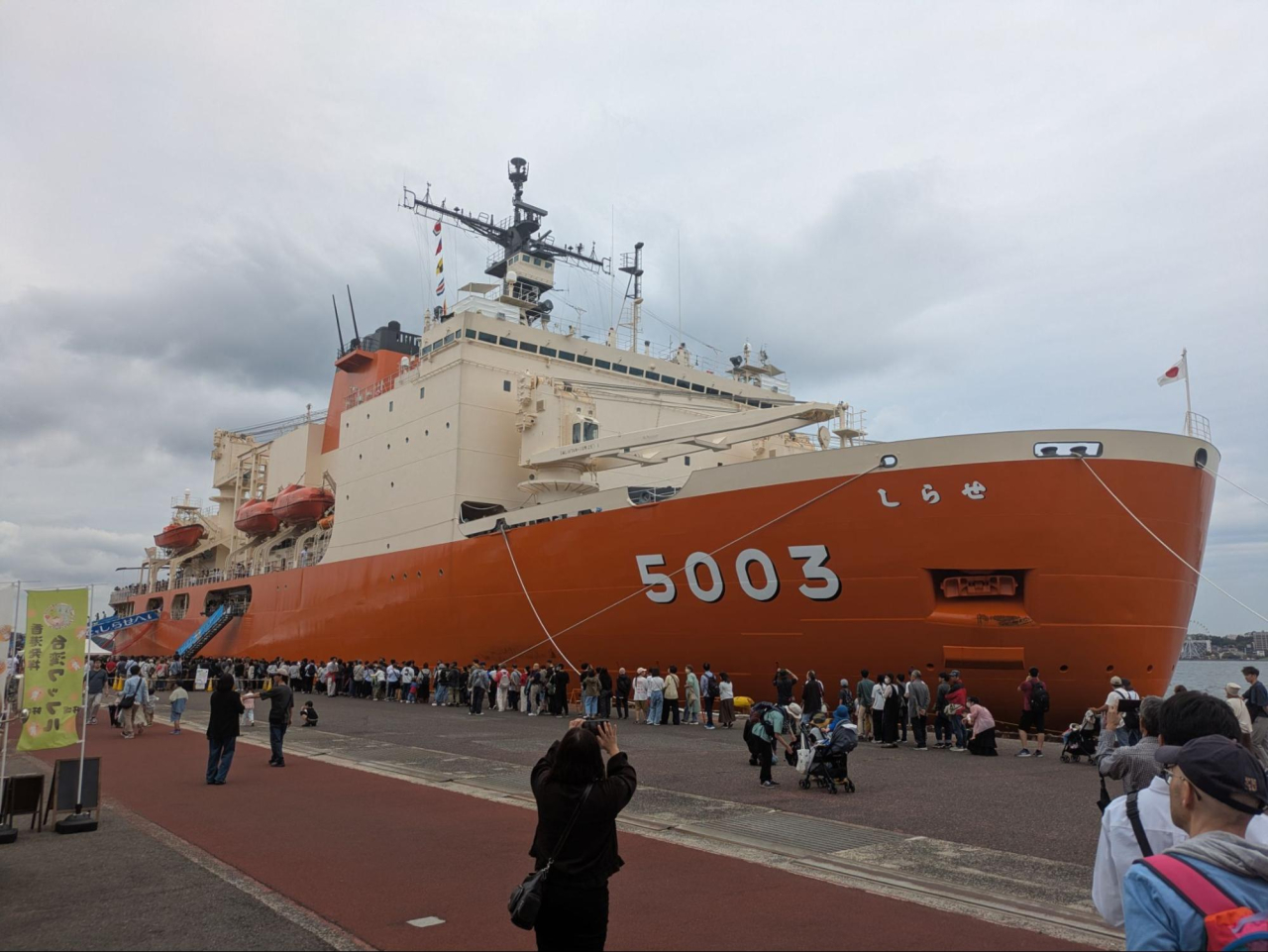
南極へ向かう船の中は、どうなっているのでしょうか?14年ぶりに門司港へ寄港した南極観測船「しらせ」の一般公開に行ってきました。間近で見る全長138mの船体の迫力や、甲板・艦橋などの見学を通して、遠い南極での活動がぐっと身近に。街では南極の氷や石の展示、しらせのレシピを使ったカレーも楽しめるなど、寄港を歓迎する催しが行われました。見学で印象に残ったことや、周辺イベントの様子をご紹介します。
子どもも大笑い、懐かしい物語 プロイスラー作『大どろぼうホッツェンプロッツ』を読み返して
2026.10.13
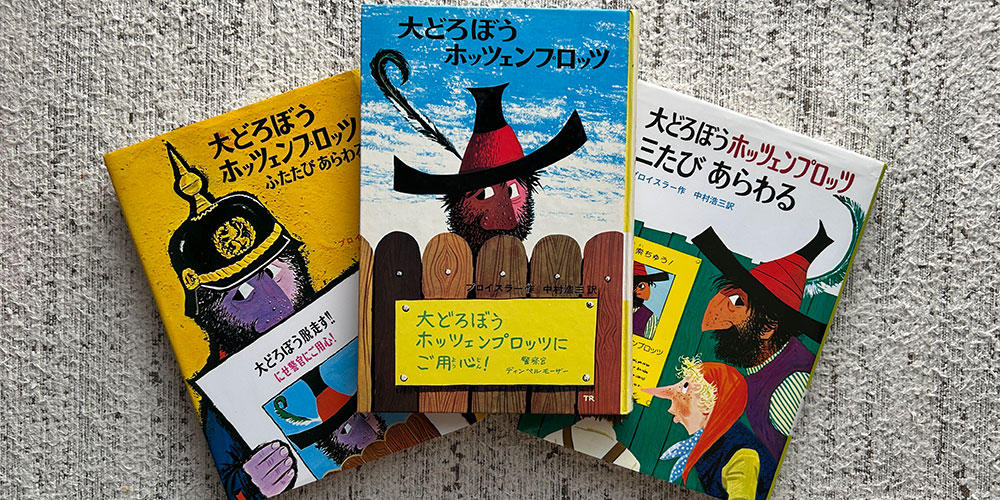
子どもの頃に親しんだ『大どろぼうホッツェンプロッツ』を、小学2年生の子どもに読み聞かせて再発見した物語の魅力。魔法使いと少年の愉快なやりとり、おいしそうな食べ物、ハラハラさせる描写など、三部作それぞれの味わいを紹介します。懐かしい『セロ弾きのゴーシュ』との再会にも触れながら、親子で一緒に笑い、本のおもしろさを分かち合える今の時間を大切にしたいですね。
「出社回帰」の時代に、SUNBITがテレワークを続ける理由
2026.10.05
「出社回帰」が広がる今、SUNBITがテレワークを続ける理由とは?通勤負担の軽減や、家族との時間、休養、自己研鑽など、柔軟な働き方には多くの価値があります。対面交流の良さも取り入れながら、社員の健康と自律性、仕事の成果を大切にするSUNBIT。一人ひとりが力を発揮できる働き方への考えをお伝えします。

カテゴリーリスト
アーカイブ
- 2026年10月(4)
- 2026年09月(4)
- 2026年08月(4)
- 2026年07月(5)
- 2026年06月(5)
- 2026年05月(5)
- 2026年04月(5)
- 2026年03月(6)
- 2026年02月(4)
- 2026年01月(5)
- 2025年12月(5)
- 2025年11月(7)
- 2025年10月(4)
- 2025年09月(8)
- 2025年08月(6)
- 2025年07月(7)
- 2025年06月(7)
- 2025年05月(7)
- 2025年04月(6)
- 2025年03月(8)
- 2025年02月(6)
- 2025年01月(6)
- 2024年12月(7)
- 2024年11月(7)
- 2024年10月(6)
- 2024年09月(8)
- 2024年08月(6)
- 2024年07月(8)
- 2024年06月(6)
- 2024年05月(7)
- 2024年04月(7)
- 2024年03月(7)
- 2024年02月(8)
- 2024年01月(8)
- 2023年12月(9)
- 2023年11月(9)
- 2023年10月(8)
- 2023年09月(7)
- 2023年08月(8)
- 2023年07月(9)
- 2023年06月(8)
- 2023年05月(7)
- 2023年04月(6)
- 2023年03月(6)
- 2023年02月(6)
- 2023年01月(6)
- 2022年12月(6)
- 2022年11月(6)
- 2022年10月(7)
- 2022年09月(6)
- 2022年08月(7)
- 2022年07月(6)
- 2022年06月(7)
- 2022年05月(7)
- 2022年04月(6)
- 2022年03月(6)
- 2022年02月(6)
- 2022年01月(7)
- 2021年12月(6)
- 2021年11月(7)
- 2021年10月(6)
- 2021年09月(6)
- 2021年08月(7)
- 2021年07月(6)
- 2021年06月(6)
- 2021年05月(7)
- 2021年04月(6)
- 2021年03月(7)
- 2021年02月(6)
- 2021年01月(6)
- 2020年12月(6)
- 2020年11月(6)
- 2020年10月(5)
- 2020年09月(4)
- 2020年08月(5)
- 2020年07月(5)
- 2020年06月(5)
- 2020年05月(4)
- 2020年04月(4)
- 2020年03月(6)
- 2020年02月(4)
- 2020年01月(4)
- 2019年12月(4)
- 2019年11月(4)
- 2019年10月(4)
- 2019年09月(5)
- 2019年08月(2)
- 2019年07月(5)
- 2019年06月(4)
- 2019年05月(3)
- 2019年04月(5)
- 2019年03月(4)
- 2019年02月(4)
- 2019年01月(4)
- 2018年12月(4)
- 2018年11月(4)
- 2018年10月(5)
- 2018年09月(4)
- 2018年08月(4)
- 2018年07月(5)
- 2018年06月(5)
- 2018年05月(4)
- 2018年04月(5)
- 2018年03月(5)
- 2018年02月(6)
- 2018年01月(5)
- 2017年12月(5)
- 2017年11月(4)
- 2017年10月(4)
- 2017年09月(2)
- 2017年08月(3)
- 2017年07月(1)
- 2017年05月(2)
- 2017年04月(5)
- 2017年03月(5)
ブログ内検索



検 索