
Blog
BLOG
2025.07.04
Salesforce のダッシュボードの機能 〜ダッシュボードを作成してみよう〜

こんにちは、クラウドソリューション部 カスタマーサクセスチームの坂井です。
今回は、Salesforce のダッシュボードの作成について説明します。
ダッシュボードとは
Salesforce のダッシュボードは、車のダッシュボードと同じ意味で、会社の状態を可視化するものです。
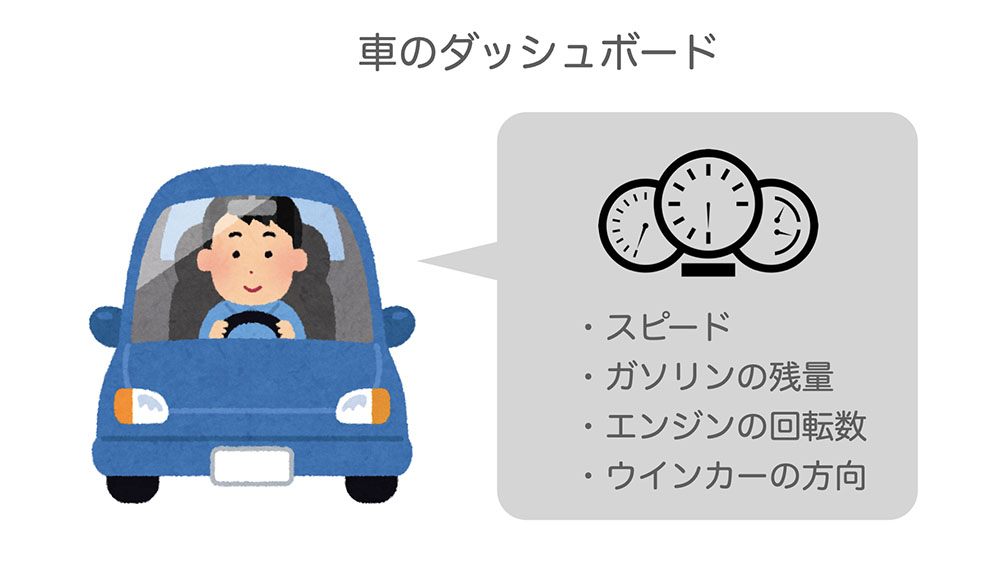
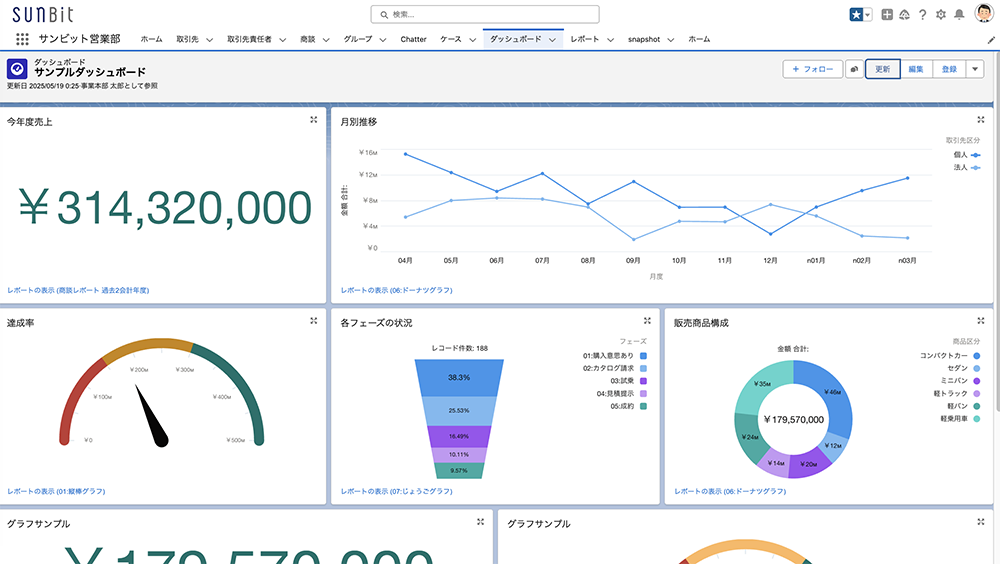
Salesforce の場合は、グラフや数値のカードなどの集合体になります。
ダッシュボード作成に必要な権限
ダッシュボードの作成には下記のような権限が必要です。
必要なユーザー権限
- レポート実行
- ダッシュボードの作成とカスタマイズ
など
詳細は下記のURLを参考にしてください。
これらの権限を、プロファイルもしくは、権限セットに追加して、ユーザーに割り当てる必要があります。プロファイルと権限設定については、下記の記事を参考にしていただけると幸いです。
ソースになるレポート
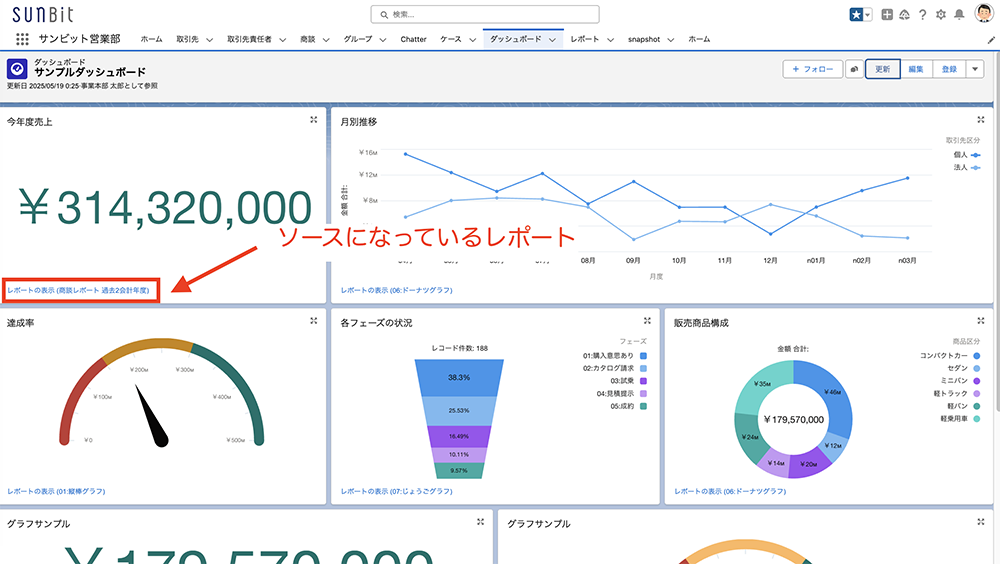
ダッシュボードはレポートの集合体です。まずは、ソースとなるレポートの作成が必要です。
ソースになるレポートはダッシュボードの画面の下記の赤枠の場所に表示されています。
レポートの作成方法については、過去の記事を参考にして下さい。
ダッシュボードの作成
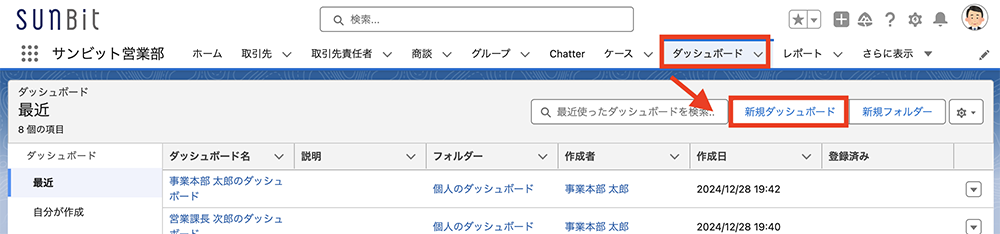
ダッシュボードを作成するには、「ダッシュボード」のタブを開いて、「新規ダッシュボード」をクリックします。タブがない場合はアプリケーションランチャーで、ダッシュボードを検索して下さい。
「名前」、「説明」、「フォルダー」を選択して、「作成」をクリックします。
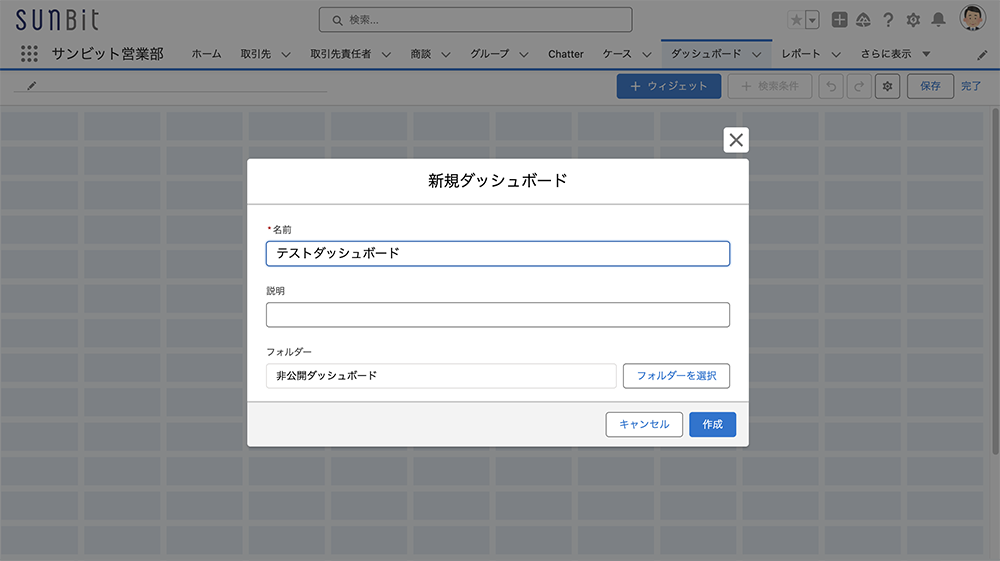
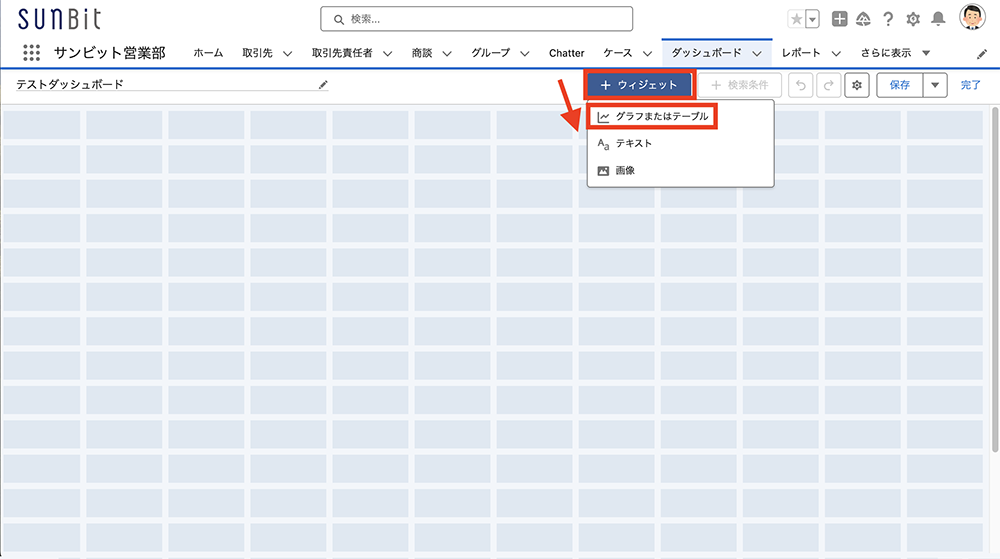
「ウィジェット」を開いて「グラフまたはテーブル」をクリックします。
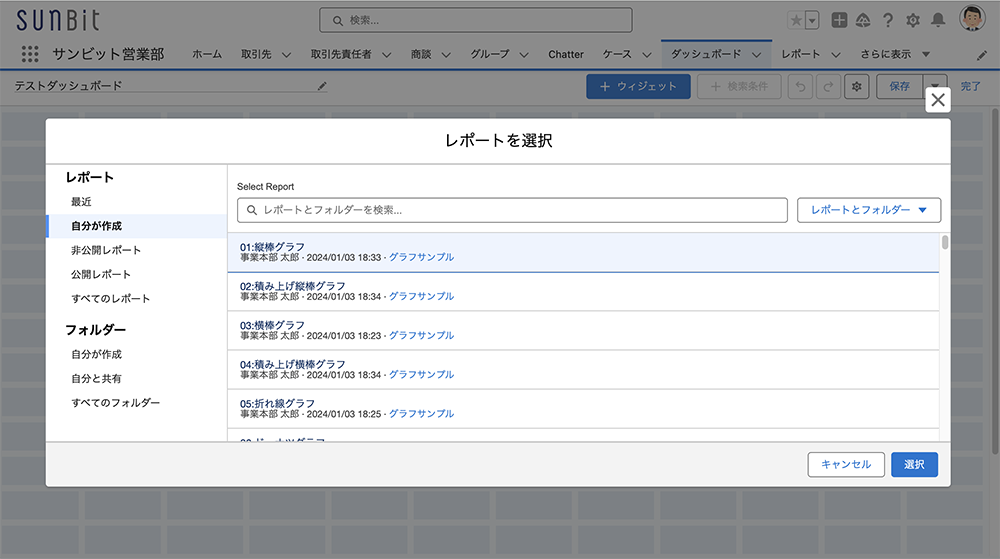
ソースになるレポートを選択します。
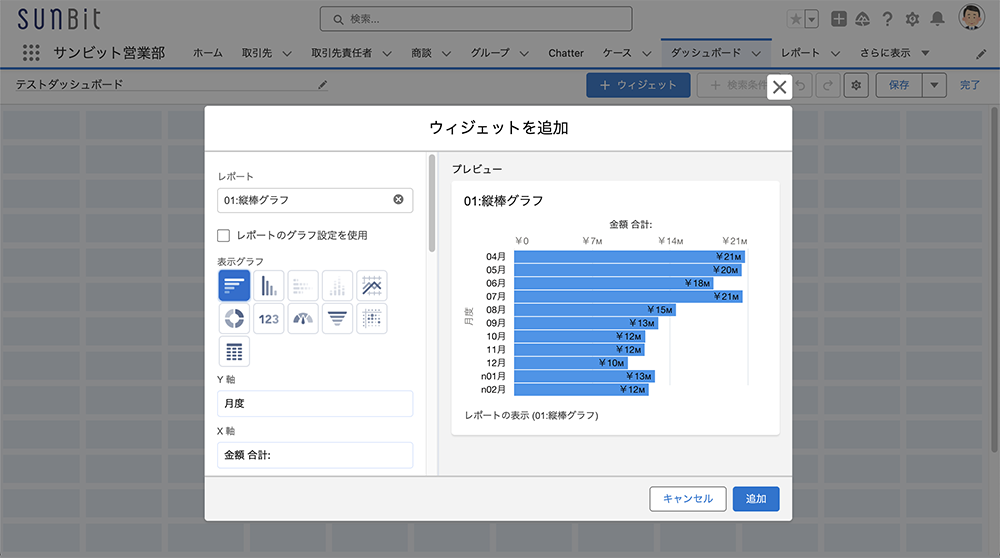
「ウィジェットを追加」の画面で、グラフの設定を選択して「追加」をクリックします。
※詳細は次回紹介します。
もし、複数のグラフを表示したい場合は、再度「ウィジェット」を開いて「グラフまたはテーブル」をクリックします。
追加が終わりましたら「保存」をクリックします。
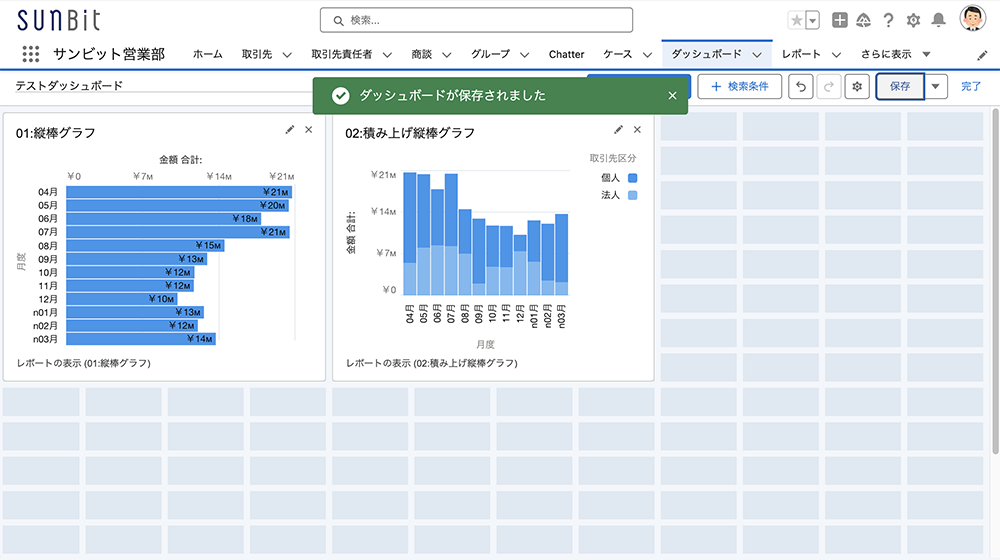
最後に「実行」をクリックすると、ダッシュボードが表示されます。
【動画内容】(10分程度 ※音声が流れます)
- ダッシュボードとは
- ダッシュボードの作成
- グラフの種類
- KPIのグラフ
- 異常値のグラフ
まとめ
ダッシュボードとレポートの目的は、異なります。
ダッシュボードは、各レポートの概要を把握するのが目的で、
レポートはレコード単位まで掘り下げて把握するのが目的です。
たまに、ダッシュボードでは、レコード単位まで掘り下げれるように、グラフ以外にテーブル形式のコンポーネントも存在します。
テーブル形式が多くなってしまうと、本体の各レポートの概要を、素早く把握できなくなってしまいます。業種によって把握したい範囲(情報量)が異なりますので、適切に設定しましょう。
1つのダッシュボードに20個まで追加が可能です。
次回はグラフの種類について説明したいと思います。
今回は、ダッシュボートの作成の概略について、ご理解いただけると幸いです。
最近のエントリー
宮崎県のパワースポット「高千穂峡」を観光してきました
2026.03.16
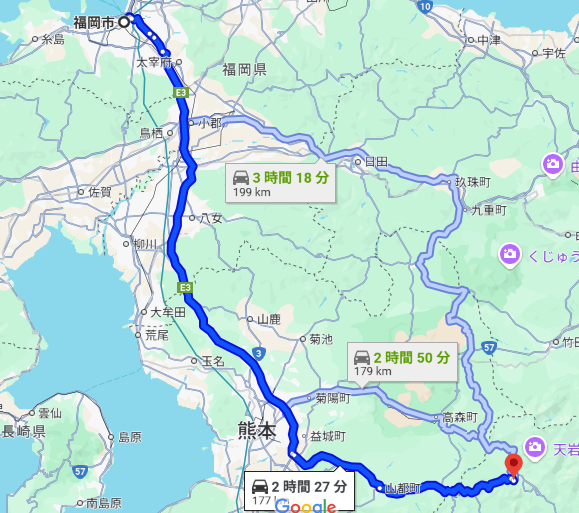
宮崎県の人気観光地・高千穂を巡った体験を紹介します。高千穂峡では、阿蘇山の噴火によって形成された柱状節理の渓谷や真名井の滝など、自然が生み出した神秘的な景観を楽しみました。また、高千穂神社や天岩戸神社、西本宮から遥拝する天岩戸、神々が集まったと伝わる天安河原など、日本神話ゆかりの地も巡りました。荒立神社や国見ケ丘にも立ち寄り、自然と神話が息づく高千穂の魅力を満喫した観光の様子をレポートします。
社長を騙りLINEに誘導する「CEO詐欺」の手口【第14回 情報セキュリティブログ】
2026.03.13
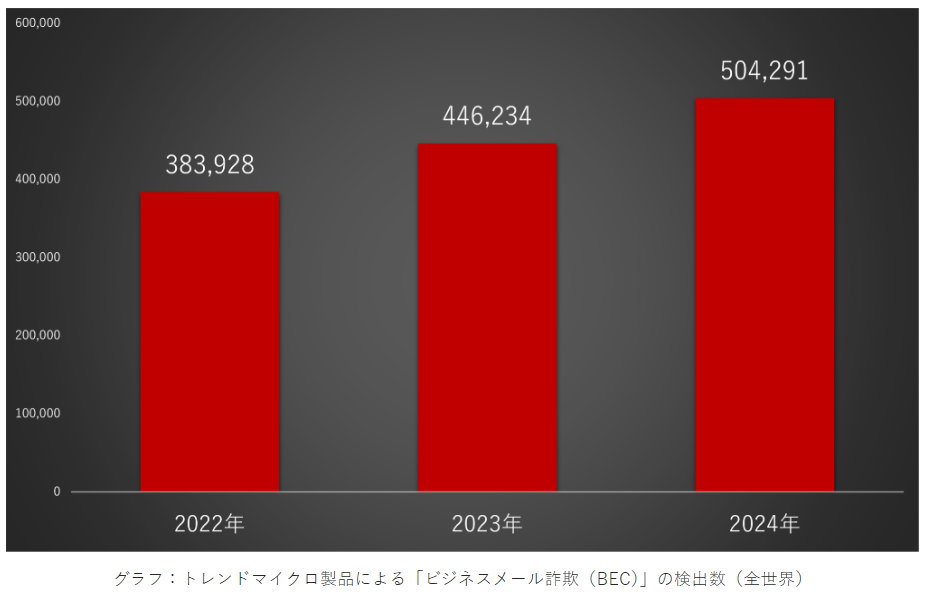
近年、社長など企業の代表者を装い、LINEなどの別ツールへ誘導する「CEO詐欺」が増加しています。これは従来のビジネスメール詐欺(BEC)の手口を応用したもので、メールでのやり取りを最小限にすることでセキュリティソフトによる検出を回避しようとする特徴があります。件名や表示名を社長名に偽装するなど巧妙化しており、攻撃の自動化やAIの悪用も指摘されています。こうした状況の中で、不審に思う意識を持ち、社内で情報共有を行うことが被害防止の第一歩となります。
ぷっくり可愛いシールブーム、親子の「適温」は?
2026.03.09
SNSでも話題の透き通った質感とぷっくりとした立体感が魅力のボンボンドロップシール。子どもだけでなく大人も惹きつける一方で、品薄や転売、持ち物格差などブームの過熱も目立ちます。子どもの笑顔を願う親心が、いつの間にか焦りや疲れに変わってしまうことも。流行を否定せず楽しみつつも、大人が冷静な姿勢を保つことの大切さを考えてみました。

本当にSaaSはなくなるのか?「SaaSの死」と中小企業が生き残るためのDX戦略について
2026.03.02
AIの進化により「SaaSの死」という議論が広がっています。従来のSaaSは人の入力を前提としていましたが、AIが業務を自動化することで役割は変化しつつあります。一方で、DXが単なるツール導入に終わっている現状も課題です。今後は、信頼できるデータを蓄積したSaaSと生成AIを組み合わせ、経営判断につなげる活用が重要になります。

カテゴリーリスト
アーカイブ
- 2026年03月(4)
- 2026年02月(4)
- 2026年01月(5)
- 2025年12月(5)
- 2025年11月(7)
- 2025年10月(4)
- 2025年09月(8)
- 2025年08月(6)
- 2025年07月(7)
- 2025年06月(7)
- 2025年05月(7)
- 2025年04月(6)
- 2025年03月(8)
- 2025年02月(6)
- 2025年01月(6)
- 2024年12月(7)
- 2024年11月(7)
- 2024年10月(6)
- 2024年09月(8)
- 2024年08月(6)
- 2024年07月(8)
- 2024年06月(6)
- 2024年05月(7)
- 2024年04月(7)
- 2024年03月(7)
- 2024年02月(8)
- 2024年01月(8)
- 2023年12月(9)
- 2023年11月(9)
- 2023年10月(8)
- 2023年09月(7)
- 2023年08月(8)
- 2023年07月(9)
- 2023年06月(8)
- 2023年05月(7)
- 2023年04月(6)
- 2023年03月(6)
- 2023年02月(6)
- 2023年01月(6)
- 2022年12月(6)
- 2022年11月(6)
- 2022年10月(7)
- 2022年09月(6)
- 2022年08月(7)
- 2022年07月(6)
- 2022年06月(7)
- 2022年05月(7)
- 2022年04月(6)
- 2022年03月(6)
- 2022年02月(6)
- 2022年01月(7)
- 2021年12月(6)
- 2021年11月(7)
- 2021年10月(6)
- 2021年09月(6)
- 2021年08月(7)
- 2021年07月(6)
- 2021年06月(6)
- 2021年05月(7)
- 2021年04月(6)
- 2021年03月(7)
- 2021年02月(6)
- 2021年01月(6)
- 2020年12月(6)
- 2020年11月(6)
- 2020年10月(5)
- 2020年09月(4)
- 2020年08月(5)
- 2020年07月(5)
- 2020年06月(5)
- 2020年05月(4)
- 2020年04月(4)
- 2020年03月(6)
- 2020年02月(4)
- 2020年01月(4)
- 2019年12月(4)
- 2019年11月(4)
- 2019年10月(4)
- 2019年09月(5)
- 2019年08月(2)
- 2019年07月(5)
- 2019年06月(4)
- 2019年05月(3)
- 2019年04月(5)
- 2019年03月(4)
- 2019年02月(4)
- 2019年01月(4)
- 2018年12月(4)
- 2018年11月(4)
- 2018年10月(5)
- 2018年09月(4)
- 2018年08月(4)
- 2018年07月(5)
- 2018年06月(5)
- 2018年05月(4)
- 2018年04月(5)
- 2018年03月(5)
- 2018年02月(6)
- 2018年01月(5)
- 2017年12月(5)
- 2017年11月(4)
- 2017年10月(4)
- 2017年09月(2)
- 2017年08月(3)
- 2017年07月(1)
- 2017年05月(2)
- 2017年04月(5)
- 2017年03月(5)
ブログ内検索



検 索