
Blog
BLOG
2018.04.23
【検証】脱PC! iPad だけで本当に仕事が出来るか試してみた。

こんにちは、クラウドソリューショングループでグループマネージャーをしている西川です。
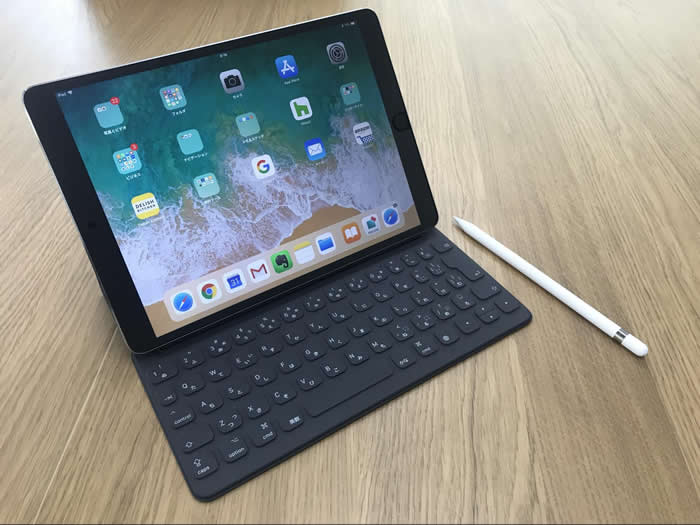
実は以前から使っていた iPad mini2 が故障した為、4年振りにiPadを新調しました。 購入したのは iPad Pro 10.5インチ Wi−fiモデルです。
ApplePencil にも対応した新型 iPad も候補に上がったのですが、仕事上文字入力も多いので、純正のスマートキーボードが使える iPad Pro を選択しました。
iPadは初代、iPad2 、iPad mini2 と乗り継いできて、購入するたびにこれ一台で仕事でどこまで使えるかを試してきましたが、結局パソコンの代わりとはなり得ず、「情報を見るだけ」のデバイスとして活用してきました。
またパソコンやスマホを常に持ち歩く為、最近は iPad の活躍の機会がだいぶ減ってきていました。
パソコンは重くて持ち歩きたくない、スマホは画面が小さくてこれですべての仕事をするには気が重いとう事もあり、やっぱり iPad ぐらいのサイズ感が丁度いいんですよね。
そこで今回改めて iPad だけで本当に仕事が出来るか?を実際の業務で使ってみて検証してみました。
では仕事ではどんな事をしているか?を大きく3つに分類すると
- コミュニケーション(会議、メール、SNS等)
- 業務上必要なシステムの利用(アプリやWebブラウザでの閲覧、書込み)
- 資料作成(議事録、提案書、見積書、企画など)
に分類されます。上の2つに関しては今までも問題なく利用できていたので、3つ目の資料作成関係がうまく行けばiPadのみで完結する為、資料作成を中心に検証してみたいと思います。
まず資料作成で何が一番大変かと言うと、文字入力です。
画面上で入力するソフトウェアキーボードは、簡易入力は問題無いのですが、長文作成には自分にはあまり向いていません。
そこで iPad でキーボード入力という発想になるのですが、実は今までも Bluetooth 対応のキーボードを複数試してきたものの結局長続きしなかった経緯があります。
充電や毎回のペアリングなど地味にストレスだったのでしょう。iPad Pro に対応したスマートキーボードはお値段高めですが、iPadから給電するので充電不要、ペアリング不要と今まで使わなくなった原因を解決するには最適なキーボードです。
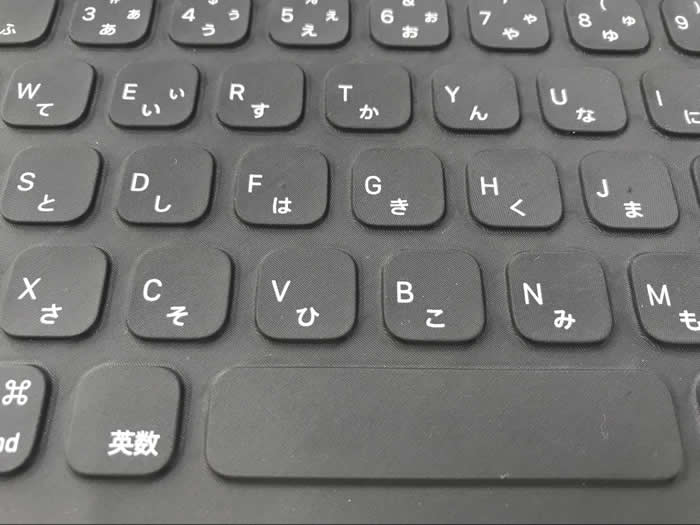
またキーピッチも間隔が広くとても打ちやすいので、文字入力に関しては全く問題ありません。
資料に関してOffice系アプリはKeynoteをはじめとするApple純正のアプリケーション以外にも Google の G Suite 、Microsoft Office 365 なども契約しているので困る事はありません。
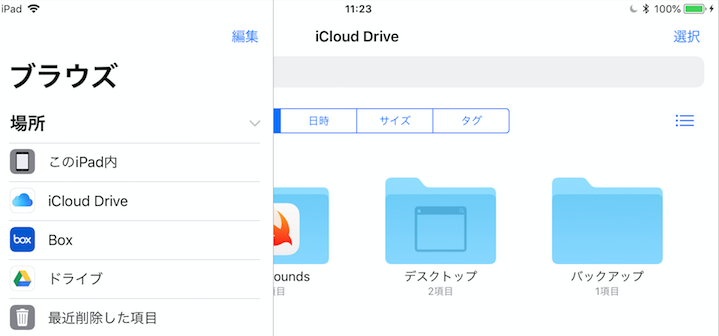
iPad での作業で今まで一番の課題だったファイル管理ですが、iOS11から登場した「ファイル」という機能で各種クラウドサービスと連携できるようになりました。
「ファイル」により、書類の管理や他アプリケーションとの連携が非常にやりやすくなりました。
議事録はキーボード入力に加え、Apple Pencil が効果を発揮します。
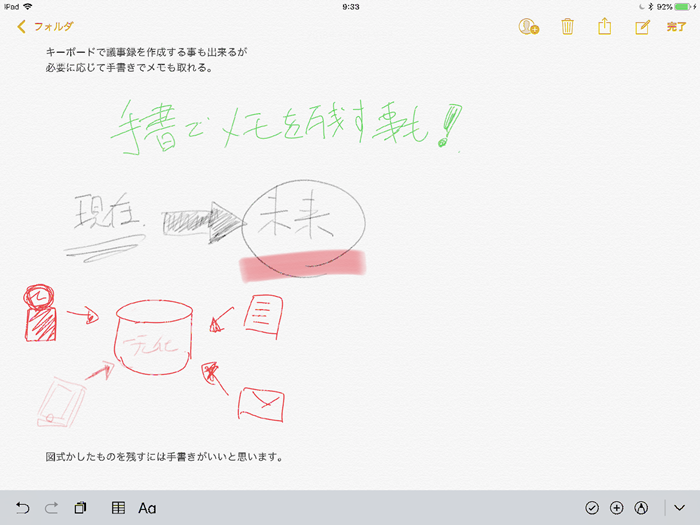
スタイラスペン(※)も今まで何度かトライして Bluetooth キーボード同様に上手く使えていませんでしたが、ApplePencil はストレスなくサッとメモを取る事が可能です。
※スタイラスペン・・・タッチパネル型のPDAやタブレット、ゲーム機器などで使用されるペン型の入力装置。 スタイラスペンの入力感知方法としては、ペン先から磁力を発生させてセンサーコイルで検出する電磁誘導式と、ペン先の圧着した部分の座標を検出する感圧式の2種類がある。
用途に応じてキーボードとスタイラスペンを使い分ける事が出来るようになった事は自分にとって凄く重要です。
作成した資料を印刷したい場合には、ネットワーク上で繋がった複合機やプリンターから印刷したり、出先であればコンビニプリントサービスが利用できる為、印刷にも困りません。
このブログの記事もすべて iPad で作成しましたが、驚くほどPCと変わらない生産性で作成する事ができました。
今回検証して分かった事は「 iPad 1台で仕事が出来る 」です。
その要因は
- デバイスや、OSの進化
- クラウドサービスの活用
この2つがあるからだと思います。
今後パソコンは持ち運ばず、この iPad だけで場所を問わず仕事をする事が出来そうです。
最近のエントリー
会社を続けるということ ~企業寿命30年説と創立80周年~
2026.09.07
会社が長く存続することは、決して当たり前ではありません。取引先の破産を知った時期に迎えた、親会社・橋口電機の創立80周年。企業寿命30年説や橋口電機が幾度もの経済危機を乗り越えてきた歴史を振り返りながら、堅実な財務基盤と変化への挑戦を両立し、SUNBITが長寿企業として歩み続けるための経営について綴ります。

世界に一つだけのマイカップヌードル
2026.08.31
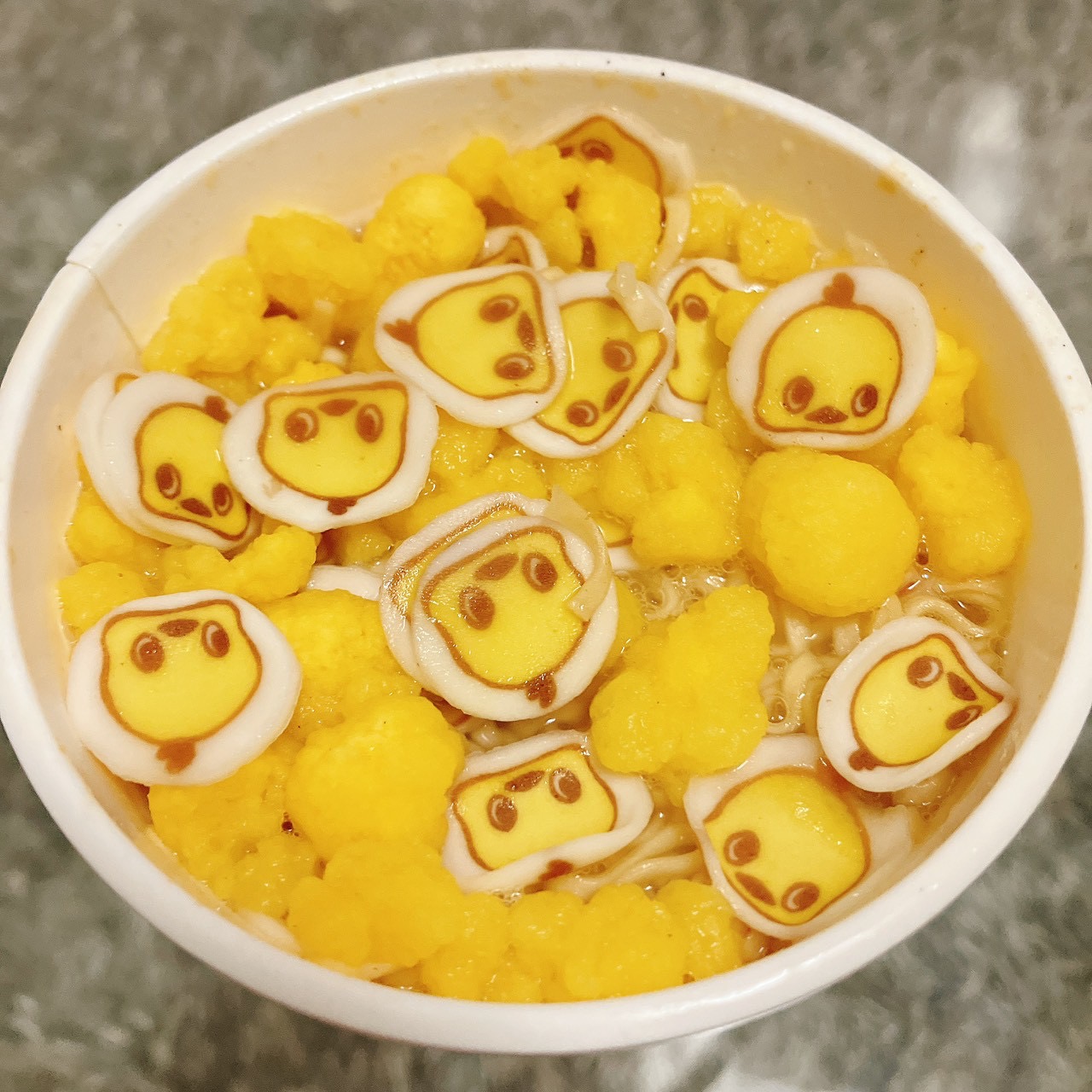
世界に一つだけのカップヌードルを作ってみませんか?カップを自由にデザインし、4種類のスープと12種類の具材から好きな組み合わせを選んで、自分好みの一杯を作れる「マイカップヌードルファクトリー」。本格的な包装工程まで楽しめる、大人も思わず夢中になる体験の様子をご紹介します。
3歳から始めたピアノ。気づけば父親の手には負えなくなっていました。
2026.08.24
3歳からピアノを続けてきた娘が、コンクールで入賞できなかった悔しさをきっかけに、毎日30分の練習を決意。家族もグランドピアノを迎え入れ、その本気を支えます。努力を重ねた結果、昨年は優秀賞、今年は小学5年生ながら5・6年生の部で銅賞を受賞。楽しみながら成長し、いつしか父を追い越していった娘への誇らしい思いを綴ります。

魅力いっぱいの奄美大島・体験型観光
2026.08.10
マングローブを進むカヤック、島唄と三線に包まれる夕食、夜の森で出会うアマミノクロウサギ。そして、旅の締めくくりには世界にひとつだけのTシャツ作り。奄美大島の自然と文化を全身で味わった、2泊3日の旅の様子をお届けします。次の旅行先を探している方にもおすすめです。

カテゴリーリスト
アーカイブ
- 2026年09月(1)
- 2026年08月(4)
- 2026年07月(5)
- 2026年06月(5)
- 2026年05月(5)
- 2026年04月(5)
- 2026年03月(6)
- 2026年02月(4)
- 2026年01月(5)
- 2025年12月(5)
- 2025年11月(7)
- 2025年10月(4)
- 2025年09月(8)
- 2025年08月(6)
- 2025年07月(7)
- 2025年06月(7)
- 2025年05月(7)
- 2025年04月(6)
- 2025年03月(8)
- 2025年02月(6)
- 2025年01月(6)
- 2024年12月(7)
- 2024年11月(7)
- 2024年10月(6)
- 2024年09月(8)
- 2024年08月(6)
- 2024年07月(8)
- 2024年06月(6)
- 2024年05月(7)
- 2024年04月(7)
- 2024年03月(7)
- 2024年02月(8)
- 2024年01月(8)
- 2023年12月(9)
- 2023年11月(9)
- 2023年10月(8)
- 2023年09月(7)
- 2023年08月(8)
- 2023年07月(9)
- 2023年06月(8)
- 2023年05月(7)
- 2023年04月(6)
- 2023年03月(6)
- 2023年02月(6)
- 2023年01月(6)
- 2022年12月(6)
- 2022年11月(6)
- 2022年10月(7)
- 2022年09月(6)
- 2022年08月(7)
- 2022年07月(6)
- 2022年06月(7)
- 2022年05月(7)
- 2022年04月(6)
- 2022年03月(6)
- 2022年02月(6)
- 2022年01月(7)
- 2021年12月(6)
- 2021年11月(7)
- 2021年10月(6)
- 2021年09月(6)
- 2021年08月(7)
- 2021年07月(6)
- 2021年06月(6)
- 2021年05月(7)
- 2021年04月(6)
- 2021年03月(7)
- 2021年02月(6)
- 2021年01月(6)
- 2020年12月(6)
- 2020年11月(6)
- 2020年10月(5)
- 2020年09月(4)
- 2020年08月(5)
- 2020年07月(5)
- 2020年06月(5)
- 2020年05月(4)
- 2020年04月(4)
- 2020年03月(6)
- 2020年02月(4)
- 2020年01月(4)
- 2019年12月(4)
- 2019年11月(4)
- 2019年10月(4)
- 2019年09月(5)
- 2019年08月(2)
- 2019年07月(5)
- 2019年06月(4)
- 2019年05月(3)
- 2019年04月(5)
- 2019年03月(4)
- 2019年02月(4)
- 2019年01月(4)
- 2018年12月(4)
- 2018年11月(4)
- 2018年10月(5)
- 2018年09月(4)
- 2018年08月(4)
- 2018年07月(5)
- 2018年06月(5)
- 2018年05月(4)
- 2018年04月(5)
- 2018年03月(5)
- 2018年02月(6)
- 2018年01月(5)
- 2017年12月(5)
- 2017年11月(4)
- 2017年10月(4)
- 2017年09月(2)
- 2017年08月(3)
- 2017年07月(1)
- 2017年05月(2)
- 2017年04月(5)
- 2017年03月(5)
ブログ内検索



検 索