
Blog
BLOG
2018.07.09
Google Drive で情報共有

こんにちは。サービス&ソリューショングループ吉岡です。
さて、今回は「Google Drive」に関する記事を書かせていただきます。
何故、このテーマにしたかと言いますと、(たぶん皆さんも、いや、きっと皆さんも)クラウドストレージサービスは社内でも、社外からでも、自宅からでも情報が閲覧でき、とても便利なんだけど、ファイルの取扱いであったり、権限付与であったり、ファイルがどこにあるかと探したり、管理するのに苦労されていると思ったからです。
さらに、Google Drive、box、自社内運用のファイルサーバ、One Drive等々、複数サービスをご利用であれば尚更大変な思いをされていると思います。
こんな状況の中、サンビットでも、情報共有のツールとして、「Google Drive」を利用しています。ただ、「Google Drive」の「共有アイテム」の使用に非常に、悪戦苦闘している現状があります。
どのような点かと言いますと、情報を整理するために、「フォルダ構成」を考えてその構成を作成しているのですが、そのフォルダ構成に表示されるファイルと同じファイルが、共有アイテムのTOPに表示されてしまうのです。ファイルの中身は同じ内容で更新も正しく反映されますが、利用者側から見れば、同じファイルが複数の場所に存在するので紛らわしい。
それでは具体例を見てみましょう。
▼管理者ユーザを1人決め、そのユーザのマイドライブにフォルダを構成し、構成したフォルダごとにユーザ権限を付与して情報の管理を行います。
ユーザ:管理者
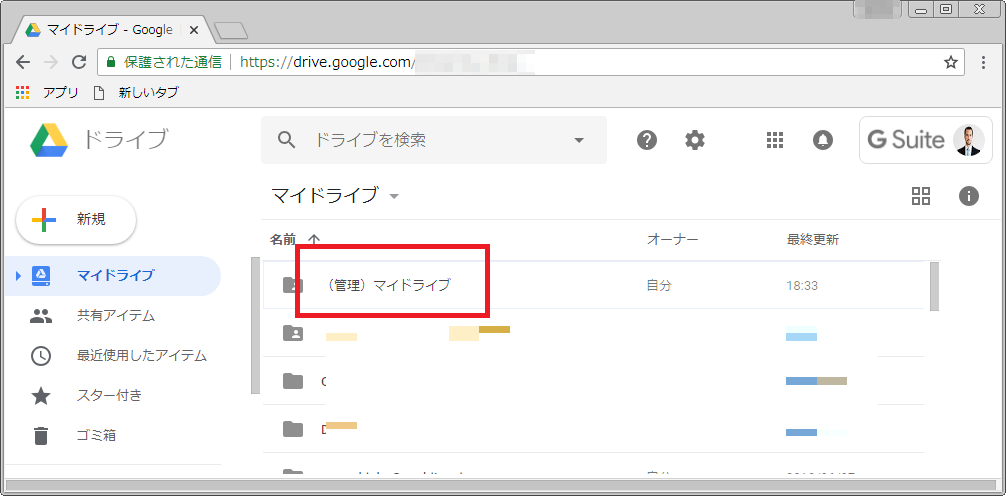
マイドライブ:(管理)マイドライブフォルダを作成しました。【画面A】
【画面A】
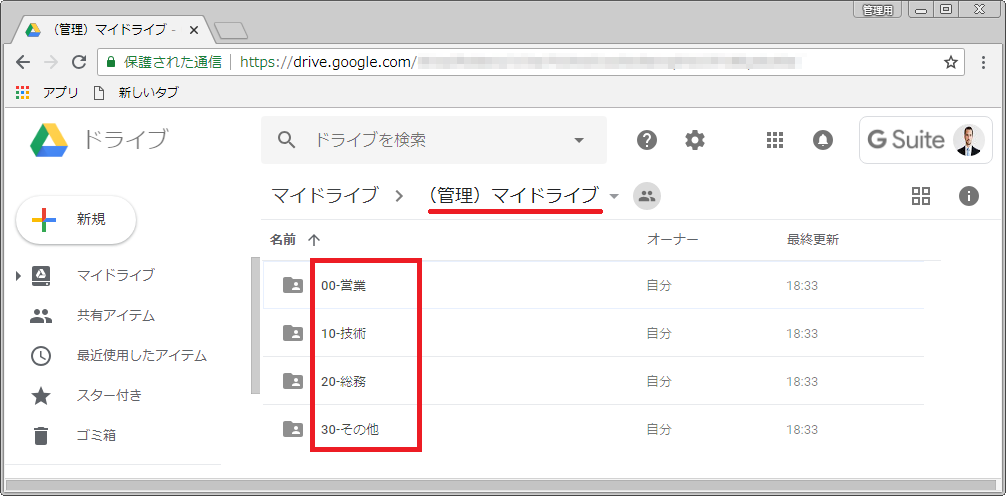
次に(管理)マイドライブのフォルダ直下に以下の4フォルダを作成します。【画面B】
【画面B】
管理者ユーザのマイドライブに作成したフォルダイメージはこうなります。
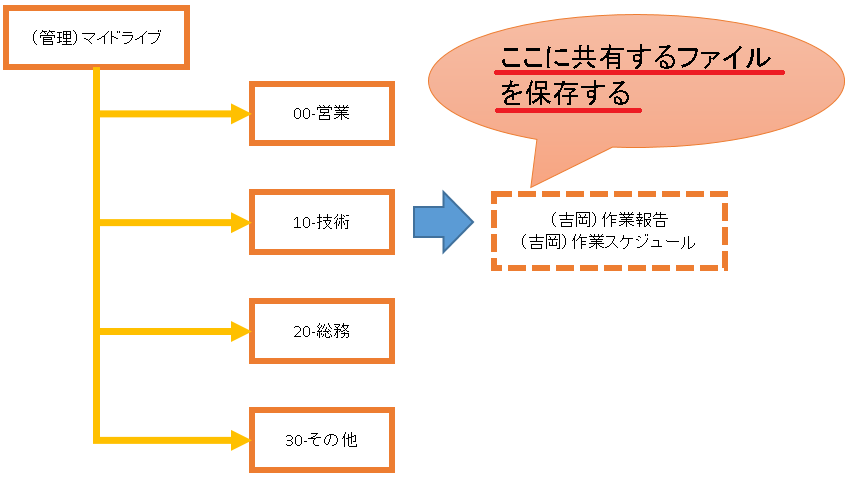
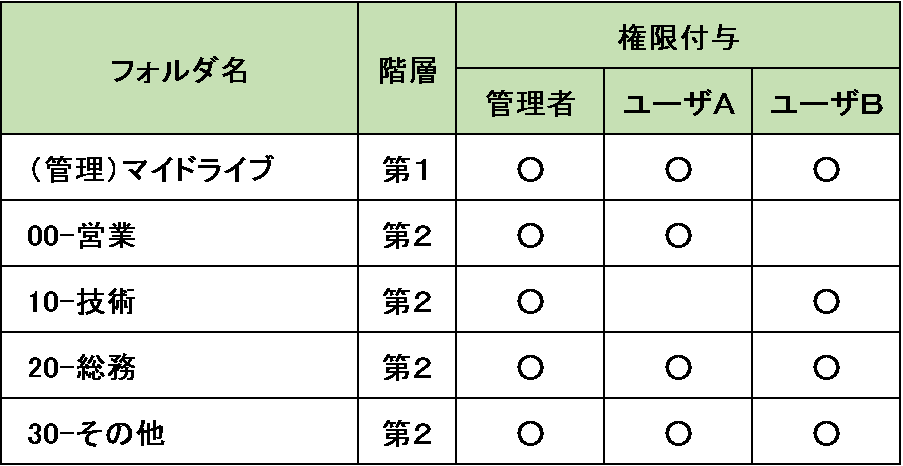
このフォルダ構成で【表A】のように編集権限を付与します。
【表A】 ○:編集権限あり
さて、ここからが問題です。
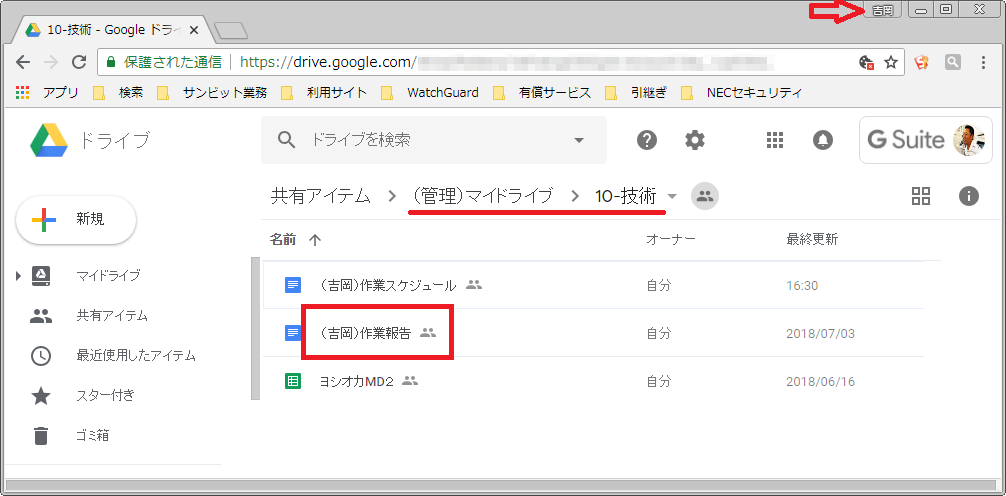
1.「ユーザ:Aさん」が作成したファイル
⇒作成するフォルダ・・(管理)マイドライブ>10-技術
⇒アップロードしたファイル名・・(吉岡)作業報告【画面C】
⇒編集権限を付与・・「ユーザ:管理者」とファイルを共有【画面D】
【画面C】
【画面D】
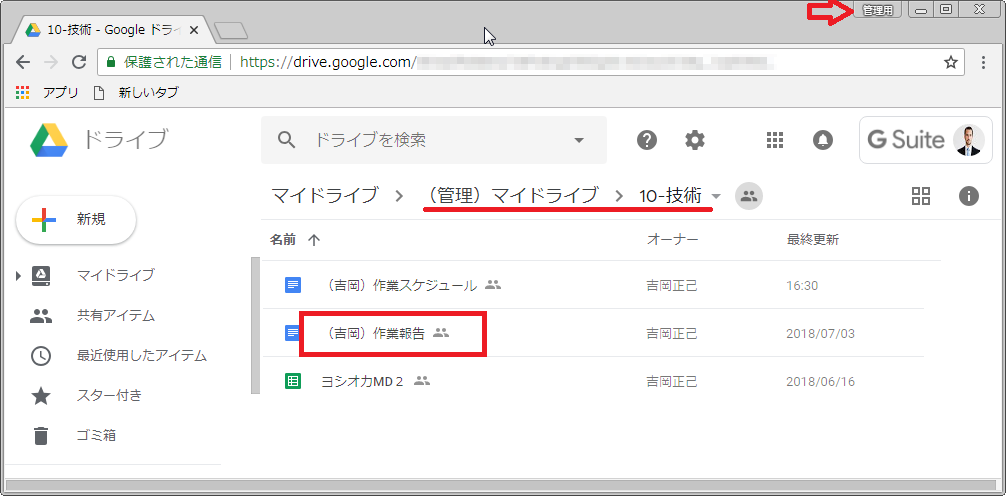
⇒「ユーザ:管理者」も「10-技術」フォルダの下に「(吉岡)作業報告」が確認できます。
2.このファイルを「ユーザ:Bさん」にも権限を付与します。
⇒「ユーザ:Bさん」は、所定のフォルダに表示される【画面E】
【画面E】
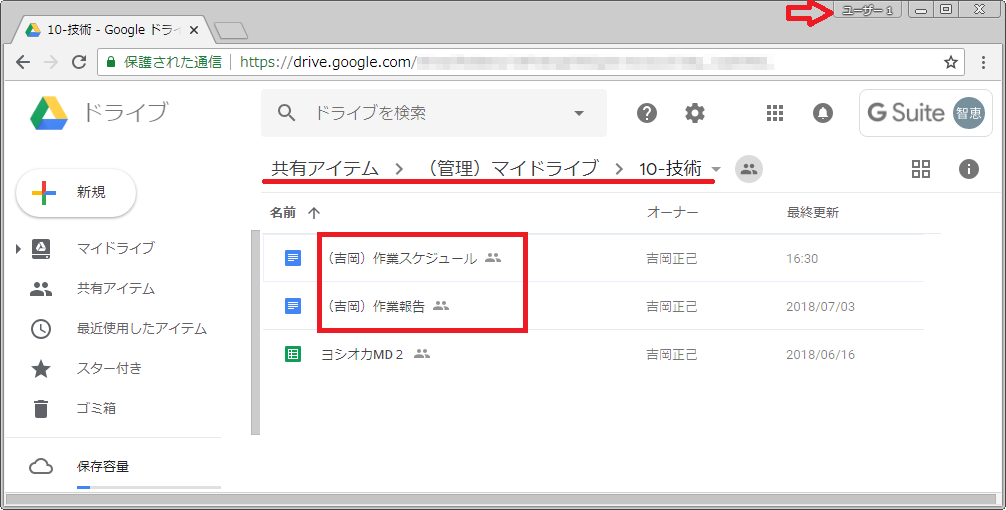
⇒「共有アイテム」直下に表示されるファイル【画面F】
【画面F】
<実現したいこと>
①フォルダ構成を構築し、カテゴリごとに分類した情報管理を実現する②利用者へ権限を付与し、閲覧範囲を限定する
<困っていること>
①クラウドストレージを利用していると、共有アイテムのTOPに沢山のファイルが存在するようになり、必要なファイルが見つけづらい
<対応策>
1.共有アイテム以下のフォルダにアップロードしたファイルに対して、新規にユーザ権限を追加しない。
2.共有アイテム以下に作成するフォルダには、このフォルダを使用できるユーザ全員の権限を付与しておく、閲覧させたくないユーザがいる場合は、ファイルをアップロードした後に不要ユーザの権限のみ削除する。
3.共有アイテムのTOPに表示されるファイルの取扱いについては、下記の条件を確認すれば、削除しても問題はありません。
(1) ファイルのオーナーが自分自身ではないこと
(2) 共有アイテム以下の所定のフォルダにファイルが存在すること
それでは、共有アイテムのTOPに表示されるファイルの削除をやってみましょう。
画面E、画面Fは「ユーザ:Bさん」が見ている画面です。
⇒画面E
・共有アイテム>(管理)マイドライブ>10-技術の下に
①「(吉岡)作業報告」のファイルが存在します。
②ファイルのオーナーは自分以外の人です。
【画面E】
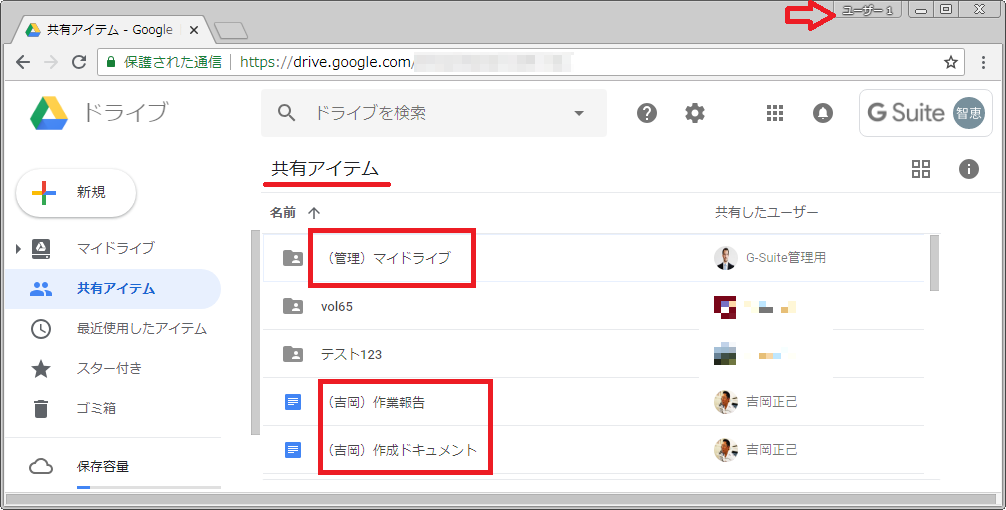
⇒画面F
・共有アイテムのTOPに「(吉岡)作業報告」があります。
【画面F】
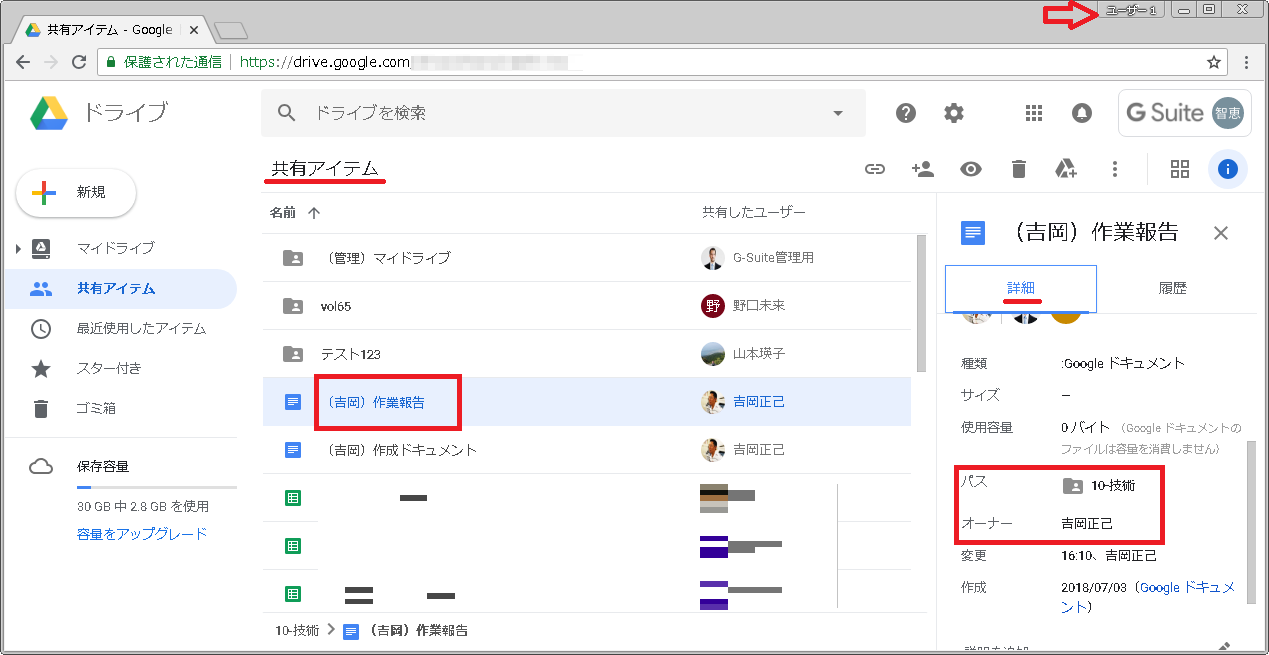
⇒画面G
・共有アイテムのTOPに存在する
・詳細情報で「パス:10-技術」であることを確認する
・オーナーが自分以外であることを確認する
・削除できることが確認できた
【画面G】
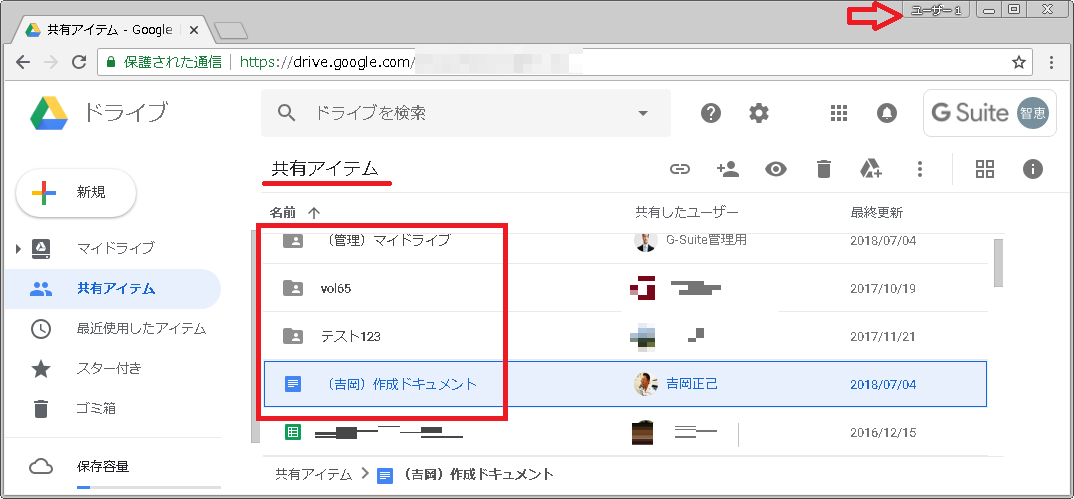
⇒画面H
・削除後の画面
・「(吉岡)作業方向」が削除されている
【画面H】
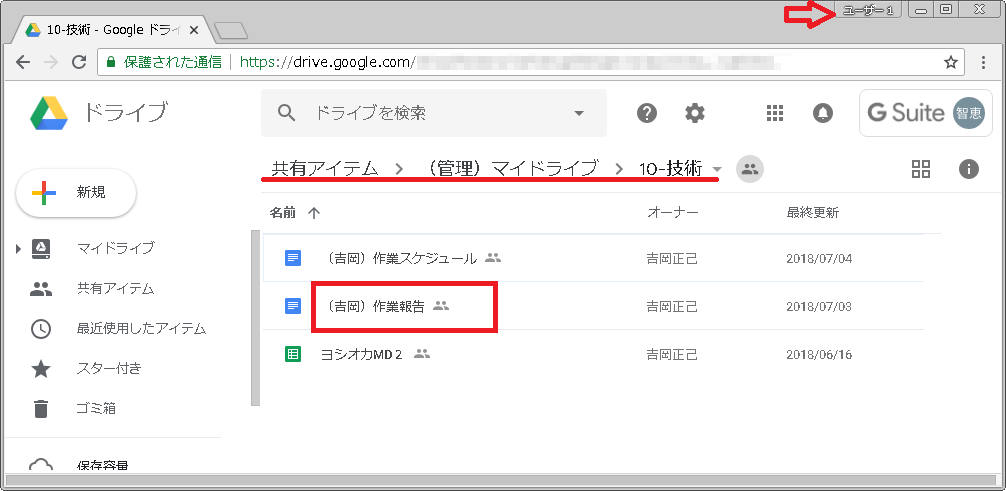
⇒画面J
・「ユーザ:Bさん」の共有アイテム>10-技術にファイルが存在することが確認できした。
【画面J】
<まとめ>
1.管理者ユーザを1人決める
2.フォルダ構成を考え、管理ユーザのマイドライブにフォルダ構成を作成する
3.それぞれのフォルダにユーザ権限を付与する
⇒あらかじめフォルダを利用する可能性がある人全員の権限を付与する。
⇒後でファイルに権限を付与するから付与された人のTOP画面に表示されるので、
権限を付与しないでいいように事前に付与しておきます。
4.利用者は、共有アイテム上のフォルダにファイルをアップロードし、閲覧対象ではない人の権限を削除する。
⇒ファイルは上位フォルダの権限を踏襲するので、見せたくない人の権限を削除します。
5.もし、共有アイテムのTOPに共有しているファイルが存在する場合は、詳細情報で
パスとオーナーを確認し、同じファイルであれば、削除しても構わない
少々確認が面倒な操作や確認もありますが、「Google Drive」をクラウドストレージサービスとして、大いに活用していきましょう。
最近のエントリー
Googleサービスで独自アプリを作成する
2026.02.09
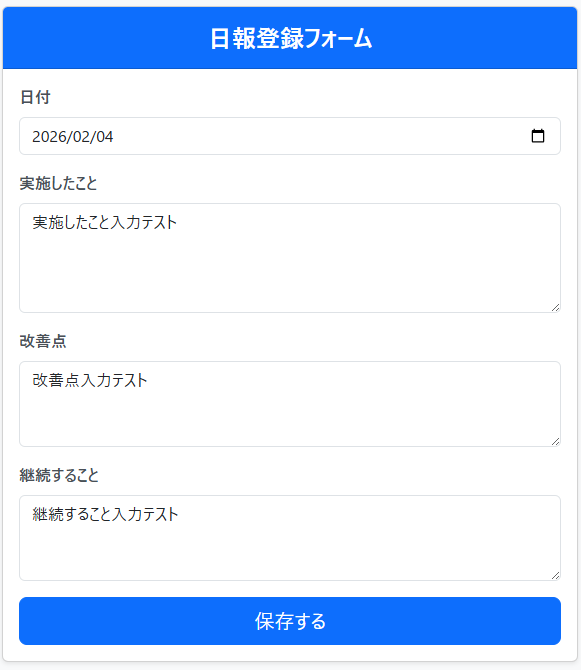
Google Apps Script(GAS)を使い、生成AI「Gemini」と組み合わせて日報用の簡易Webアプリを作る手順を紹介します。NotebookLMにGASリファレンスを集めて参照資料を整え、専用Gemを作成。スプレッドシートを保存先に設定し、Geminiに要件を伝えてコードと導入手順を生成します。Apps ScriptでWebアプリとしてデプロイすれば、PC・スマホから入力してシートへ保存できます。
新春から晴れやかな気持ちに-「世界秩序が変わるとき」-を読みおえて
2026.02.02
年末年始に読了した「世界秩序が変わるとき」を通じ、新自由主義の終焉と国家主導・地政学重視の新たな世界秩序への転換を考察します。覇権国家アメリカの立場を踏まえつつ、日本が「失われた30年」で培った現場力や組織力が、いま再評価される可能性に着目。世界のパラダイムシフトを前向きに捉え、日本の未来に希望を見いだす内容です。

炊飯器の買い替え|メーカーから機種選びまで
2026.01.26
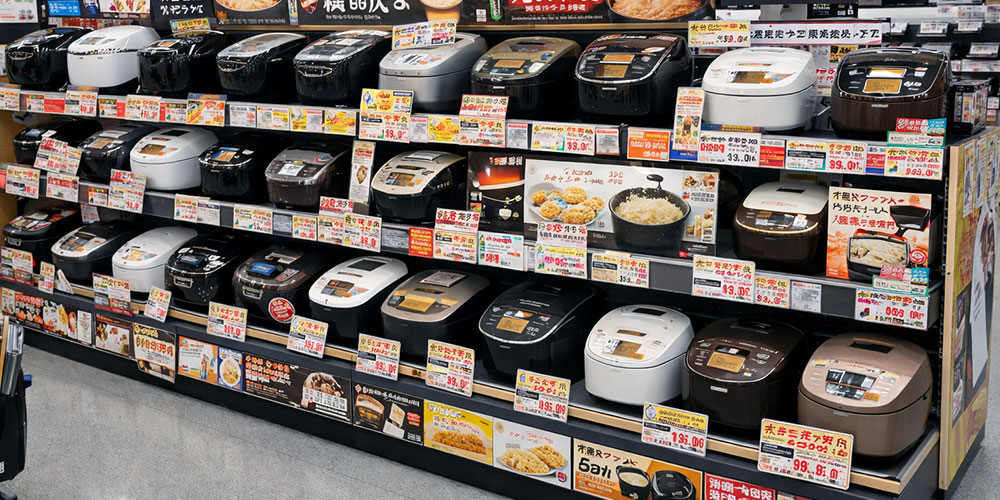
10年使った炊飯器が大きな故障はないものの、水漏れや炊き上がりの変化などから寿命を意識し、買い替えを検討。ネット検索では情報過多に戸惑い、家電量販店で最新事情を確認する流れを選びました。メーカーは保温性能と使い慣れた考え方を重視し、象印マホービンを継続候補に。価格帯や世代差、型落ち上位モデルの魅力を整理し、価格推移を見ながら最適な購入タイミングを探っています。
Salesforce のダッシュボードの機能 〜動的ゲージグラフの設定方法〜
2026.01.23
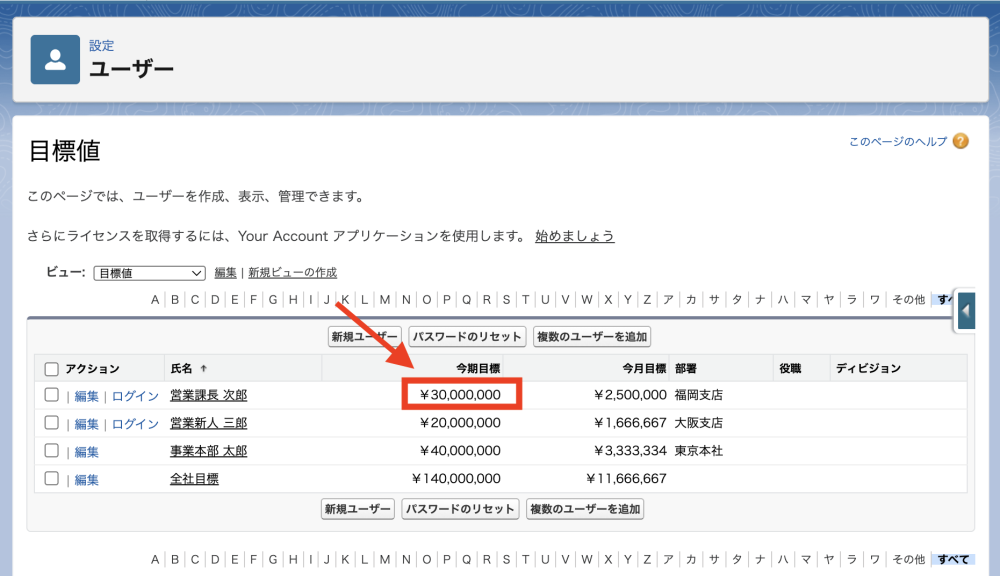
ダッシュボードの目標管理を、もっと効率的に行いたい方におすすめの記事です。Salesforceの「動的ゲージグラフ」は、ユーザーやレコードの項目を目標値として参照できるため、複数のダッシュボードで同じ目標を使っている場合でも、元データを一か所更新するだけで反映される点が特長です。具体的な仕組みから具体的な作成手順、活用時のポイントまでを分かりやすく解説しています。KPI管理や目標達成率の可視化に役立つ内容となっております。
カテゴリーリスト
アーカイブ
- 2026年02月(2)
- 2026年01月(5)
- 2025年12月(5)
- 2025年11月(7)
- 2025年10月(4)
- 2025年09月(8)
- 2025年08月(6)
- 2025年07月(7)
- 2025年06月(7)
- 2025年05月(7)
- 2025年04月(6)
- 2025年03月(8)
- 2025年02月(6)
- 2025年01月(6)
- 2024年12月(7)
- 2024年11月(7)
- 2024年10月(6)
- 2024年09月(8)
- 2024年08月(6)
- 2024年07月(8)
- 2024年06月(6)
- 2024年05月(7)
- 2024年04月(7)
- 2024年03月(7)
- 2024年02月(8)
- 2024年01月(8)
- 2023年12月(9)
- 2023年11月(9)
- 2023年10月(8)
- 2023年09月(7)
- 2023年08月(8)
- 2023年07月(9)
- 2023年06月(8)
- 2023年05月(7)
- 2023年04月(6)
- 2023年03月(6)
- 2023年02月(6)
- 2023年01月(6)
- 2022年12月(6)
- 2022年11月(6)
- 2022年10月(7)
- 2022年09月(6)
- 2022年08月(7)
- 2022年07月(6)
- 2022年06月(7)
- 2022年05月(7)
- 2022年04月(6)
- 2022年03月(6)
- 2022年02月(6)
- 2022年01月(7)
- 2021年12月(6)
- 2021年11月(7)
- 2021年10月(6)
- 2021年09月(6)
- 2021年08月(7)
- 2021年07月(6)
- 2021年06月(6)
- 2021年05月(7)
- 2021年04月(6)
- 2021年03月(7)
- 2021年02月(6)
- 2021年01月(6)
- 2020年12月(6)
- 2020年11月(6)
- 2020年10月(5)
- 2020年09月(4)
- 2020年08月(5)
- 2020年07月(5)
- 2020年06月(5)
- 2020年05月(4)
- 2020年04月(4)
- 2020年03月(6)
- 2020年02月(4)
- 2020年01月(4)
- 2019年12月(4)
- 2019年11月(4)
- 2019年10月(4)
- 2019年09月(5)
- 2019年08月(2)
- 2019年07月(5)
- 2019年06月(4)
- 2019年05月(3)
- 2019年04月(5)
- 2019年03月(4)
- 2019年02月(4)
- 2019年01月(4)
- 2018年12月(4)
- 2018年11月(4)
- 2018年10月(5)
- 2018年09月(4)
- 2018年08月(4)
- 2018年07月(5)
- 2018年06月(5)
- 2018年05月(4)
- 2018年04月(5)
- 2018年03月(5)
- 2018年02月(6)
- 2018年01月(5)
- 2017年12月(5)
- 2017年11月(4)
- 2017年10月(4)
- 2017年09月(2)
- 2017年08月(3)
- 2017年07月(1)
- 2017年05月(2)
- 2017年04月(5)
- 2017年03月(5)
ブログ内検索



検 索