
Blog
BLOG
2026.01.23
Salesforce のダッシュボードの機能 〜動的ゲージグラフの設定方法〜

こんにちは、クラウドソリューション部 カスタマーサクセスチームの坂井です。
今回は、Salesforce のダッシュボードの動的ゲージグラフについて説明します。
動的ゲージグラフとは?
動的ゲージグラフとは、Salesforce上の特定の項目を目標値として設定する機能です。
例えば、ユーザー項目に「今期目標」というカスタム項目を作った場合に、この項目を目標値にすることが可能です。
例)目標値の例
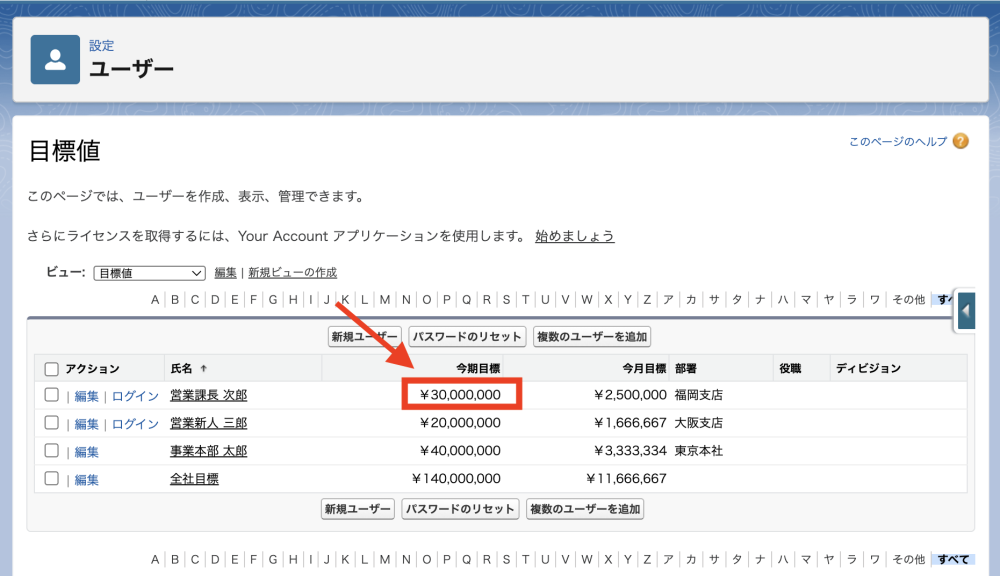
この目標値を100%の値として、ダッシュボード内のゲージグラフを更新できます。
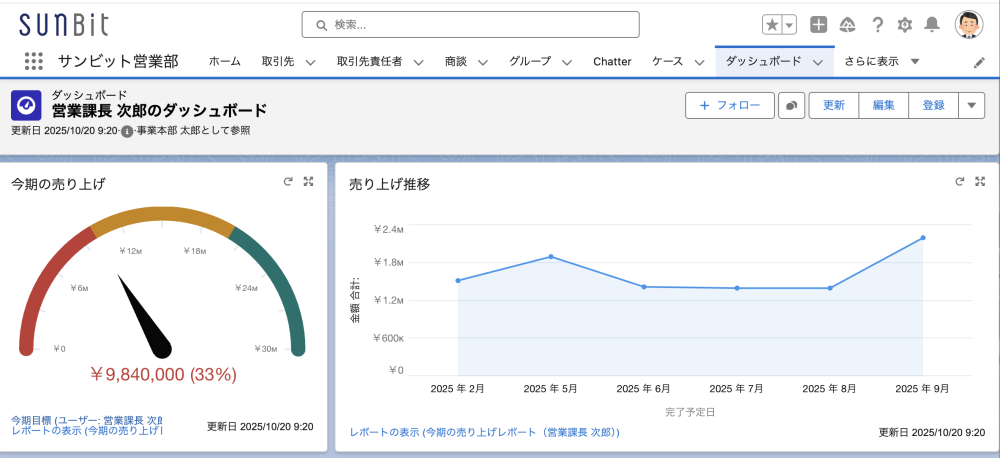
見た目は、普通のゲージグラフと同じですが、例えば、手動のゲージグラフを5つのダッシュボードで使用している場合に、5つのダッシュボードの修正が必要ですが、動的ゲージグラフを使うことで、ソース元の目標値を1箇所書き換えるだけで、5つのダッシュボードの目標値が変わります。
動的ゲージグラフの作成方法
動的ゲージグラフを追加するには、普通のゲージグラフと同じように、「ウィジェット」で「グラフまたはテーブル」をダッシュボードに追加します。
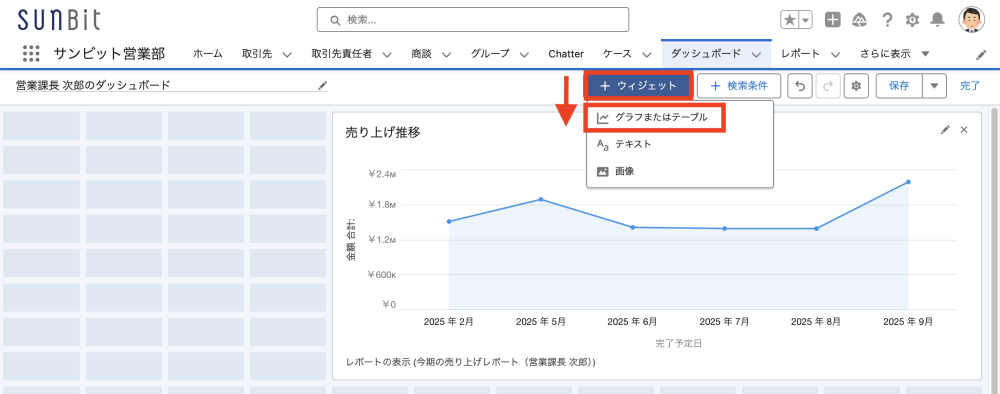
レポートを選択して「選択」をクリックします。
表示グラフで「ゲージグラフ」を選択して、「動的」を選択します。
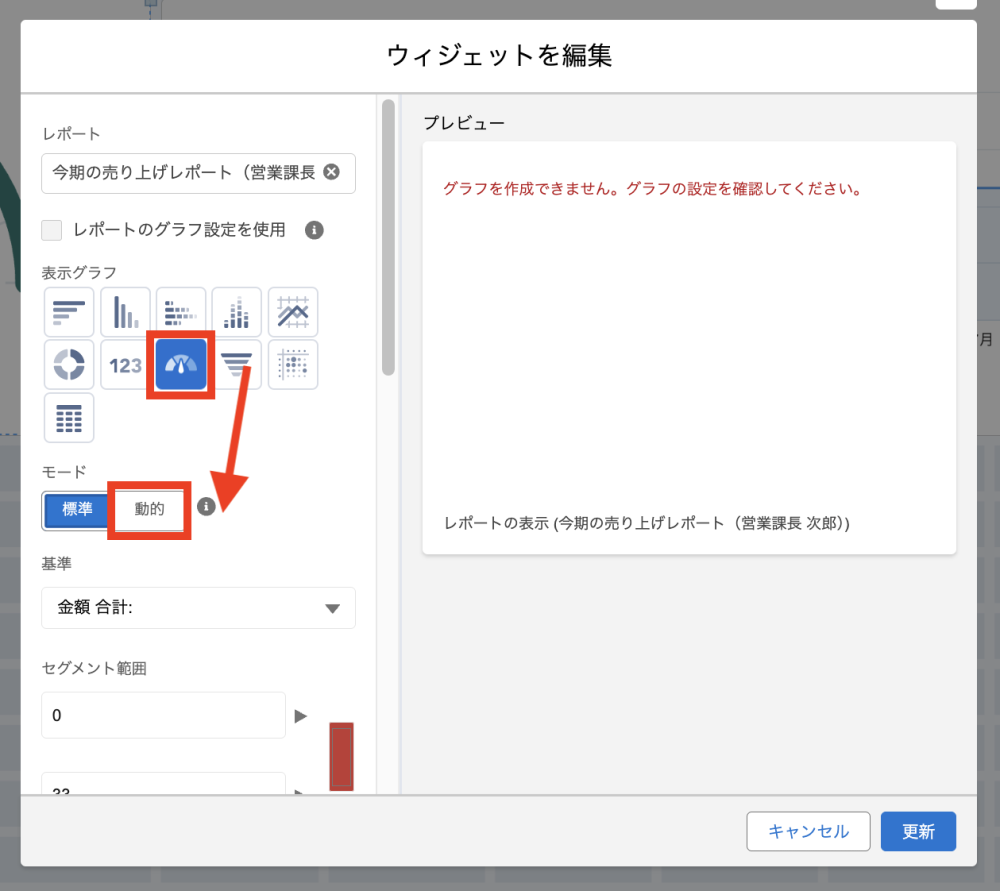
レポートのメトリクスを選択で、レポートの対象の集計を選択します。
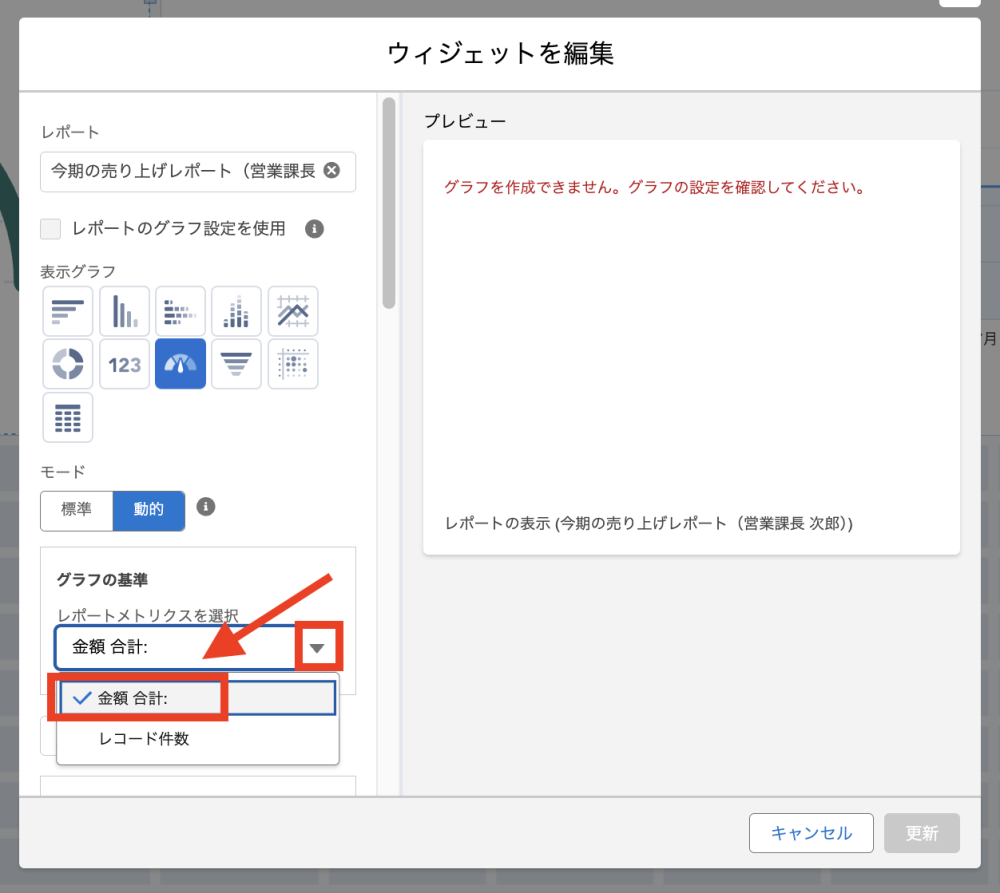
「オブジェクトを選択」で対象オブジェクトを選択しています。
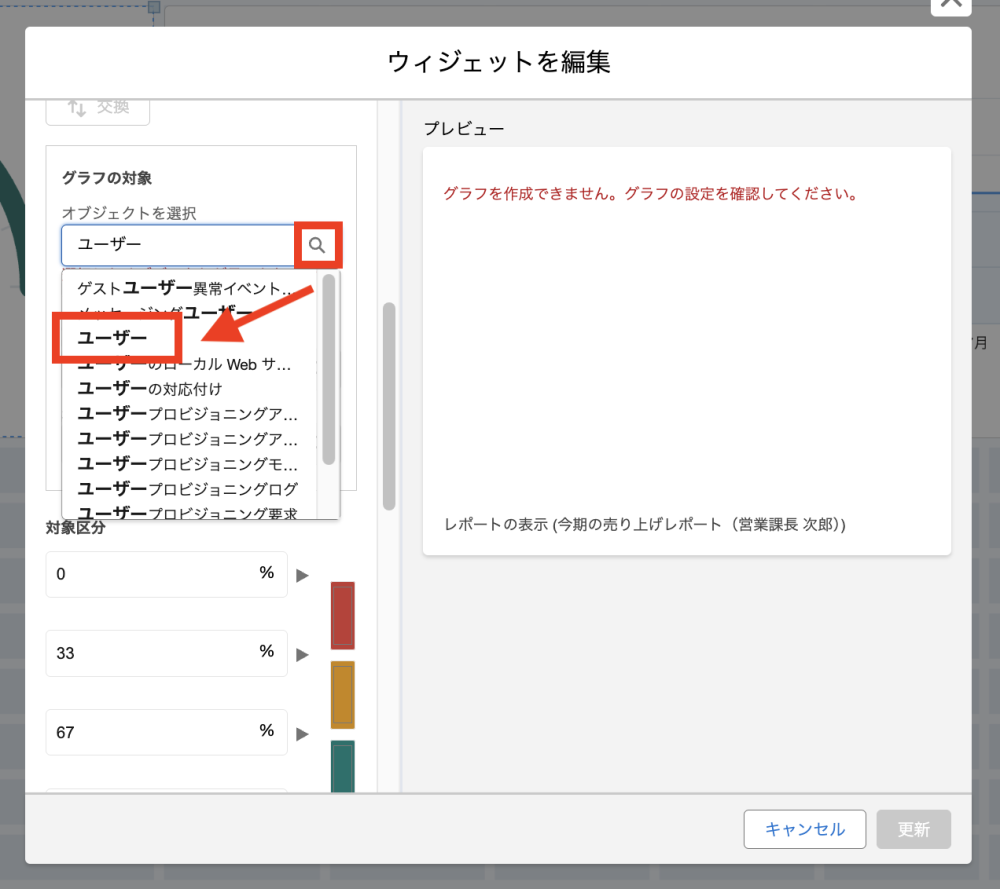
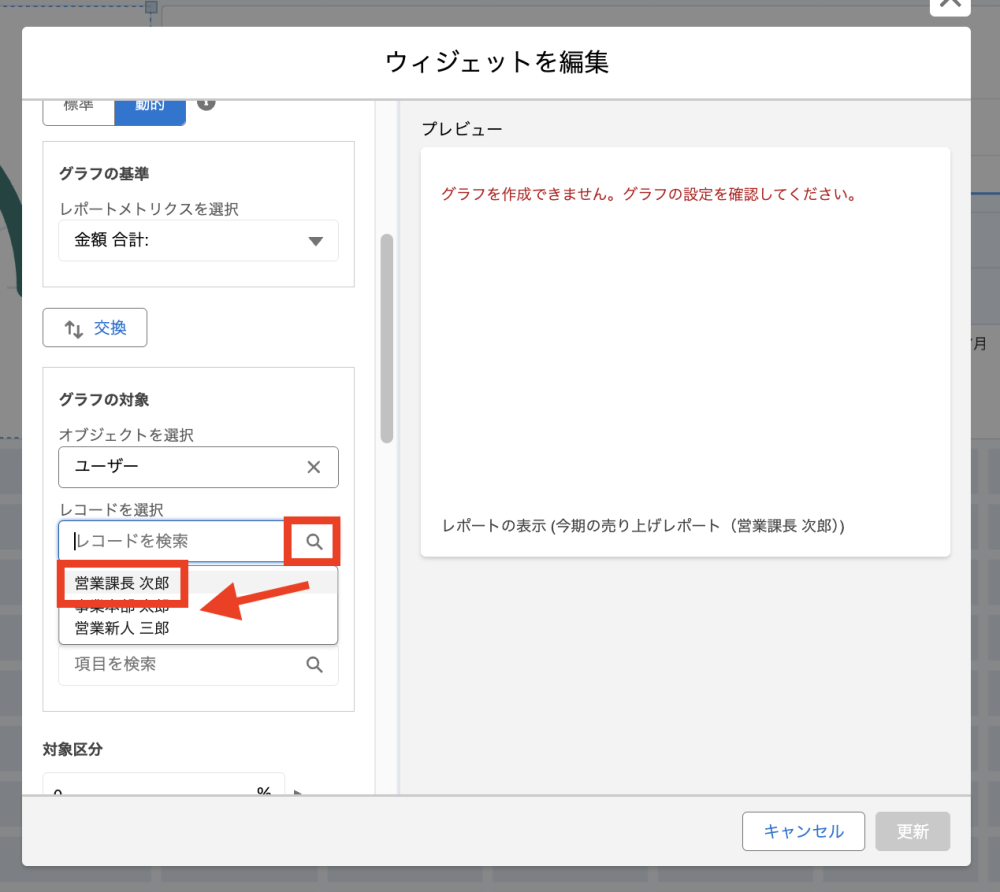
「レコードを選択」で対象オブジェクトのレコードを選択します。
「差し込み項目」で対象項目を選択します。対象区分で、色ごとの区分などを選択して、「選択」をクリックします。
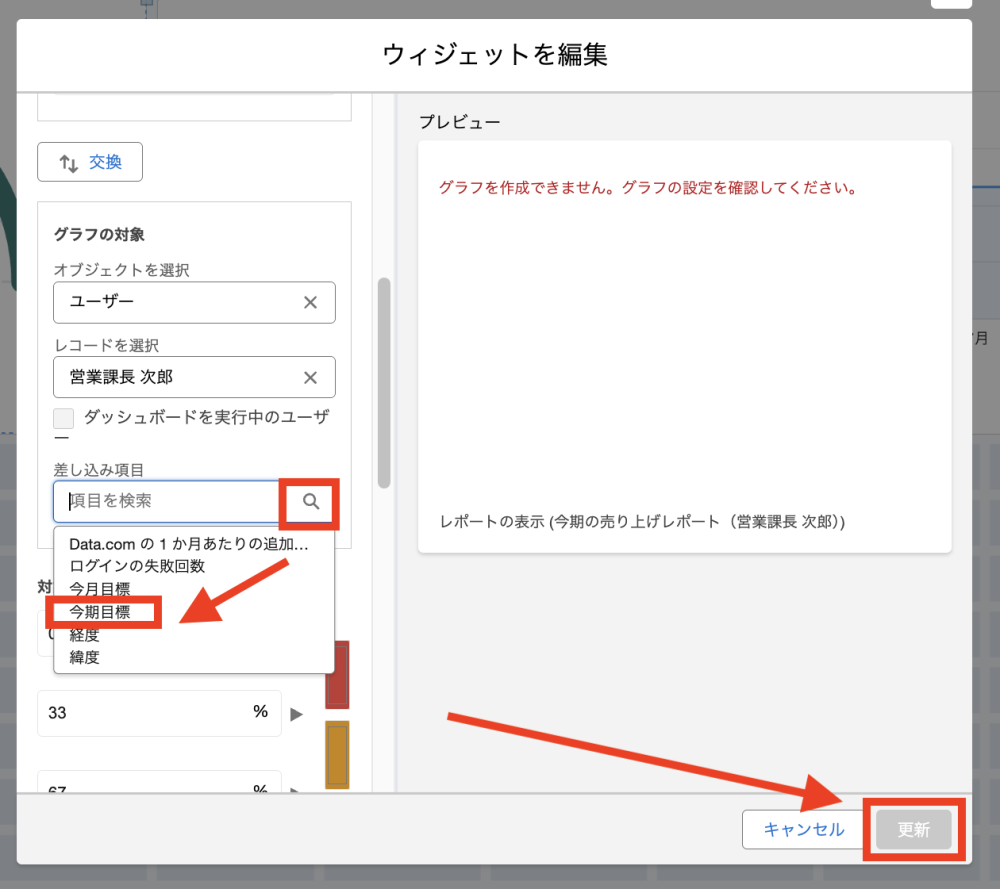
そうすることで、ダッシュボードに動的ゲージグラフが追加されます。
【動画内容】(9分程度 ※音声が流れます)
- 動的ゲージグラフとは
- 動的ゲージの設定
- 目標値の登録
- 動的ゲージグラフの工夫
まとめ
動的ダッシュボードを利用することで、目標値が修正されても、連動してダッシュボードに目標が反映されます。
例えば、先月の売上が低くて今月の目標を上方修正する場合も、フローや手動で、対象項目を更新することで、目標値の上下の推移に対しても連動してダッシュボードが更新されます。
今回はサンプルでユーザーのカスタム項目を対象項目にしていますが、他の項目も仕様可能です。次回は、目標値の設定例などを紹介します。
目標達成率は、一番よく使われるKPIで、ダッシュボードでもよく使われるグラフでもありますので、今回の動的ゲージグラフをダッシュボード作成の参考にしていただけると幸いです。
最近のエントリー
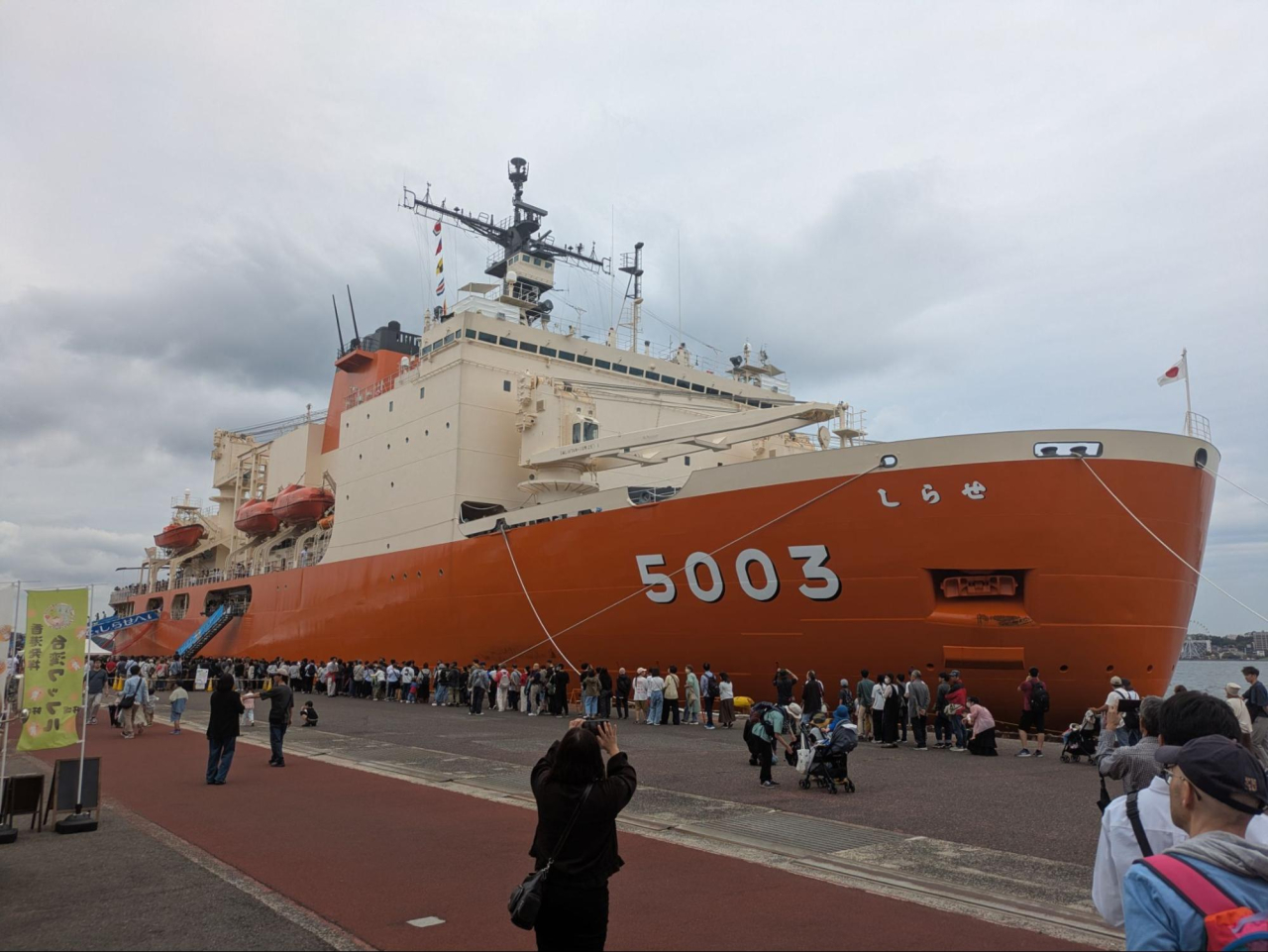
門司港で南極観測船「しらせ」を見学してきました
2026.10.19
南極へ向かう船の中は、どうなっているのでしょうか?14年ぶりに門司港へ寄港した南極観測船「しらせ」の一般公開に行ってきました。間近で見る全長138mの船体の迫力や、甲板・艦橋などの見学を通して、遠い南極での活動がぐっと身近に。街では南極の氷や石の展示、しらせのレシピを使ったカレーも楽しめるなど、寄港を歓迎する催しが行われました。見学で印象に残ったことや、周辺イベントの様子をご紹介します。
子どもも大笑い、懐かしい物語 プロイスラー作『大どろぼうホッツェンプロッツ』を読み返して
2026.10.13
子どもの頃に親しんだ『大どろぼうホッツェンプロッツ』を、小学2年生の子どもに読み聞かせて再発見した物語の魅力。魔法使いと少年の愉快なやりとり、おいしそうな食べ物、ハラハラさせる描写など、三部作それぞれの味わいを紹介します。懐かしい『セロ弾きのゴーシュ』との再会にも触れながら、親子で一緒に笑い、本のおもしろさを分かち合える今の時間を大切にしたいですね。

「出社回帰」の時代に、SUNBITがテレワークを続ける理由
2026.10.05
「出社回帰」が広がる今、SUNBITがテレワークを続ける理由とは?通勤負担の軽減や、家族との時間、休養、自己研鑽など、柔軟な働き方には多くの価値があります。対面交流の良さも取り入れながら、社員の健康と自律性、仕事の成果を大切にするSUNBIT。一人ひとりが力を発揮できる働き方への考えをお伝えします。

接続アプリケーションから外部クライアントアプリケーションへの移行
2026.09.24
SalesforceのSpring ’26以降、新規作成が制限される「接続アプリケーション」に代わり、次世代の「外部クライアントアプリケーション」を利用する方法を解説します。クライアントログイン情報フローの設定から、Talend API Testerを使ったアクセストークンの取得、REST APIによるAccount情報の取得まで、実際の手順に沿って紹介します。

カテゴリーリスト
アーカイブ
- 2026年10月(3)
- 2026年09月(4)
- 2026年08月(4)
- 2026年07月(5)
- 2026年06月(5)
- 2026年05月(5)
- 2026年04月(5)
- 2026年03月(6)
- 2026年02月(4)
- 2026年01月(5)
- 2025年12月(5)
- 2025年11月(7)
- 2025年10月(4)
- 2025年09月(8)
- 2025年08月(6)
- 2025年07月(7)
- 2025年06月(7)
- 2025年05月(7)
- 2025年04月(6)
- 2025年03月(8)
- 2025年02月(6)
- 2025年01月(6)
- 2024年12月(7)
- 2024年11月(7)
- 2024年10月(6)
- 2024年09月(8)
- 2024年08月(6)
- 2024年07月(8)
- 2024年06月(6)
- 2024年05月(7)
- 2024年04月(7)
- 2024年03月(7)
- 2024年02月(8)
- 2024年01月(8)
- 2023年12月(9)
- 2023年11月(9)
- 2023年10月(8)
- 2023年09月(7)
- 2023年08月(8)
- 2023年07月(9)
- 2023年06月(8)
- 2023年05月(7)
- 2023年04月(6)
- 2023年03月(6)
- 2023年02月(6)
- 2023年01月(6)
- 2022年12月(6)
- 2022年11月(6)
- 2022年10月(7)
- 2022年09月(6)
- 2022年08月(7)
- 2022年07月(6)
- 2022年06月(7)
- 2022年05月(7)
- 2022年04月(6)
- 2022年03月(6)
- 2022年02月(6)
- 2022年01月(7)
- 2021年12月(6)
- 2021年11月(7)
- 2021年10月(6)
- 2021年09月(6)
- 2021年08月(7)
- 2021年07月(6)
- 2021年06月(6)
- 2021年05月(7)
- 2021年04月(6)
- 2021年03月(7)
- 2021年02月(6)
- 2021年01月(6)
- 2020年12月(6)
- 2020年11月(6)
- 2020年10月(5)
- 2020年09月(4)
- 2020年08月(5)
- 2020年07月(5)
- 2020年06月(5)
- 2020年05月(4)
- 2020年04月(4)
- 2020年03月(6)
- 2020年02月(4)
- 2020年01月(4)
- 2019年12月(4)
- 2019年11月(4)
- 2019年10月(4)
- 2019年09月(5)
- 2019年08月(2)
- 2019年07月(5)
- 2019年06月(4)
- 2019年05月(3)
- 2019年04月(5)
- 2019年03月(4)
- 2019年02月(4)
- 2019年01月(4)
- 2018年12月(4)
- 2018年11月(4)
- 2018年10月(5)
- 2018年09月(4)
- 2018年08月(4)
- 2018年07月(5)
- 2018年06月(5)
- 2018年05月(4)
- 2018年04月(5)
- 2018年03月(5)
- 2018年02月(6)
- 2018年01月(5)
- 2017年12月(5)
- 2017年11月(4)
- 2017年10月(4)
- 2017年09月(2)
- 2017年08月(3)
- 2017年07月(1)
- 2017年05月(2)
- 2017年04月(5)
- 2017年03月(5)
ブログ内検索



検 索