
Blog
BLOG
2026.02.20
Salesforce のダッシュボードの機能 〜動的ゲージグラフの目標値の設定〜

こんにちは、クラウドソリューション部 カスタマーサクセスチームの坂井です。
今回は、前回に続いて、Salesforce のダッシュボードの動的ゲージグラフについて説明します。
動的ゲージグラフの目標値の設定
動的ゲージグラフの目標値は、下記のよう目標専用のカスタムオブジェクト作成する
目標のレコードタイプ作成して既存の商談を使う
ユーザーオブジェクトにカスタム項目を作成するな例が考えられると思います。
一番自由度の高いものだと、カスタムオブジェクトで専用オブジェクトを作ることだと思います。
目標対象者を、ユーザー参照参照項目にして、個人の目標を管理したり、ユーザーには関連せずに支店ごとの目標を管理したり、できると思います。
その次に、高度な管理がなければ、ユーザーのカスタム項目が一番取扱いやすい項目だと思います。
カスタム項目の作成方法は過去に紹介していますので、下記の記事を参考にしていただけると幸いです。
ユーザーのカスタム項目を使用するケース
もし、ユーザーのカスタム項目を使用する場合は、例外的に Chatter ユーザーを選択することも可能です。
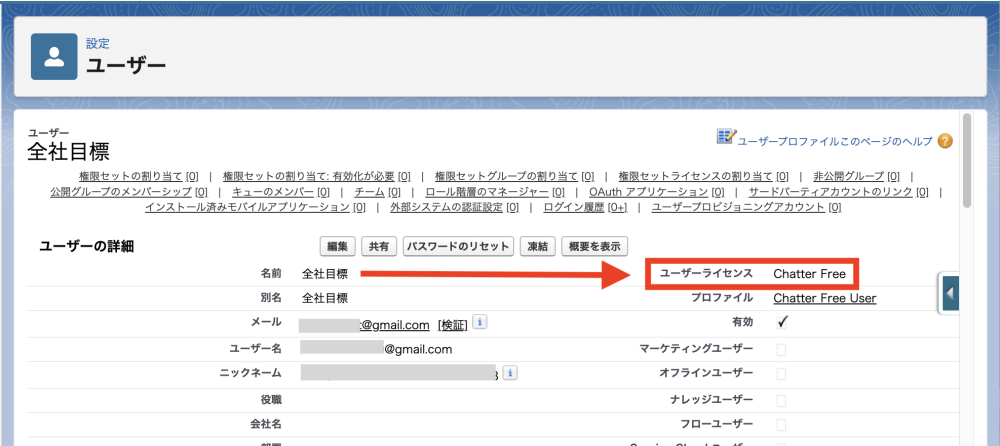
下の「全社目標」は Chatter free ユーザーを使って、目標値を設定しています。
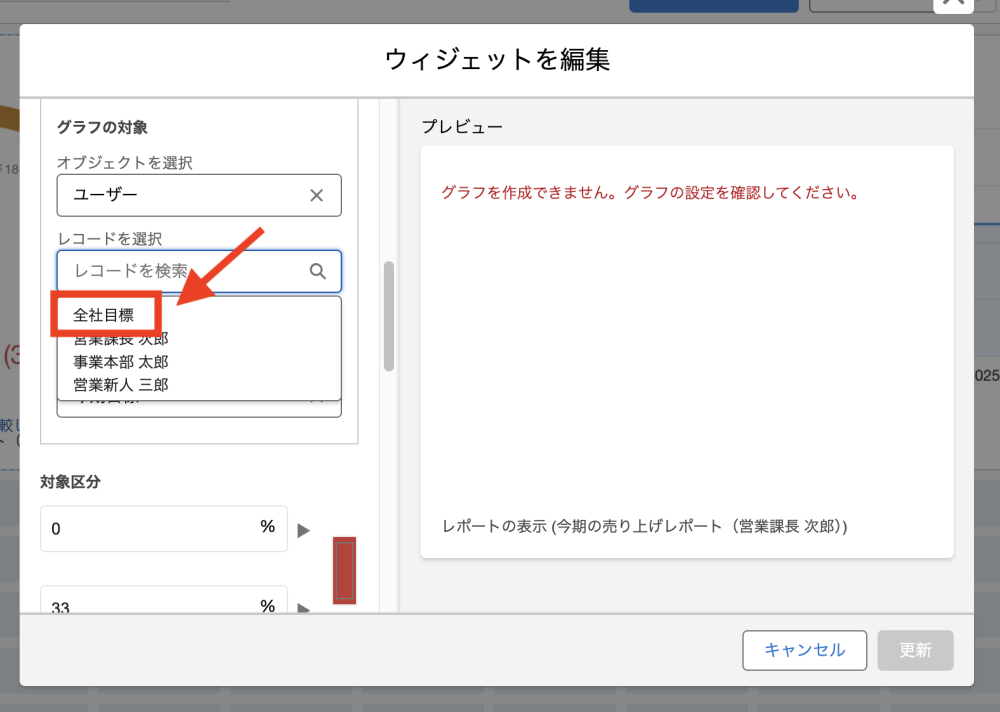
Chatter free ユーザーは、ほとんどの組織で500ユーザーまで登録できて、最大数を超えているケースはそんなにないと思いますので、Chatter free ユーザーを使うことは可能だと思います。
ダッシュボードでも普通に選択可能で、数値も反映されます。
公式な方法ではないので、バージョンアップで Chatter ユーザーが選択できなくなる可能性もあるので注意しましょう。
一つのダッシュボードで目標値を管理する場合は、動的ゲージグラフを使うメリットはありませんが、
複数のダッシュボードで同じ目標値を使用する場合は、複数のダッシュボードの目標値を一括で更新できるようになります。その中でも、ユーザーに関連しないような目標値を管理することができるようになります。
例)上記の「全社目標」というユーザーは、Chatter free ユーザーになります。
目標値が動的なケース
さらに、ユーザーオブジェクトを選択した時だけ、「ダッシュボードを実行中のユーザ」というチェックボックスが表示されます。このチェックを入れることで、目標対象ユーザーをダッシュボードの実行ユーザーと連動させることが可能です。
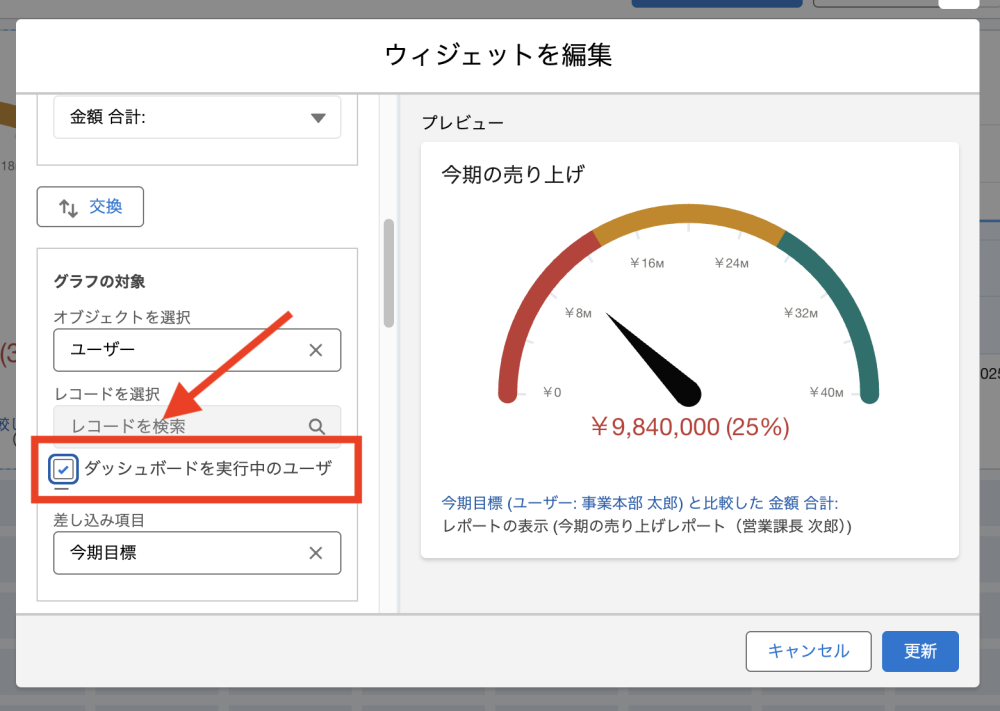
目標値が動的になりますので、実績値も動的ダッシュボートに設定することで、
目標値も、実績値も動的な値になりますので、目標達成率も動的になります。
【動画内容】(9分程度 ※音声が流れます)
- 動的ゲージグラフとは
- 動的ゲージの設定
- 目標値の登録
- 動的ゲージグラフの工夫
まとめ
複雑な計算がなければ、動的な目標も設定できるため、ユーザーのカスタム項目で目標値を管理するのがオススメです。
「昨年度」と「今年度」を毎年同じ項目を使うか、年度ごとに新しい項目を使うかになると思いますが、カスタムオブジェクトであれば、メンテナンスが大変なので、毎年同じ項目がオススメです。ユーザーオブジェクトなら動的な目標が使えるので、年度ごとに新しい項目を作っても問題ないと思います。
状況に応じて、どのオブジェクトのどの項目を使うのかが変わってきますので、あとあとメンテナンスが大変にならないようにダッシュボード作成の参考にしていただけると幸いです。
最近のエントリー
「出社回帰」の時代に、SUNBITがテレワークを続ける理由
2026.10.05
「出社回帰」が広がる今、SUNBITがテレワークを続ける理由とは?通勤負担の軽減や、家族との時間、休養、自己研鑽など、柔軟な働き方には多くの価値があります。対面交流の良さも取り入れながら、社員の健康と自律性、仕事の成果を大切にするSUNBIT。一人ひとりが力を発揮できる働き方への考えをお伝えします。
接続アプリケーションから外部クライアントアプリケーションへの移行
2026.09.24
SalesforceのSpring ’26以降、新規作成が制限される「接続アプリケーション」に代わり、次世代の「外部クライアントアプリケーション」を利用する方法を解説します。クライアントログイン情報フローの設定から、Talend API Testerを使ったアクセストークンの取得、REST APIによるAccount情報の取得まで、実際の手順に沿って紹介します。

AI時代の新たな脅威!「標的型攻撃メール」【第17回 情報セキュリティブログ】
2026.09.18
生成AIの進化によって、見破ることが難しくなっている「標的型攻撃メール」。差出人の偽装、緊急性をあおる文面、不審な添付ファイルやURLなど、注意すべき4つの特徴を解説します。さらに、社長になりすましてLINEへ誘導する「CEO詐欺」や、MFAの再設定を装う「QRコード詐欺」といった最新手口を紹介し、迅速に報告できる組織づくりの重要性を伝えます。

ラージボール卓球 ~2026年度 男女および級別ダブルス卓球大会~
2026.09.14
昨年度優勝した相性の良い大会で、今年もA級男子ダブルスの上位進出を目指して熱戦に挑みました。予選で完敗したペアへの雪辱、前回の決勝相手との接戦を経て、結果は見事準優勝。パートナーとの連携が勝敗を左右するダブルスならではの難しさや、決勝で攻略できなかった「カットマン」への新たな闘志をつづります。
カテゴリーリスト
アーカイブ
- 2026年10月(1)
- 2026年09月(4)
- 2026年08月(4)
- 2026年07月(5)
- 2026年06月(5)
- 2026年05月(5)
- 2026年04月(5)
- 2026年03月(6)
- 2026年02月(4)
- 2026年01月(5)
- 2025年12月(5)
- 2025年11月(7)
- 2025年10月(4)
- 2025年09月(8)
- 2025年08月(6)
- 2025年07月(7)
- 2025年06月(7)
- 2025年05月(7)
- 2025年04月(6)
- 2025年03月(8)
- 2025年02月(6)
- 2025年01月(6)
- 2024年12月(7)
- 2024年11月(7)
- 2024年10月(6)
- 2024年09月(8)
- 2024年08月(6)
- 2024年07月(8)
- 2024年06月(6)
- 2024年05月(7)
- 2024年04月(7)
- 2024年03月(7)
- 2024年02月(8)
- 2024年01月(8)
- 2023年12月(9)
- 2023年11月(9)
- 2023年10月(8)
- 2023年09月(7)
- 2023年08月(8)
- 2023年07月(9)
- 2023年06月(8)
- 2023年05月(7)
- 2023年04月(6)
- 2023年03月(6)
- 2023年02月(6)
- 2023年01月(6)
- 2022年12月(6)
- 2022年11月(6)
- 2022年10月(7)
- 2022年09月(6)
- 2022年08月(7)
- 2022年07月(6)
- 2022年06月(7)
- 2022年05月(7)
- 2022年04月(6)
- 2022年03月(6)
- 2022年02月(6)
- 2022年01月(7)
- 2021年12月(6)
- 2021年11月(7)
- 2021年10月(6)
- 2021年09月(6)
- 2021年08月(7)
- 2021年07月(6)
- 2021年06月(6)
- 2021年05月(7)
- 2021年04月(6)
- 2021年03月(7)
- 2021年02月(6)
- 2021年01月(6)
- 2020年12月(6)
- 2020年11月(6)
- 2020年10月(5)
- 2020年09月(4)
- 2020年08月(5)
- 2020年07月(5)
- 2020年06月(5)
- 2020年05月(4)
- 2020年04月(4)
- 2020年03月(6)
- 2020年02月(4)
- 2020年01月(4)
- 2019年12月(4)
- 2019年11月(4)
- 2019年10月(4)
- 2019年09月(5)
- 2019年08月(2)
- 2019年07月(5)
- 2019年06月(4)
- 2019年05月(3)
- 2019年04月(5)
- 2019年03月(4)
- 2019年02月(4)
- 2019年01月(4)
- 2018年12月(4)
- 2018年11月(4)
- 2018年10月(5)
- 2018年09月(4)
- 2018年08月(4)
- 2018年07月(5)
- 2018年06月(5)
- 2018年05月(4)
- 2018年04月(5)
- 2018年03月(5)
- 2018年02月(6)
- 2018年01月(5)
- 2017年12月(5)
- 2017年11月(4)
- 2017年10月(4)
- 2017年09月(2)
- 2017年08月(3)
- 2017年07月(1)
- 2017年05月(2)
- 2017年04月(5)
- 2017年03月(5)
ブログ内検索



検 索