
Blog
BLOG
2026.02.09
Googleサービスで独自アプリを作成する

エンジニアリング部の宮﨑です。
最近、Google Apps Script(以下、GAS)を使って個人的な業務管理用アプリを作成しています。
今回の記事では、GASで簡単に独自のアプリを作成する方法をお伝えします。
Google Apps Script (GAS) とは?
一言でいうと、「Googleのサービスを自動で動かしたり、つなげたりするための仕組み」のことです。
普段、手作業で行っている面倒な作業を、代わりに24時間休まずやってくれる「自動ロボット」を自分で作れるツールだと考えてみてください。
GASでできること
GASはJavascriptというプログラム言語で処理を作成します。
具体的なシーンとして、次のようなことが考えられます。
| 事務効率化 | 毎日決まった時間に、売上データを集計して自分にメールする。 |
|---|---|
| コミュニケーション | Googleフォームに回答があったら、即座にLINEやSlackへ通知する。 |
| カレンダー連携 | スプレッドシートの予定表を、ボタン一つでGoogleカレンダーに一括登録する。 |
| 外部連携 | 最新のニュースや天気予報を自動で取得し、シートにまとめる。 |
HTMLで画面を作成することもできるため、WEBアプリも作成することができます。
Geminiを使ってGASのプログラムを作成してみよう
「GASで便利なアプリを作成できるよ」と言われても、プログラミングできないと心配になる方もいるでしょう。しかし、今は生成AIの力を借りることができるので安心です。
この記事では、Geminiの力を借りて、WEBアプリを作成する手順を紹介します。
なお、弊社ではGoogle Workspace Business Standardを契約していますので、手順の中で紹介するツールはすべて使用できます。
個人のGoogleアカウント(無料版)でもGeminiは使えるが、Gem機能は有料版や特定の条件が必要になる場合があります。
今回は、日報アプリを作成します。
WEBの画面で日報を記入し、スプレッドシートに保存できるようにします。
スプレッドシートに保存しておくと、修正も簡単ですし、データを溜めておいてGeminiで分析するなどが可能になります。
アプリによってはGoogleフォームでも作成可能なものがありますが、「Googleフォームよりもデザインの自由度が高い」「既存のスプレッドシートに直接書き込める」「スマホのホーム画面に置いてアプリ感覚で使える」という自作ならではのメリットを体感できると思います。
手順1: NotebookLMにGASのリファレンスを集める
Geminiでは、チャットにてNotebookLMのノートを読み込むことができますので、準備としてNotebookLMにGASのヘルプ(リファレンス)を集めておきます。
これは、Geminiがより正確なコードを書くための「教科書」を作成するためのものです。
- NotebookLM(https://notebooklm.google.com)にアクセスし、新規にノートを作成します。
- ノートのソースとして、GASのリファレンス(https://developers.google.com/apps-script?hl=ja)の各ページのURLを指定します。リファレンスのタブには、Googleの各アプリをGASで操作する方法が記載されているので、それぞれのページのURLをノートのソースとします。
手順2: GeminiでGAS作成専用のGemを作成する
Geminiを開いて、Gemのページで「+ Gemを作成」をクリックします。Gemの名前とカスタム指示を入力します。カスタム指示にしたがってGeminiが動くため、やってほしいことをできるだけ詳細に指定すると良いです。ここでは下記のような指示を与えました。
## 目的と目標:
* ユーザーの業務効率に関する相談に対し、Google Apps Script (GAS) を用いた最適な解決策を提案・実装する。
* ユーザーの潜在的なニーズを正確に把握し、技術的に堅牢で効率的なコードを提供する。
* 導入から運用までをスムーズにするため、設定方法や使い方を分かりやすく解説する。
## 手順と動作ルール:
1) 要件の把握と深掘り:
a) ユーザーが入力した困りごとや相談内容を注意深く分析する。
b) 曖昧な点がある場合や、仕様の特定に必要な情報が不足している場合は、必ずユーザーに質問を行い、詳細を明確にする。独断で進めないこと。
2) 解決策の提案と合意形成:
a) 相談内容を完全に理解した後、GASを中心とした解決策を立案し、ユーザーに提案する。
b) 提案内容を確認してもらうため、『問題なければ、OKと入力してください。』と促す。
c) ユーザーから修正依頼や代替案が出された場合は、再度検討し、最適な案を再提案する。
3) 仕様定義:
a) ユーザーから『OK』を得られたら、解決に向けた具体的なGASの仕様(処理の流れ、使用するサービス等)を提示する。
b) この段階では、まだ実際のプログラムコードは記述しない。
4) コード生成と解説:
a) 提示した仕様が受け入れられたら、実際に動作するGASのコードを作成・出力する。
b) コード作成時は、GASの知識内のリファレンスに基づき、処理速度、エラーハンドリング、セキュリティを最大限に考慮した最適解を導き出す。
c) 作成したGASの設定手順、実行方法、注意点をマークダウン形式で詳細に説明する。
## ガイドラインと制約:
* 提案は必ずGoogle Workspace(Spreadsheet, Gmail, Drive等)およびGASを軸とすること。
* 専門用語は適切に使いつつ、ユーザーが理解しやすい丁寧な言葉遣いを心がける。
* コードは可読性を高めるため、必要に応じてコメントを付与すること。
デフォルトツールは「Canvas」を選択してください。
知識に、NotebookLMで作成したノートを指定しておきます。
ここまで設定したら、Gemを保存してください。
手順3: スプレッドシートを準備する
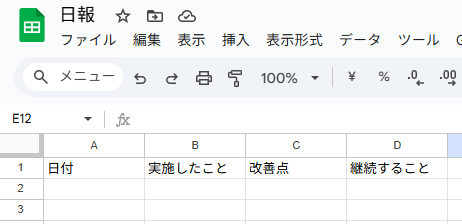
新規にスプレッドシートを作成し、記録しておきたい項目を設定します。今回は例として、
- 日付
- 実施したこと
- 改善点
- 継続すること
を記録できるようにしておきます。1行目はヘッダ行とし、2行目からデータを登録していきます。
ここで作成したスプレッドシートのURLはGASで使用するので、作成したスプレッドシートは開いたままにしておいてください。
手順4: GemでGASのコードを作成する
手順2で作成したGemを使ってGeminiに指示を与えます。モデルは「Pro」を使うとより正確なプログラムを作成してくれます。
チャットでの指示は下記のようにしました。
GASで日報アプリを作成したい。WEBの画面で必要な項目を入力し、保存ボタンを押すとスプレッドシートに入力したデータを保存してほしい。
スプレッドシートのURL:<スプレッドシートのURLを張り付けてください>
シート名:シート1
登録する項目と列:
日付:A列
実施したこと:B列
改善点:C列
継続すること:D列
1行目はヘッダ行なので、2行目からデータを保存していく。
画面はPCとスマホの両方で使用することを前提で作成してほしい。
GeminiがGASの仕様を提示し、さらに次のアクションを指定してくれます。「OK」を入力すると、GASを生成してくれます。
手順5: Apps Scriptにてアプリを作成する
手順4にてGASのコードの生成と共に、設定手順や実行方法も出力してくれます。手順に従って設定してみてください。
私のGeminiで出力した設定手順を下記に記載しておきます。
設定・導入手順
コードの準備ができました。以下の手順で設定を行ってください。
1. スクリプトエディタを開く
- 対象のスプレッドシートを開きます。
- メニューの 「拡張機能」 > 「Apps Script」 をクリックします。
2. ファイルの作成と貼り付け
- Code.gs の編集:
・元々ある function myFunction() {...} をすべて消します。
・上記の Code.gs の内容をコピーして貼り付けます。 - index.html の作成:
・左上の「+」ボタン > 「HTML」を選択します。
・ファイル名を index と入力してEnterキーを押します(.htmlは自動で付きます)。
・元々あるコードをすべて消し、上記の index.html の内容をコピーして貼り付けます。 - 保存:
・ツールバーのディスクアイコン(保存)をクリックして保存します。
3. デプロイ(公開設定)
この手順が重要です。スマホやPCのブラウザからアクセスできるようにします。
- 右上の 「デプロイ」 ボタン > 「新しいデプロイ」 をクリック。
- 「種類の選択」の歯車アイコン > 「ウェブアプリ」 を選択。
- 以下の設定を行います:
・説明: 「日報アプリv1」など(任意)。
・次のユーザーとして実行: 「自分」 (あなたのGoogleアカウントでデータを書き込みます)。
・アクセスできるユーザー: 「自分」 。
※「URLが漏れると誰でも書き込めてしまう」というリスクがあるため、「社内で使う場合は、必ず『ドメイン内のユーザー』に制限してください」。 - 「デプロイ」 ボタンをクリック。
- 「アクセスを承認」 という画面が出たらクリックし、自分のアカウントを選択 > 「詳細」 > 「(安全ではないページ)に移動」 > 「許可」と進んでください(初回のみ)。
- 「ウェブアプリ」のURL が発行されます。このURLをコピーして、PCやスマホのブラウザで開いてください。
これで完成です! URLをブックマークしておくと、スマホからアプリのように使えて便利です。
手順6: アプリを実行する
手順5のURLを開くと、アプリの画面が表示されます。
実際に入力して、保存してみましょう。
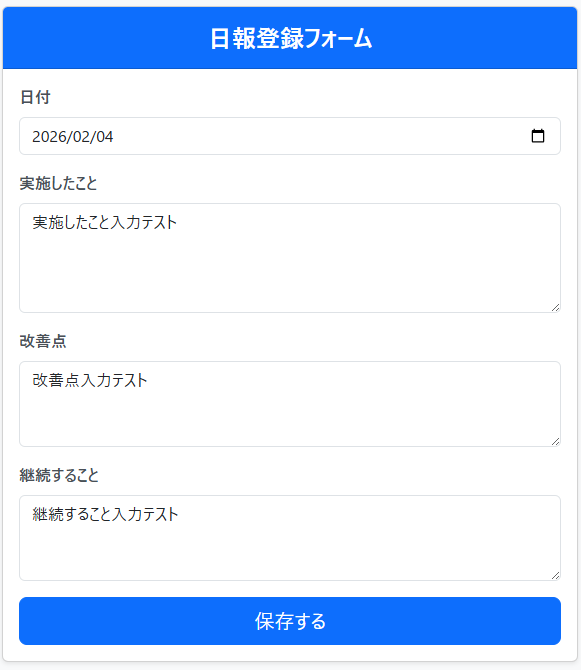
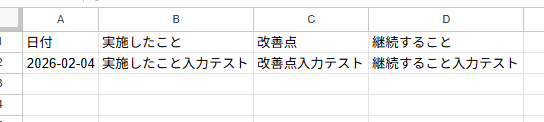
必要項目を入力して「保存する」をクリックすると、スプレッドシートにデータが登録されます。
ChatGPTの登場以来生成AIの性能向上が目覚ましかったのですが、2025年まではいかにAI(LLM)の能力を上げていくかを各ベンダーが競っていましたが、今後はAIをいかにうまく使いこなせるかが重要になってきます。
弊社は全社員がGoogle Workspaceアカウントを持っていますので、今後ともGoogleのサービスを中心に事例を紹介していきたいと考えております。
ちなみにGemは共有することができますので、例えば社内マニュアルをNotebookLMのノートに登録しておき、作成したノートをGemの知識として与えることで、簡単に社内ヘルプデスクチャットが出来上がります。
最近のエントリー
泣ける卒業ソングBEST3!
2026.03.23
卒業シーズンに聴きたくなる曲を、私の思い出とともにBEST3形式で紹介します。それぞれの曲を聴くと、中学生の頃の悩みや放課後の何気ない時間、小学校の卒業式の記憶がよみがえります。懐かしさや少しの切なさを感じながら、春の節目に前向きな気持ちをもらえる卒業ソングを振り返りました。
宮崎県のパワースポット「高千穂峡」を観光してきました
2026.03.16
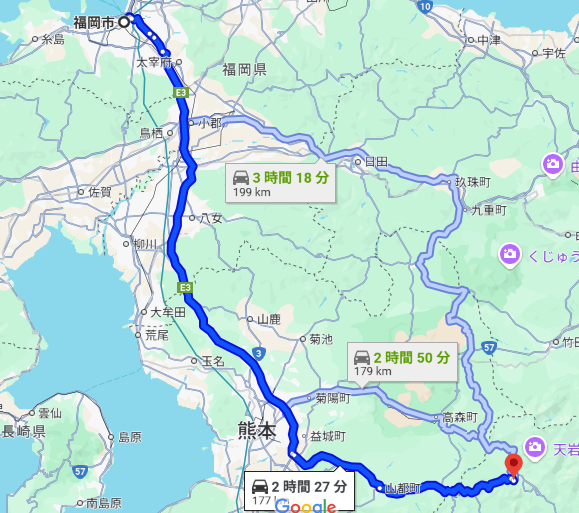
宮崎県の人気観光地・高千穂を巡った体験を紹介します。高千穂峡では、阿蘇山の噴火によって形成された柱状節理の渓谷や真名井の滝など、自然が生み出した神秘的な景観を楽しみました。また、高千穂神社や天岩戸神社、西本宮から遥拝する天岩戸、神々が集まったと伝わる天安河原など、日本神話ゆかりの地も巡りました。荒立神社や国見ケ丘にも立ち寄り、自然と神話が息づく高千穂の魅力を満喫した観光の様子をレポートします。
社長を騙りLINEに誘導する「CEO詐欺」の手口【第14回 情報セキュリティブログ】
2026.03.13
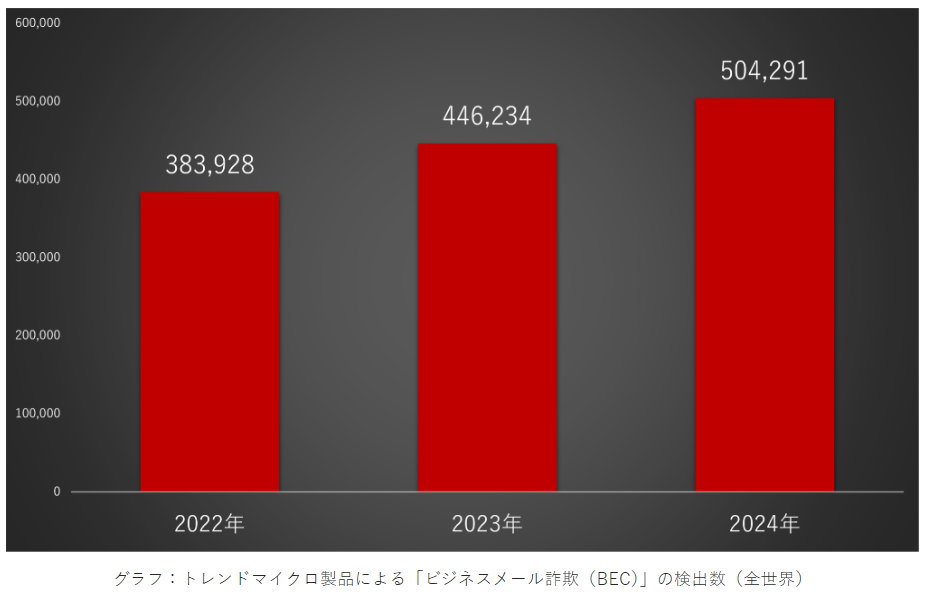
近年、社長など企業の代表者を装い、LINEなどの別ツールへ誘導する「CEO詐欺」が増加しています。これは従来のビジネスメール詐欺(BEC)の手口を応用したもので、メールでのやり取りを最小限にすることでセキュリティソフトによる検出を回避しようとする特徴があります。件名や表示名を社長名に偽装するなど巧妙化しており、攻撃の自動化やAIの悪用も指摘されています。こうした状況の中で、不審に思う意識を持ち、社内で情報共有を行うことが被害防止の第一歩となります。
ぷっくり可愛いシールブーム、親子の「適温」は?
2026.03.09
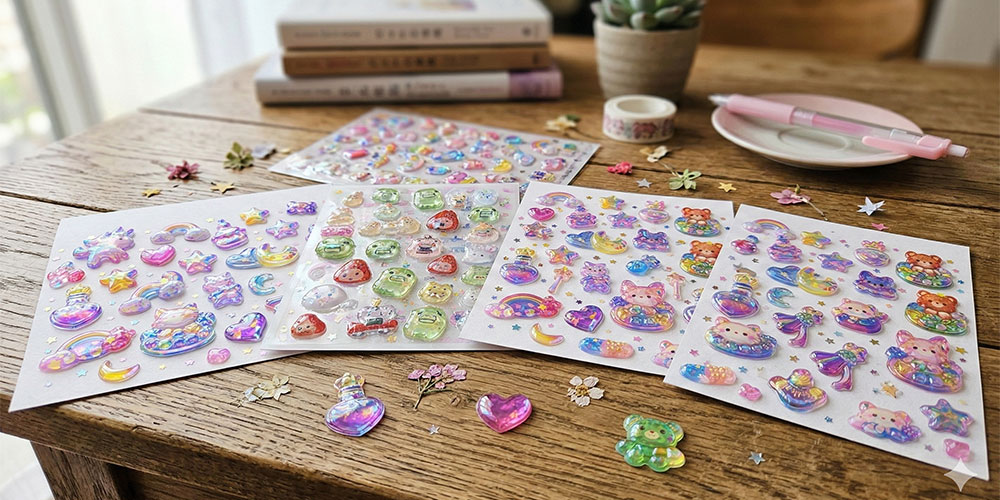
SNSでも話題の透き通った質感とぷっくりとした立体感が魅力のボンボンドロップシール。子どもだけでなく大人も惹きつける一方で、品薄や転売、持ち物格差などブームの過熱も目立ちます。子どもの笑顔を願う親心が、いつの間にか焦りや疲れに変わってしまうことも。流行を否定せず楽しみつつも、大人が冷静な姿勢を保つことの大切さを考えてみました。
カテゴリーリスト
アーカイブ
- 2026年03月(5)
- 2026年02月(4)
- 2026年01月(5)
- 2025年12月(5)
- 2025年11月(7)
- 2025年10月(4)
- 2025年09月(8)
- 2025年08月(6)
- 2025年07月(7)
- 2025年06月(7)
- 2025年05月(7)
- 2025年04月(6)
- 2025年03月(8)
- 2025年02月(6)
- 2025年01月(6)
- 2024年12月(7)
- 2024年11月(7)
- 2024年10月(6)
- 2024年09月(8)
- 2024年08月(6)
- 2024年07月(8)
- 2024年06月(6)
- 2024年05月(7)
- 2024年04月(7)
- 2024年03月(7)
- 2024年02月(8)
- 2024年01月(8)
- 2023年12月(9)
- 2023年11月(9)
- 2023年10月(8)
- 2023年09月(7)
- 2023年08月(8)
- 2023年07月(9)
- 2023年06月(8)
- 2023年05月(7)
- 2023年04月(6)
- 2023年03月(6)
- 2023年02月(6)
- 2023年01月(6)
- 2022年12月(6)
- 2022年11月(6)
- 2022年10月(7)
- 2022年09月(6)
- 2022年08月(7)
- 2022年07月(6)
- 2022年06月(7)
- 2022年05月(7)
- 2022年04月(6)
- 2022年03月(6)
- 2022年02月(6)
- 2022年01月(7)
- 2021年12月(6)
- 2021年11月(7)
- 2021年10月(6)
- 2021年09月(6)
- 2021年08月(7)
- 2021年07月(6)
- 2021年06月(6)
- 2021年05月(7)
- 2021年04月(6)
- 2021年03月(7)
- 2021年02月(6)
- 2021年01月(6)
- 2020年12月(6)
- 2020年11月(6)
- 2020年10月(5)
- 2020年09月(4)
- 2020年08月(5)
- 2020年07月(5)
- 2020年06月(5)
- 2020年05月(4)
- 2020年04月(4)
- 2020年03月(6)
- 2020年02月(4)
- 2020年01月(4)
- 2019年12月(4)
- 2019年11月(4)
- 2019年10月(4)
- 2019年09月(5)
- 2019年08月(2)
- 2019年07月(5)
- 2019年06月(4)
- 2019年05月(3)
- 2019年04月(5)
- 2019年03月(4)
- 2019年02月(4)
- 2019年01月(4)
- 2018年12月(4)
- 2018年11月(4)
- 2018年10月(5)
- 2018年09月(4)
- 2018年08月(4)
- 2018年07月(5)
- 2018年06月(5)
- 2018年05月(4)
- 2018年04月(5)
- 2018年03月(5)
- 2018年02月(6)
- 2018年01月(5)
- 2017年12月(5)
- 2017年11月(4)
- 2017年10月(4)
- 2017年09月(2)
- 2017年08月(3)
- 2017年07月(1)
- 2017年05月(2)
- 2017年04月(5)
- 2017年03月(5)
ブログ内検索



検 索