
Blog
BLOG
2019.06.10
RPAを試してみました。

こんにちは。クラウドソリューショングループのエンジニアの高尾です。
2019年になり、働き方改革関連法が施行されて、色々なところで「業務効率化」という言葉を目にする機会が多くなりました。
そのためのITを使った手段として2017年頃から「RPA(Robotic Process Automation)」というロボットによる業務代行・自動化のためのソフトウェアが色々と登場しました。
遅ればせながら私も少し体験してみたので、その導入手順等をご紹介致します。
今回は郵便局のHPにアクセスして、
最新の全国の郵便番号ファイルをダウンロードするところまでを自動化してみます。
ソフトウェアは「UiPath」を使います。
こちらはCommunity Editionという無償版が提供されており、国内でもそこそこのシェア率のようです。
(無償版の利用には制限事項がありますので、業務でご利用の場合はご注意ください)
まずはUiPathのCommunity Editionのセットアップファイルをダウンロードし、実行します。

次に「プロセス」をクリックして空のプロジェクトを新規作成します。
名前、保存先、説明を入力して「作成」をクリックします。
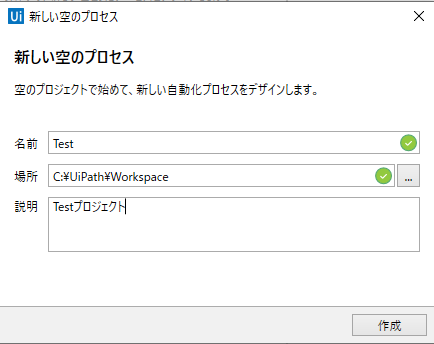
新規のプロセスができましたので、
ここから自動化する処理を設定していきます。
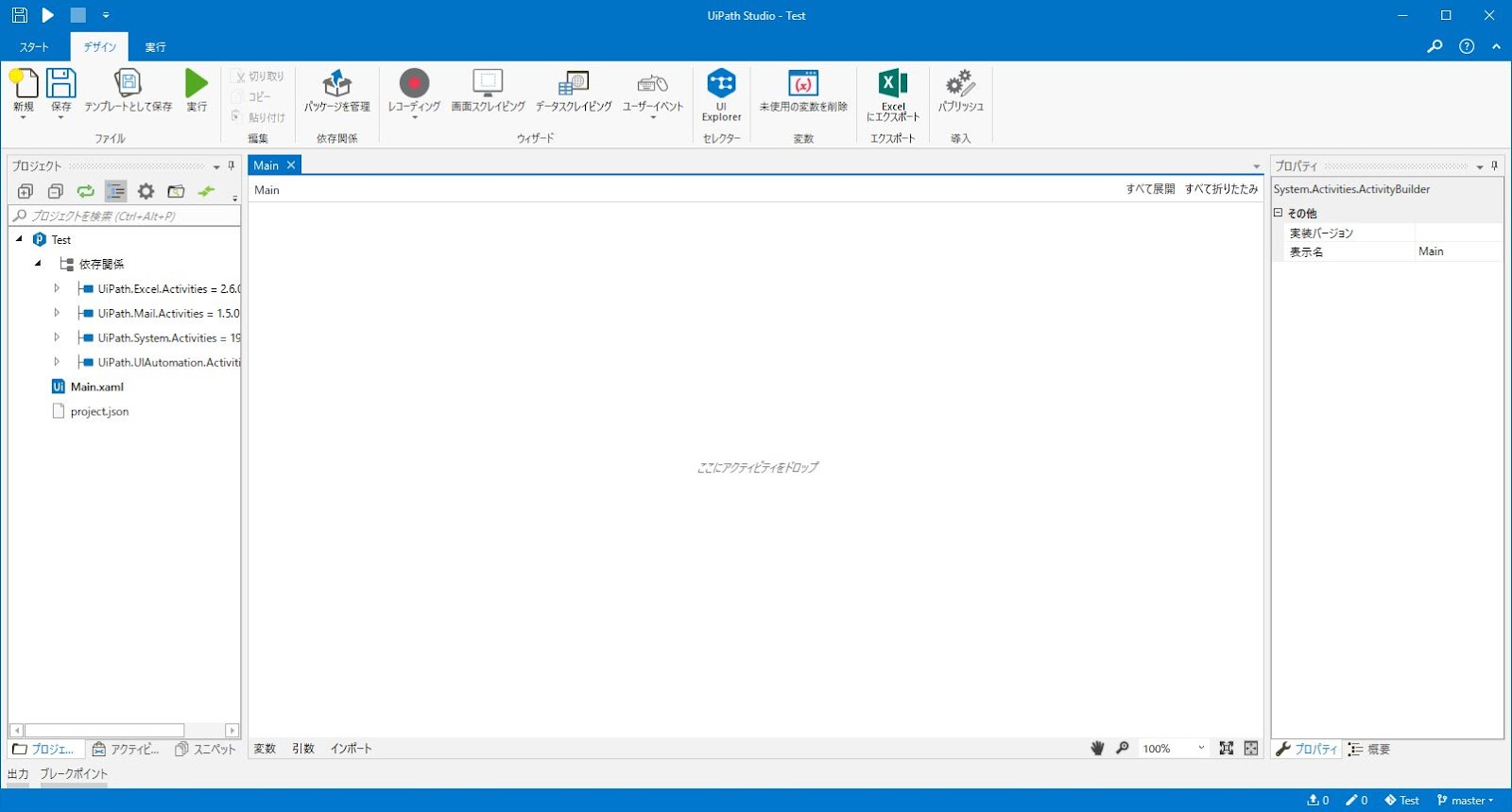
まずは郵便局のHPの郵便番号データダウンロードページへアクセスします。
画面左セクションのアクティビティから、
- UI Automation → ブラウザー
と選択していき、「ブラウザーを開く」をダブルクリックすると、
以下のようなシーケンスが画面中央へ追加されます。

追加されたシーケンス内の「ブラウザを開く」をクリックすると、
右側のセクションにプロパティが表示されますので、
URLとブラウザを設定しておきます。

目的のファイルのダウンロード用のリンクを表示するのに画面のスクロールが必要なので
Webページのレコーディング機能を使ってスクロールとリンクのクリックを実現します。
画面上部のアイコンから「レコーディング」下の▼をクリックし「ウェブ」を選択すると
以下のようなウィンドウが立ち上がります。

郵便局のHPの郵便番号データダウンロードページを表示した状態で、
レコーディングをクリックすると、
そのあとの自分が行った操作を保存して自動的に実行できるようになります。
操作のレコーディングが完了したら保存&終了ボタンをクリックします。
以下のようなシーケンスができあがります。

実際に動かすと以下のようなります。
(ダウンロードフォルダにzipファイルが追加されるのがわかります)
今回はWebにアクセスしてリンクからファイルをダウンロードするだけという
かなり単純な作業を自動化してみましたが、
まだまだたくさんの機能があるで自動化できる業務の可能性ももっとあるように感じました。
最近のエントリー
本当にSaaSはなくなるのか?「SaaSの死」と中小企業が生き残るためのDX戦略について
2026.03.02
AIの進化により「SaaSの死」という議論が広がっています。従来のSaaSは人の入力を前提としていましたが、AIが業務を自動化することで役割は変化しつつあります。一方で、DXが単なるツール導入に終わっている現状も課題です。今後は、信頼できるデータを蓄積したSaaSと生成AIを組み合わせ、経営判断につなげる活用が重要になります。

神社の整備 - イノシシ師匠からのダメ出し
2026.02.24
神社周辺の整備を続けてきましたが、久しぶりに訪れた湧き水の場所はイノシシに掘り返され、整備前よりも荒れた状態になっていました。人工林の放置や樹種の偏り、野生動物の増加など山の構造的問題にも触れながら、自然との向き合い方を見つめ直します。整備はしばらく休止すること
Salesforce のダッシュボードの機能 〜動的ゲージグラフの目標値の設定〜
2026.02.20
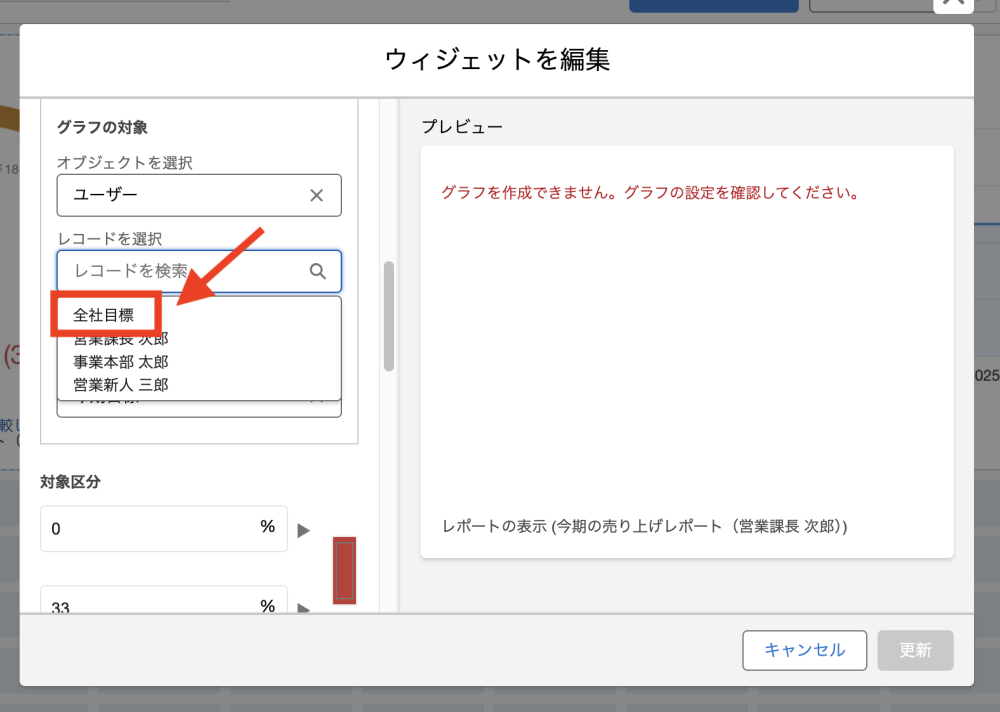
Salesforceのダッシュボード機能「動的ゲージグラフ」における目標値の設定方法を、実際の画面操作を交えながら解説します。カスタムオブジェクトやユーザーのカスタム項目を使った管理方法、Chatter Freeユーザーを活用した全社目標の考え方など、文章だけでは伝わりにくい設定ポイントも動画で確認できます。動的に目標値を切り替える仕組みを、操作の流れとともに理解したい方におすすめです。
Googleサービスで独自アプリを作成する
2026.02.09
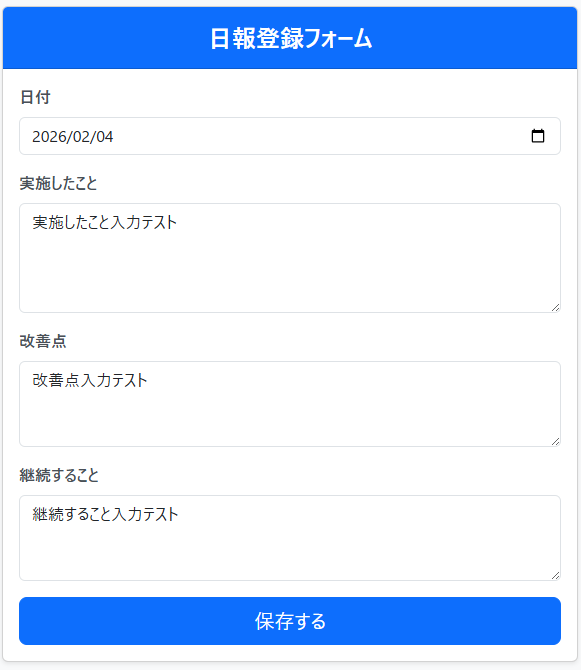
Google Apps Script(GAS)を使い、生成AI「Gemini」と組み合わせて日報用の簡易Webアプリを作る手順を紹介します。NotebookLMにGASリファレンスを集めて参照資料を整え、専用Gemを作成。スプレッドシートを保存先に設定し、Geminiに要件を伝えてコードと導入手順を生成します。Apps ScriptでWebアプリとしてデプロイすれば、PC・スマホから入力してシートへ保存できます。
カテゴリーリスト
アーカイブ
- 2026年03月(1)
- 2026年02月(4)
- 2026年01月(5)
- 2025年12月(5)
- 2025年11月(7)
- 2025年10月(4)
- 2025年09月(8)
- 2025年08月(6)
- 2025年07月(7)
- 2025年06月(7)
- 2025年05月(7)
- 2025年04月(6)
- 2025年03月(8)
- 2025年02月(6)
- 2025年01月(6)
- 2024年12月(7)
- 2024年11月(7)
- 2024年10月(6)
- 2024年09月(8)
- 2024年08月(6)
- 2024年07月(8)
- 2024年06月(6)
- 2024年05月(7)
- 2024年04月(7)
- 2024年03月(7)
- 2024年02月(8)
- 2024年01月(8)
- 2023年12月(9)
- 2023年11月(9)
- 2023年10月(8)
- 2023年09月(7)
- 2023年08月(8)
- 2023年07月(9)
- 2023年06月(8)
- 2023年05月(7)
- 2023年04月(6)
- 2023年03月(6)
- 2023年02月(6)
- 2023年01月(6)
- 2022年12月(6)
- 2022年11月(6)
- 2022年10月(7)
- 2022年09月(6)
- 2022年08月(7)
- 2022年07月(6)
- 2022年06月(7)
- 2022年05月(7)
- 2022年04月(6)
- 2022年03月(6)
- 2022年02月(6)
- 2022年01月(7)
- 2021年12月(6)
- 2021年11月(7)
- 2021年10月(6)
- 2021年09月(6)
- 2021年08月(7)
- 2021年07月(6)
- 2021年06月(6)
- 2021年05月(7)
- 2021年04月(6)
- 2021年03月(7)
- 2021年02月(6)
- 2021年01月(6)
- 2020年12月(6)
- 2020年11月(6)
- 2020年10月(5)
- 2020年09月(4)
- 2020年08月(5)
- 2020年07月(5)
- 2020年06月(5)
- 2020年05月(4)
- 2020年04月(4)
- 2020年03月(6)
- 2020年02月(4)
- 2020年01月(4)
- 2019年12月(4)
- 2019年11月(4)
- 2019年10月(4)
- 2019年09月(5)
- 2019年08月(2)
- 2019年07月(5)
- 2019年06月(4)
- 2019年05月(3)
- 2019年04月(5)
- 2019年03月(4)
- 2019年02月(4)
- 2019年01月(4)
- 2018年12月(4)
- 2018年11月(4)
- 2018年10月(5)
- 2018年09月(4)
- 2018年08月(4)
- 2018年07月(5)
- 2018年06月(5)
- 2018年05月(4)
- 2018年04月(5)
- 2018年03月(5)
- 2018年02月(6)
- 2018年01月(5)
- 2017年12月(5)
- 2017年11月(4)
- 2017年10月(4)
- 2017年09月(2)
- 2017年08月(3)
- 2017年07月(1)
- 2017年05月(2)
- 2017年04月(5)
- 2017年03月(5)
ブログ内検索



検 索