
Blog
BLOG
2021.05.17
文字コードと改行コードを考慮したWindows環境でのテキストファイル置換手法

こんにちは、クラウドソリューション部の平石です。
日々の開発業務で大量のテキストファイルを編集(置換)して作成する必要がある場合、どのように作成されているでしょうか。
先日、業務で大量のテキストファイルを作成する必要がありましたが、
使用するツールによって効率がたいぶ異なりましたので紹介したいと思います。
★
やりたいこと
- ベースとなるテキストファイルがあり、ファイル内の一部の文字列をファイル毎に決められた文字列に置換して新規ファイルとして保存する。
- 保存するファイル名は「固定の文字列+_連番」となっている。
- 保存するファイルの文字コードはUTF-8で改行コードはLFとする。
一見簡単なバッチファイルを作れば出来そうなのですが、
Windows でよくある文字コードと改行コードの問題で実現に意外と手間がかかりました。
テキスト編集といえば UNIX 系の perl や sed , awk などを使用するのがスマートですが、
ソフトのインストールも出来ない環境を考慮し、今回は Windows に標準搭載のバッチファイルと PowerShell と VBScript を使用してコーディングした結果を比較したいと思います。

ベースとなるテキストファイル
TestMetaDataAAA.koumokuLLL_291.md
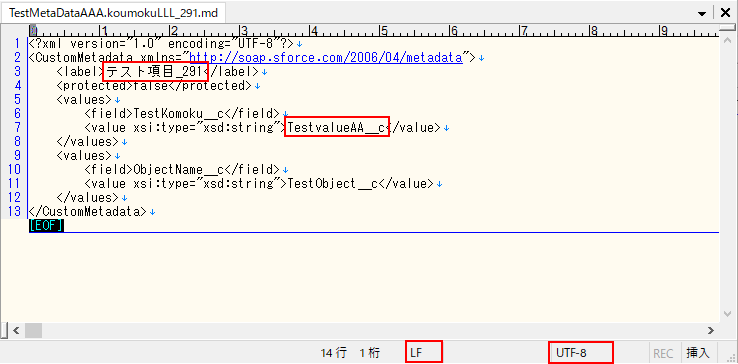
- 文字コードがUTF-8
- 改行コードがLF
- 出力ファイル名と置換対象の文字列(今回は各ファイル内で2つの文字列を置換し、出力ファイル数は3とする)
出力ファイル1
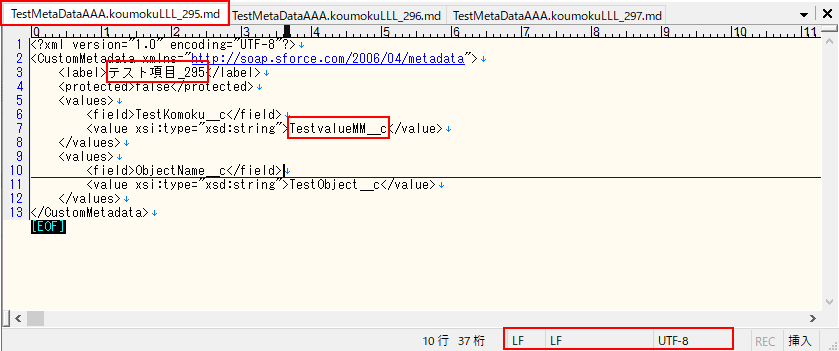
- ファイル名:TestMetaDataAAA.koumokuLLL_295.md
- 置換対象文字列①:テスト項目_291 ⇒ テスト項目_295
- 置換対象文字列②:TestvalueAA__c ⇒ TestvalueMM__c
出力ファイル2
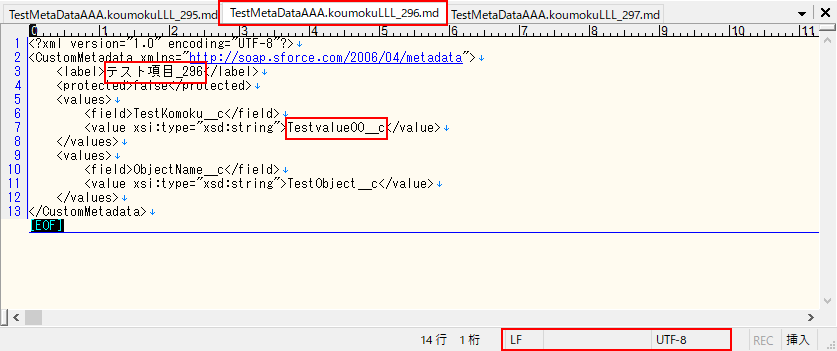
- ファイル名:TestMetaDataAAA.koumokuLLL_296.md
- 置換対象文字列①:テスト項目_291 ⇒ テスト項目_296
- 置換対象文字列②:TestvalueAA__c ⇒ TestvalueOO__c
出力ファイル2
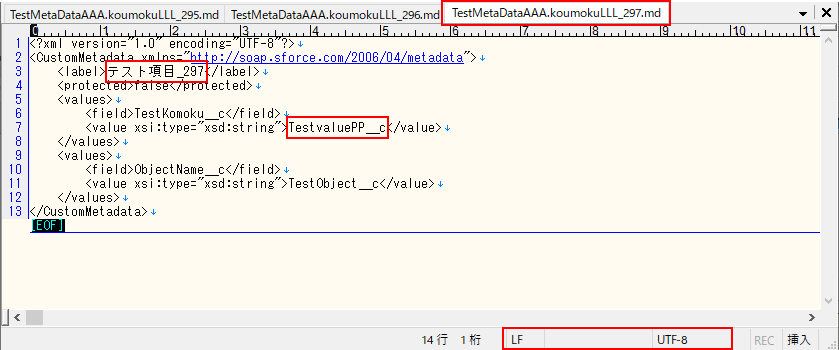
- ファイル名:TestMetaDataAAA.koumokuLLL_297.md
- 置換対象文字列①:テスト項目_291 ⇒ テスト項目_297
- 置換対象文字列②:TestvalueAA__c ⇒ TestvaluePP__c
今回は、上記のベースとなるテキストファイルに対して
仕様通りの文字列の置換を行い、ファイルに出力したいと思います。
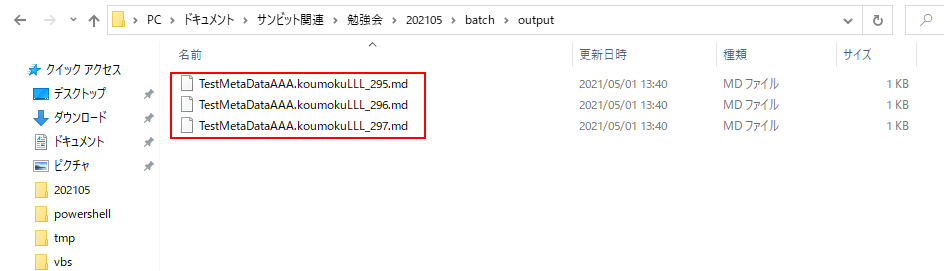
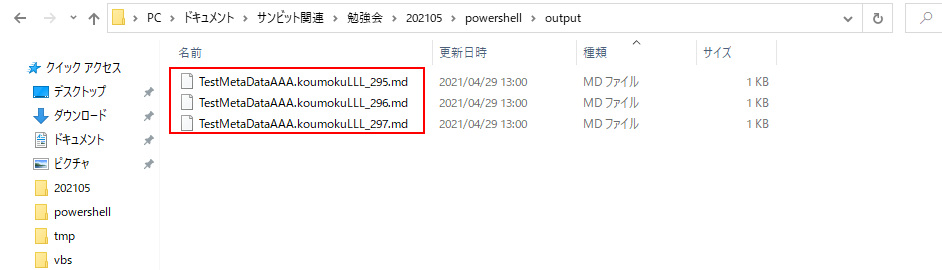
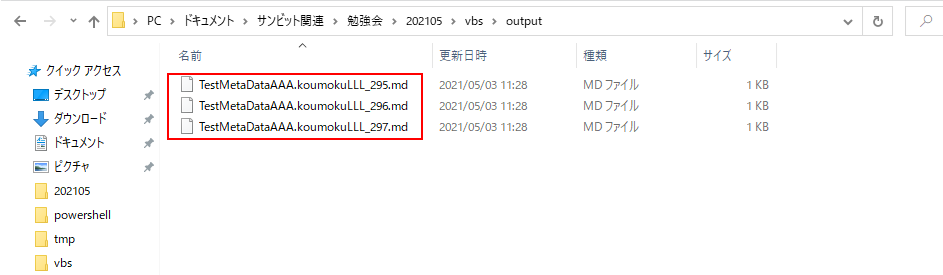
それぞれの手法で実行した結果の出力ファイルは、以下の通りとなります。
全ての実行結果で同じ出力内容です。
文字列が置換されていて、文字コードがUTF-8で改行コードがLFとなっています。
出力ファイル
出力ファイル1
- TestMetaDataAAA.koumokuLLL_295.md
出力ファイル2
- TestMetaDataAAA.koumokuLLL_296.md
出力ファイル3
- TestMetaDataAAA.koumokuLLL_297.md
それぞれのコーディング結果や問題点をまとめると以下のようになります。
コーディング結果比較
| バッチファイル | PowerShell | VBScript | |
|---|---|---|---|
| 行数(コメント除く) | 55行 | 19行 | 51行 |
| 実装時間 | 6h | 4h | 2h |
| 問題点 |
|
|
|
どのコーディング結果も、テキストの置換処理は簡単に出来ましたが
やはり文字コードと改行コードの指定にはひと手間必要でした。
また、それぞれの文法を調べる時間も含めていますので
言語の理解度によっても実装時間はたいぶ変わってくると思います。
最後に、それぞれのソースコードと実行方法は以下の通りですので参考にされて下さい。
1.バッチファイル
ファイル名:makefile.bat
chcp 65001
rem @echo off
set BEFORE_STRING=_291
set BEFORE_STRING2=TestvalueAA__c
set INPUT_FILE=TestMetaDataAAA.koumokuLLL_291.md
set OUTPUT_FILE=TestMetaDataAAA.koumokuLLL
set name_295=TestvalueMM__c
set name_296=TestvalueOO__c
set name_297=TestvaluePP__c
set LF=^
setlocal enabledelayedexpansion
rem ファイル数だけ繰り返して文字列を置換
set i=295
:FOREACH_MD
set it=!name_%i%!
if defined it (
for /f "delims=" %%a in (%INPUT_FILE%) do (
set line=%%a
set line=!line:%BEFORE_STRING%=_%i%!
set line=!line:%BEFORE_STRING2%=%it%!
echo !line!>>.\tmp\%OUTPUT_FILE%_%i%.md
)
set /a i+=1
goto :FOREACH_MD
)
else (
goto :COM_MD2
)
:COM_MD2
rem ファイル数だけ繰り返して改行コードをLFに置換
set i=295
:FOREACH_MD2
if exist .\tmp\%OUTPUT_FILE%_%i%.md (
for /f "delims=" %%1 in ('find /n /v "" .\tmp\%OUTPUT_FILE%_%i%.md') do (
set LINE=%%1
setlocal enabledelayedexpansion
<NUL set LINE=!LINE:*]=!!LF!
echo !LINE! >> .\tmp2\%OUTPUT_FILE%_%i%.md
endlocal
)
set /a i+=1
goto :FOREACH_MD2
)
else (
goto :COM_MD3
)
rem ファイル数だけ繰り返して空行と不要な行を除外
:COM_MD3
set i=295
:FOREACH_MD3
set OUTPUT_FILE=TestMetaDataAAA.koumokuLLL_%i%.md
if exist .\tmp2\%OUTPUT_FILE% (
findstr /v /r /c:"^\ *$" .\tmp2\%OUTPUT_FILE% | findstr /v /r /c:"----------" > .\output\%OUTPUT_FILE%
set /a i+=1
goto :FOREACH_MD3
)
endlocal
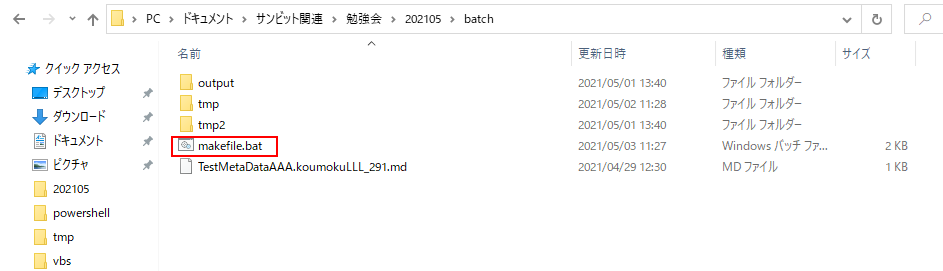
上記のバッチファイルを文字コードSJIS、改行コードをCRLFで保存して同じフォルダに置換のベースとなるテキストファイルを保存します。makefile.batをダブルクリックまたはコマンドプロンプトから実行するとoutputフォルダ以下にファイルが出力されます。
実行フォルダ
出力ファイル
2.PowerShell
ファイル名:makeMeta.ps1
$BEFORE_STRING="_291"
$BEFORE_STRING2="TestvalueAA__c"
$INPUT_FILE="TestMetaDataAAA.koumokuLLL_291.md"
$OUTPUT_FILE="TestMetaDataAAA.koumokuLLL"
$map = @{
295 = "TestvalueMM__c";
296 = "TestvalueOO__c";
297 = "TestvaluePP__c";
}
# ファイル数だけ繰り返しforeach ($Ke
y in $map.Keys) {
$afterTxt = "_"+$Key
$name = $map[$Key]
((Get-Content -Path $INPUT_FILE -Encoding UTF8) -join "`n") + "`n" `
| % { $_ -replace $BEFORE_STRING, $afterTxt } `
| % { $_ -replace $BEFORE_STRING2, $name } ` | % {
[Text.Encoding]::UTF8.GetBytes($_) } `
| Set-Content -Path .\output\TestMetaDataAAA.koumokuLLL_$Key.md -Encoding Byte
}
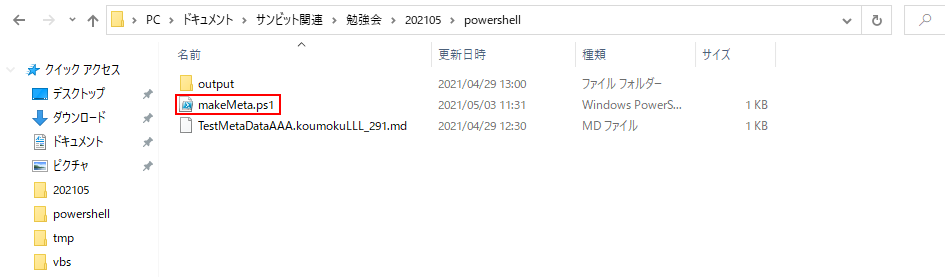
上記の実行ファイルを保存して、同じフォルダに置換のベースとなるテキストファイルを保存します。
makeMeta.ps1を右クリックし、メニューから「powershellで実行」を選択すると
outputフォルダ以下にファイルが出力されます。
実行フォルダ
出力ファイル
3.VBScript
ファイル名:cscriptTest.vbs
Option Explicit
Dim objStream
Dim tmpStream
Dim strScriptPath
Dim strOpenFile
Dim strWriteFile
Dim objWriteStream
Dim strText
Dim strText1
Dim strText2
Dim adTypeBinary : adTypeBinary = 1
Dim adTypeText : adTypeText = 2
Dim intTxt(2) '置換対象の文字列
intTxt(0) = "TestvalueMM__c"
intTxt(1) = "TestvalueOO__c"
intTxt(2) = "TestvaluePP__c"
Dim intNum : intNum = 295
'--------------------------------------
' 実行パスを取得
'--------------------------------------
strScriptPath = Replace(WScript.ScriptFullName,WScript.ScriptName,"")
'--------------------------------------
' ファイル数だけ繰り返し
'--------------------------------------
Do While intNum < 298
Set objStream = CreateObject("ADODB.Stream")
objStream.Charset = "UTF-8"
objStream.Open
Set tmpStream = CreateObject("ADODB.Stream")
tmpStream.Type = adTypeText
tmpStream.Charset = "UTF-8"
tmpStream.Open
'--------------------------------------
' strWriteFileは書き込むファイル
'--------------------------------------
strWriteFile = "TestMetaDataAAA.koumokuLLL_" & Cstr(intNum) & ".md"
'--------------------------------------
' strOpenFileは読込むファイル
'--------------------------------------
strOpenFile = "TestMetaDataAAA.koumokuLLL_291.md"
objStream.LoadFromFile strScriptPath & strOpenFile
'--------------------------------------
' 読み込み処理
'--------------------------------------
Do Until objStream.EOS = True
'--------------------------------------
' ファイルを1行ずつ読込み置換
'--------------------------------------
strText = objStream.ReadText(-1)
strText1 = Replace(strText,"_291","_" & intNum)
strText2 = Replace(strText1,"TestvalueAA__c", intTxt(intNum-295))
'--------------------------------------
' tmpStreamは一時書き込みファイル
'--------------------------------------
tmpStream.WriteText strText2, 0
intNum = intNum + 1
Loop
'--------------------------------------
' BOMなしでstrWriteFileに書き込む
'--------------------------------------
tmpStream.Position = 0
tmpStream.Type = adTypeBinary
tmpStream.Position = 3
Dim bin : bin = tmpStream.Read()
tmpStream.Close
Dim outStream : Set outStream = CreateObject("ADODB.Stream")
outStream.Type = adTypeBinary
outStream.Open()
outStream.Write(bin)
outStream.SaveToFile strScriptPath & "output\" & strWriteFile, 2
outStream.Close()
Loop
Set objStream = NothingSet o
utStream = Nothing
Set tmpStream = Nothing
上記の実行ファイルを保存して、同じフォルダに置換のベースとなるテキストファイルを保存します。
cscriptTest.vbsをダブルクリックすると
outputフォルダ以下にファイルが出力されます。
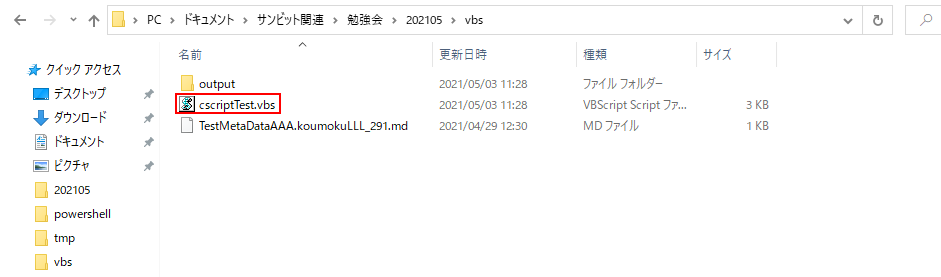
実行フォルダ
出力ファイル
最近のエントリー
社長を騙りLINEに誘導する「CEO詐欺」の手口【第14回 情報セキュリティブログ】
2026.03.13
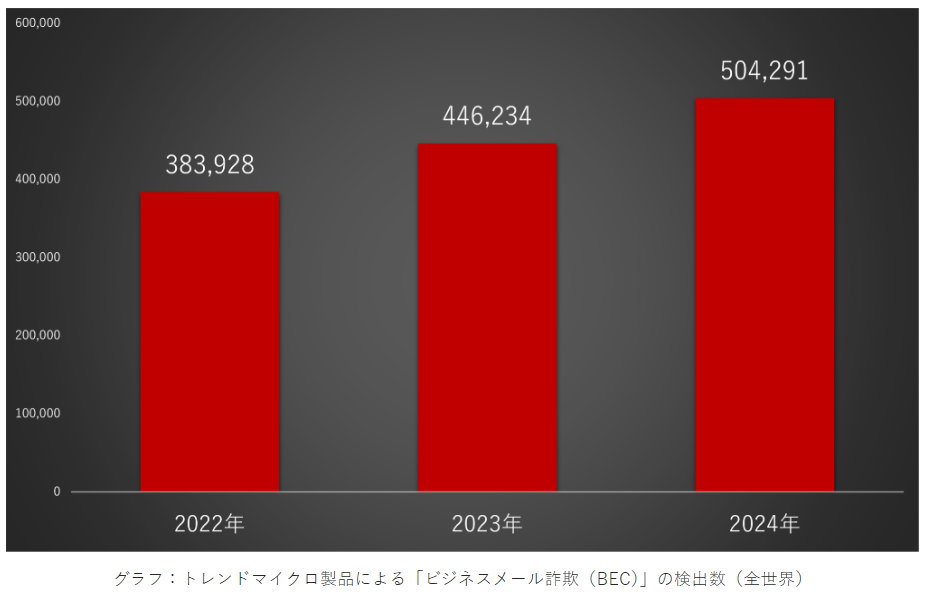
近年、社長など企業の代表者を装い、LINEなどの別ツールへ誘導する「CEO詐欺」が増加しています。これは従来のビジネスメール詐欺(BEC)の手口を応用したもので、メールでのやり取りを最小限にすることでセキュリティソフトによる検出を回避しようとする特徴があります。件名や表示名を社長名に偽装するなど巧妙化しており、攻撃の自動化やAIの悪用も指摘されています。こうした状況の中で、不審に思う意識を持ち、社内で情報共有を行うことが被害防止の第一歩となります。
ぷっくり可愛いシールブーム、親子の「適温」は?
2026.03.09
SNSでも話題の透き通った質感とぷっくりとした立体感が魅力のボンボンドロップシール。子どもだけでなく大人も惹きつける一方で、品薄や転売、持ち物格差などブームの過熱も目立ちます。子どもの笑顔を願う親心が、いつの間にか焦りや疲れに変わってしまうことも。流行を否定せず楽しみつつも、大人が冷静な姿勢を保つことの大切さを考えてみました。

本当にSaaSはなくなるのか?「SaaSの死」と中小企業が生き残るためのDX戦略について
2026.03.02
AIの進化により「SaaSの死」という議論が広がっています。従来のSaaSは人の入力を前提としていましたが、AIが業務を自動化することで役割は変化しつつあります。一方で、DXが単なるツール導入に終わっている現状も課題です。今後は、信頼できるデータを蓄積したSaaSと生成AIを組み合わせ、経営判断につなげる活用が重要になります。

神社の整備 - イノシシ師匠からのダメ出し
2026.02.24
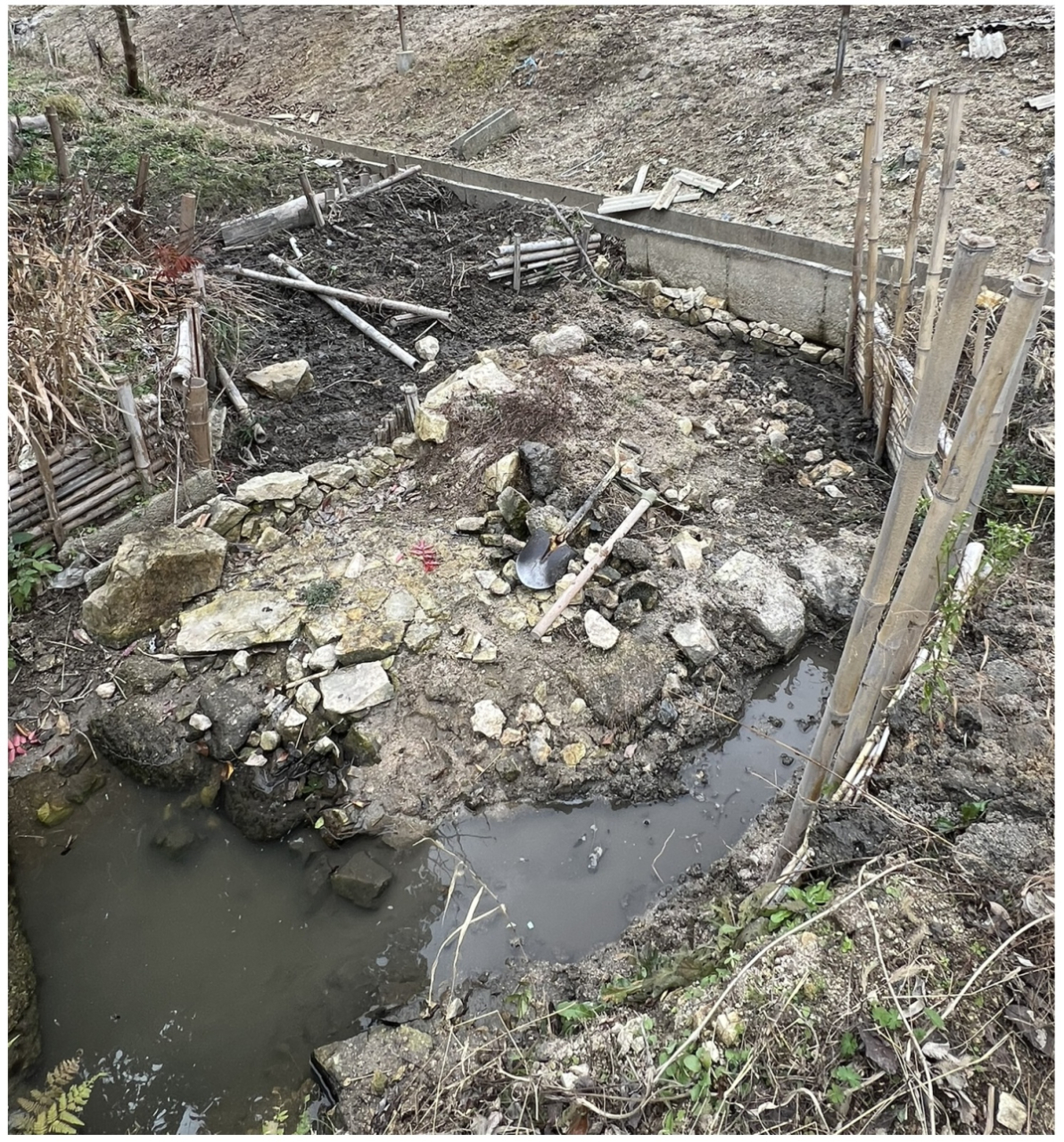
神社周辺の整備を続けてきましたが、久しぶりに訪れた湧き水の場所はイノシシに掘り返され、整備前よりも荒れた状態になっていました。人工林の放置や樹種の偏り、野生動物の増加など山の構造的問題にも触れながら、自然との向き合い方を見つめ直します。整備はしばらく休止すること
カテゴリーリスト
アーカイブ
- 2026年03月(3)
- 2026年02月(4)
- 2026年01月(5)
- 2025年12月(5)
- 2025年11月(7)
- 2025年10月(4)
- 2025年09月(8)
- 2025年08月(6)
- 2025年07月(7)
- 2025年06月(7)
- 2025年05月(7)
- 2025年04月(6)
- 2025年03月(8)
- 2025年02月(6)
- 2025年01月(6)
- 2024年12月(7)
- 2024年11月(7)
- 2024年10月(6)
- 2024年09月(8)
- 2024年08月(6)
- 2024年07月(8)
- 2024年06月(6)
- 2024年05月(7)
- 2024年04月(7)
- 2024年03月(7)
- 2024年02月(8)
- 2024年01月(8)
- 2023年12月(9)
- 2023年11月(9)
- 2023年10月(8)
- 2023年09月(7)
- 2023年08月(8)
- 2023年07月(9)
- 2023年06月(8)
- 2023年05月(7)
- 2023年04月(6)
- 2023年03月(6)
- 2023年02月(6)
- 2023年01月(6)
- 2022年12月(6)
- 2022年11月(6)
- 2022年10月(7)
- 2022年09月(6)
- 2022年08月(7)
- 2022年07月(6)
- 2022年06月(7)
- 2022年05月(7)
- 2022年04月(6)
- 2022年03月(6)
- 2022年02月(6)
- 2022年01月(7)
- 2021年12月(6)
- 2021年11月(7)
- 2021年10月(6)
- 2021年09月(6)
- 2021年08月(7)
- 2021年07月(6)
- 2021年06月(6)
- 2021年05月(7)
- 2021年04月(6)
- 2021年03月(7)
- 2021年02月(6)
- 2021年01月(6)
- 2020年12月(6)
- 2020年11月(6)
- 2020年10月(5)
- 2020年09月(4)
- 2020年08月(5)
- 2020年07月(5)
- 2020年06月(5)
- 2020年05月(4)
- 2020年04月(4)
- 2020年03月(6)
- 2020年02月(4)
- 2020年01月(4)
- 2019年12月(4)
- 2019年11月(4)
- 2019年10月(4)
- 2019年09月(5)
- 2019年08月(2)
- 2019年07月(5)
- 2019年06月(4)
- 2019年05月(3)
- 2019年04月(5)
- 2019年03月(4)
- 2019年02月(4)
- 2019年01月(4)
- 2018年12月(4)
- 2018年11月(4)
- 2018年10月(5)
- 2018年09月(4)
- 2018年08月(4)
- 2018年07月(5)
- 2018年06月(5)
- 2018年05月(4)
- 2018年04月(5)
- 2018年03月(5)
- 2018年02月(6)
- 2018年01月(5)
- 2017年12月(5)
- 2017年11月(4)
- 2017年10月(4)
- 2017年09月(2)
- 2017年08月(3)
- 2017年07月(1)
- 2017年05月(2)
- 2017年04月(5)
- 2017年03月(5)
ブログ内検索



検 索