
Blog
BLOG
2025.07.22
Gitによるバージョン管理 ~実践編①~

こんにちは。クラウドソリューション部の鈴木です。
私が担当した前回のブログ記事「Gitによるバージョン管理 ~基礎編~」では、Gitの概要や主な用語・操作を紹介しました。
今回は、実際の操作画面やコマンドをお見せしながら、実践的な内容第1弾としてインストール方法、クローン方法を解説していきます。
尚、この記事は2025年7月上旬の情報です。
Gitのインストール方法
まずはGitそのもののインストール方法です。今回はWindows11での方法を行っていきます。
1.
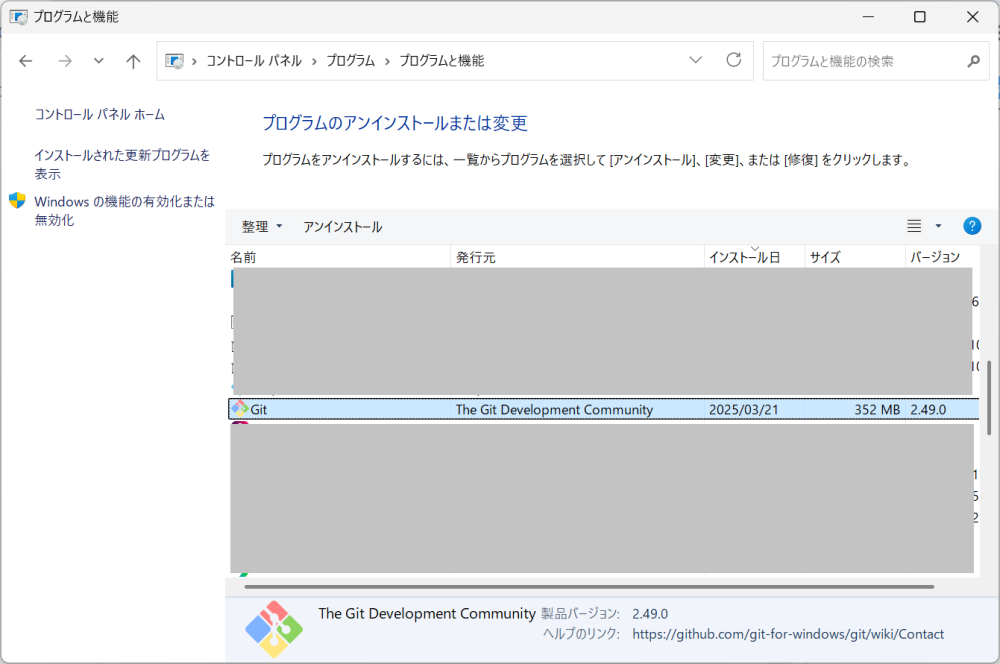
まずは、使用するPCにGitがインストールされていないことを確認するために、Windowsキーからコントロールパネルを検索し、その中にGitが入っていないか確認しましょう。【※注意】私のPCには既にインストールされていたので、表示されています。
2.
インストールされていない事が確認できたら公式サイトにアクセスし、「Download for Windows」をクリック。
3.
ダウンロードしたインストーラを実行。
- 【※注意】今回の執筆に際し、先ほどのインストール済みGitをアンインストール。このプロセスは新しいものをインストールしている状況をお見せしています。
4.
途中の設定は基本的にデフォルトのままでOKですが、私は2点設定を変更しました。その他は「Next」をクリックして進めます。
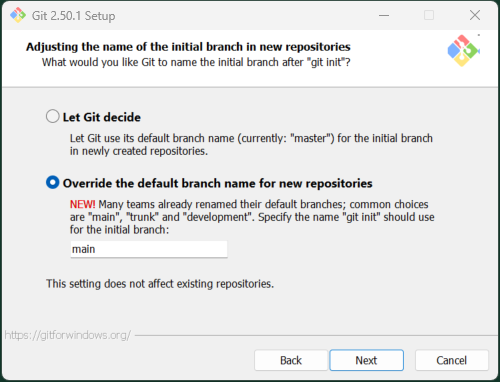
- 変更点1点めは、ブランチ名のデフォルトを「main」にしました。
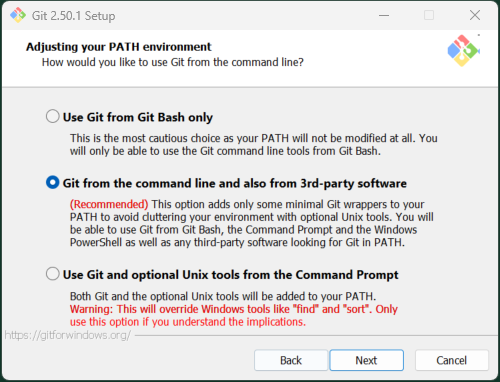
- 変更点2点めは、Gitを使用できるツールの選択を、3rdパーティー製ソフトからも使用できるように変更しました。
5.
インストール後、ターミナル(Git Bash)が使えるようになります。コマンドが実行できる環境が整いました。
6.
またコマンドプロンプトやWindows PowerShellでもGitのコマンドは使用可能です。
7.
さらにさらに、Windows用のGitをインストールすると、『Git GUI』というツールも一緒にインストールされます。こちらはGUIについてのセクションで説明します。
8.
Git Bashで下記コマンドを実行してバージョンを確認するとともに、インストールされているか確認しましょう。
git --version
Gitの初期設定
Gitにユーザー名とメールアドレスを設定することで、前回説明したコミットをしたときに、誰が行なったコミットか(誰が行った編集なのか)を判別できます。
では手順を見ていきましょう。
1.
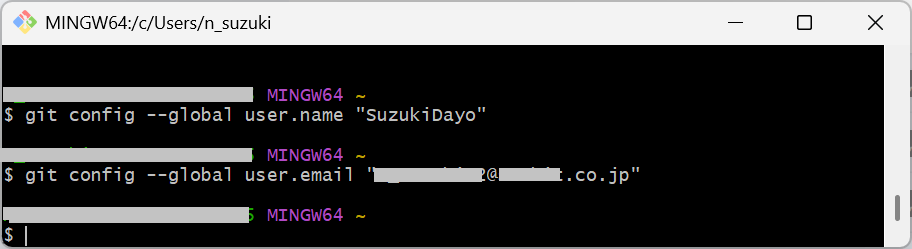
Git Bash等のCLIで下記コマンドを2つとも実行。この後に行うGithubアカウントでも使用するのでメモしておきましょう。
git config --global user.name "ユーザー名"
git config --global user.email "メールアドレス"
Gitでは(というよりPCのほかの操作でも)コマンド操作がマウス操作よりも処理が速い場合があるので、苦手という方は少しずつ覚えていきましょう。
2.
設定が完了したかを確認するために、続けて下記コマンドを実行。先ほどの項目が指定したものへ変わっていればOK。
git config list
Github(ホスティングサービス)の設定
Githubアカウント作成
前回のブログ記事で説明した「リポジトリ」の内「リモートリポジトリ」を設置するために、今回はGithubを使用します。
個人利用ならば、無料でアカウントを作成できるため是非トライしてみてください。
1.
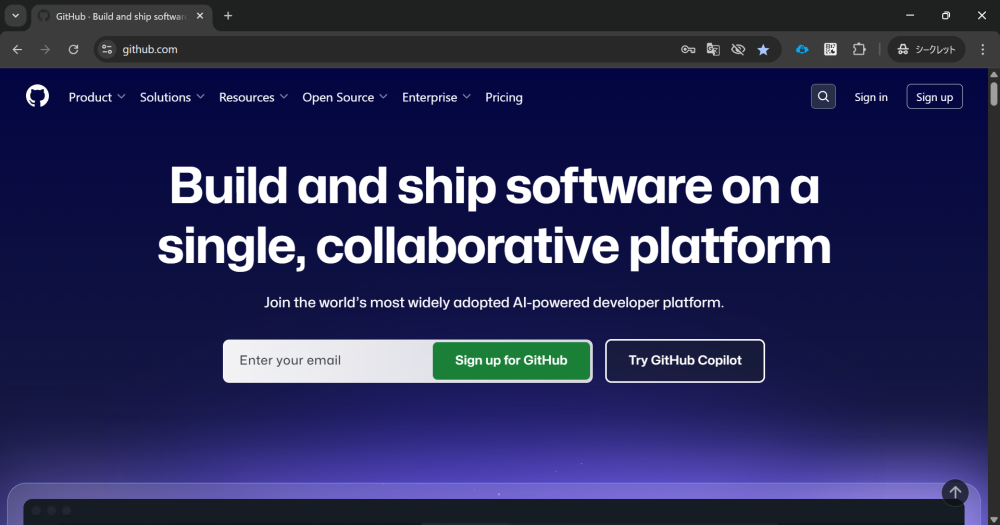
Github公式サイトへアクセスし、「Sign up」をクリック。
2.
既にアカウントを持っていてそれを利用するなら「Sing in」をクリックしてログインし、手順7から再開してください。
3.
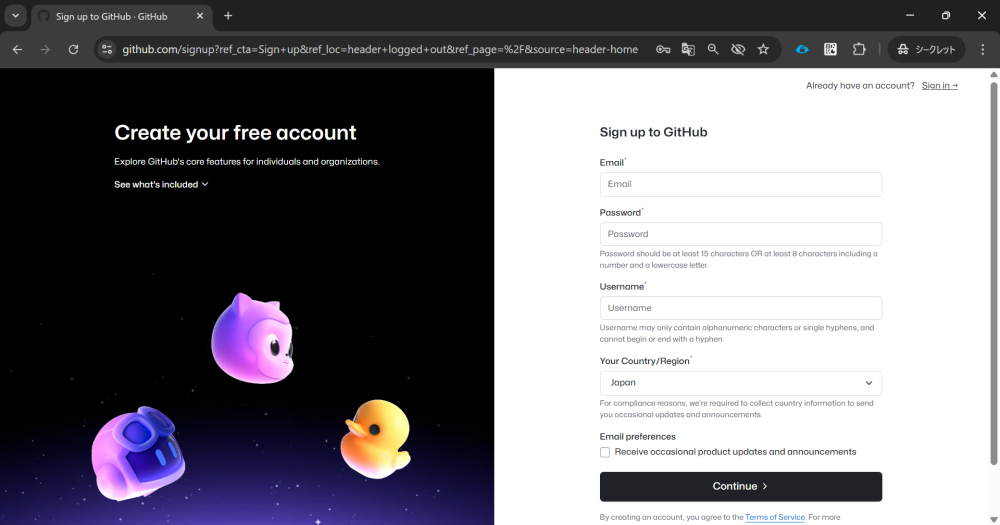
「Sign up」をクリックしたら、メールアドレス、パスワード、ユーザー名、国を入力。チェックボックスは最新情報を受け取るかどうかのチェックボックスなので各自判断してください。
4.
入力し終わったら、「Continue」ボタンをクリック。
5.
ロボットでないことを証明するテストがありますので、指示に従って送信。
6.
手順3で入力したメールアドレス宛に何桁かの数字が送られてくるはずなので、それをコピーして貼り付け。
7.
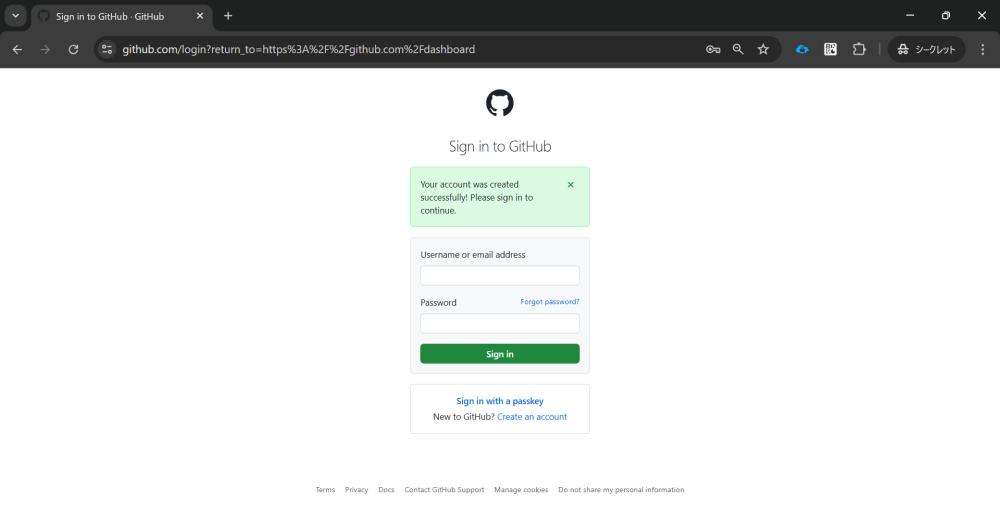
ログイン画面になりますので、ユーザー名もしくはメールアドレス、パスワードを入力してログインしてください。
8.
ちなみにセキュリティ面を強化するため、2段階認証(2FA:Two-factor authentication)が義務付けられていますが、その手順を本ブログ記事で説明しますととても長くなってしまいますので、公式サイトの手順ページを紹介します。そちらをご覧になって設定してみてください。
Githubでリモートリポジトリを作成
1.
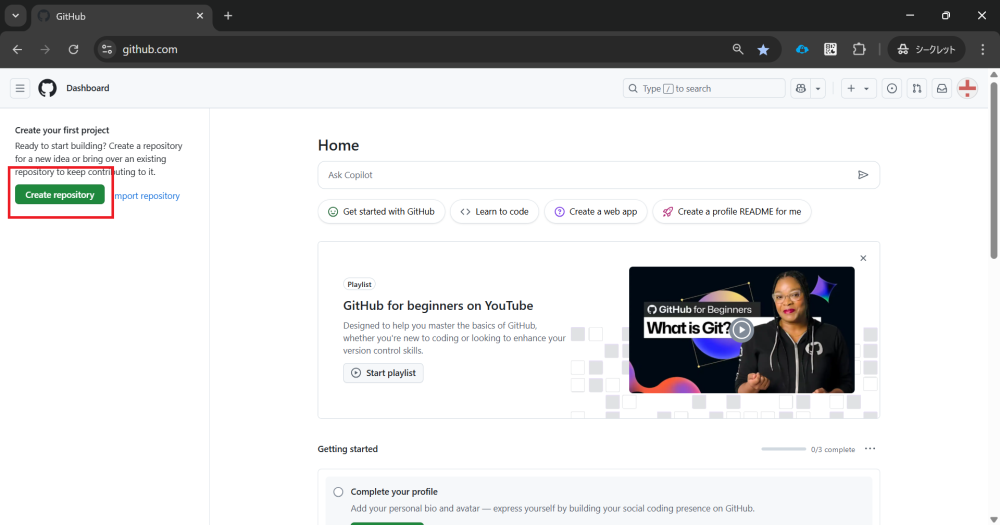
初回ログイン時は、このような画面が表示されると思います。
2.
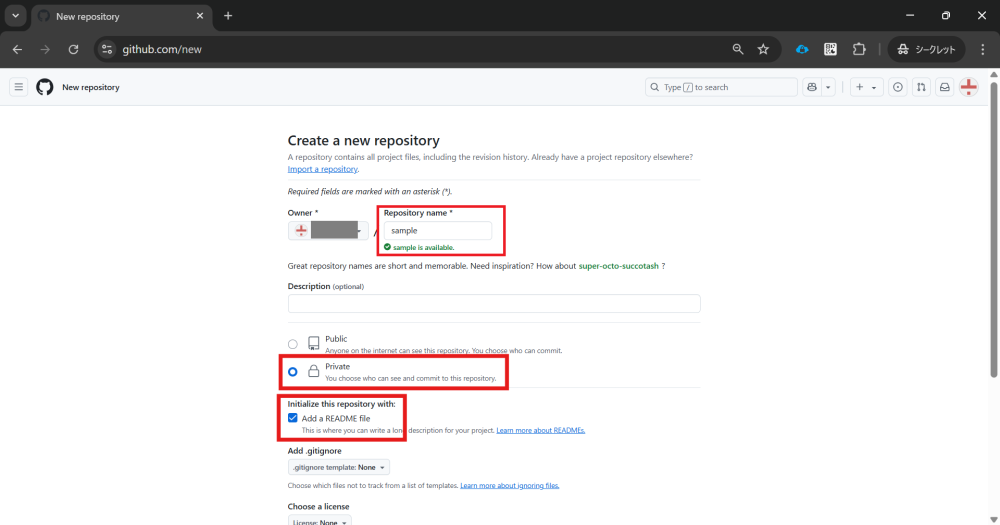
「Create Repository」ボタンをクリックすると、下記画面へ遷移します。
3.
「Repository name*」を入力。
4.
「Private」を選択。
5.
「Add a README file」にチェック(こちらは任意ですが、このfileがあると分かりやすいです)。
6.
同ページでスクロール。
7.
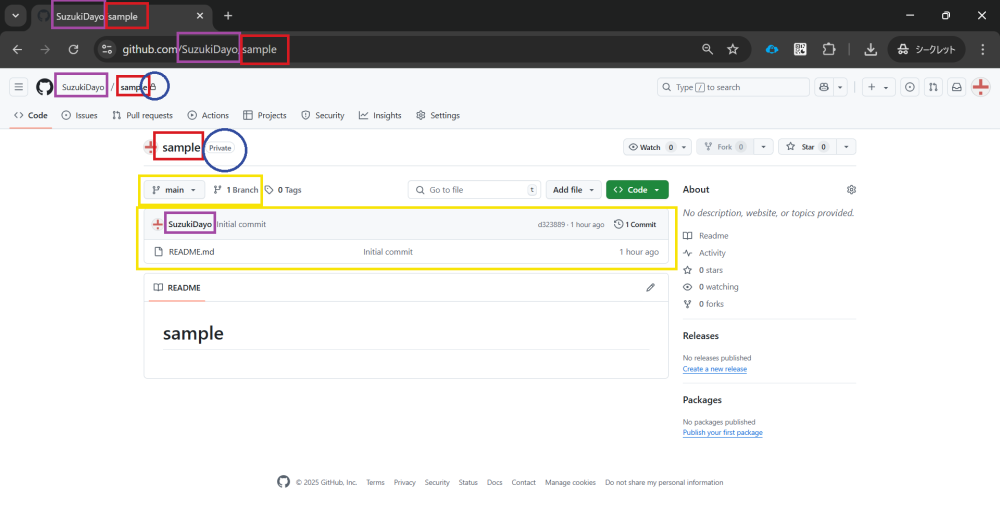
「Create Repository」ボタンをクリックすると、下記ページへ遷移。
8.
リモートリポジトリが作成されました!「Code」ページの主な構成要素を紹介します。
- 紫の四角枠がユーザー名です。(手順2で隠しちゃってたけど隠す必要なかったですよね)
- 赤の四角枠がリポジトリ名です。URLにもなっていますね。
- 青い丸枠が「Private」を示しています。もし公開したかったら手順4のときに「Public」を選択するのですが、全世界に公開されてしまうのでセキュリティ面に充分ご注意ください。
- 黄色い四角枠の内、上の方が今選択しているブランチ、下の方が保存されているファイルを示しています。
9.
一先ずリモートリポジトリの作成が終わりました。次のセクションで「クローン」という操作を説明します。もう一息!
リポジトリをクローンする
「クローン」という操作は、Github上に作成したリモートリポジトリを自分自身のPC上にコピーします。保存されているファイルはもちろん、既に複数のブランチからコミットされているリポジトリであればその変更履歴も丸ごとコピーされてきます。
では、クローン操作を行っていきましょう。
CLIでクローンする
1.
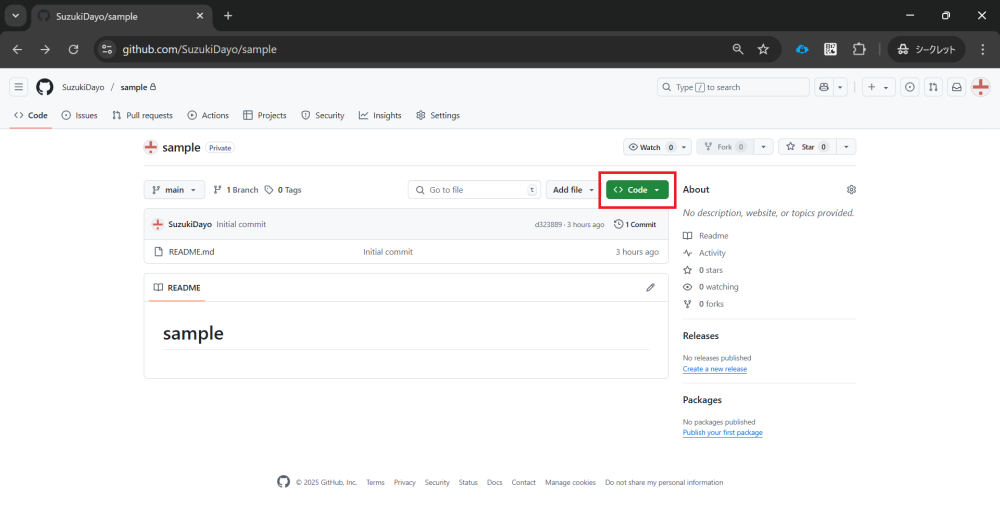
クローンしたいリポジトリのCodeページを表示して、「Code」ボタンをクリック。
2.
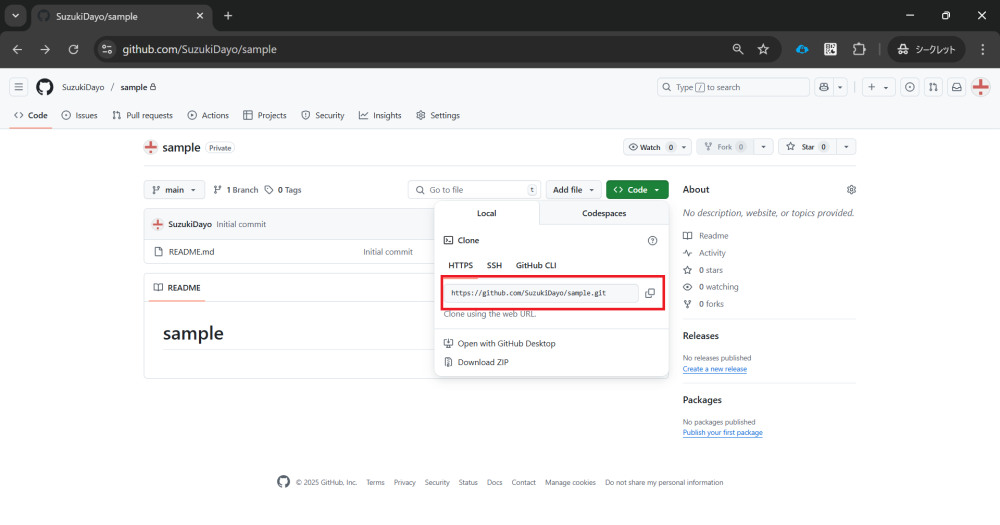
「Code」ボタンの下エリアに吹き出しが表示されると思いますので、最初から選択されている「Local」の「HTTPS」のままとしておく。(ちなみに認証方法がいくつかありますが、ほかの認証方法も手順が多いため今回は割愛させていただきます。)
3.
表示されているURLをコピーする。
4.
Git Bash等のCLIでクローンしたいフォルダの場所へ移動。
5.
今回私の場合ですと、ForSunbitBlog_SuzukiDayoというフォルダの中にクローンしたかったので、その場所へ移動しました。
cd ForSunbitBlog_SuzukiDayo
6.
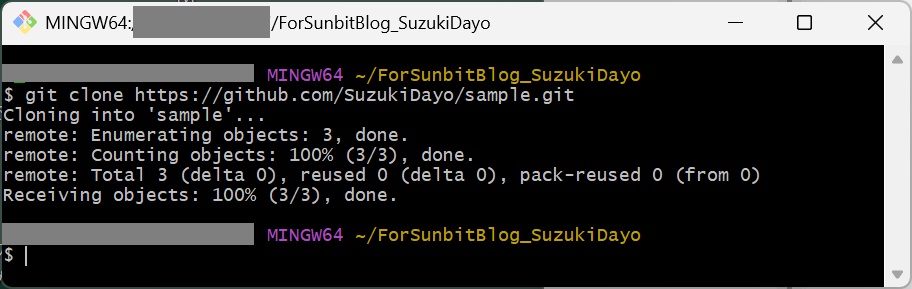
該当の場所にいる状態で、下記コマンドを実行(HTTPSのURL部分に先ほどコピーしたご自身のURLを貼り付けましょう)。
git clone https://github.com/SuzukiDayo/sample.git
7.
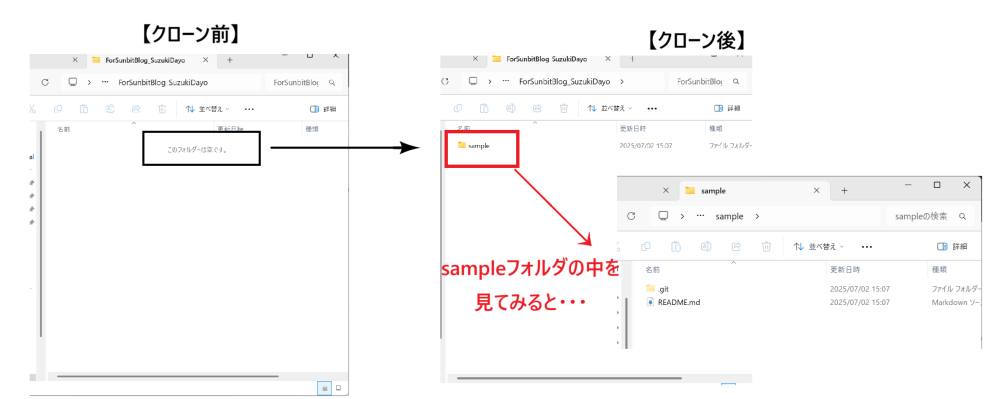
先ほどのコマンドが完了すると、クローン前は空だったForSunbitBlog_SuzukiDayoの中に、sampleフォルダが存在しています。
8.
さらにsampleフォルダの中を見てみると、「.git」フォルダと「README.md」ファイルが存在しています。
9.
クローン操作が完了しました!おめでとうございます!
GUIでのクローン方法は?
おっしゃる通りGUI(マウス操作が可能な画面)でもクローンしたいし、あると便利ですよね。はい、その方法は次回のブログ記事でお伝えしたいと思います。お楽しみに!
今回も最後まで読んでいただき、ありがとうございました。
最近のエントリー
会社を続けるということ ~企業寿命30年説と創立80周年~
2026.09.07
会社が長く存続することは、決して当たり前ではありません。取引先の破産を知った時期に迎えた、親会社・橋口電機の創立80周年。企業寿命30年説や橋口電機が幾度もの経済危機を乗り越えてきた歴史を振り返りながら、堅実な財務基盤と変化への挑戦を両立し、SUNBITが長寿企業として歩み続けるための経営について綴ります。

世界に一つだけのマイカップヌードル
2026.08.31
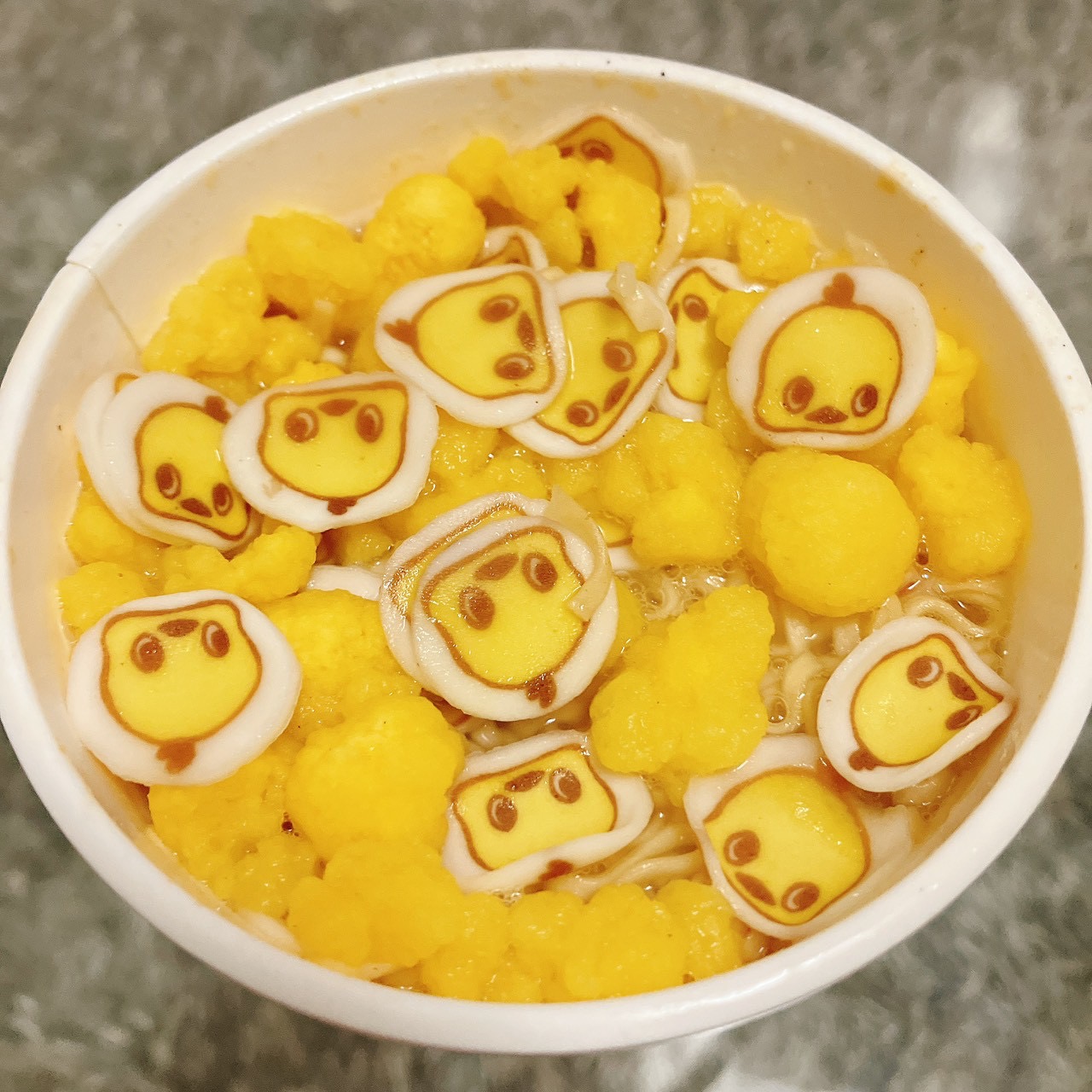
世界に一つだけのカップヌードルを作ってみませんか?カップを自由にデザインし、4種類のスープと12種類の具材から好きな組み合わせを選んで、自分好みの一杯を作れる「マイカップヌードルファクトリー」。本格的な包装工程まで楽しめる、大人も思わず夢中になる体験の様子をご紹介します。
3歳から始めたピアノ。気づけば父親の手には負えなくなっていました。
2026.08.24
3歳からピアノを続けてきた娘が、コンクールで入賞できなかった悔しさをきっかけに、毎日30分の練習を決意。家族もグランドピアノを迎え入れ、その本気を支えます。努力を重ねた結果、昨年は優秀賞、今年は小学5年生ながら5・6年生の部で銅賞を受賞。楽しみながら成長し、いつしか父を追い越していった娘への誇らしい思いを綴ります。

魅力いっぱいの奄美大島・体験型観光
2026.08.10
マングローブを進むカヤック、島唄と三線に包まれる夕食、夜の森で出会うアマミノクロウサギ。そして、旅の締めくくりには世界にひとつだけのTシャツ作り。奄美大島の自然と文化を全身で味わった、2泊3日の旅の様子をお届けします。次の旅行先を探している方にもおすすめです。

カテゴリーリスト
アーカイブ
- 2026年09月(1)
- 2026年08月(4)
- 2026年07月(5)
- 2026年06月(5)
- 2026年05月(5)
- 2026年04月(5)
- 2026年03月(6)
- 2026年02月(4)
- 2026年01月(5)
- 2025年12月(5)
- 2025年11月(7)
- 2025年10月(4)
- 2025年09月(8)
- 2025年08月(6)
- 2025年07月(7)
- 2025年06月(7)
- 2025年05月(7)
- 2025年04月(6)
- 2025年03月(8)
- 2025年02月(6)
- 2025年01月(6)
- 2024年12月(7)
- 2024年11月(7)
- 2024年10月(6)
- 2024年09月(8)
- 2024年08月(6)
- 2024年07月(8)
- 2024年06月(6)
- 2024年05月(7)
- 2024年04月(7)
- 2024年03月(7)
- 2024年02月(8)
- 2024年01月(8)
- 2023年12月(9)
- 2023年11月(9)
- 2023年10月(8)
- 2023年09月(7)
- 2023年08月(8)
- 2023年07月(9)
- 2023年06月(8)
- 2023年05月(7)
- 2023年04月(6)
- 2023年03月(6)
- 2023年02月(6)
- 2023年01月(6)
- 2022年12月(6)
- 2022年11月(6)
- 2022年10月(7)
- 2022年09月(6)
- 2022年08月(7)
- 2022年07月(6)
- 2022年06月(7)
- 2022年05月(7)
- 2022年04月(6)
- 2022年03月(6)
- 2022年02月(6)
- 2022年01月(7)
- 2021年12月(6)
- 2021年11月(7)
- 2021年10月(6)
- 2021年09月(6)
- 2021年08月(7)
- 2021年07月(6)
- 2021年06月(6)
- 2021年05月(7)
- 2021年04月(6)
- 2021年03月(7)
- 2021年02月(6)
- 2021年01月(6)
- 2020年12月(6)
- 2020年11月(6)
- 2020年10月(5)
- 2020年09月(4)
- 2020年08月(5)
- 2020年07月(5)
- 2020年06月(5)
- 2020年05月(4)
- 2020年04月(4)
- 2020年03月(6)
- 2020年02月(4)
- 2020年01月(4)
- 2019年12月(4)
- 2019年11月(4)
- 2019年10月(4)
- 2019年09月(5)
- 2019年08月(2)
- 2019年07月(5)
- 2019年06月(4)
- 2019年05月(3)
- 2019年04月(5)
- 2019年03月(4)
- 2019年02月(4)
- 2019年01月(4)
- 2018年12月(4)
- 2018年11月(4)
- 2018年10月(5)
- 2018年09月(4)
- 2018年08月(4)
- 2018年07月(5)
- 2018年06月(5)
- 2018年05月(4)
- 2018年04月(5)
- 2018年03月(5)
- 2018年02月(6)
- 2018年01月(5)
- 2017年12月(5)
- 2017年11月(4)
- 2017年10月(4)
- 2017年09月(2)
- 2017年08月(3)
- 2017年07月(1)
- 2017年05月(2)
- 2017年04月(5)
- 2017年03月(5)
ブログ内検索



検 索