
Blog
BLOG
2025.09.05
Salesforce のダッシュボードの機能 〜動的ダッシュボードを設定してみよう〜

こんにちは、クラウドソリューション部 カスタマーサクセスチームの坂井です。
今回は、Salesforce の動的ダッシュボードの作成について説明します。
ダッシュボードとは
Salesforce のダッシュボードは、ユーザーのアクセス権によって集計が変化するダッシュボードのことです。
動的ダッシュボードでよく使われるパターンとしては、1人のユーザーごとの活動や商談を集計をする方法だと思います。例えば、Aさんの商談と活動のダッシュボードを作ったと仮定して、Bさんの同じダッシュボードを見る場合は、レポートを複製して条件を変えるのではなく、レポートを複製せずに、ダッシュボードの実行者を変更するだけのダッシュボードが、動的ダッシュボードになります。
動的ダッシュボードでは、下図のように、ログインしているユーザーで集計が変わります。
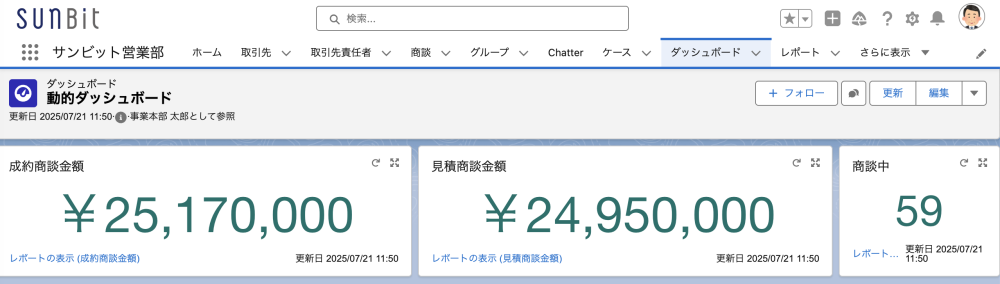
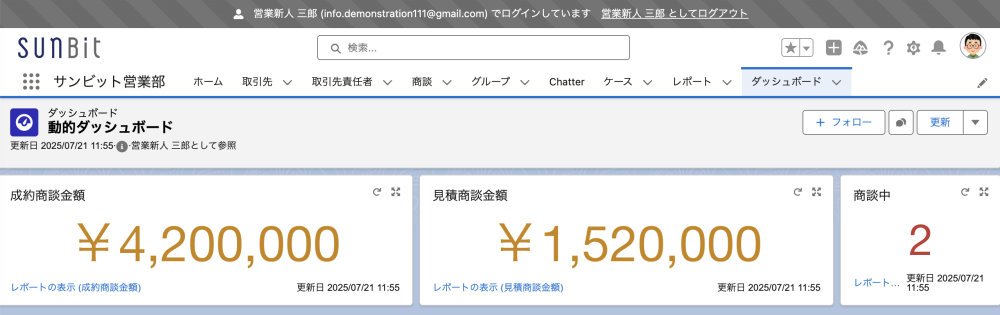
「私の」のレポートをダッシュボードに配置
動的ダッシュボードに必要なのは、「私の」でフィルターされたダッシュボードが必須になります。商談であれば、「私の商談」、活動では「私の活動」のレポートが対象になります。
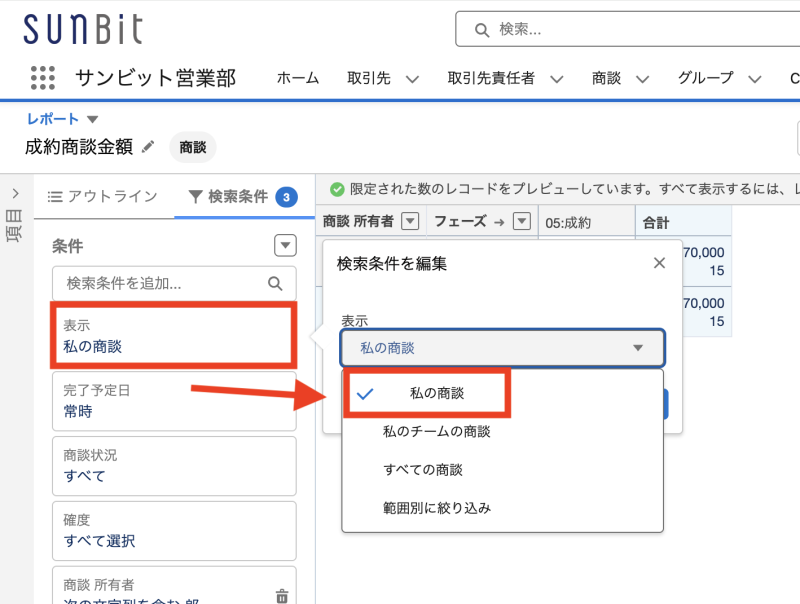
まずは、これらのレポートを作成して、ダッシュボードを配置することが、動的ダッシュボードの最初の作業になります。
ダッシュボードの実行者の設定
前回も説明しましたが、ダッシュボードには実行者の設定が存在します。
”私の”レポートを含めることで、実行者によって集計が変わります。
ダッシュボードの実行者の設定で、動的ダッシュボードかどうかが変わります。
ダッシュボードの実行者の設定は、ダッシュボードの編集画面でギヤアイコンをクリックします。
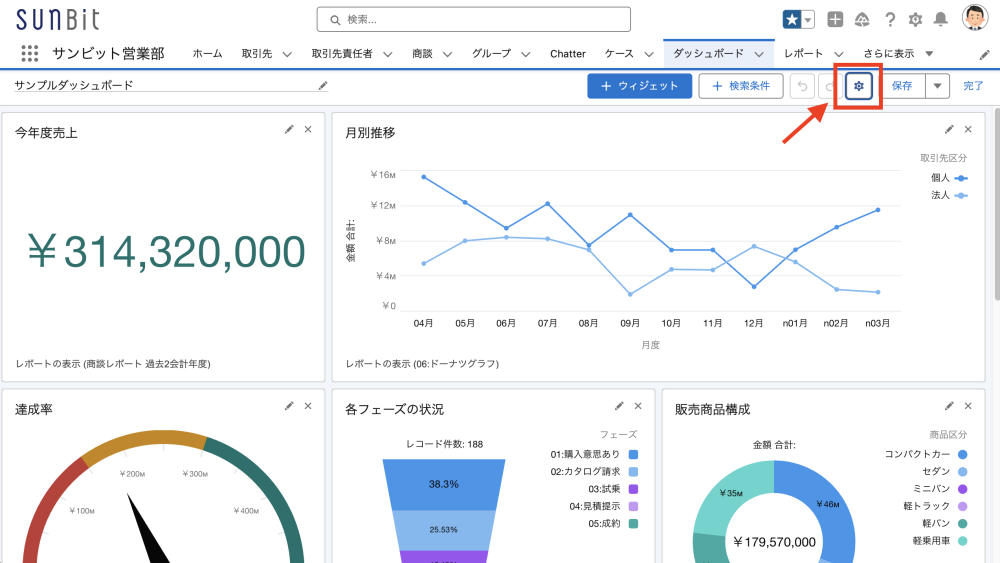
次の画面の「ダッシュボード閲覧者」もしくは「ダッシュボード閲覧者がダッシュボードの表示ユーザーを選択できるようにする」を選択した時が、ダッシュボードの実行者を変更できる設定になりますので、動的ダッシュボードになります。
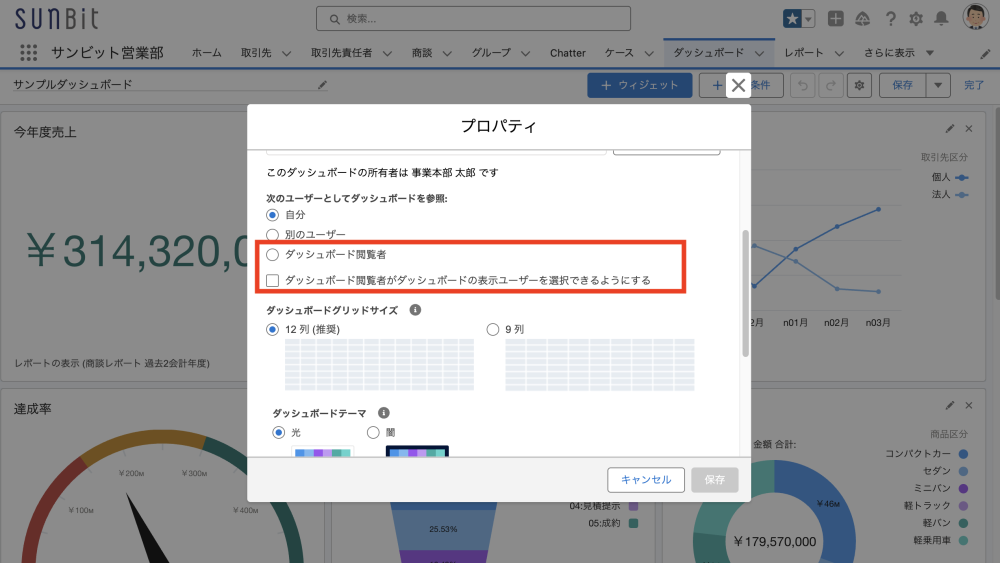
「自分」もしくは「別のユーザー」を選択した場合は、ユーザーは固定されたダッシュボードになってしまいます。
「ダッシュボードの閲覧者」の動的ダッシュボード
上記の画面で「ダッシュボードの閲覧者」に設定します。
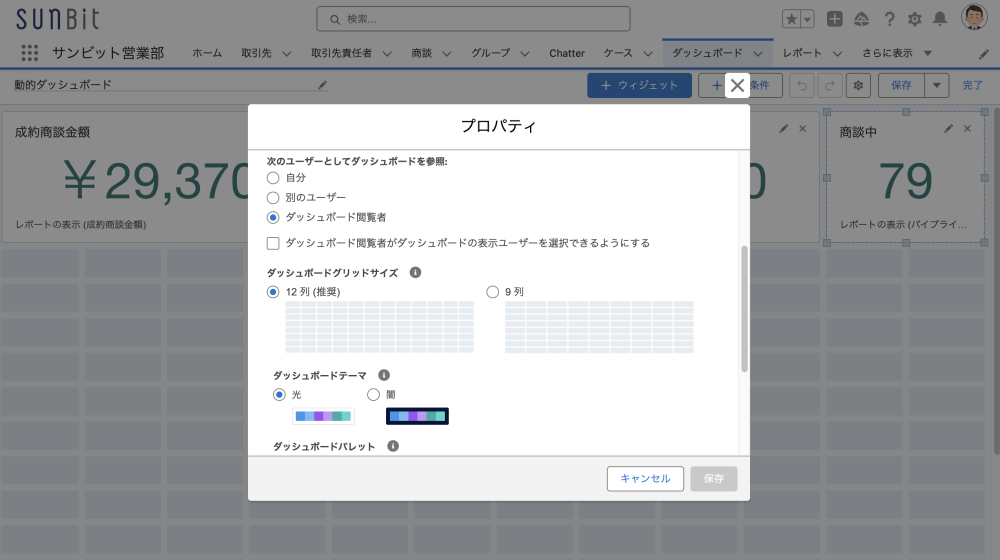
そうすることで、ダッシュボードの閲覧者がダッシュボードの実行者になります。
上記の2つのダッシュボードのように、所有者が「私の」を絞っているダッシュボードですので、参照するユーザーによって集計が変わります。
【動画内容】(9分程度 ※音声が流れます)
- ダッシュボードのアクセス権
- ダッシュボードの実行者
- 実行者の変更
- 動的DBの使用例
まとめ
動的ダッシュボードは、”動的ダッシュボード”という設定が存在するわけではなく、特定の条件が揃ったダッシュボードが動的ダッシュボードになります。動的ダッシュボードは機能の呼称ではなく、ダッシュボードの使い方の呼称になります。
動的ダッシュボードは、「私の」ではなく、他人のダッシュボードを見ることも可能です。
次回は、この方法を応用し、他のユーザーの集計を見る方法を紹介します。
動的ダッシュボードの応用編になりますので、今回の動的ダッシュボードの基本的な使い方を参考にして頂けると幸いです。
最近のエントリー
「未来屋書店」100人の作家が教えてくれる読書の本質について
2026.04.06
未来屋書店の特別企画「作家100」を通じて、読書の本質について考察しました。100人の作家による直筆の言葉からは、本が持つ力や価値が多角的に浮かび上がります。本を読むことの意味をあらためて考えたくなる内容です。

1980年代のとある小学生の遊び
2026.03.30
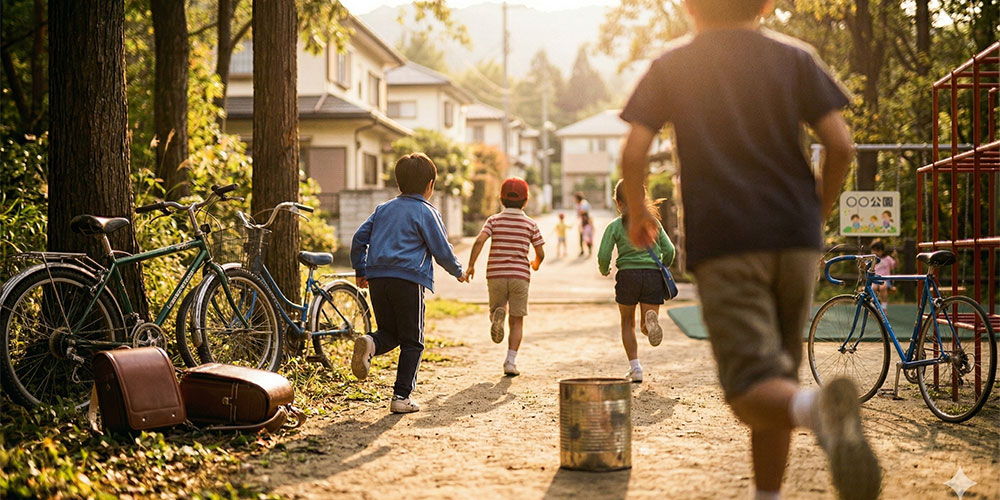
息子の遊び方と比べながら、私が小学生だった1980年代後半から1990年頃の遊びを振り返りました。缶蹴りやケイドロ、ろくむし、秘密基地づくりなどの外遊びに加え、迷路づくりやミニ四駆、ファミコンといった遊びにも夢中でした。日が暮れるまで友達と遊び、夕方に家へ帰る――そんな懐かしく幸せだった時間を思い出しています。
泣ける卒業ソングBEST3!
2026.03.23
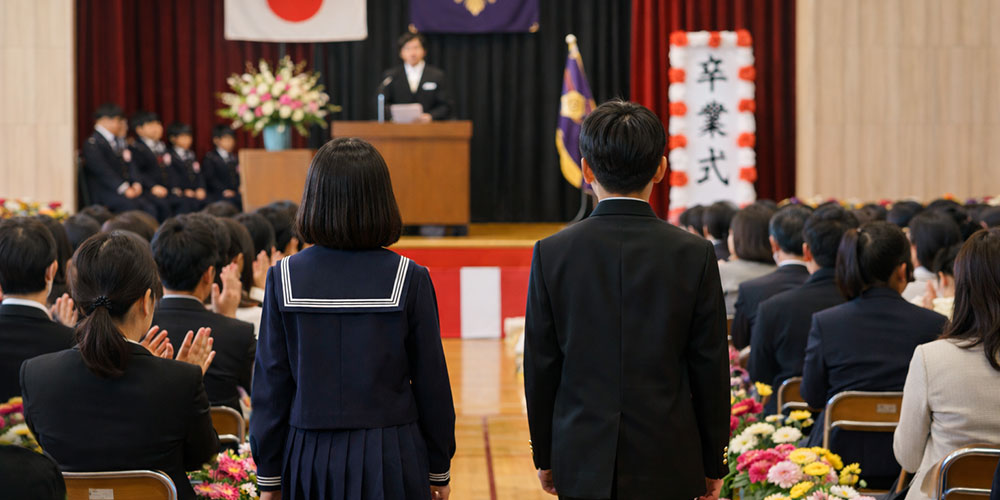
卒業シーズンに聴きたくなる曲を、私の思い出とともにBEST3形式で紹介します。それぞれの曲を聴くと、中学生の頃の悩みや放課後の何気ない時間、小学校の卒業式の記憶がよみがえります。懐かしさや少しの切なさを感じながら、春の節目に前向きな気持ちをもらえる卒業ソングを振り返りました。
宮崎県のパワースポット「高千穂峡」を観光してきました
2026.03.16
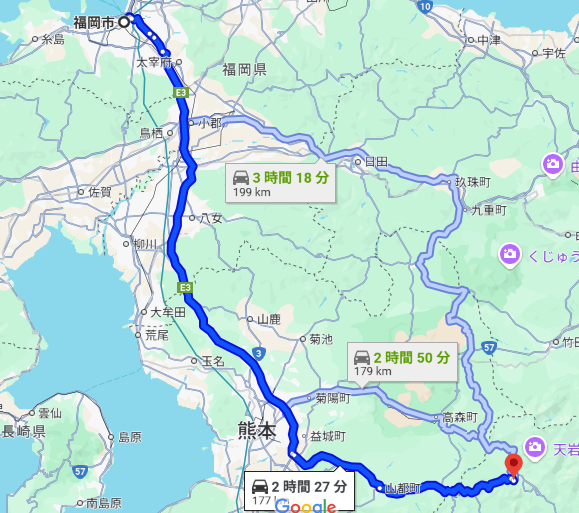
宮崎県の人気観光地・高千穂を巡った体験を紹介します。高千穂峡では、阿蘇山の噴火によって形成された柱状節理の渓谷や真名井の滝など、自然が生み出した神秘的な景観を楽しみました。また、高千穂神社や天岩戸神社、西本宮から遥拝する天岩戸、神々が集まったと伝わる天安河原など、日本神話ゆかりの地も巡りました。荒立神社や国見ケ丘にも立ち寄り、自然と神話が息づく高千穂の魅力を満喫した観光の様子をレポートします。
カテゴリーリスト
アーカイブ
- 2026年04月(1)
- 2026年03月(6)
- 2026年02月(4)
- 2026年01月(5)
- 2025年12月(5)
- 2025年11月(7)
- 2025年10月(4)
- 2025年09月(8)
- 2025年08月(6)
- 2025年07月(7)
- 2025年06月(7)
- 2025年05月(7)
- 2025年04月(6)
- 2025年03月(8)
- 2025年02月(6)
- 2025年01月(6)
- 2024年12月(7)
- 2024年11月(7)
- 2024年10月(6)
- 2024年09月(8)
- 2024年08月(6)
- 2024年07月(8)
- 2024年06月(6)
- 2024年05月(7)
- 2024年04月(7)
- 2024年03月(7)
- 2024年02月(8)
- 2024年01月(8)
- 2023年12月(9)
- 2023年11月(9)
- 2023年10月(8)
- 2023年09月(7)
- 2023年08月(8)
- 2023年07月(9)
- 2023年06月(8)
- 2023年05月(7)
- 2023年04月(6)
- 2023年03月(6)
- 2023年02月(6)
- 2023年01月(6)
- 2022年12月(6)
- 2022年11月(6)
- 2022年10月(7)
- 2022年09月(6)
- 2022年08月(7)
- 2022年07月(6)
- 2022年06月(7)
- 2022年05月(7)
- 2022年04月(6)
- 2022年03月(6)
- 2022年02月(6)
- 2022年01月(7)
- 2021年12月(6)
- 2021年11月(7)
- 2021年10月(6)
- 2021年09月(6)
- 2021年08月(7)
- 2021年07月(6)
- 2021年06月(6)
- 2021年05月(7)
- 2021年04月(6)
- 2021年03月(7)
- 2021年02月(6)
- 2021年01月(6)
- 2020年12月(6)
- 2020年11月(6)
- 2020年10月(5)
- 2020年09月(4)
- 2020年08月(5)
- 2020年07月(5)
- 2020年06月(5)
- 2020年05月(4)
- 2020年04月(4)
- 2020年03月(6)
- 2020年02月(4)
- 2020年01月(4)
- 2019年12月(4)
- 2019年11月(4)
- 2019年10月(4)
- 2019年09月(5)
- 2019年08月(2)
- 2019年07月(5)
- 2019年06月(4)
- 2019年05月(3)
- 2019年04月(5)
- 2019年03月(4)
- 2019年02月(4)
- 2019年01月(4)
- 2018年12月(4)
- 2018年11月(4)
- 2018年10月(5)
- 2018年09月(4)
- 2018年08月(4)
- 2018年07月(5)
- 2018年06月(5)
- 2018年05月(4)
- 2018年04月(5)
- 2018年03月(5)
- 2018年02月(6)
- 2018年01月(5)
- 2017年12月(5)
- 2017年11月(4)
- 2017年10月(4)
- 2017年09月(2)
- 2017年08月(3)
- 2017年07月(1)
- 2017年05月(2)
- 2017年04月(5)
- 2017年03月(5)
ブログ内検索



検 索