
Blog
BLOG
2018.03.12
知ってて良かった「ショートカット」 Excel編

こんにちは。サービス&ソリューショングループでマネージャーをしています吉岡です。
昨年12月に【知ってて良かった「ショートカット」】と題して普段お使いのWindows PCのショートカットキーに関する記事を書かせていただきました。
今回は第2弾として、お馴染みのアプリケーション「Microsoft Office Excel 編」をご紹介します。
関連記事
Microsoft Excel 編(Office365 Excel 2016)
1.事前の準備をします。
まずは、クイックアクセスツールバーを作成しましょう。
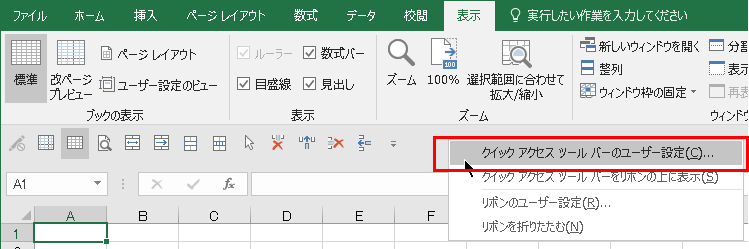
私が作成しているのは「13個」です。
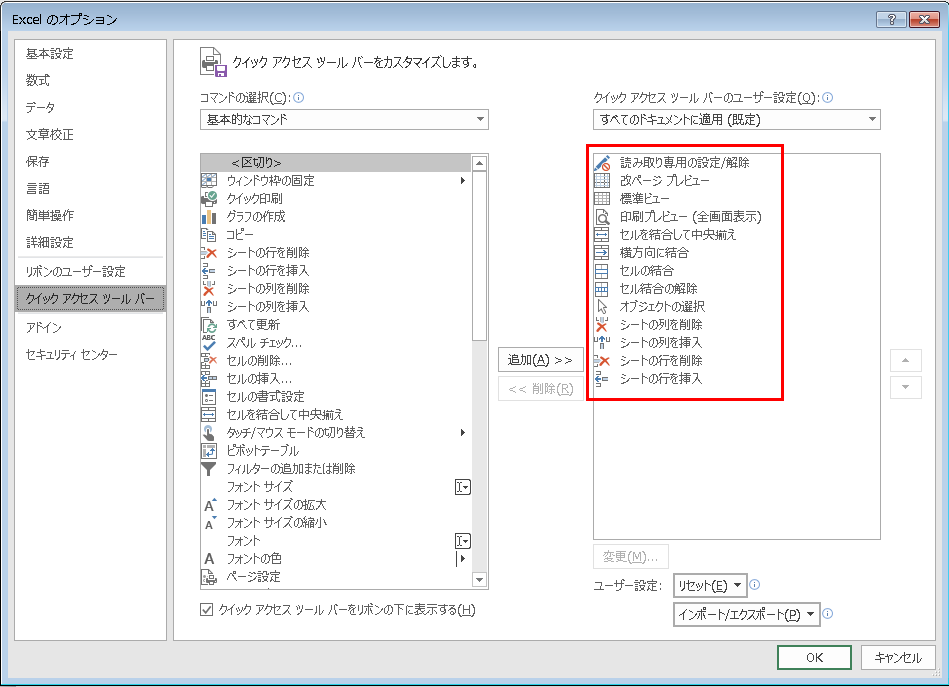
設定後は、こんな感じでクイックアクセスツールバーが表示されます。
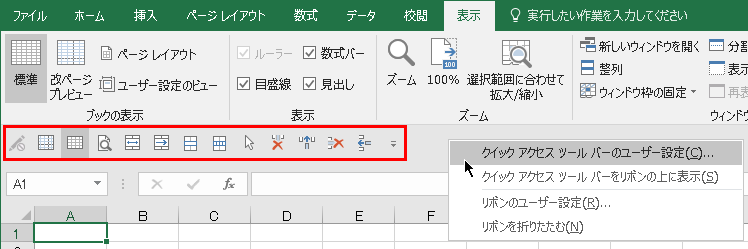
これで準備はできました。
使い方は、セルがある行や列が対象になります。
2.クイックアクセスツールバーの操作方法
では、簡単に「列」の挿入です。
 アクセスツールバーで列追加をクリックする。
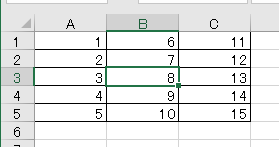
「列」が1列追加されました。
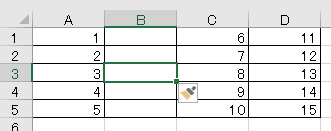
前回操作を繰り返す「F4キー」
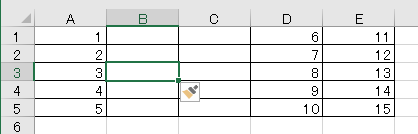
この状態で「F4キー」を押下すると下記のように同じ操作が繰り返されます。
「F4キー」は前回操作を繰り返す操作が行えますので、いちいち右クリックして、「挿入」を選択する必要がありません。
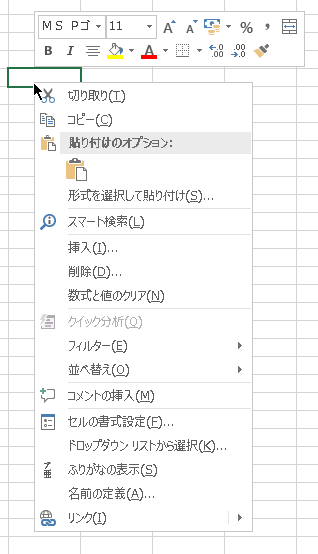
「セル結合、セル結合の解除」の操作も「F4キー」で繰り返し操作できます。
クイックアクセスツールバーも魅力的ですが「F4キー」もかなり使えます。
ランダムな位置のセルに同じ色を付けたいときにも「F4キー」が活躍します。
※標準的な「タブ」からどのリボンにある操作なのか、見つける時間の短縮や、覚えておく必要がなくなります。
よく使用しているショートカットキーのご紹介。
▼「Ctrl+Home」
どこにカーソルがあっても「A1」の位置に戻ります。
(※編集中のセルでは「A1」には戻りません)
▼「Ctrl+S」
ファイルの上書き保存、こまめに保存することを心がけましょう。
▼「F2」
セル内の編集を可能にします。
▼「Shift+Spaceキー」
選択しているカーソルの行全体を行選択します。
▼「Ctrl+Spaceキー」
選択しているカーソルの列全体を列選択します。
「Ctrl+N」
新しいBookを開きます。
▼「Ctrl+W」
選択中のBookを閉じます。
(※編集途中の場合は、保存の有無を確認してきます。)
▼「Ctrl+PageDown」
Book内のシートを右に進めます。
▼「Ctrl+PageUp」
Book内のシートを左に進めます。
※行と列が分からなくなったとき、「ぎ、れ」の一画目で思い出してください。
「行はぎ」だから一画目は横に書くので行は横です。覚えやすいでしょう!
▼「Alt+PageDown」
1画面右にスクロールします。
▼「Alt+PageUp」
1画面左にスクロールします。
▼「Shift+Ctrl+End」
入力した範囲の右下端までの全部を選択します。
▼「Ctrl+;」
当日を入力します。
▼「Ctrl+:」
現在時刻「mm:dd」を入力します。
これらの操作が日頃の皆様のお仕事に役立てれば幸いです。
関連記事
最近のエントリー
社長を騙りLINEに誘導する「CEO詐欺」の手口【第14回 情報セキュリティブログ】
2026.03.13
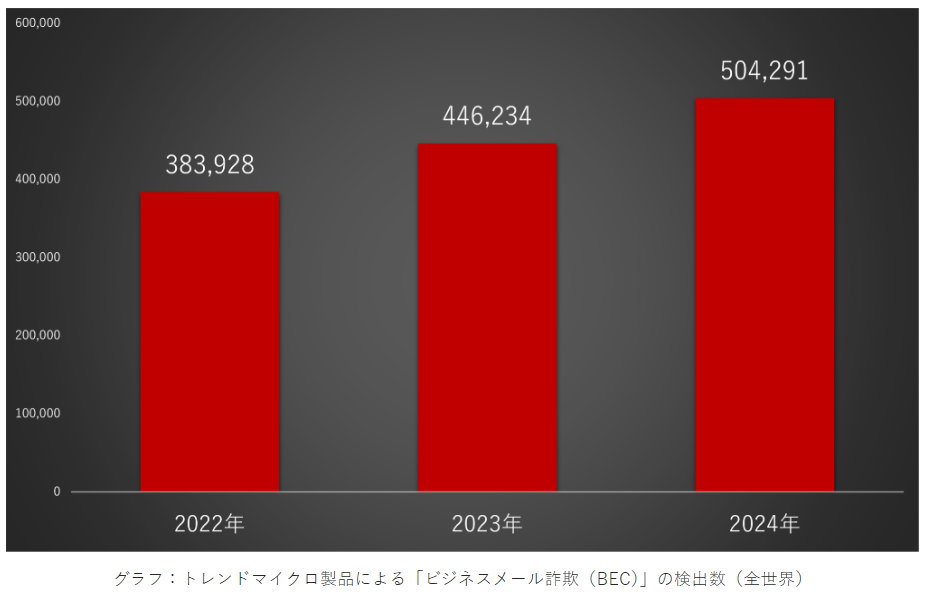
近年、社長など企業の代表者を装い、LINEなどの別ツールへ誘導する「CEO詐欺」が増加しています。これは従来のビジネスメール詐欺(BEC)の手口を応用したもので、メールでのやり取りを最小限にすることでセキュリティソフトによる検出を回避しようとする特徴があります。件名や表示名を社長名に偽装するなど巧妙化しており、攻撃の自動化やAIの悪用も指摘されています。こうした状況の中で、不審に思う意識を持ち、社内で情報共有を行うことが被害防止の第一歩となります。
ぷっくり可愛いシールブーム、親子の「適温」は?
2026.03.09
SNSでも話題の透き通った質感とぷっくりとした立体感が魅力のボンボンドロップシール。子どもだけでなく大人も惹きつける一方で、品薄や転売、持ち物格差などブームの過熱も目立ちます。子どもの笑顔を願う親心が、いつの間にか焦りや疲れに変わってしまうことも。流行を否定せず楽しみつつも、大人が冷静な姿勢を保つことの大切さを考えてみました。

本当にSaaSはなくなるのか?「SaaSの死」と中小企業が生き残るためのDX戦略について
2026.03.02
AIの進化により「SaaSの死」という議論が広がっています。従来のSaaSは人の入力を前提としていましたが、AIが業務を自動化することで役割は変化しつつあります。一方で、DXが単なるツール導入に終わっている現状も課題です。今後は、信頼できるデータを蓄積したSaaSと生成AIを組み合わせ、経営判断につなげる活用が重要になります。

神社の整備 - イノシシ師匠からのダメ出し
2026.02.24
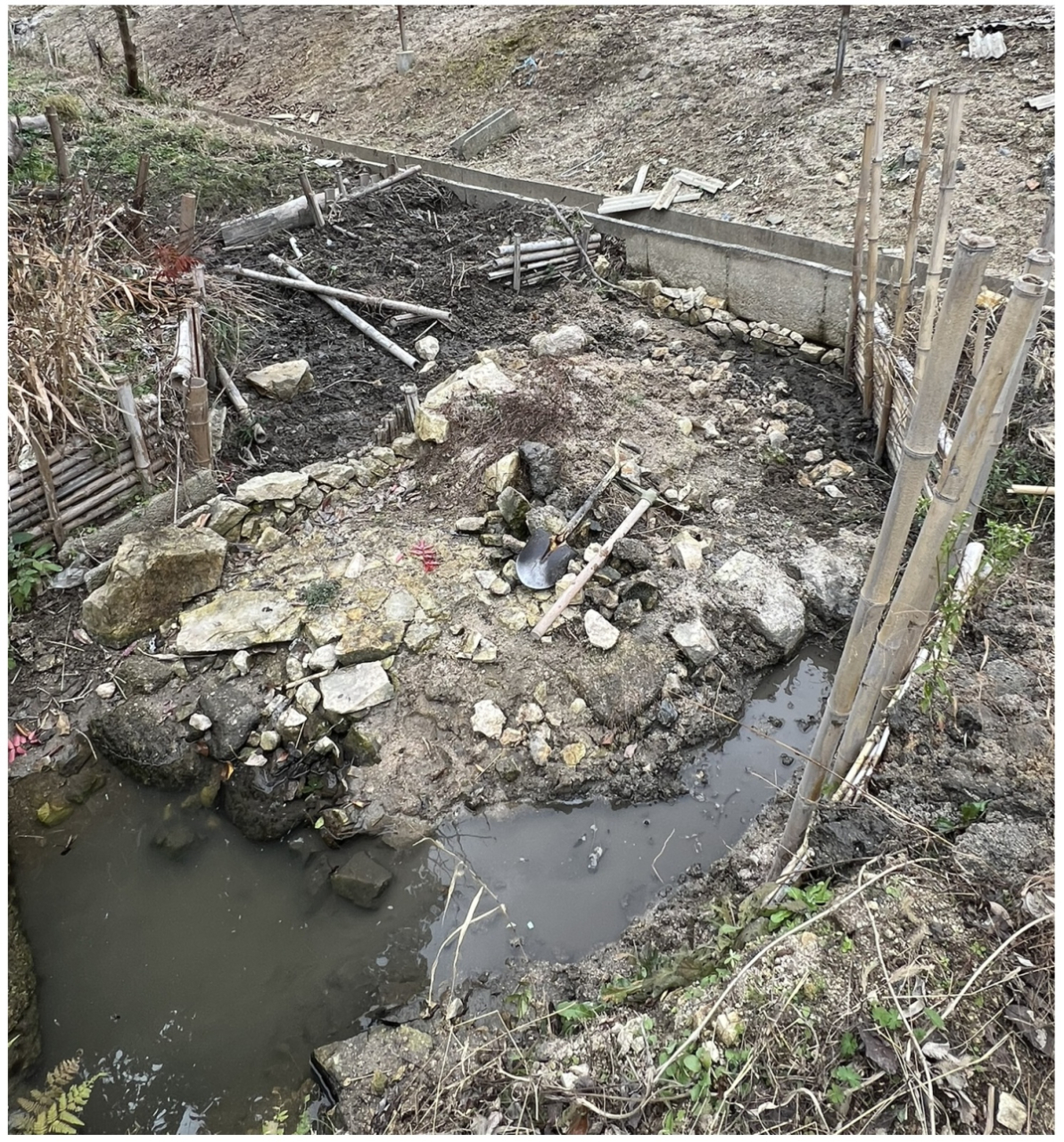
神社周辺の整備を続けてきましたが、久しぶりに訪れた湧き水の場所はイノシシに掘り返され、整備前よりも荒れた状態になっていました。人工林の放置や樹種の偏り、野生動物の増加など山の構造的問題にも触れながら、自然との向き合い方を見つめ直します。整備はしばらく休止すること
カテゴリーリスト
アーカイブ
- 2026年03月(3)
- 2026年02月(4)
- 2026年01月(5)
- 2025年12月(5)
- 2025年11月(7)
- 2025年10月(4)
- 2025年09月(8)
- 2025年08月(6)
- 2025年07月(7)
- 2025年06月(7)
- 2025年05月(7)
- 2025年04月(6)
- 2025年03月(8)
- 2025年02月(6)
- 2025年01月(6)
- 2024年12月(7)
- 2024年11月(7)
- 2024年10月(6)
- 2024年09月(8)
- 2024年08月(6)
- 2024年07月(8)
- 2024年06月(6)
- 2024年05月(7)
- 2024年04月(7)
- 2024年03月(7)
- 2024年02月(8)
- 2024年01月(8)
- 2023年12月(9)
- 2023年11月(9)
- 2023年10月(8)
- 2023年09月(7)
- 2023年08月(8)
- 2023年07月(9)
- 2023年06月(8)
- 2023年05月(7)
- 2023年04月(6)
- 2023年03月(6)
- 2023年02月(6)
- 2023年01月(6)
- 2022年12月(6)
- 2022年11月(6)
- 2022年10月(7)
- 2022年09月(6)
- 2022年08月(7)
- 2022年07月(6)
- 2022年06月(7)
- 2022年05月(7)
- 2022年04月(6)
- 2022年03月(6)
- 2022年02月(6)
- 2022年01月(7)
- 2021年12月(6)
- 2021年11月(7)
- 2021年10月(6)
- 2021年09月(6)
- 2021年08月(7)
- 2021年07月(6)
- 2021年06月(6)
- 2021年05月(7)
- 2021年04月(6)
- 2021年03月(7)
- 2021年02月(6)
- 2021年01月(6)
- 2020年12月(6)
- 2020年11月(6)
- 2020年10月(5)
- 2020年09月(4)
- 2020年08月(5)
- 2020年07月(5)
- 2020年06月(5)
- 2020年05月(4)
- 2020年04月(4)
- 2020年03月(6)
- 2020年02月(4)
- 2020年01月(4)
- 2019年12月(4)
- 2019年11月(4)
- 2019年10月(4)
- 2019年09月(5)
- 2019年08月(2)
- 2019年07月(5)
- 2019年06月(4)
- 2019年05月(3)
- 2019年04月(5)
- 2019年03月(4)
- 2019年02月(4)
- 2019年01月(4)
- 2018年12月(4)
- 2018年11月(4)
- 2018年10月(5)
- 2018年09月(4)
- 2018年08月(4)
- 2018年07月(5)
- 2018年06月(5)
- 2018年05月(4)
- 2018年04月(5)
- 2018年03月(5)
- 2018年02月(6)
- 2018年01月(5)
- 2017年12月(5)
- 2017年11月(4)
- 2017年10月(4)
- 2017年09月(2)
- 2017年08月(3)
- 2017年07月(1)
- 2017年05月(2)
- 2017年04月(5)
- 2017年03月(5)
ブログ内検索



検 索