
Blog
BLOG
2018.04.23
【検証】脱PC! iPad だけで本当に仕事が出来るか試してみた。

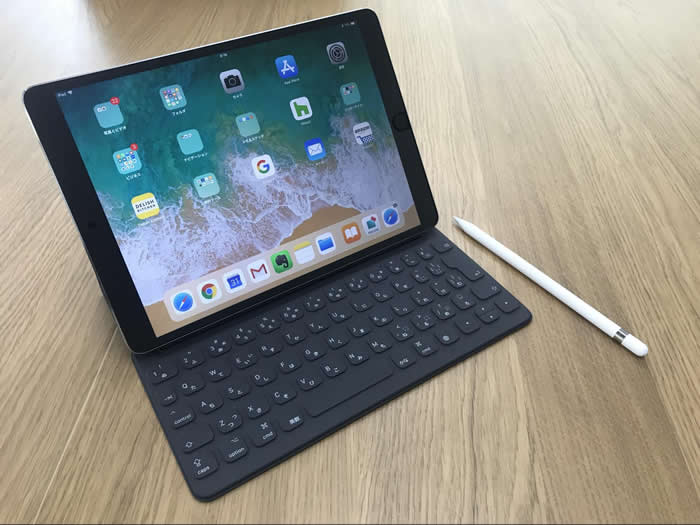
こんにちは、クラウドソリューショングループでグループマネージャーをしている西川です。
実は以前から使っていた iPad mini2 が故障した為、4年振りにiPadを新調しました。 購入したのは iPad Pro 10.5インチ Wi−fiモデルです。
ApplePencil にも対応した新型 iPad も候補に上がったのですが、仕事上文字入力も多いので、純正のスマートキーボードが使える iPad Pro を選択しました。
iPadは初代、iPad2 、iPad mini2 と乗り継いできて、購入するたびにこれ一台で仕事でどこまで使えるかを試してきましたが、結局パソコンの代わりとはなり得ず、「情報を見るだけ」のデバイスとして活用してきました。
またパソコンやスマホを常に持ち歩く為、最近は iPad の活躍の機会がだいぶ減ってきていました。
パソコンは重くて持ち歩きたくない、スマホは画面が小さくてこれですべての仕事をするには気が重いとう事もあり、やっぱり iPad ぐらいのサイズ感が丁度いいんですよね。
そこで今回改めて iPad だけで本当に仕事が出来るか?を実際の業務で使ってみて検証してみました。
では仕事ではどんな事をしているか?を大きく3つに分類すると
- コミュニケーション(会議、メール、SNS等)
- 業務上必要なシステムの利用(アプリやWebブラウザでの閲覧、書込み)
- 資料作成(議事録、提案書、見積書、企画など)
に分類されます。上の2つに関しては今までも問題なく利用できていたので、3つ目の資料作成関係がうまく行けばiPadのみで完結する為、資料作成を中心に検証してみたいと思います。
まず資料作成で何が一番大変かと言うと、文字入力です。
画面上で入力するソフトウェアキーボードは、簡易入力は問題無いのですが、長文作成には自分にはあまり向いていません。
そこで iPad でキーボード入力という発想になるのですが、実は今までも Bluetooth 対応のキーボードを複数試してきたものの結局長続きしなかった経緯があります。
充電や毎回のペアリングなど地味にストレスだったのでしょう。iPad Pro に対応したスマートキーボードはお値段高めですが、iPadから給電するので充電不要、ペアリング不要と今まで使わなくなった原因を解決するには最適なキーボードです。
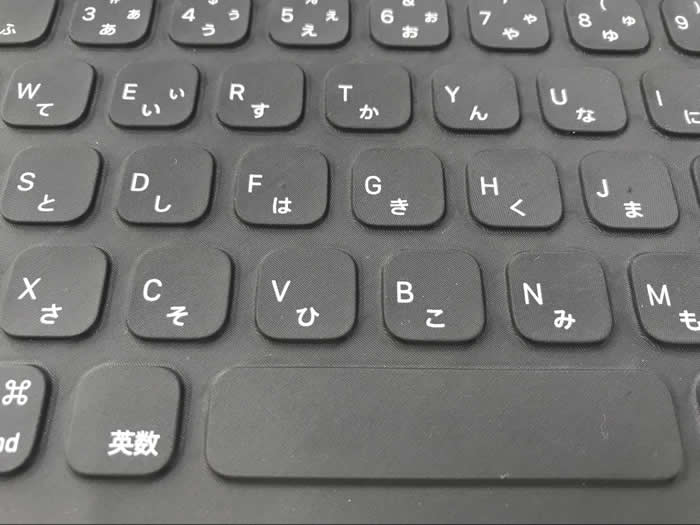
またキーピッチも間隔が広くとても打ちやすいので、文字入力に関しては全く問題ありません。
資料に関してOffice系アプリはKeynoteをはじめとするApple純正のアプリケーション以外にも Google の G Suite 、Microsoft Office 365 なども契約しているので困る事はありません。
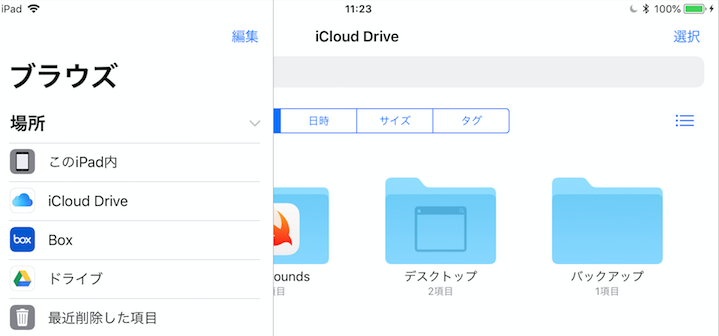
iPad での作業で今まで一番の課題だったファイル管理ですが、iOS11から登場した「ファイル」という機能で各種クラウドサービスと連携できるようになりました。
「ファイル」により、書類の管理や他アプリケーションとの連携が非常にやりやすくなりました。
議事録はキーボード入力に加え、Apple Pencil が効果を発揮します。
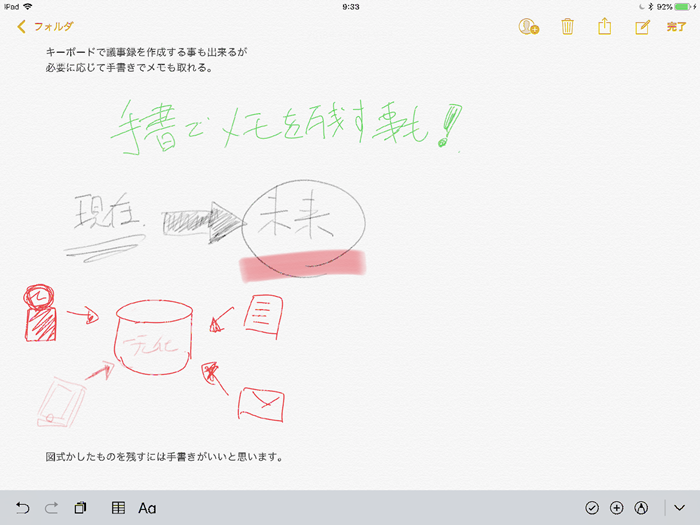
スタイラスペン(※)も今まで何度かトライして Bluetooth キーボード同様に上手く使えていませんでしたが、ApplePencil はストレスなくサッとメモを取る事が可能です。
※スタイラスペン・・・タッチパネル型のPDAやタブレット、ゲーム機器などで使用されるペン型の入力装置。 スタイラスペンの入力感知方法としては、ペン先から磁力を発生させてセンサーコイルで検出する電磁誘導式と、ペン先の圧着した部分の座標を検出する感圧式の2種類がある。
用途に応じてキーボードとスタイラスペンを使い分ける事が出来るようになった事は自分にとって凄く重要です。
作成した資料を印刷したい場合には、ネットワーク上で繋がった複合機やプリンターから印刷したり、出先であればコンビニプリントサービスが利用できる為、印刷にも困りません。
このブログの記事もすべて iPad で作成しましたが、驚くほどPCと変わらない生産性で作成する事ができました。
今回検証して分かった事は「 iPad 1台で仕事が出来る 」です。
その要因は
- デバイスや、OSの進化
- クラウドサービスの活用
この2つがあるからだと思います。
今後パソコンは持ち運ばず、この iPad だけで場所を問わず仕事をする事が出来そうです。
最近のエントリー
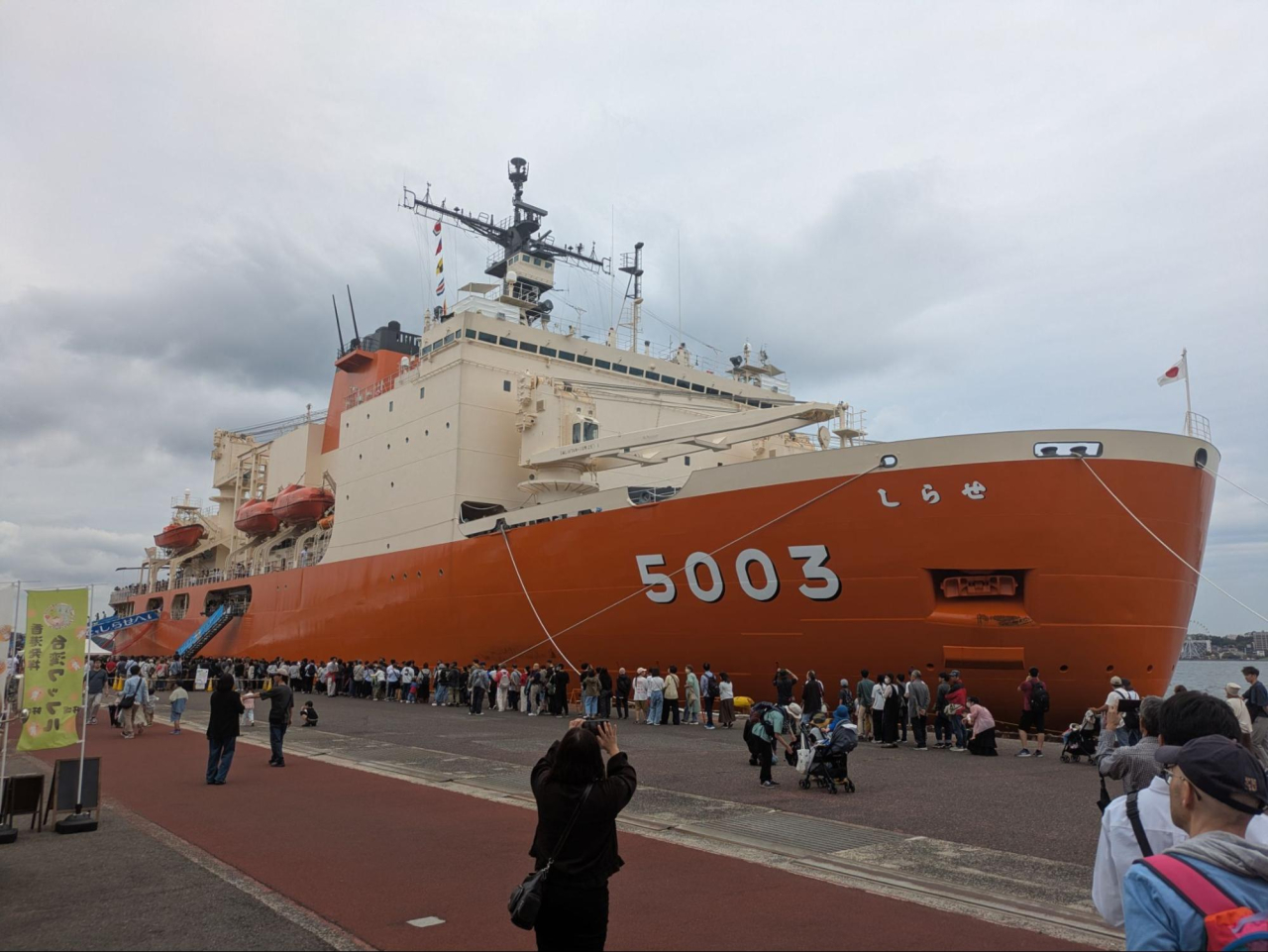
門司港で南極観測船「しらせ」を見学してきました
2026.10.19
南極へ向かう船の中は、どうなっているのでしょうか?14年ぶりに門司港へ寄港した南極観測船「しらせ」の一般公開に行ってきました。間近で見る全長138mの船体の迫力や、甲板・艦橋などの見学を通して、遠い南極での活動がぐっと身近に。街では南極の氷や石の展示、しらせのレシピを使ったカレーも楽しめるなど、寄港を歓迎する催しが行われました。見学で印象に残ったことや、周辺イベントの様子をご紹介します。
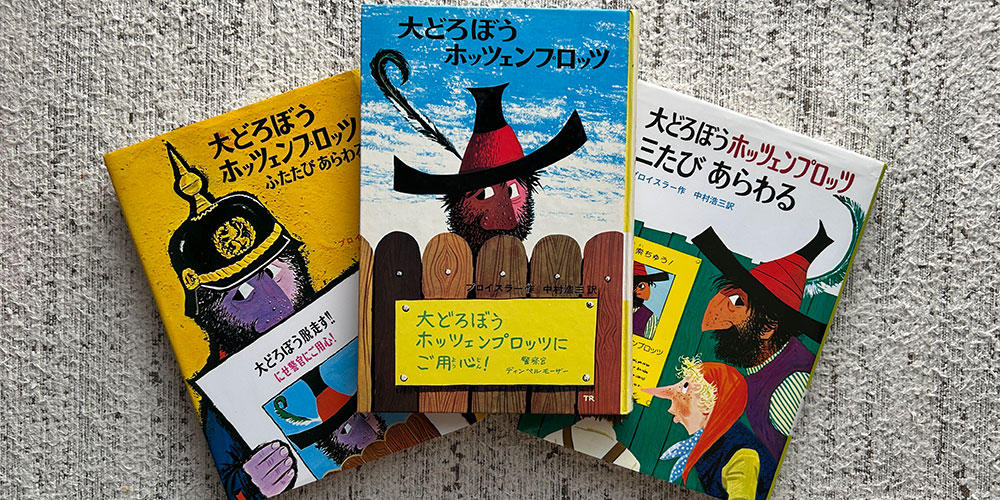
子どもも大笑い、懐かしい物語 プロイスラー作『大どろぼうホッツェンプロッツ』を読み返して
2026.10.13
子どもの頃に親しんだ『大どろぼうホッツェンプロッツ』を、小学2年生の子どもに読み聞かせて再発見した物語の魅力。魔法使いと少年の愉快なやりとり、おいしそうな食べ物、ハラハラさせる描写など、三部作それぞれの味わいを紹介します。懐かしい『セロ弾きのゴーシュ』との再会にも触れながら、親子で一緒に笑い、本のおもしろさを分かち合える今の時間を大切にしたいですね。
「出社回帰」の時代に、SUNBITがテレワークを続ける理由
2026.10.05
「出社回帰」が広がる今、SUNBITがテレワークを続ける理由とは?通勤負担の軽減や、家族との時間、休養、自己研鑽など、柔軟な働き方には多くの価値があります。対面交流の良さも取り入れながら、社員の健康と自律性、仕事の成果を大切にするSUNBIT。一人ひとりが力を発揮できる働き方への考えをお伝えします。
接続アプリケーションから外部クライアントアプリケーションへの移行
2026.09.24
SalesforceのSpring ’26以降、新規作成が制限される「接続アプリケーション」に代わり、次世代の「外部クライアントアプリケーション」を利用する方法を解説します。クライアントログイン情報フローの設定から、Talend API Testerを使ったアクセストークンの取得、REST APIによるAccount情報の取得まで、実際の手順に沿って紹介します。

カテゴリーリスト
アーカイブ
- 2026年10月(3)
- 2026年09月(4)
- 2026年08月(4)
- 2026年07月(5)
- 2026年06月(5)
- 2026年05月(5)
- 2026年04月(5)
- 2026年03月(6)
- 2026年02月(4)
- 2026年01月(5)
- 2025年12月(5)
- 2025年11月(7)
- 2025年10月(4)
- 2025年09月(8)
- 2025年08月(6)
- 2025年07月(7)
- 2025年06月(7)
- 2025年05月(7)
- 2025年04月(6)
- 2025年03月(8)
- 2025年02月(6)
- 2025年01月(6)
- 2024年12月(7)
- 2024年11月(7)
- 2024年10月(6)
- 2024年09月(8)
- 2024年08月(6)
- 2024年07月(8)
- 2024年06月(6)
- 2024年05月(7)
- 2024年04月(7)
- 2024年03月(7)
- 2024年02月(8)
- 2024年01月(8)
- 2023年12月(9)
- 2023年11月(9)
- 2023年10月(8)
- 2023年09月(7)
- 2023年08月(8)
- 2023年07月(9)
- 2023年06月(8)
- 2023年05月(7)
- 2023年04月(6)
- 2023年03月(6)
- 2023年02月(6)
- 2023年01月(6)
- 2022年12月(6)
- 2022年11月(6)
- 2022年10月(7)
- 2022年09月(6)
- 2022年08月(7)
- 2022年07月(6)
- 2022年06月(7)
- 2022年05月(7)
- 2022年04月(6)
- 2022年03月(6)
- 2022年02月(6)
- 2022年01月(7)
- 2021年12月(6)
- 2021年11月(7)
- 2021年10月(6)
- 2021年09月(6)
- 2021年08月(7)
- 2021年07月(6)
- 2021年06月(6)
- 2021年05月(7)
- 2021年04月(6)
- 2021年03月(7)
- 2021年02月(6)
- 2021年01月(6)
- 2020年12月(6)
- 2020年11月(6)
- 2020年10月(5)
- 2020年09月(4)
- 2020年08月(5)
- 2020年07月(5)
- 2020年06月(5)
- 2020年05月(4)
- 2020年04月(4)
- 2020年03月(6)
- 2020年02月(4)
- 2020年01月(4)
- 2019年12月(4)
- 2019年11月(4)
- 2019年10月(4)
- 2019年09月(5)
- 2019年08月(2)
- 2019年07月(5)
- 2019年06月(4)
- 2019年05月(3)
- 2019年04月(5)
- 2019年03月(4)
- 2019年02月(4)
- 2019年01月(4)
- 2018年12月(4)
- 2018年11月(4)
- 2018年10月(5)
- 2018年09月(4)
- 2018年08月(4)
- 2018年07月(5)
- 2018年06月(5)
- 2018年05月(4)
- 2018年04月(5)
- 2018年03月(5)
- 2018年02月(6)
- 2018年01月(5)
- 2017年12月(5)
- 2017年11月(4)
- 2017年10月(4)
- 2017年09月(2)
- 2017年08月(3)
- 2017年07月(1)
- 2017年05月(2)
- 2017年04月(5)
- 2017年03月(5)
ブログ内検索



検 索