
Blog
BLOG
2020.08.24
Python Tkinter のダイアログボックスをカスタマイズしてみた

こんにちは、R&Mグループの内田です。
Python でGUIアプリケーションを作るとき、標準ライブラリの Tkinter を使ったりします。
その際、ダイアログボックスのデフォルトの機能のままだとやりたいことができなかったので、ちょっと改造してみました。
例えば、標準のままだとこんな感じのボックスが出力できると思います。
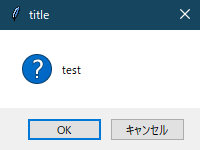
やりたいことは以下です。
- ラジオボタンなどの部品をウィンドウメッセージ内に配置したい
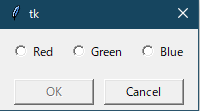
- なにかしらのラジオボタンをクリックするまで、OKボタンを押せないようにしたい
以下サイトを参考にします。
https://effbot.org/tkinterbook/tkinter-dialog-windows.htm
※作業環境…Python 3.7.7使用
Tkinter のライブラリのソースコードを見てみると
simpledialog.py の中の、 Dialog クラスが、カスタマイズ用のベースとして使用できるようなっているようです。
https://github.com/python/cpython/blob/3.7/Lib/tkinter/simpledialog.py
Dialog クラスを継承して新しいクラスを作り、ダイアログボックスの表示を構成している”body”メソッドと、OKやキャンセルボタンを配置している”buttonbox”メソッドあたりをオーバーライドすればいけそうな気がします。
ソースコード:MsgBox.py
import tkinter as tk
from tkinter import simpledialog
class MyDialog(simpledialog.Dialog):
def body(self, master):
'''ダイアログボックスの表示
どのラジオボタンがクリックされたかself.varに格納(Red=1,Green=2,Blue=3)
ラジオボタンをクリックした際にはswitchButtonStateメソッドでOKボタンをenableにする
'''
self.var = tk.IntVar()
rdo1 = tk.Radiobutton(master, value=1, variable=self.var, command=self.switchButtonState, text='Red').pack(side=tk.LEFT, padx=5, pady=5)
rdo2 = tk.Radiobutton(master, value=2, variable=self.var, command=self.switchButtonState, text='Green').pack(side=tk.LEFT, padx=5, pady=5)
rdo3 = tk.Radiobutton(master, value=3, variable=self.var, command=self.switchButtonState, text='Blue').pack(side=tk.LEFT, padx=5, pady=5)
def buttonbox(self):
'''OK,キャンセルボタンの配置
OKボタンはデフォルトではdisableにしておく
'''
box = tk.Frame(self)
self.button1 = tk.Button(box, text="OK", width=10, command=self.ok, state=tk.DISABLED)
self.button1.pack(side=tk.LEFT, padx=5, pady=5)
self.button2 = tk.Button(box, text="Cancel", width=10, command=self.cancel)
self.button2.pack(side=tk.LEFT, padx=5, pady=5)
box.pack()
def switchButtonState(self):
# ボタンの有効化
if self.button1['state'] == tk.DISABLED:
self.button1['state'] = tk.NORMAL
def apply(self):
# ダイアログボックスを閉じた後にラジオボタン選択結果出力
print(self.var.get())
def test():
root = tk.Tk()
def doit(root=root):
d = MyDialog(root)
t = tk.Button(root, text='Test', command=doit)
t.pack()
q = tk.Button(root, text='Quit', command=t.quit)
q.pack()
t.mainloop()
test()
実行結果:
ラジオボタンクリック前
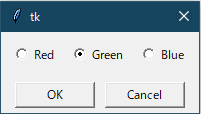
ラジオボタンクリック後
OKボタン押下後
# python MsgBox.py
2
※2=Greenの番号
標準ライブラリに関しては、マニュアルや本などで使い方を覚えて流すことが主だったので、きちんとソースコード読むことは大事だなあと思いました。
Python 関連技術記事
一緒に開発しませんか?
サンビット株式会社では、開発技術者を募集しています!
興味のある方はぜひお問い合わせください。

最近のエントリー
宮崎県のパワースポット「高千穂峡」を観光してきました
2026.03.16
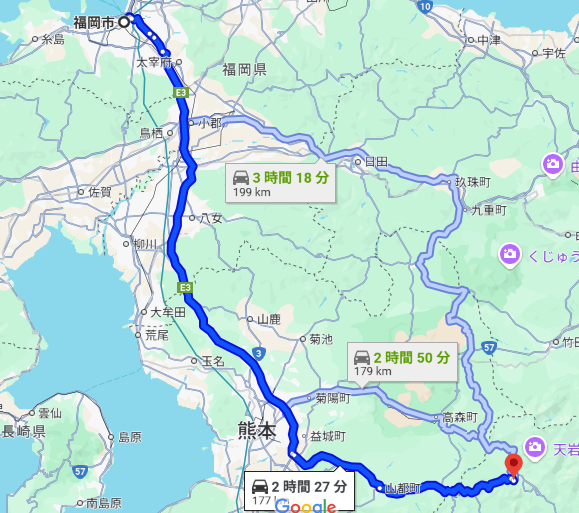
宮崎県の人気観光地・高千穂を巡った体験を紹介します。高千穂峡では、阿蘇山の噴火によって形成された柱状節理の渓谷や真名井の滝など、自然が生み出した神秘的な景観を楽しみました。また、高千穂神社や天岩戸神社、西本宮から遥拝する天岩戸、神々が集まったと伝わる天安河原など、日本神話ゆかりの地も巡りました。荒立神社や国見ケ丘にも立ち寄り、自然と神話が息づく高千穂の魅力を満喫した観光の様子をレポートします。
社長を騙りLINEに誘導する「CEO詐欺」の手口【第14回 情報セキュリティブログ】
2026.03.13
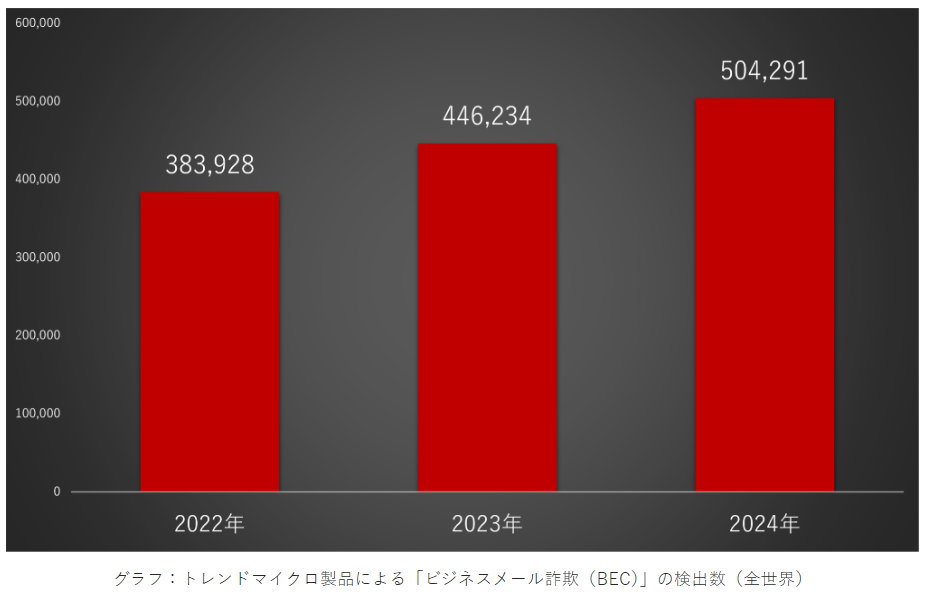
近年、社長など企業の代表者を装い、LINEなどの別ツールへ誘導する「CEO詐欺」が増加しています。これは従来のビジネスメール詐欺(BEC)の手口を応用したもので、メールでのやり取りを最小限にすることでセキュリティソフトによる検出を回避しようとする特徴があります。件名や表示名を社長名に偽装するなど巧妙化しており、攻撃の自動化やAIの悪用も指摘されています。こうした状況の中で、不審に思う意識を持ち、社内で情報共有を行うことが被害防止の第一歩となります。
ぷっくり可愛いシールブーム、親子の「適温」は?
2026.03.09
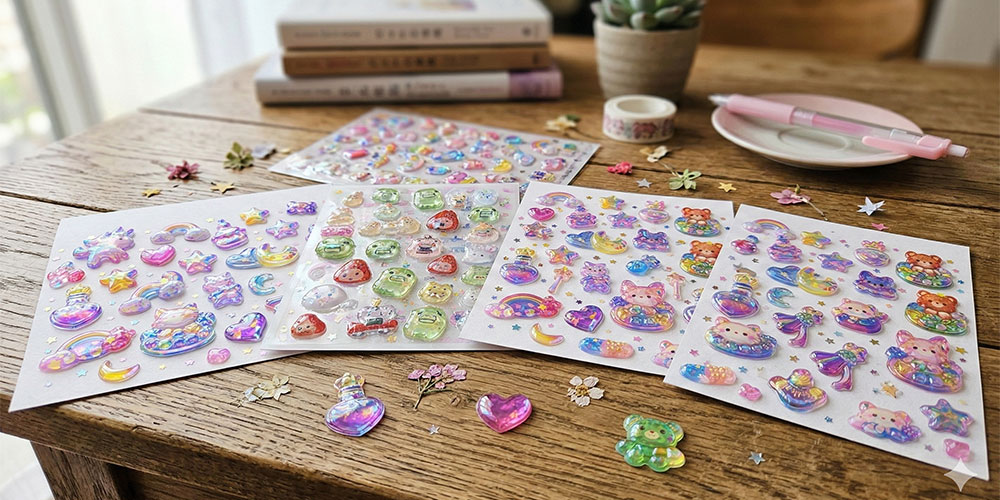
SNSでも話題の透き通った質感とぷっくりとした立体感が魅力のボンボンドロップシール。子どもだけでなく大人も惹きつける一方で、品薄や転売、持ち物格差などブームの過熱も目立ちます。子どもの笑顔を願う親心が、いつの間にか焦りや疲れに変わってしまうことも。流行を否定せず楽しみつつも、大人が冷静な姿勢を保つことの大切さを考えてみました。
本当にSaaSはなくなるのか?「SaaSの死」と中小企業が生き残るためのDX戦略について
2026.03.02
AIの進化により「SaaSの死」という議論が広がっています。従来のSaaSは人の入力を前提としていましたが、AIが業務を自動化することで役割は変化しつつあります。一方で、DXが単なるツール導入に終わっている現状も課題です。今後は、信頼できるデータを蓄積したSaaSと生成AIを組み合わせ、経営判断につなげる活用が重要になります。

カテゴリーリスト
アーカイブ
- 2026年03月(4)
- 2026年02月(4)
- 2026年01月(5)
- 2025年12月(5)
- 2025年11月(7)
- 2025年10月(4)
- 2025年09月(8)
- 2025年08月(6)
- 2025年07月(7)
- 2025年06月(7)
- 2025年05月(7)
- 2025年04月(6)
- 2025年03月(8)
- 2025年02月(6)
- 2025年01月(6)
- 2024年12月(7)
- 2024年11月(7)
- 2024年10月(6)
- 2024年09月(8)
- 2024年08月(6)
- 2024年07月(8)
- 2024年06月(6)
- 2024年05月(7)
- 2024年04月(7)
- 2024年03月(7)
- 2024年02月(8)
- 2024年01月(8)
- 2023年12月(9)
- 2023年11月(9)
- 2023年10月(8)
- 2023年09月(7)
- 2023年08月(8)
- 2023年07月(9)
- 2023年06月(8)
- 2023年05月(7)
- 2023年04月(6)
- 2023年03月(6)
- 2023年02月(6)
- 2023年01月(6)
- 2022年12月(6)
- 2022年11月(6)
- 2022年10月(7)
- 2022年09月(6)
- 2022年08月(7)
- 2022年07月(6)
- 2022年06月(7)
- 2022年05月(7)
- 2022年04月(6)
- 2022年03月(6)
- 2022年02月(6)
- 2022年01月(7)
- 2021年12月(6)
- 2021年11月(7)
- 2021年10月(6)
- 2021年09月(6)
- 2021年08月(7)
- 2021年07月(6)
- 2021年06月(6)
- 2021年05月(7)
- 2021年04月(6)
- 2021年03月(7)
- 2021年02月(6)
- 2021年01月(6)
- 2020年12月(6)
- 2020年11月(6)
- 2020年10月(5)
- 2020年09月(4)
- 2020年08月(5)
- 2020年07月(5)
- 2020年06月(5)
- 2020年05月(4)
- 2020年04月(4)
- 2020年03月(6)
- 2020年02月(4)
- 2020年01月(4)
- 2019年12月(4)
- 2019年11月(4)
- 2019年10月(4)
- 2019年09月(5)
- 2019年08月(2)
- 2019年07月(5)
- 2019年06月(4)
- 2019年05月(3)
- 2019年04月(5)
- 2019年03月(4)
- 2019年02月(4)
- 2019年01月(4)
- 2018年12月(4)
- 2018年11月(4)
- 2018年10月(5)
- 2018年09月(4)
- 2018年08月(4)
- 2018年07月(5)
- 2018年06月(5)
- 2018年05月(4)
- 2018年04月(5)
- 2018年03月(5)
- 2018年02月(6)
- 2018年01月(5)
- 2017年12月(5)
- 2017年11月(4)
- 2017年10月(4)
- 2017年09月(2)
- 2017年08月(3)
- 2017年07月(1)
- 2017年05月(2)
- 2017年04月(5)
- 2017年03月(5)
ブログ内検索



検 索