
Blog
BLOG
2022.01.31
冬だ!寒いぞ!!二重窓だ!!!

お久しぶりです。
エンジニアリング第1Grの、空間断熱の匠:赤野です。もちろん自称です。
大寒波到来、稀にみる積雪など、皆様お怪我とかされてないでしょうか。
幸いな事に、私が住む地方では雪は降っておらず、
降ったとしてもテレワークをさせて頂いておりますので、業務には無関係でした。
休憩中にSNSを覗くと、通勤・通学関連の阿鼻叫喚が聞こえてくることも・・・
お疲れ様でございます。
今回作ったのは・・・
そんな私に、這い寄る寒気。ああ、窓から・・・窓から・・・
という訳で、私のテレワーク部屋を改善すべく、
二重窓にしてみようと思います。
既にペアガラスではあるんですが、寒さは容赦ありません。
さて、二重窓を調べると、
二重窓キット全部入りのようなものが1万円程で売っていましたが、
出来るだけお安く済まそうと思います。
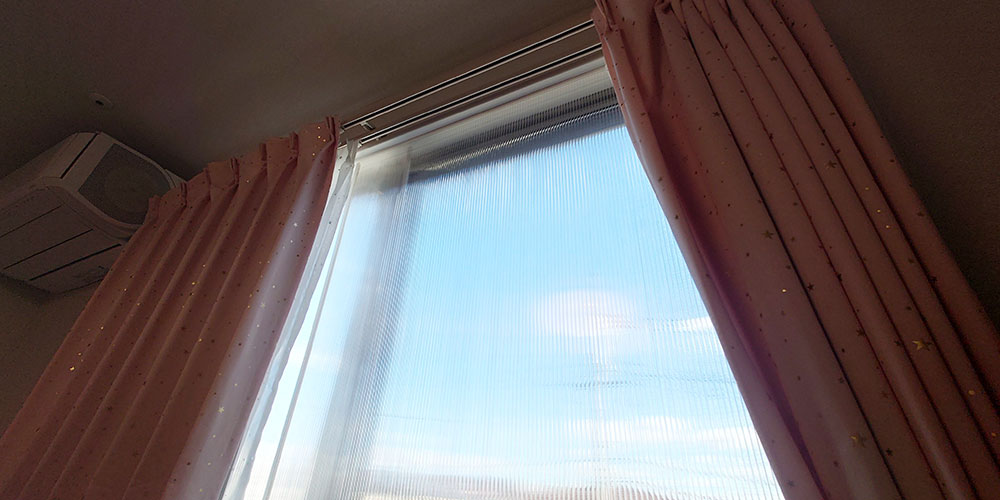
調べてみると良く出てくるのは
プラスチック段ボール、略して「プラ段」。
引っ越し屋さんが壁や床に張って傷を防ぐあれです。
ただ、プラ段は紫外線に弱く、一年持つか持たないかぐらいだそうです。
それはいけません。可能な限り手入れをせずに放置したいです。
そこで選んだのはポリカーボネート中空(ちゅうくう)ボード。
もはや二重窓専用の素材なんじゃないでしょうか・・・
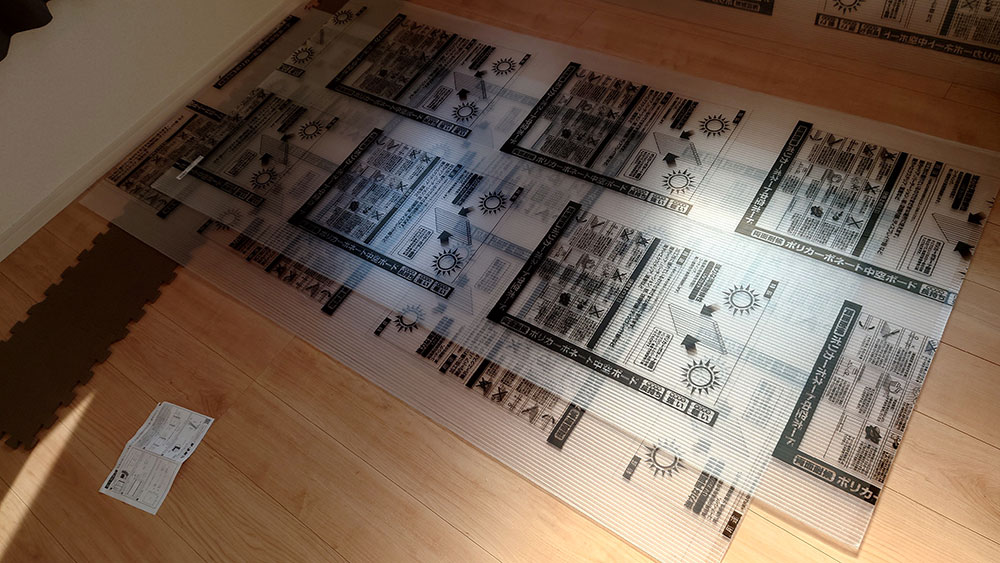
【写真:ポリカーボネート中空ボードと言います。初めまして。】
次に必要なサイズを測ります。
ボードだけでは、はめ殺しになってしまうので、
窓にレールを付け、ボードの周りに枠を付けるのですが、
そのレールや枠を含めて、
必要になるサイズを計算するためのプリントが配布されていたので、頂いてきました。
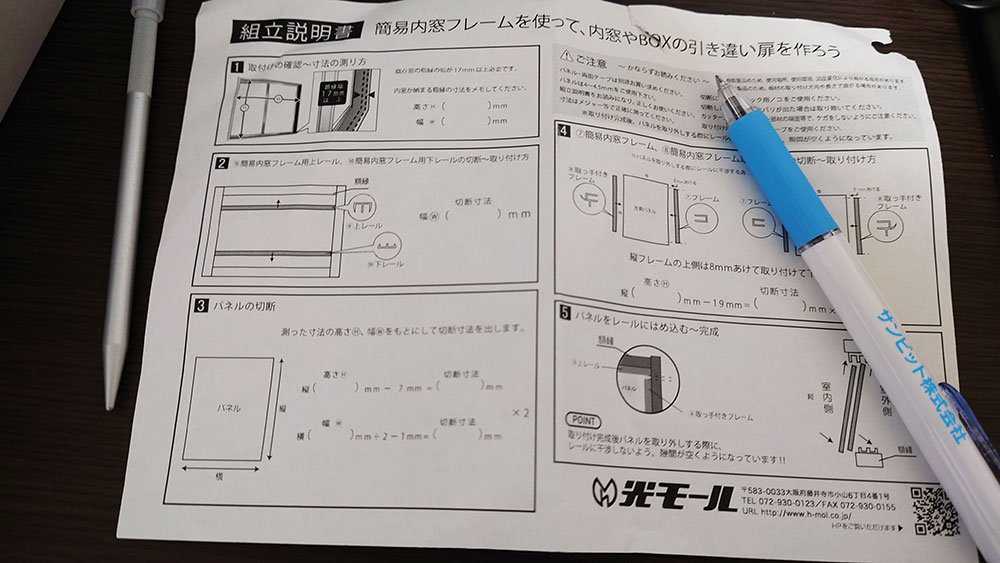
【写真:実際の窓から長さを測ります。】
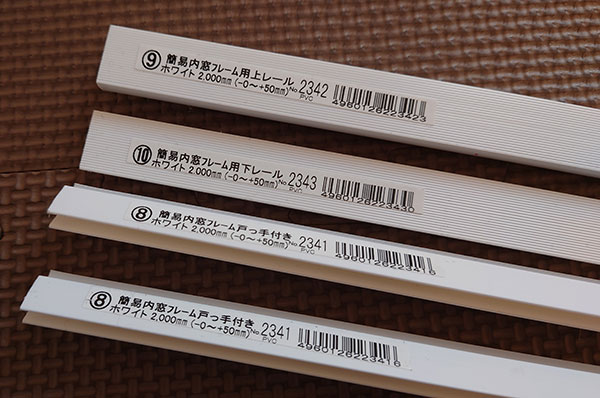
【写真:レールと取っ手】
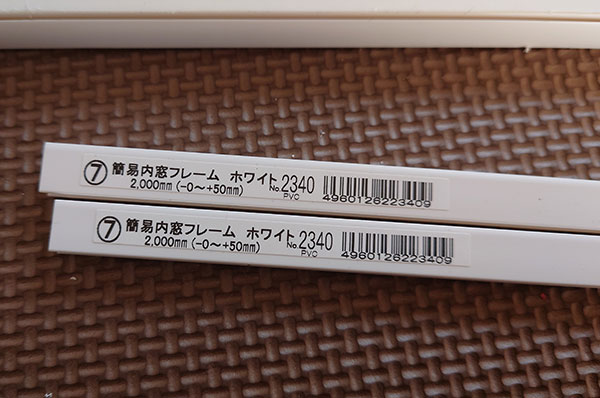
【写真:売り切れていた枠】
さて、実際にカットしていきます。
結構硬いので、一気に切ろうとしてはいけません。
なんども筋を付けるようになぞって切っていきます。
写真は失敗例です・・・
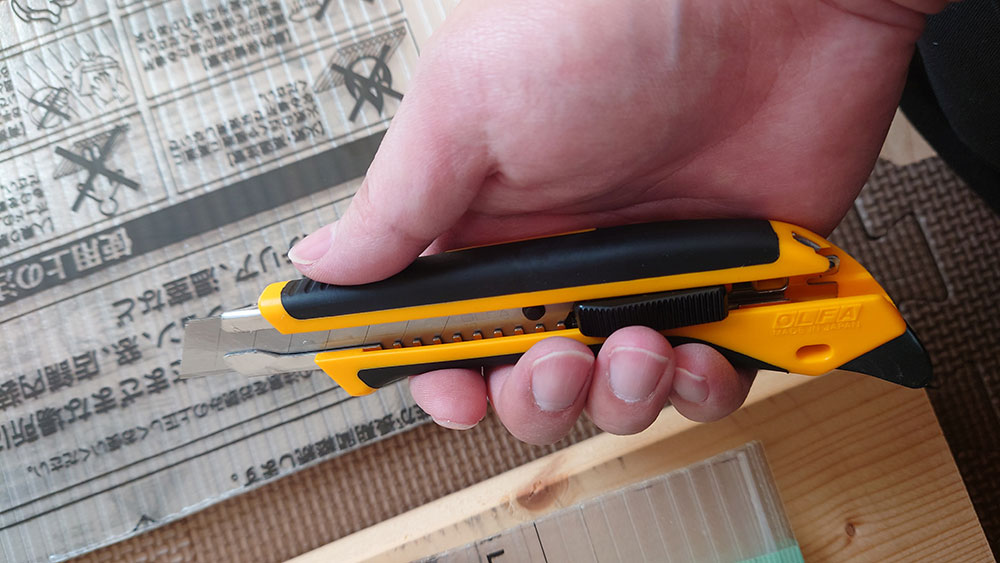
【写真:刃はあまり出さないように注意です】
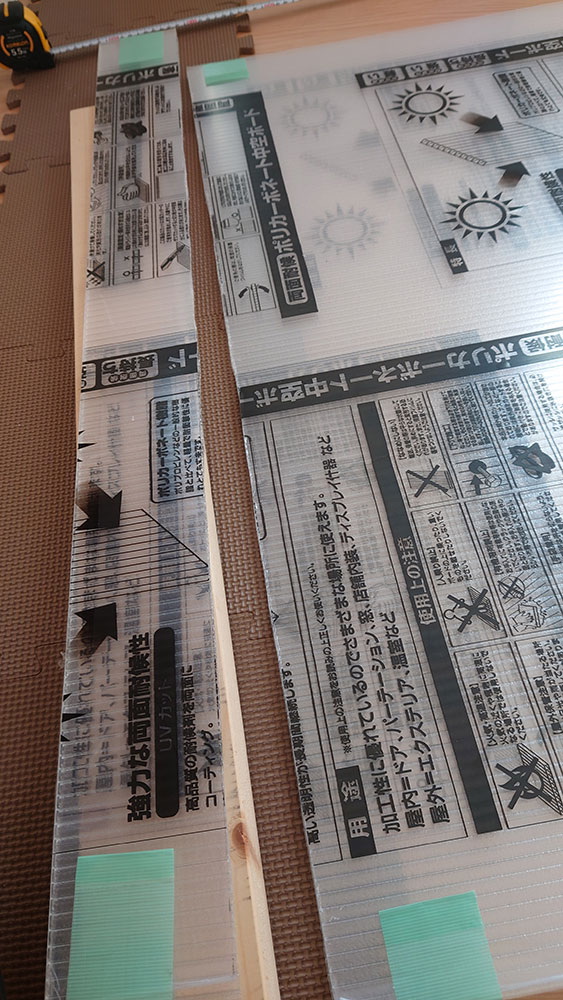
【写真:切り口がガタガタです・・・】
ボードの淵(縦)に、枠と取っ手をつけ、
窓枠の方に、レールを貼り付けて、
ボードを付けると出来上がり。
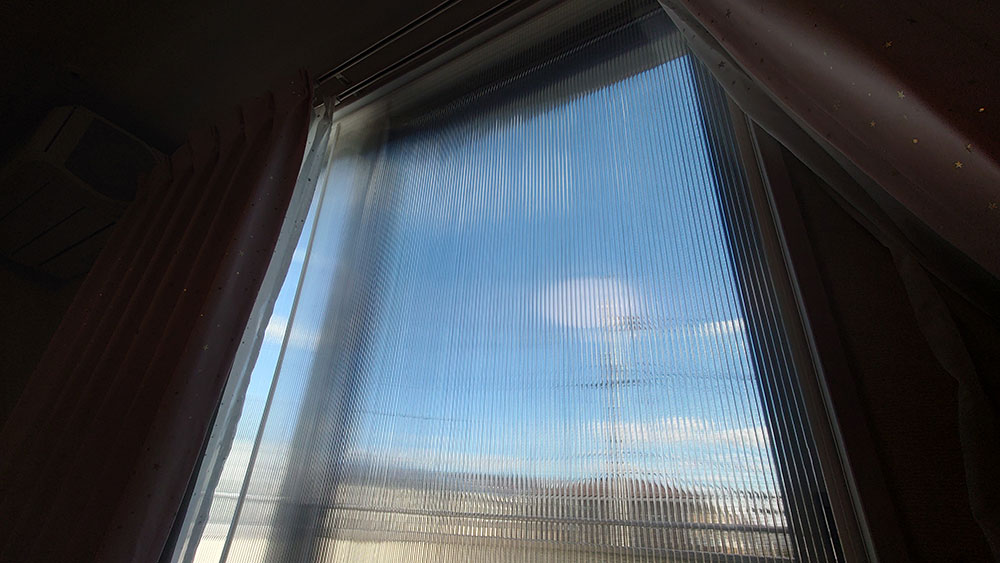
【写真:完成?】
これで「出来上がり!」という訳にはいきませんでした。
そんなに硬い素材ではないので、
縦が長すぎて、真ん中がたわみ、スキマが空いています。
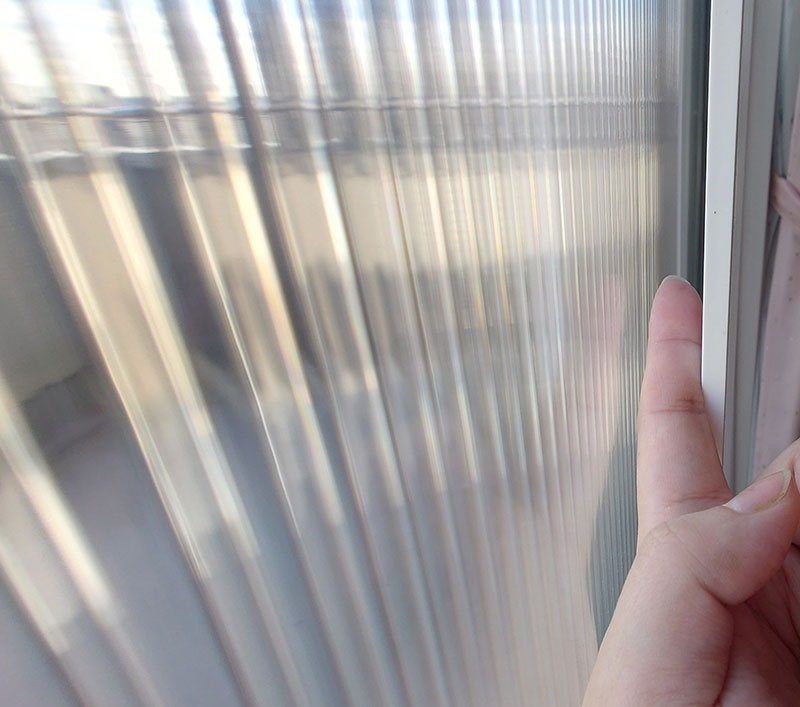
【写真:隙間風の吹く】
サッシの方に、隙間埋めのスポンジテープを重ねて貼って、
サッシとボードの間を埋めます。
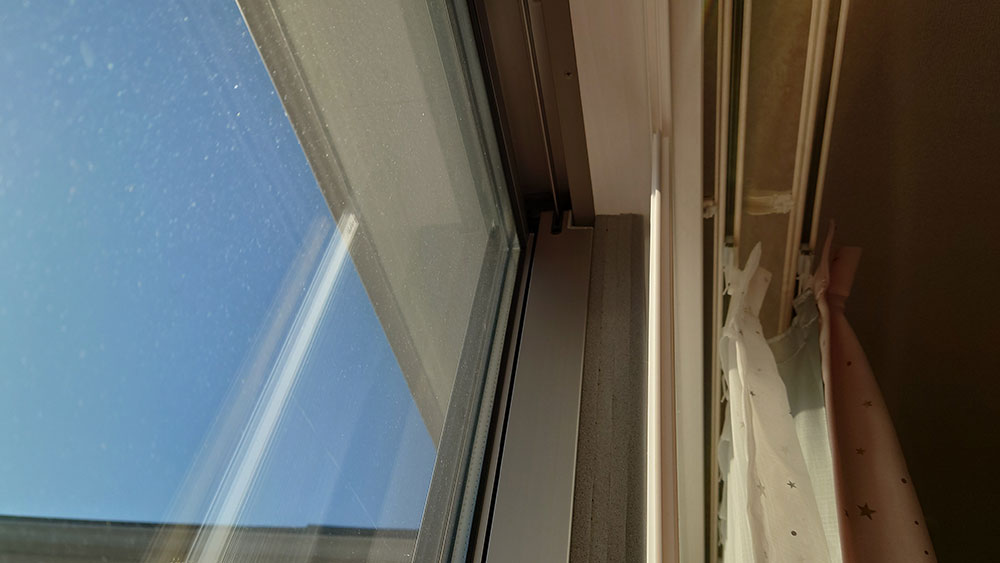
【写真:スキマスポンジ】
埋まりました。
ようやっと完成です。
金額は8400円と予算内に収まり、
依頼主にもご満足いただけました。
(依頼主はもちろん、私です)
実測!
さて、取り出だしたるは、2つの温度計。
二つ並べると同じ温度でしたが、
ボードの前後(前が室内、後ろが窓側)だとこんな感じ。
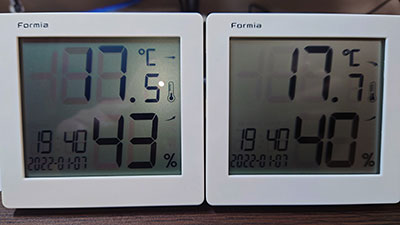
【写真:実測前】
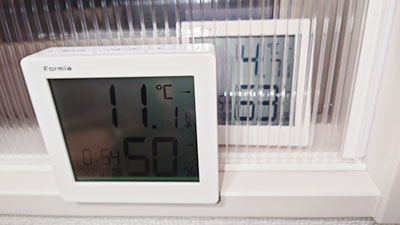
【写真:寝る前(11.1℃ / 4.1℃)】
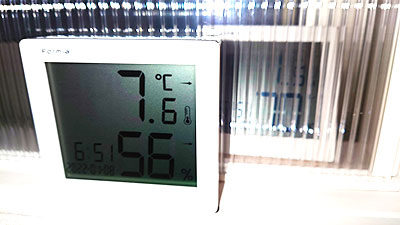
【写真:起きた後(7.6℃ / 1.3℃)】
また、エアコンが頑張っている時間が短くなったと思います。
(エアコンは割と最近のものなので、オートで手を抜く賢い仕様です)
気付いたことと、これからのこと
ちょっと注意が必要そうなのが、
陽当たりの良い日だと、パネルの外側が暖かい場合もありますので、
そういう時は開けた方が良さそうですね。
さてさて、次に気になるのがこのまま運用していって、
今年の夏どうなるかですね!
楽しみです。
今回はここまで。
次は・・・もう決まっています。
もしよろしければ、また覗いてみてください。
それでは。
最近のエントリー
「出社回帰」の時代に、SUNBITがテレワークを続ける理由
2026.10.05
「出社回帰」が広がる今、SUNBITがテレワークを続ける理由とは?通勤負担の軽減や、家族との時間、休養、自己研鑽など、柔軟な働き方には多くの価値があります。対面交流の良さも取り入れながら、社員の健康と自律性、仕事の成果を大切にするSUNBIT。一人ひとりが力を発揮できる働き方への考えをお伝えします。
接続アプリケーションから外部クライアントアプリケーションへの移行
2026.09.24
SalesforceのSpring ’26以降、新規作成が制限される「接続アプリケーション」に代わり、次世代の「外部クライアントアプリケーション」を利用する方法を解説します。クライアントログイン情報フローの設定から、Talend API Testerを使ったアクセストークンの取得、REST APIによるAccount情報の取得まで、実際の手順に沿って紹介します。
AI時代の新たな脅威!「標的型攻撃メール」【第17回 情報セキュリティブログ】
2026.09.18
生成AIの進化によって、見破ることが難しくなっている「標的型攻撃メール」。差出人の偽装、緊急性をあおる文面、不審な添付ファイルやURLなど、注意すべき4つの特徴を解説します。さらに、社長になりすましてLINEへ誘導する「CEO詐欺」や、MFAの再設定を装う「QRコード詐欺」といった最新手口を紹介し、迅速に報告できる組織づくりの重要性を伝えます。
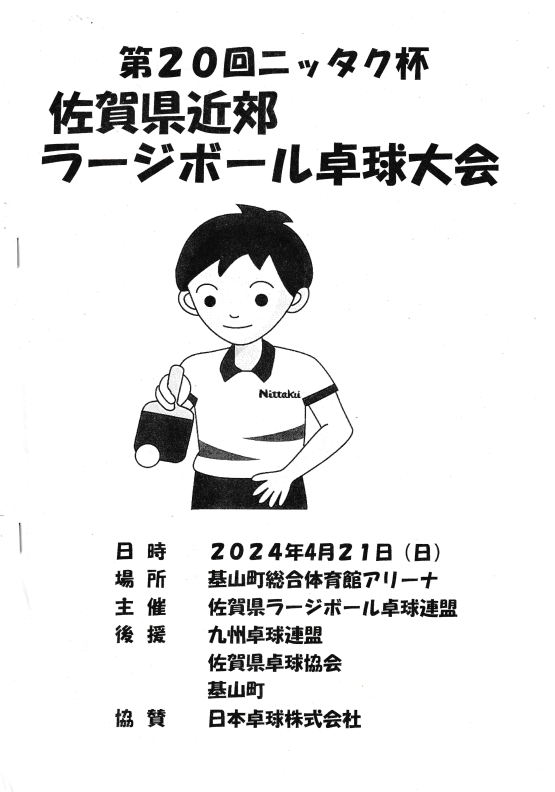
ラージボール卓球 ~2026年度 男女および級別ダブルス卓球大会~
2026.09.14
昨年度優勝した相性の良い大会で、今年もA級男子ダブルスの上位進出を目指して熱戦に挑みました。予選で完敗したペアへの雪辱、前回の決勝相手との接戦を経て、結果は見事準優勝。パートナーとの連携が勝敗を左右するダブルスならではの難しさや、決勝で攻略できなかった「カットマン」への新たな闘志をつづります。
カテゴリーリスト
アーカイブ
- 2026年10月(1)
- 2026年09月(4)
- 2026年08月(4)
- 2026年07月(5)
- 2026年06月(5)
- 2026年05月(5)
- 2026年04月(5)
- 2026年03月(6)
- 2026年02月(4)
- 2026年01月(5)
- 2025年12月(5)
- 2025年11月(7)
- 2025年10月(4)
- 2025年09月(8)
- 2025年08月(6)
- 2025年07月(7)
- 2025年06月(7)
- 2025年05月(7)
- 2025年04月(6)
- 2025年03月(8)
- 2025年02月(6)
- 2025年01月(6)
- 2024年12月(7)
- 2024年11月(7)
- 2024年10月(6)
- 2024年09月(8)
- 2024年08月(6)
- 2024年07月(8)
- 2024年06月(6)
- 2024年05月(7)
- 2024年04月(7)
- 2024年03月(7)
- 2024年02月(8)
- 2024年01月(8)
- 2023年12月(9)
- 2023年11月(9)
- 2023年10月(8)
- 2023年09月(7)
- 2023年08月(8)
- 2023年07月(9)
- 2023年06月(8)
- 2023年05月(7)
- 2023年04月(6)
- 2023年03月(6)
- 2023年02月(6)
- 2023年01月(6)
- 2022年12月(6)
- 2022年11月(6)
- 2022年10月(7)
- 2022年09月(6)
- 2022年08月(7)
- 2022年07月(6)
- 2022年06月(7)
- 2022年05月(7)
- 2022年04月(6)
- 2022年03月(6)
- 2022年02月(6)
- 2022年01月(7)
- 2021年12月(6)
- 2021年11月(7)
- 2021年10月(6)
- 2021年09月(6)
- 2021年08月(7)
- 2021年07月(6)
- 2021年06月(6)
- 2021年05月(7)
- 2021年04月(6)
- 2021年03月(7)
- 2021年02月(6)
- 2021年01月(6)
- 2020年12月(6)
- 2020年11月(6)
- 2020年10月(5)
- 2020年09月(4)
- 2020年08月(5)
- 2020年07月(5)
- 2020年06月(5)
- 2020年05月(4)
- 2020年04月(4)
- 2020年03月(6)
- 2020年02月(4)
- 2020年01月(4)
- 2019年12月(4)
- 2019年11月(4)
- 2019年10月(4)
- 2019年09月(5)
- 2019年08月(2)
- 2019年07月(5)
- 2019年06月(4)
- 2019年05月(3)
- 2019年04月(5)
- 2019年03月(4)
- 2019年02月(4)
- 2019年01月(4)
- 2018年12月(4)
- 2018年11月(4)
- 2018年10月(5)
- 2018年09月(4)
- 2018年08月(4)
- 2018年07月(5)
- 2018年06月(5)
- 2018年05月(4)
- 2018年04月(5)
- 2018年03月(5)
- 2018年02月(6)
- 2018年01月(5)
- 2017年12月(5)
- 2017年11月(4)
- 2017年10月(4)
- 2017年09月(2)
- 2017年08月(3)
- 2017年07月(1)
- 2017年05月(2)
- 2017年04月(5)
- 2017年03月(5)
ブログ内検索



検 索