
Blog
BLOG
2021.12.20
VBAでプログラミング入門

こんにちは。
クラウドソリューショングループ 池崎です。
プログラミング言語「VBA」をご紹介します。
冬の休暇に、少しばかり作業効率を上げる手段として勉強してみてはいかがでしょうか?
「VBA」は、Windowsユーザなら一度は使ったことがある、Microsoft社のOfficeシリーズに特化したプログラミング言語です。
「Visual Basic」、通称「VB」を元に、ExcelやAccessなどのアプリケーションに最適化されたもので、アプリケーション名が頭に付きます。
Excelなら「ExcelVBA」、Accessなら「AccessVBA」ですね。
アプリケーションごとに最適化されたものなので、似ていますが、Excelで「AccessVBA」は使えませんし、Accessで「ExcelVBA」は使えません。
この記事では、「ExcelVBA」を想定して話を進めます。

「ExcelVBA」の何が手軽かと言えば、Excelがインストールされていれば、他に何も用意する必要がない点です。
Java や Python といった言語を使ってプログラミングをしようとした時、エディタ、ライブラリ、実行環境、と始める前に準備すべきものがあります。
「ExcelVBA」なら、何かをダウンロードしてくる必要はありません。Excelさえインストールされていれば、思い立ったらすぐに始められます。
ExcelVBAとは
「ExcelVBA」を勉強するにあたって、知っておくべきことが二つあります。
ひとつは、「マクロ」と「ExcelVBA」の違い。
これを知らないと、調べ物をする時に混乱すると思うので最初に。
「マクロ」と「ExcelVBA」は、どちらもExcelの自動処理を指す言葉として使われるので、初心者には違いがわかりにくいですね。
自分でマクロを組む知識がある人でさえ、きちんと説明できない場合もあります。
ザックリ言うと、機能と言語です。
「マクロ」とは、指定の作業を自動実行するという機能の名前であり、「ExcelVBA」はそのマクロを構成するためのプログラミング言語を指す言葉です。
似て非なるもの、というよりは、完成品と素材の関係です。
もう一つは、バージョンの違いです。
Excelは現在進行形で進化を続けているビジネスソフトです。
個人で保有できるマシンのスペックがどんどん高くなるのに合わせ、新機能が続々登場します。
当然、初期の頃と現在ではできることも見た目も違います。
直近だと2003あたりで慣れていた人が2010あたりを目にすると、見た目が違い過ぎて驚くと思います。
私も驚いた一人です。
あの機能どこ行った!?マシンスペックが足りてなくて重い!と大混乱しましたね。
バージョンが違うと、ネット上で調べたとおりに記述しても、うまく動作しない場合があります。
過去自分で作ったマクロが動かなくなることもあるので、その時は最新情報に従って更新していく必要があります。
実践「 Hello world ! 」
最後に、新しいプログラミング言語を実行する時の慣例、「Hello world!」を実行して終わりとします。
これは元々、プログラミングをする環境が整っていることを確認するためのものです。
「ExcelVBA」の場合は必要性が薄いですが、ここは慣習に倣って。
手順1
まずはExcelで、新しいブックを作成します。
ブックを開いたら、alt+F11でエディタを開きます。
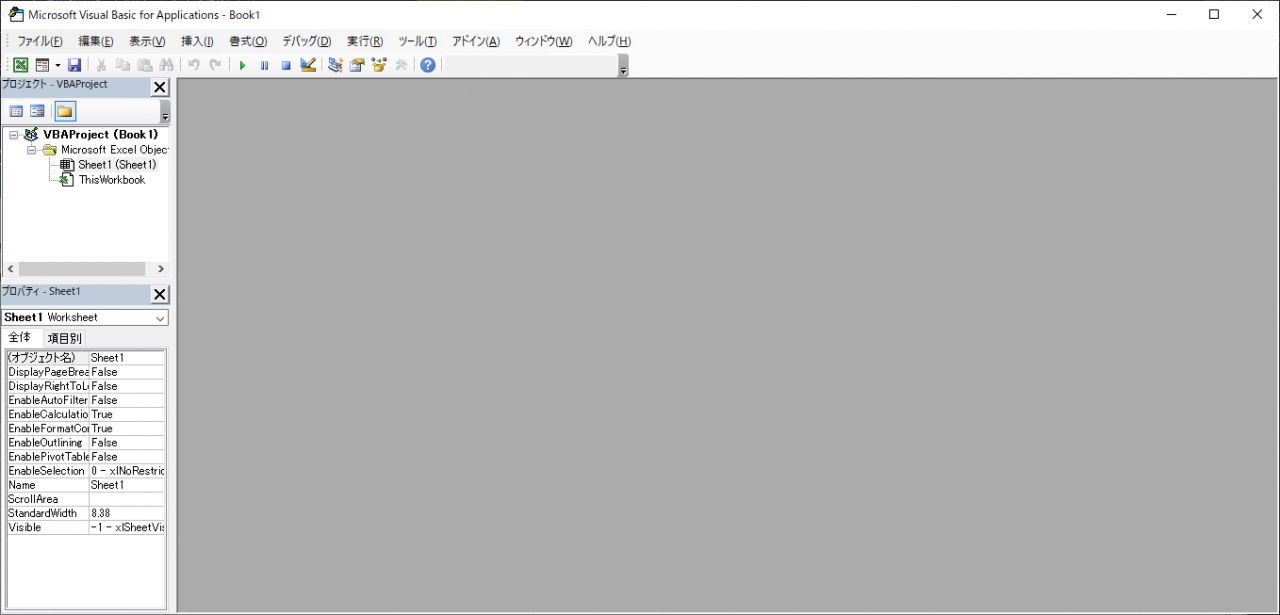
手順2
下画像の赤枠内を右クリックして、挿入 >> 標準モジュールをクリックします。
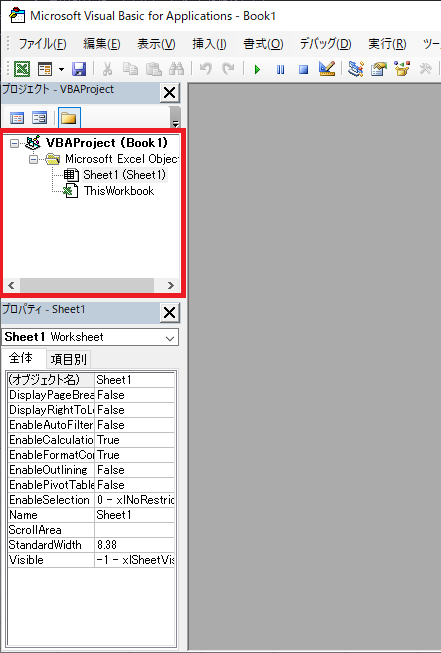
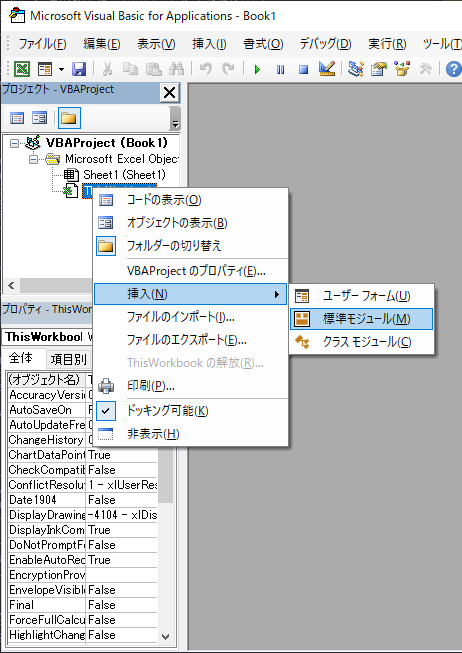
手順3
下画像のように、「Module1」ができて、赤枠部分をクリックした時カーソルが点滅していれば成功です。
もしも赤枠部分にカーソルが出ない場合は、「Module1」をダブルクリックしてください。
この赤枠部分に記述していきます。
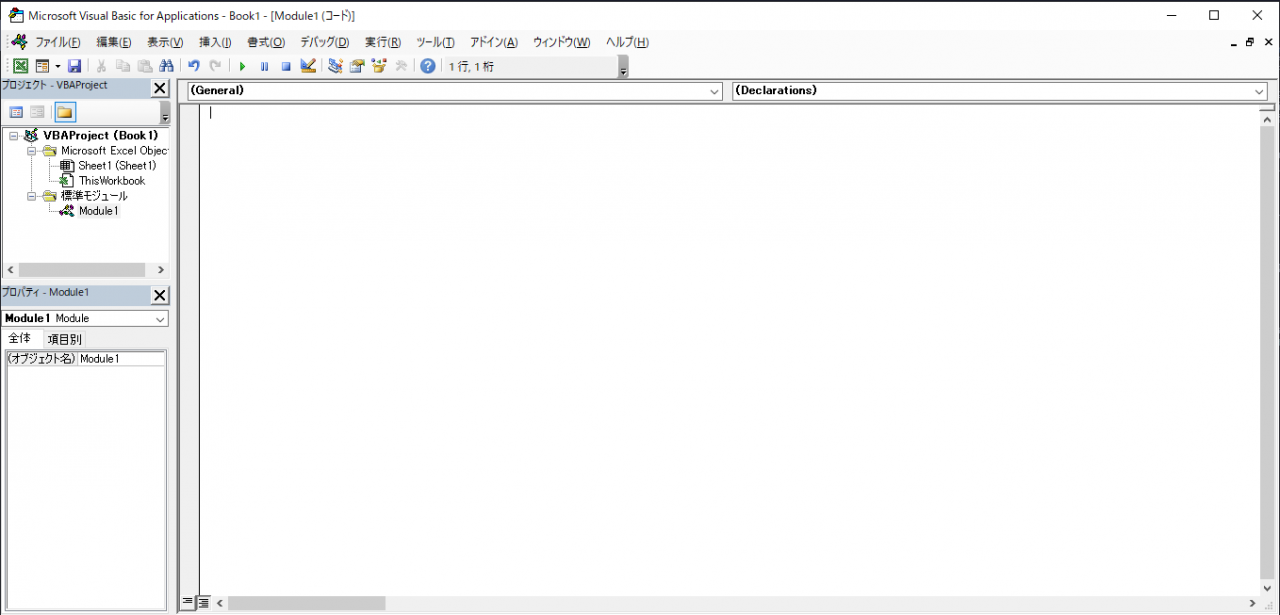
記述内容は、以下の通り。
画像の通りに記述してください。
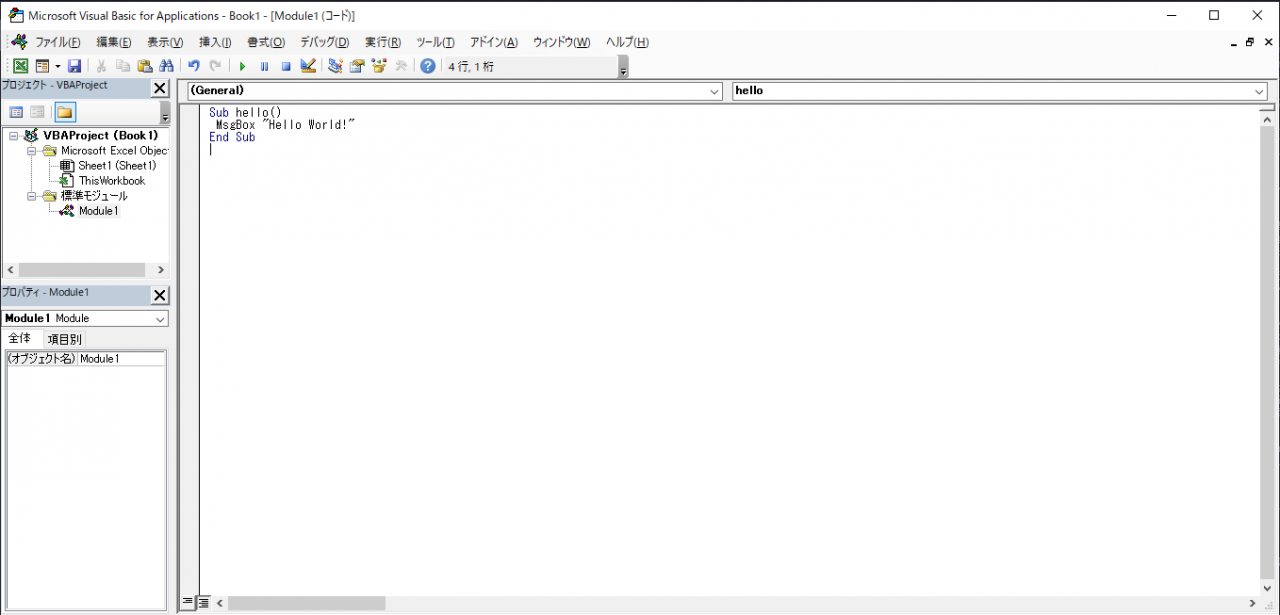
手順4
下の「sub」から「end sub」をコピー&ペーストしても出来ます。
エディタが自動的に足りない部分を補い、実行できる形にしてくれます。
Excelに付属する専用エディタだからこそ出来ることですね。
sub hello
msgbox "Hello World!"
end sub
手順5
ブックを「マクロ有効ブック」として保存します。
VBAを編集する場合は、必ずこの「マクロ有効ブック」として保存してください。
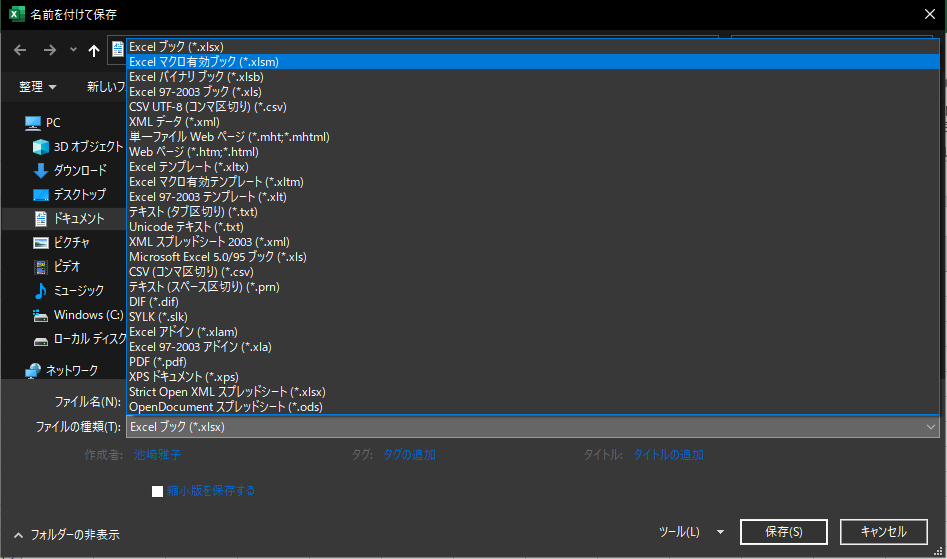
手順6
下画像の画面で、「Sub」から「End Sub」の間のどこかにカーソルを移動させた状態でF5を押します。
下画像のようにポップアップが出れば成功です。
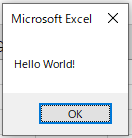
これであなたの初めてのプログラムは完成しました。おめでとうございます!
「Hello world!」は、最も簡単なプログラムです。
まずは「ExcelVBA」における「Sub」「msgbox」とは何か、検索するところから勉強を始めてみてください。

最近のエントリー
本当にSaaSはなくなるのか?「SaaSの死」と中小企業が生き残るためのDX戦略について
2026.03.02
AIの進化により「SaaSの死」という議論が広がっています。従来のSaaSは人の入力を前提としていましたが、AIが業務を自動化することで役割は変化しつつあります。一方で、DXが単なるツール導入に終わっている現状も課題です。今後は、信頼できるデータを蓄積したSaaSと生成AIを組み合わせ、経営判断につなげる活用が重要になります。

神社の整備 - イノシシ師匠からのダメ出し
2026.02.24
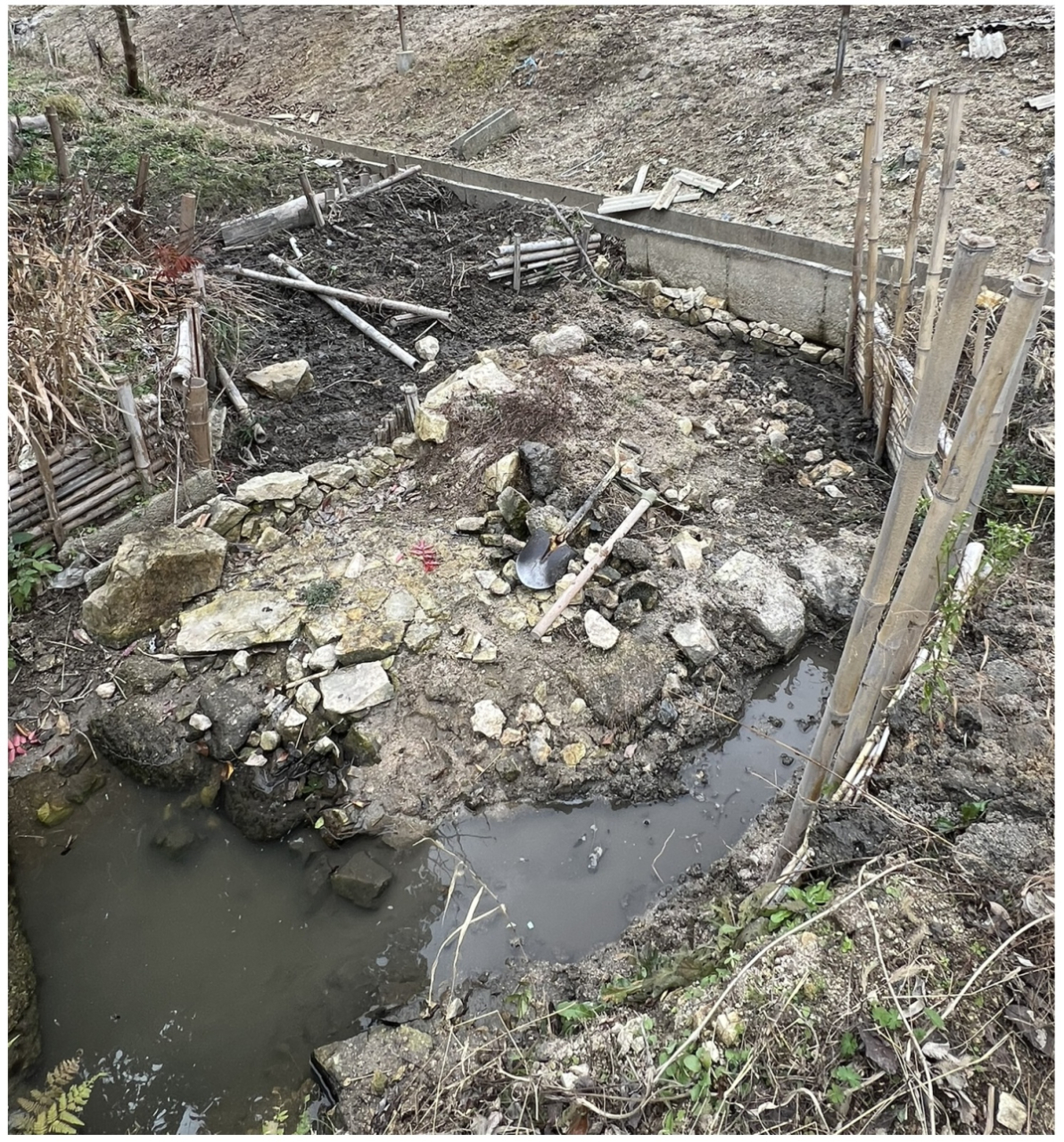
神社周辺の整備を続けてきましたが、久しぶりに訪れた湧き水の場所はイノシシに掘り返され、整備前よりも荒れた状態になっていました。人工林の放置や樹種の偏り、野生動物の増加など山の構造的問題にも触れながら、自然との向き合い方を見つめ直します。整備はしばらく休止すること
Salesforce のダッシュボードの機能 〜動的ゲージグラフの目標値の設定〜
2026.02.20
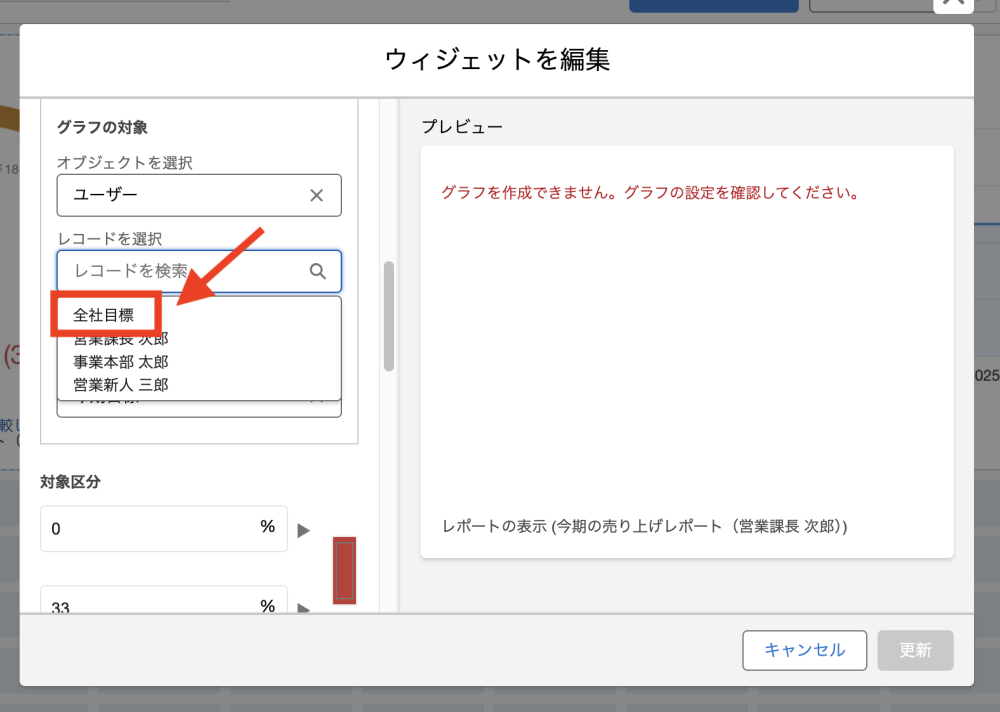
Salesforceのダッシュボード機能「動的ゲージグラフ」における目標値の設定方法を、実際の画面操作を交えながら解説します。カスタムオブジェクトやユーザーのカスタム項目を使った管理方法、Chatter Freeユーザーを活用した全社目標の考え方など、文章だけでは伝わりにくい設定ポイントも動画で確認できます。動的に目標値を切り替える仕組みを、操作の流れとともに理解したい方におすすめです。
Googleサービスで独自アプリを作成する
2026.02.09
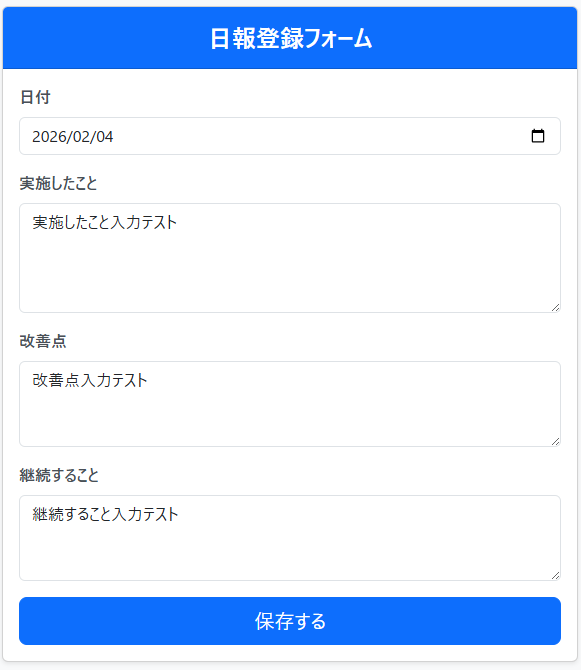
Google Apps Script(GAS)を使い、生成AI「Gemini」と組み合わせて日報用の簡易Webアプリを作る手順を紹介します。NotebookLMにGASリファレンスを集めて参照資料を整え、専用Gemを作成。スプレッドシートを保存先に設定し、Geminiに要件を伝えてコードと導入手順を生成します。Apps ScriptでWebアプリとしてデプロイすれば、PC・スマホから入力してシートへ保存できます。
カテゴリーリスト
アーカイブ
- 2026年03月(1)
- 2026年02月(4)
- 2026年01月(5)
- 2025年12月(5)
- 2025年11月(7)
- 2025年10月(4)
- 2025年09月(8)
- 2025年08月(6)
- 2025年07月(7)
- 2025年06月(7)
- 2025年05月(7)
- 2025年04月(6)
- 2025年03月(8)
- 2025年02月(6)
- 2025年01月(6)
- 2024年12月(7)
- 2024年11月(7)
- 2024年10月(6)
- 2024年09月(8)
- 2024年08月(6)
- 2024年07月(8)
- 2024年06月(6)
- 2024年05月(7)
- 2024年04月(7)
- 2024年03月(7)
- 2024年02月(8)
- 2024年01月(8)
- 2023年12月(9)
- 2023年11月(9)
- 2023年10月(8)
- 2023年09月(7)
- 2023年08月(8)
- 2023年07月(9)
- 2023年06月(8)
- 2023年05月(7)
- 2023年04月(6)
- 2023年03月(6)
- 2023年02月(6)
- 2023年01月(6)
- 2022年12月(6)
- 2022年11月(6)
- 2022年10月(7)
- 2022年09月(6)
- 2022年08月(7)
- 2022年07月(6)
- 2022年06月(7)
- 2022年05月(7)
- 2022年04月(6)
- 2022年03月(6)
- 2022年02月(6)
- 2022年01月(7)
- 2021年12月(6)
- 2021年11月(7)
- 2021年10月(6)
- 2021年09月(6)
- 2021年08月(7)
- 2021年07月(6)
- 2021年06月(6)
- 2021年05月(7)
- 2021年04月(6)
- 2021年03月(7)
- 2021年02月(6)
- 2021年01月(6)
- 2020年12月(6)
- 2020年11月(6)
- 2020年10月(5)
- 2020年09月(4)
- 2020年08月(5)
- 2020年07月(5)
- 2020年06月(5)
- 2020年05月(4)
- 2020年04月(4)
- 2020年03月(6)
- 2020年02月(4)
- 2020年01月(4)
- 2019年12月(4)
- 2019年11月(4)
- 2019年10月(4)
- 2019年09月(5)
- 2019年08月(2)
- 2019年07月(5)
- 2019年06月(4)
- 2019年05月(3)
- 2019年04月(5)
- 2019年03月(4)
- 2019年02月(4)
- 2019年01月(4)
- 2018年12月(4)
- 2018年11月(4)
- 2018年10月(5)
- 2018年09月(4)
- 2018年08月(4)
- 2018年07月(5)
- 2018年06月(5)
- 2018年05月(4)
- 2018年04月(5)
- 2018年03月(5)
- 2018年02月(6)
- 2018年01月(5)
- 2017年12月(5)
- 2017年11月(4)
- 2017年10月(4)
- 2017年09月(2)
- 2017年08月(3)
- 2017年07月(1)
- 2017年05月(2)
- 2017年04月(5)
- 2017年03月(5)
ブログ内検索



検 索