
Blog
BLOG
2023.02.03
Salesforce と Slack 連携機能のご紹介【中編】 〜 Slack と Salesforce を連携してみよう〜

こんにちは、クラウドソリューション部 カスタマーサクセスチームの坂井です。
今回は、前回の Slack の続きで Salesforce との連携について説明します。
Slack App でできること
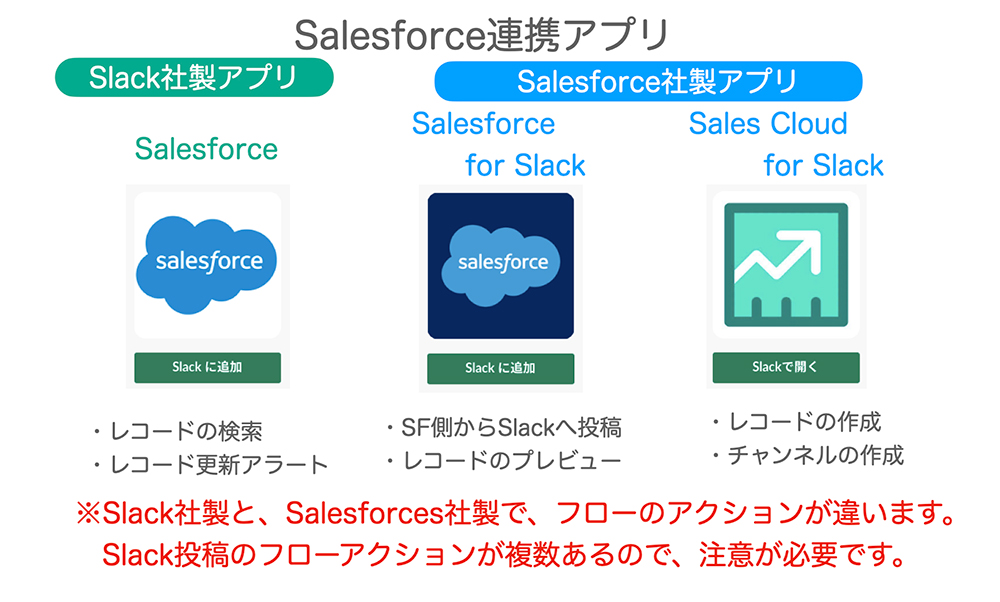
Salesforce との連携には、Slack アプリを使いますが、アプリによってできることが異なります。
1つのアプリをインストールすると全ての機能が使えるわけではなく、例えば、Slack 上で Salesforce のレコードを作成したい場合は、Sales Cloud 用の Slack アプリをインストールして使うという運用になります。
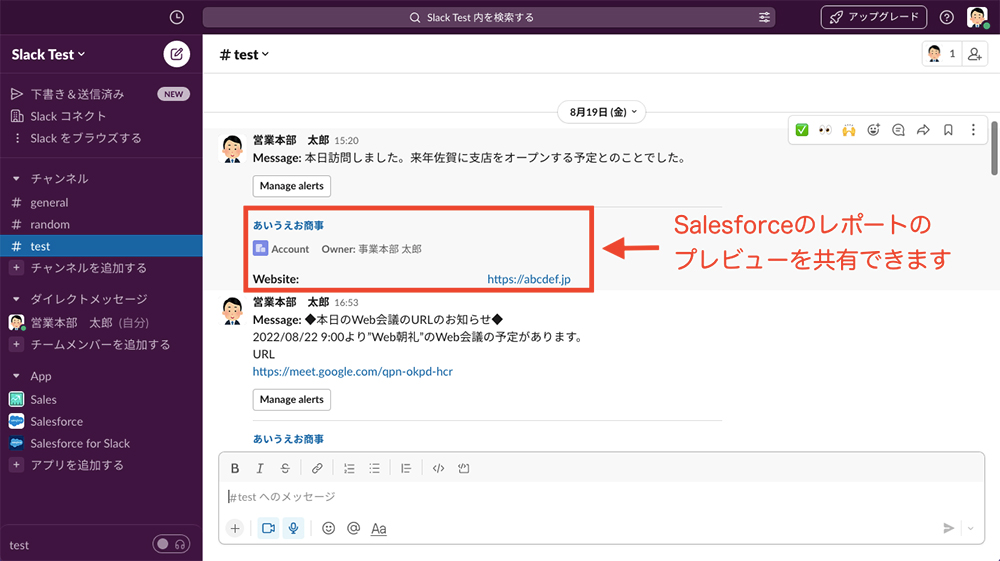
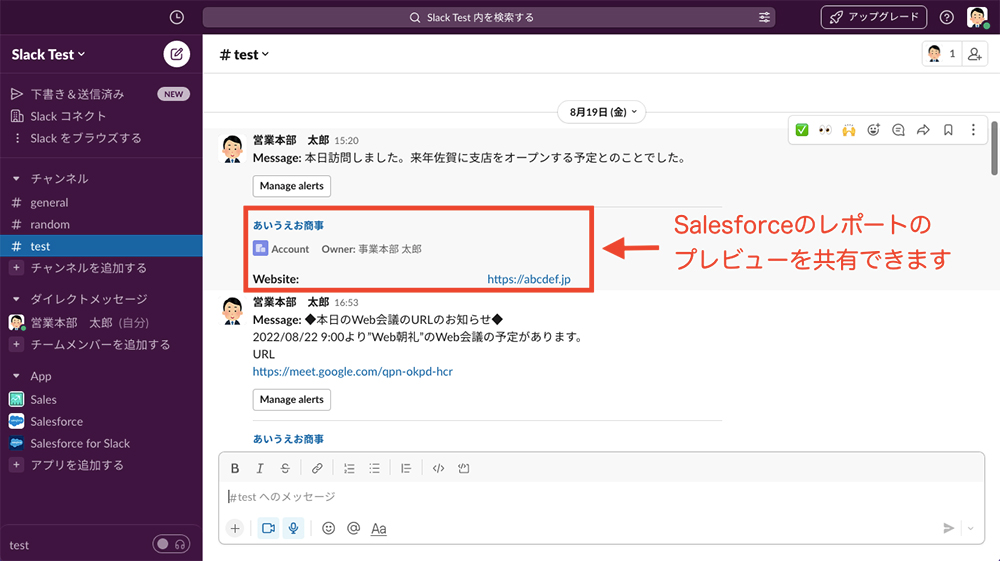
Salesforce for Slack
Slack で Salesforce レコードの共有ができます。
Salesforce のアカウントを持ってなくても、画面プレビュー(一部の項目のみ)が確認できます。
会話の中で、取引先を参照したり等もできます。
Salesforce レコードから Slack に投稿
画面レイアウトに「Slack に投稿」ボタンを追加できます。
例えば、商談が決まった時に、発注部門に対し Slackを通して相談や依頼が可能です。
Sales Cloud for Slack
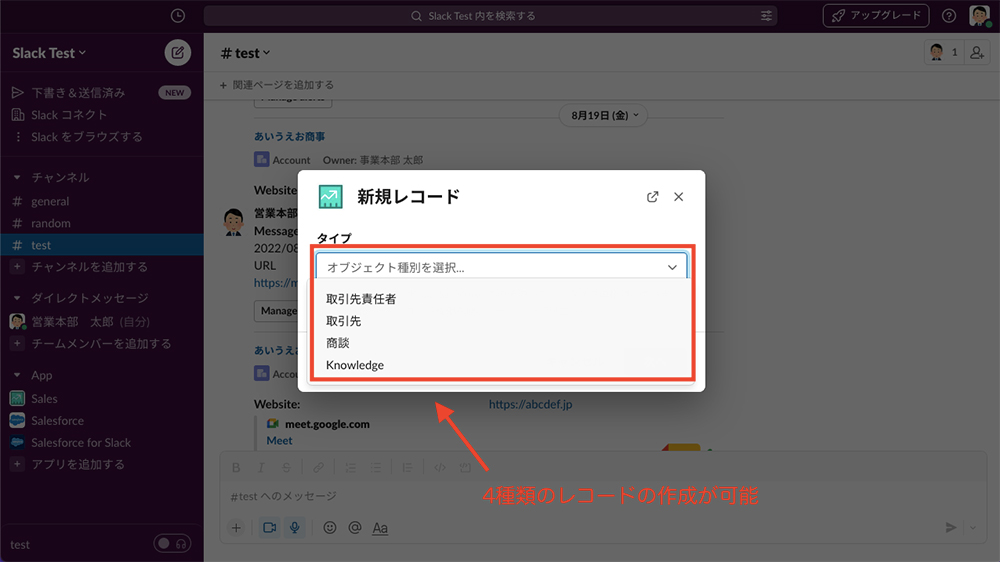
Slack 上で Salesforce レコードの作成
Slack の会話の中で、新規商談や登録のない取引先責任者が発生した場合も、その場で登録できます。
Salesforce との連携の設定方法
Slack App のインストール
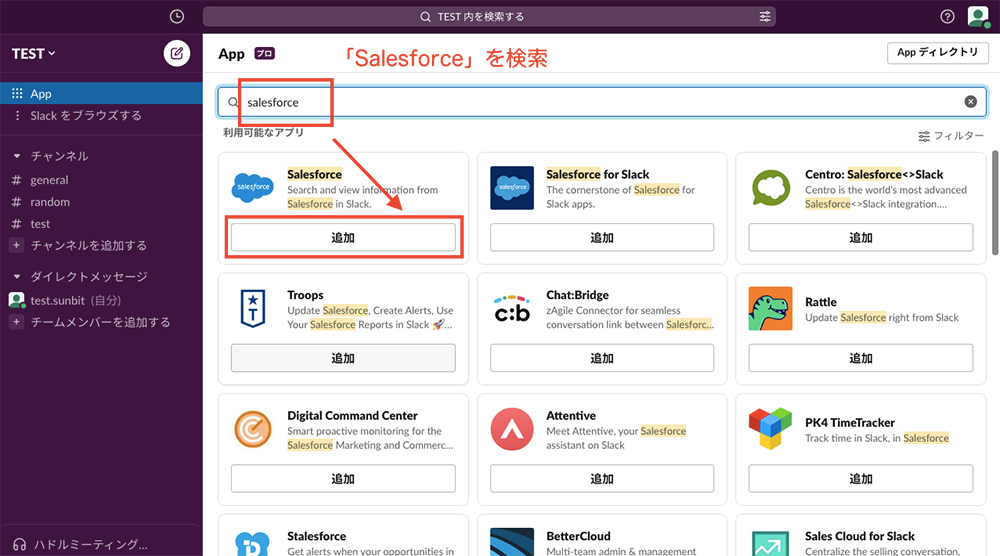
「Slack をブラウズする」を開いて「App」をクリックします。
検索ボックスで「Salesforce」を検索して「追加」をクリックします。
「Slack に追加」をクリックします。
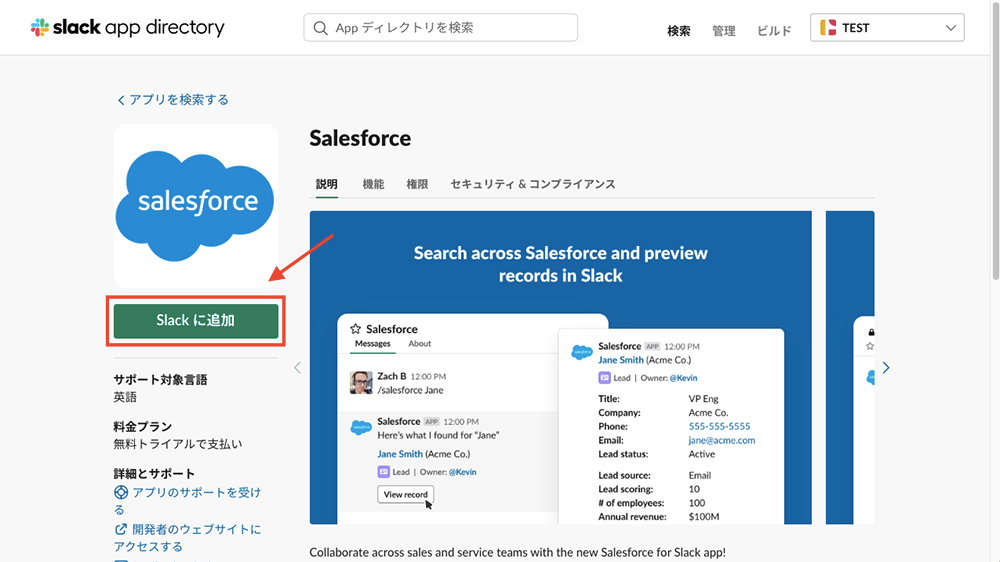
あとは、画面の指示に従って、設定を行います。
ワークスペースにアプリの追加が完了したら、画面左下の「App」の「Salesforce」を選択して、「ワークスペース情報」「アプリのホームページ」の順に開きます。
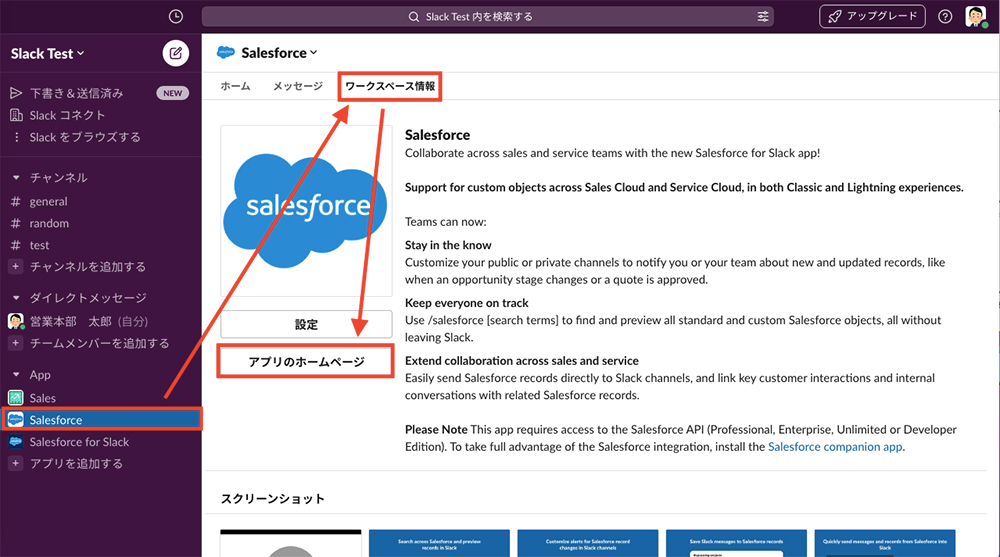
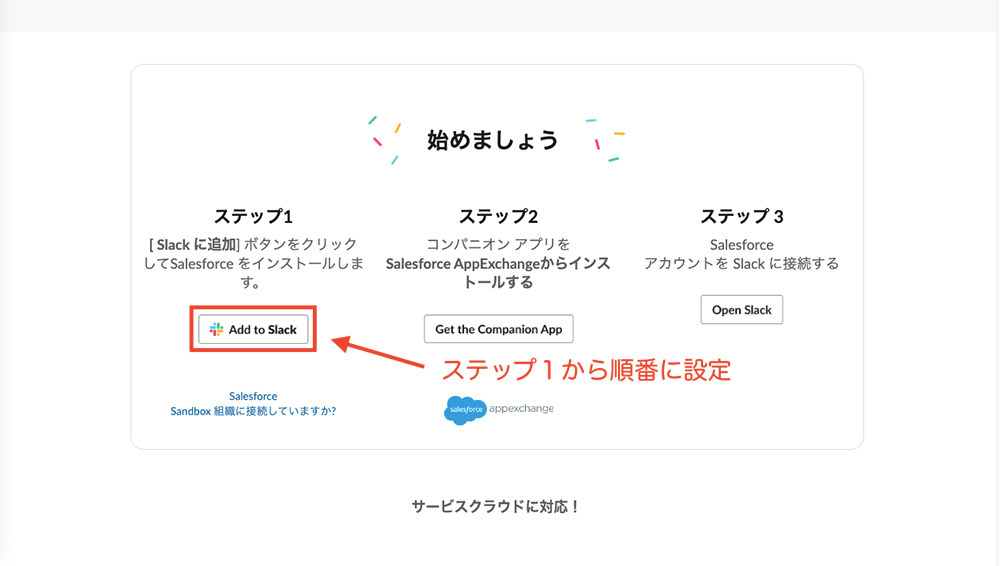
設定のガイダンスが表示されますが、日本語対応していませんので、ブラウザの翻訳機能を有効にします。
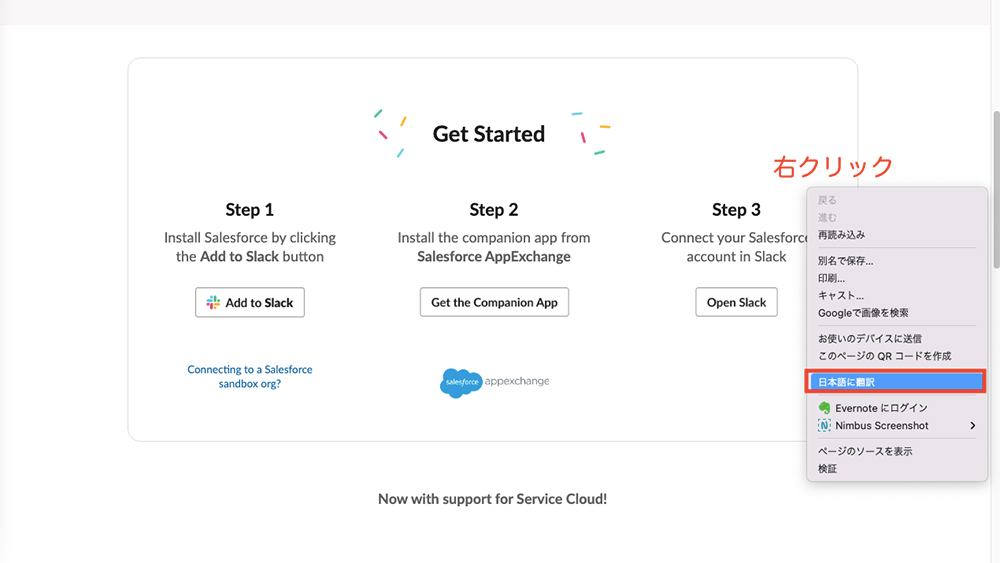
翻訳できましたら、「ステップ1」から順番に設定を行います。
App Exchange のインストール
上記の「ステップ2」に、App Exchange のインストールが存在します。
インストールが完了すると、Salesforce 上で、Slack の設定が表示されます。
アプリケーションランチャーで「Slack Setup」で設定を行います。
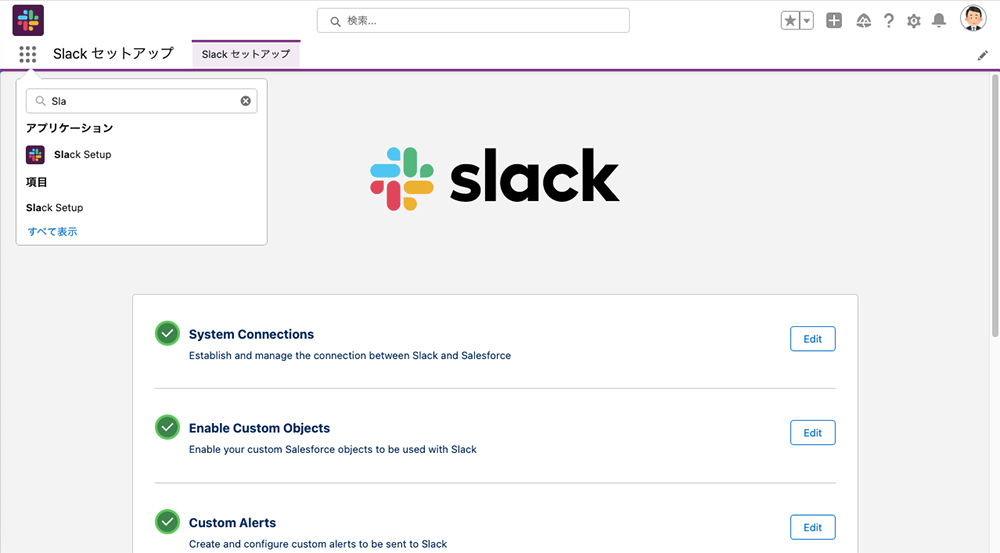
こちらも各項目を順番に設定していきます。
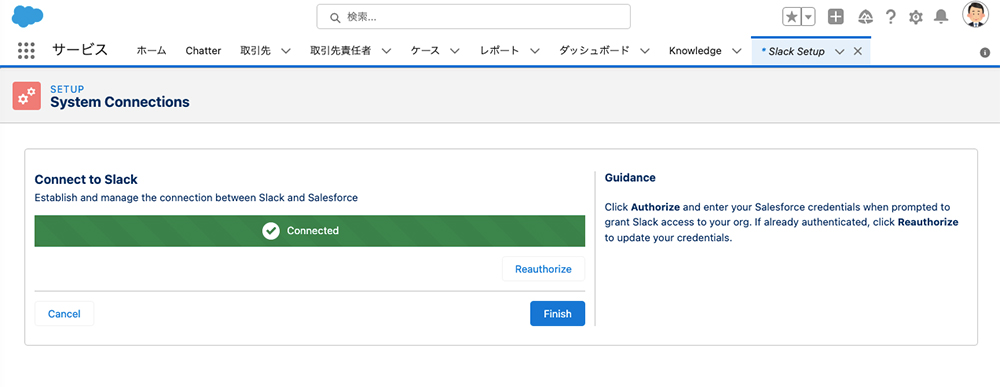
「System Connections」は、Salesforce と Slack の接続設定になりますので、必ず設定しましょう。次に「Automation Configuration」がフローで使う項目ですが、こちらは次回説明します。
Slackの「Salesforce」アプリと「Sales Cloud for Slack」アプリの違い
残念ながら、Slackの「Salesforce」アプリと「Sales Cloud for Slack」アプリは全く別物です。最初は無印の Salesforce アプリは Slack 社が先に開発したものです。「Sales Cloud for Slack」アプリは Salesforce 社があとから開発したもので、開発の経緯が異なり全く別ものになります。
そのため「Sales Cloud for Slack」アプリは全く別の設定が必要です。
動画では両方のアプリの設定をしております。
チャンネルへアプリの追加
チャンネル内では、アプリもユーザと同じような形で、権限を持ちます。
そのため、ユーザをチャンネルに招待するように、アプリをチャンネルに追加する必要があります。
チャンネルで右クリックして。「チャンネル詳細を表示」をクリックします。
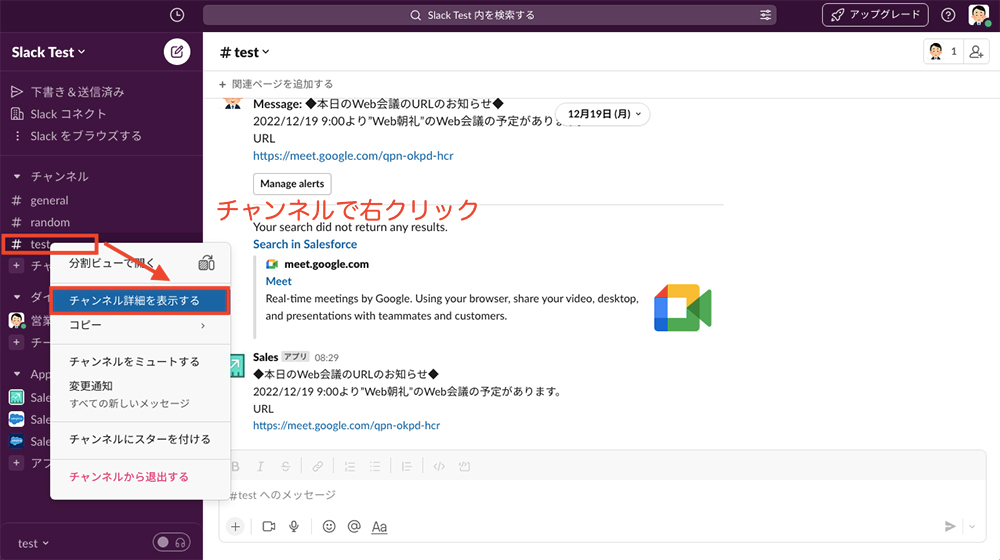
「インテグレーション」のタブで、アプリの追加を確認します。
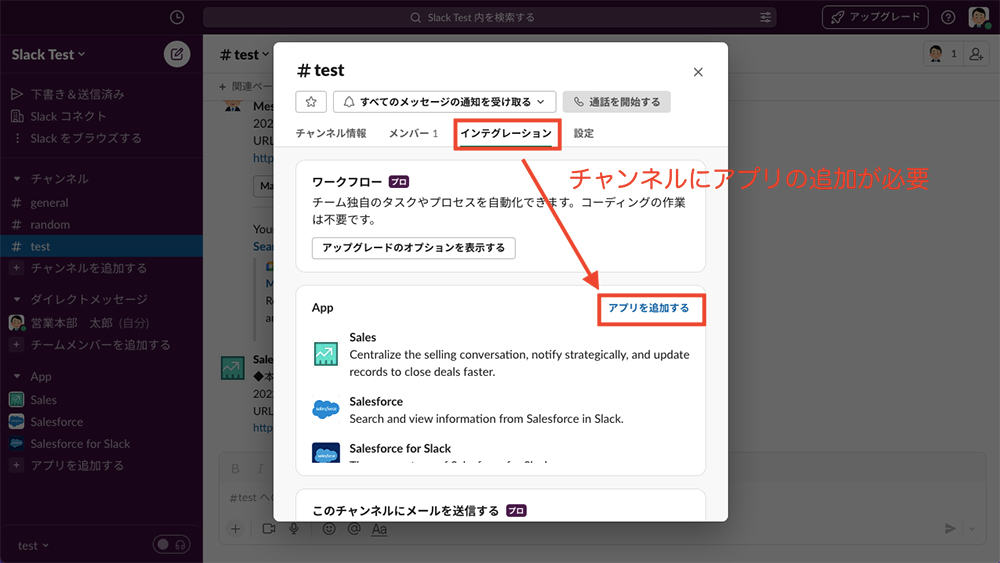
つまり、チャンネルにアプリが追加されないと、アプリが起動しなくなりますので、チャンネルごとのアプリの設定は必ず確認しましょう。
Slackのアプリの使い方
Slack にはスラッシュコマンドというショートカットの機能があるのですが、特定のコマンドで、アプリの機能を呼び出したり、キーボードの「/」でアプリのメニューを見ることができます。
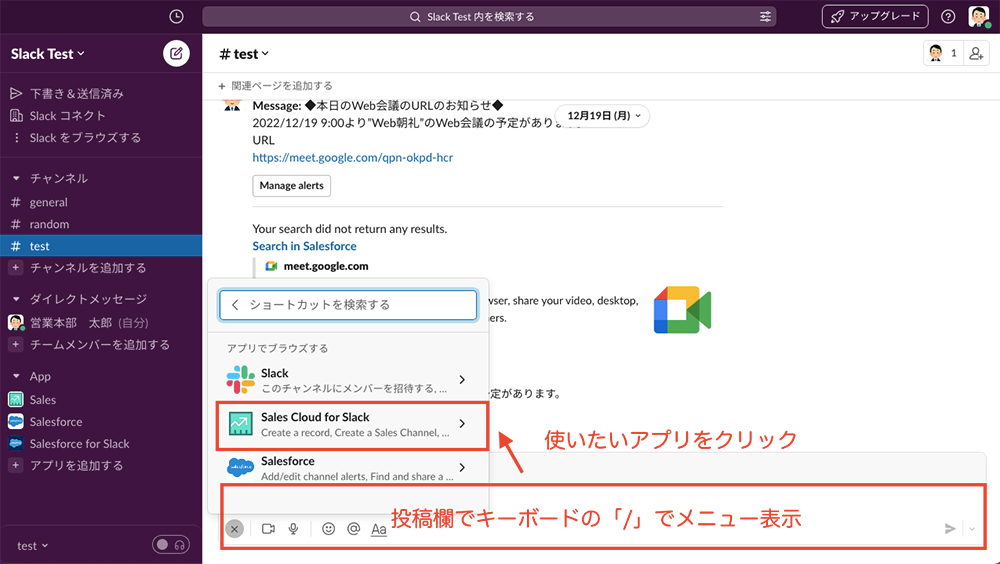
機能の一覧から、メニューを選択します。
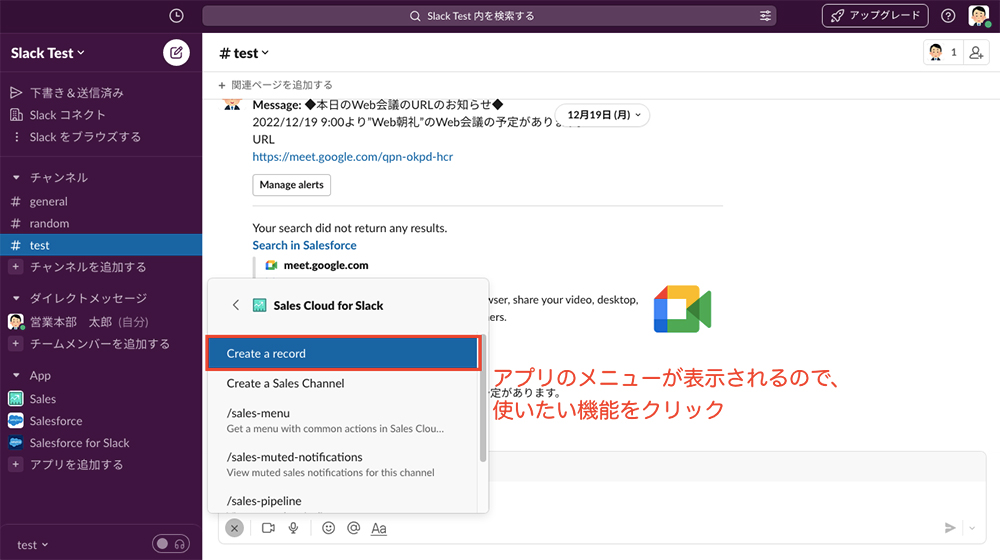
「Sales Cloud for Slack」の「creat a record」を選択した場合
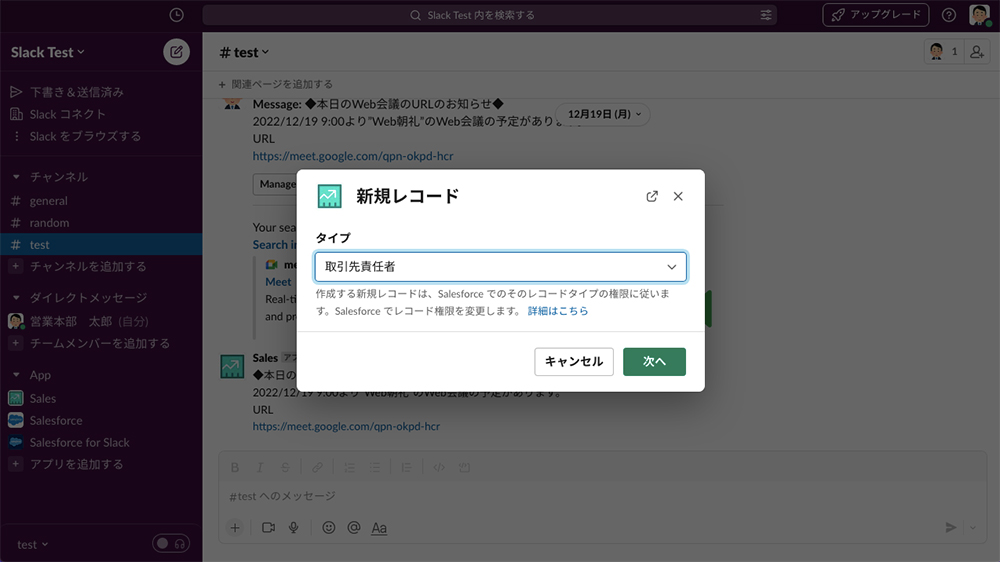
Slack 内で Salesforce のレコードが作成できます。
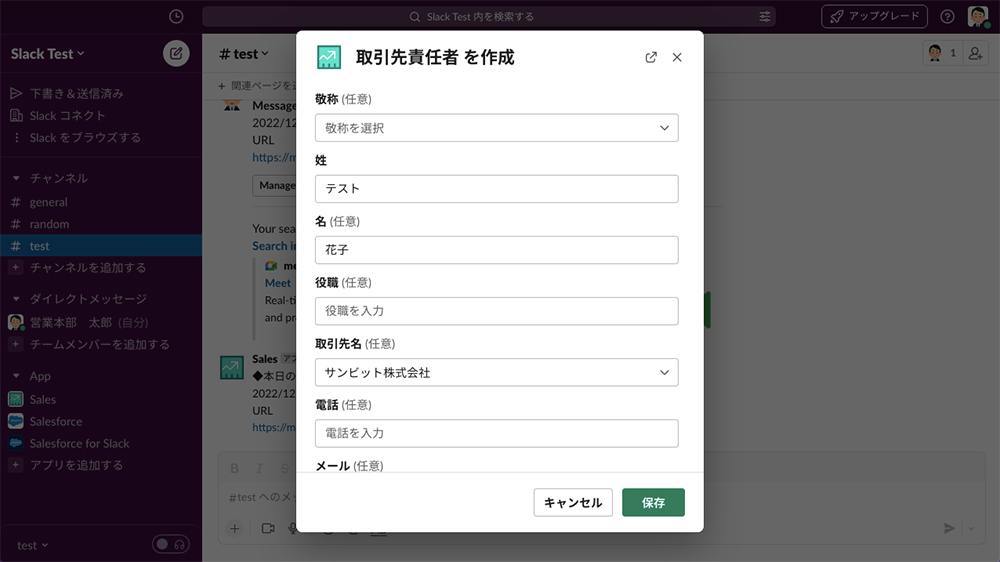
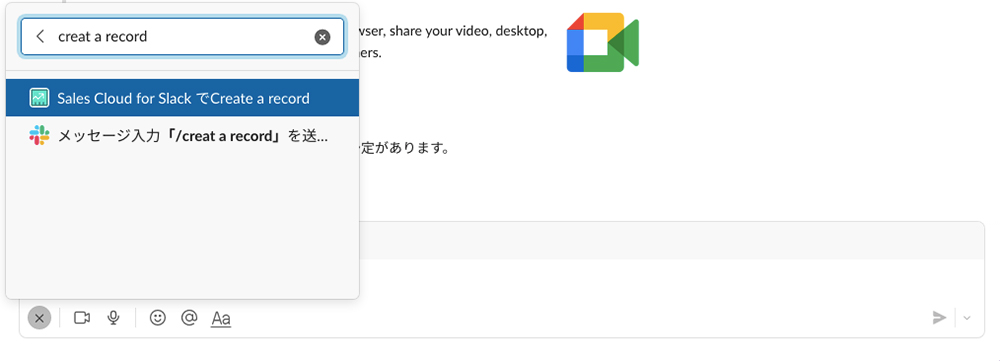
もしくはメッセージフィールドで「/creat a record 」と入力後にENTERキーでも常時できます。(スラッシュコマンド)
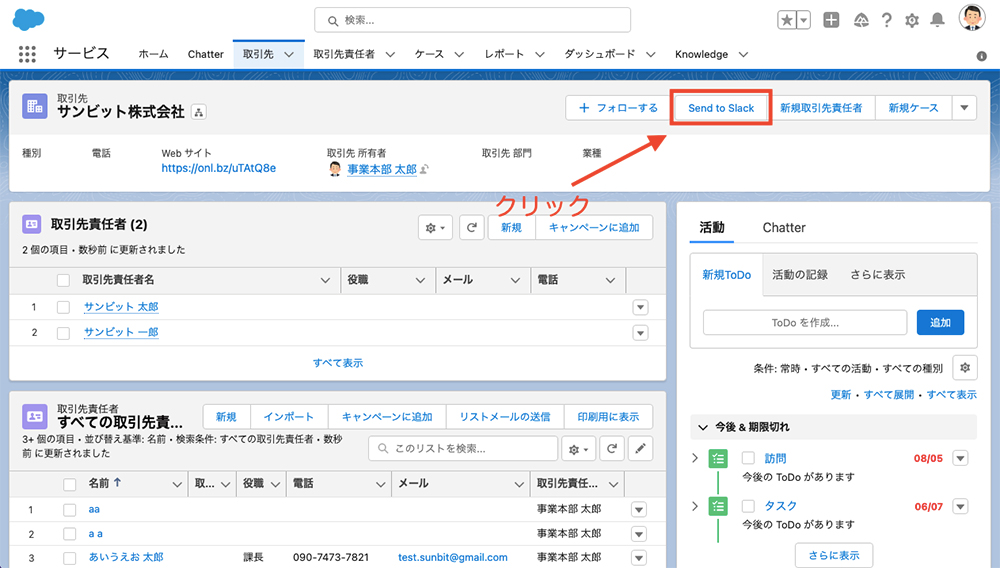
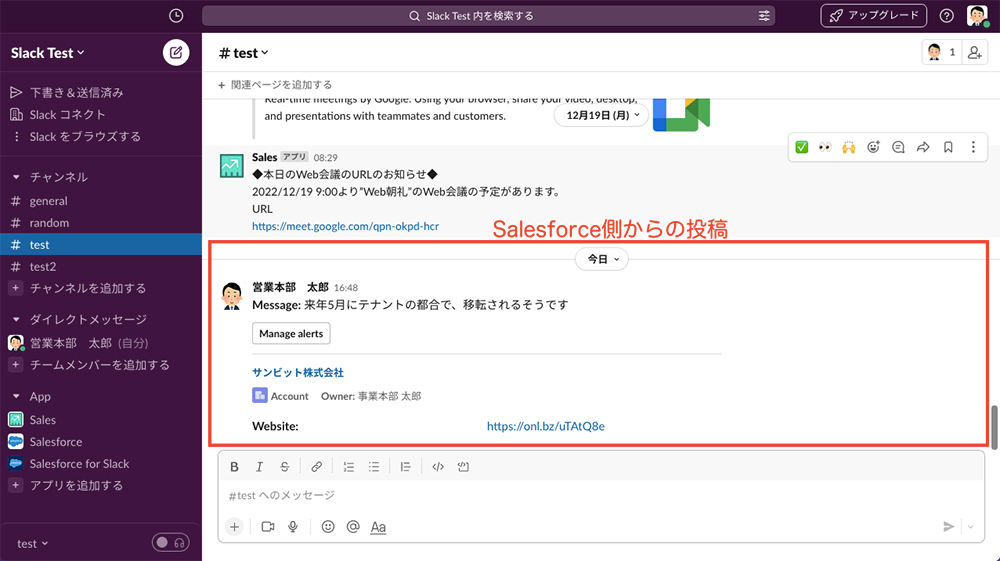
Salesforce 側からの投稿
画面レイアウトに「Send to Slack」のアクションボタンで、Slack のユーザにも情報共有できます。
投稿内容を登録します。
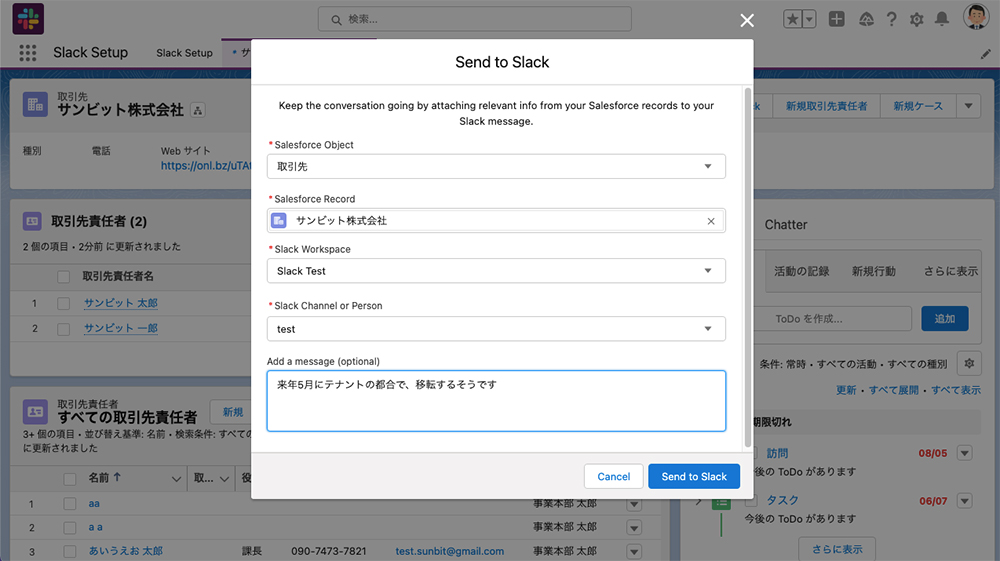
Salesforce で入力した内容が Slack 側にも投稿されます。
【動画内容】 (22分程度 ※音声が流れます)
- Slack とは?
- Slack へのサインイン
- Slack アプリの追加
- Slack を使ったフロー
まとめ
昨年、Saesforce との15の新しいインテグレーション(連携機能)を実現したと発表されており、今後も Salesforce と Slack の連携がさらに強化される予定です。
今後も目が離せないツールですので、是非参考にして頂けると幸いです。
最近のエントリー
1980年代のとある小学生の遊び
2026.03.30
息子の遊び方と比べながら、私が小学生だった1980年代後半から1990年頃の遊びを振り返りました。缶蹴りやケイドロ、ろくむし、秘密基地づくりなどの外遊びに加え、迷路づくりやミニ四駆、ファミコンといった遊びにも夢中でした。日が暮れるまで友達と遊び、夕方に家へ帰る――そんな懐かしく幸せだった時間を思い出しています。

泣ける卒業ソングBEST3!
2026.03.23
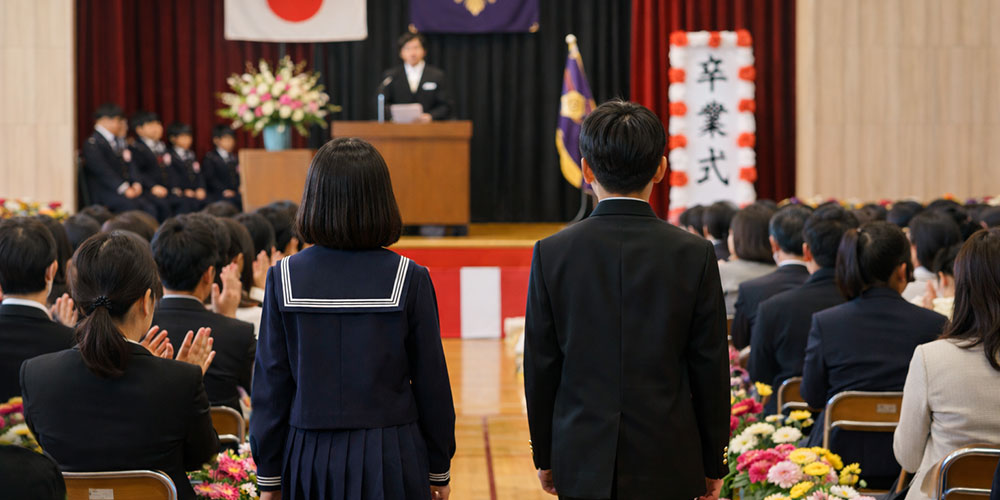
卒業シーズンに聴きたくなる曲を、私の思い出とともにBEST3形式で紹介します。それぞれの曲を聴くと、中学生の頃の悩みや放課後の何気ない時間、小学校の卒業式の記憶がよみがえります。懐かしさや少しの切なさを感じながら、春の節目に前向きな気持ちをもらえる卒業ソングを振り返りました。
宮崎県のパワースポット「高千穂峡」を観光してきました
2026.03.16
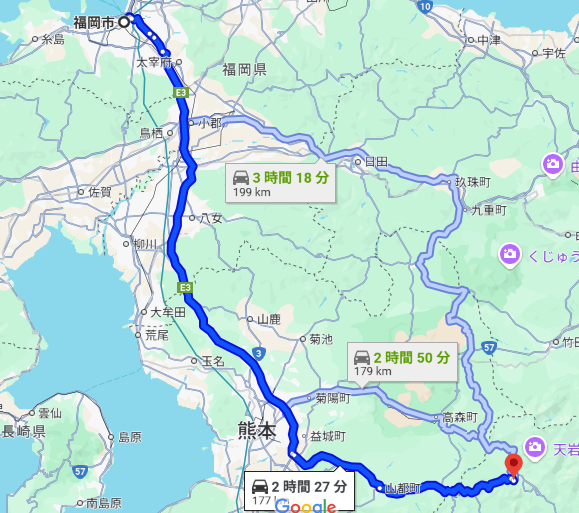
宮崎県の人気観光地・高千穂を巡った体験を紹介します。高千穂峡では、阿蘇山の噴火によって形成された柱状節理の渓谷や真名井の滝など、自然が生み出した神秘的な景観を楽しみました。また、高千穂神社や天岩戸神社、西本宮から遥拝する天岩戸、神々が集まったと伝わる天安河原など、日本神話ゆかりの地も巡りました。荒立神社や国見ケ丘にも立ち寄り、自然と神話が息づく高千穂の魅力を満喫した観光の様子をレポートします。
社長を騙りLINEに誘導する「CEO詐欺」の手口【第14回 情報セキュリティブログ】
2026.03.13
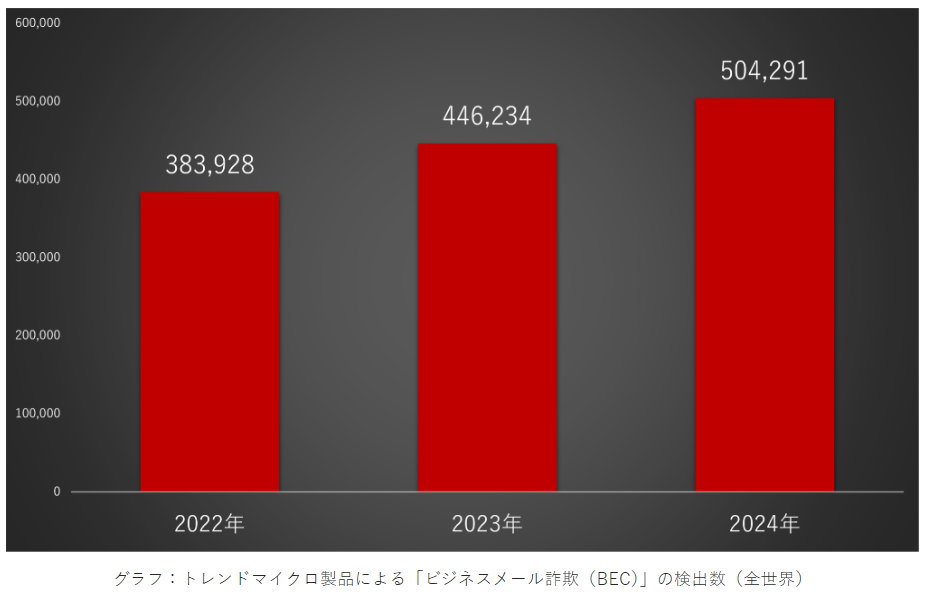
近年、社長など企業の代表者を装い、LINEなどの別ツールへ誘導する「CEO詐欺」が増加しています。これは従来のビジネスメール詐欺(BEC)の手口を応用したもので、メールでのやり取りを最小限にすることでセキュリティソフトによる検出を回避しようとする特徴があります。件名や表示名を社長名に偽装するなど巧妙化しており、攻撃の自動化やAIの悪用も指摘されています。こうした状況の中で、不審に思う意識を持ち、社内で情報共有を行うことが被害防止の第一歩となります。
カテゴリーリスト
アーカイブ
- 2026年03月(6)
- 2026年02月(4)
- 2026年01月(5)
- 2025年12月(5)
- 2025年11月(7)
- 2025年10月(4)
- 2025年09月(8)
- 2025年08月(6)
- 2025年07月(7)
- 2025年06月(7)
- 2025年05月(7)
- 2025年04月(6)
- 2025年03月(8)
- 2025年02月(6)
- 2025年01月(6)
- 2024年12月(7)
- 2024年11月(7)
- 2024年10月(6)
- 2024年09月(8)
- 2024年08月(6)
- 2024年07月(8)
- 2024年06月(6)
- 2024年05月(7)
- 2024年04月(7)
- 2024年03月(7)
- 2024年02月(8)
- 2024年01月(8)
- 2023年12月(9)
- 2023年11月(9)
- 2023年10月(8)
- 2023年09月(7)
- 2023年08月(8)
- 2023年07月(9)
- 2023年06月(8)
- 2023年05月(7)
- 2023年04月(6)
- 2023年03月(6)
- 2023年02月(6)
- 2023年01月(6)
- 2022年12月(6)
- 2022年11月(6)
- 2022年10月(7)
- 2022年09月(6)
- 2022年08月(7)
- 2022年07月(6)
- 2022年06月(7)
- 2022年05月(7)
- 2022年04月(6)
- 2022年03月(6)
- 2022年02月(6)
- 2022年01月(7)
- 2021年12月(6)
- 2021年11月(7)
- 2021年10月(6)
- 2021年09月(6)
- 2021年08月(7)
- 2021年07月(6)
- 2021年06月(6)
- 2021年05月(7)
- 2021年04月(6)
- 2021年03月(7)
- 2021年02月(6)
- 2021年01月(6)
- 2020年12月(6)
- 2020年11月(6)
- 2020年10月(5)
- 2020年09月(4)
- 2020年08月(5)
- 2020年07月(5)
- 2020年06月(5)
- 2020年05月(4)
- 2020年04月(4)
- 2020年03月(6)
- 2020年02月(4)
- 2020年01月(4)
- 2019年12月(4)
- 2019年11月(4)
- 2019年10月(4)
- 2019年09月(5)
- 2019年08月(2)
- 2019年07月(5)
- 2019年06月(4)
- 2019年05月(3)
- 2019年04月(5)
- 2019年03月(4)
- 2019年02月(4)
- 2019年01月(4)
- 2018年12月(4)
- 2018年11月(4)
- 2018年10月(5)
- 2018年09月(4)
- 2018年08月(4)
- 2018年07月(5)
- 2018年06月(5)
- 2018年05月(4)
- 2018年04月(5)
- 2018年03月(5)
- 2018年02月(6)
- 2018年01月(5)
- 2017年12月(5)
- 2017年11月(4)
- 2017年10月(4)
- 2017年09月(2)
- 2017年08月(3)
- 2017年07月(1)
- 2017年05月(2)
- 2017年04月(5)
- 2017年03月(5)
ブログ内検索



検 索