
Blog
BLOG
2025.11.07
Salesforce のダッシュボードの機能 〜ダッシュボードの検索条件を設定しよう〜

こんにちは、クラウドソリューション部 カスタマーサクセスチームの坂井です。
今回は、前回に続いて、Salesforce ダッシュボードの検索条件について説明します。
ダッシュボードの検索条件とは
Salesforce のダッシュボードでは、大阪支店、福岡支店などの「支店」で集計結果を絞ったり、
昨年度、今年度などの「年度」で集計結果を絞ることができます。
ダッシュボードに下記のような検索条件の選択リストを設置することができます。

この選択リストで項目を選択することで、集計結果が絞られます。
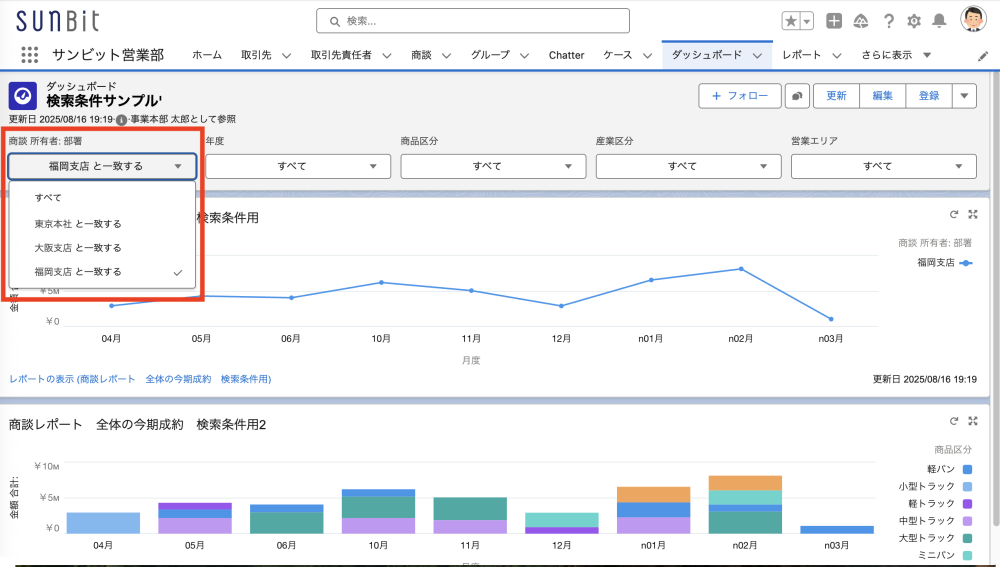
動的ダッシュボードは、ユーザー単位で動的に条件を変更できましたが、ダッシュボードの検索条件では、ユーザー以外の項目で条件を変更できます。
検索条件は5つまで設定できます。
検索条件の追加する前の注意点
ダッシュボードの検索条件を使うには、基本的には同じオブジェクトのみダッシュボードが必要です。例外もありますが、活動と商談では、共通する項目が違いますので、検索条件は反映されません。
例外については応用になりますので次回以降に説明しますが、活動だけのダッシュボード、商談だけのダッシュボードだけで、検索方法を追加する運用がオススメです。
ダッシュボードの検索条件は、ユーザーが条件を絞ることになりますので、検索条件に使用する項目でソースとなるレポートも、条件をあらかじめ解除しておく必要があります。
検索条件を使うために、検索条件を減らしたソースとなるレポートの準備が必要になります。
また、検索条件を変更する前に、「すべて」の条件で、ダッシュボードを更新しておかないと、検索値を変更する時に更新がかかってしまって、1分以内の更新は不可とメッセージがでるので、更新のタイミングも注意が必要です。
検索条件の追加方法
ダッシュボードに検索条件を追加するには、ダッシュボードを作成後に、編集画面で「+検索条件」をクリックします。
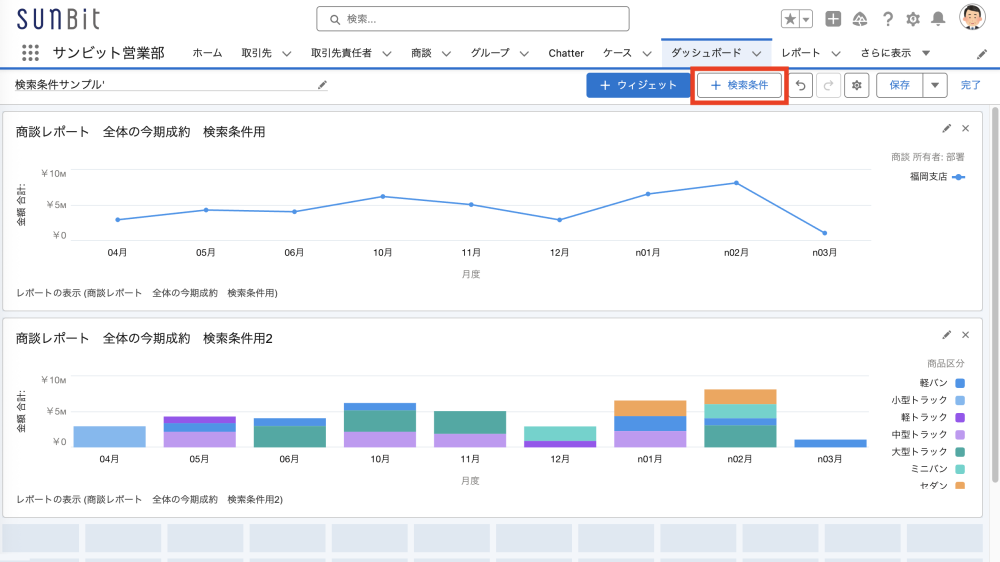
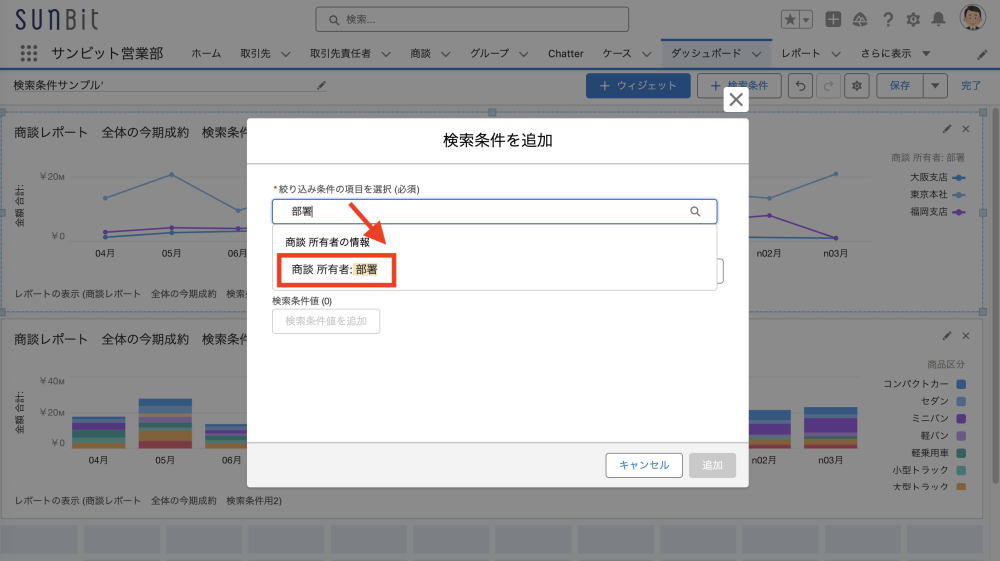
対象項目を検索してクリックして、追加をクリックします。
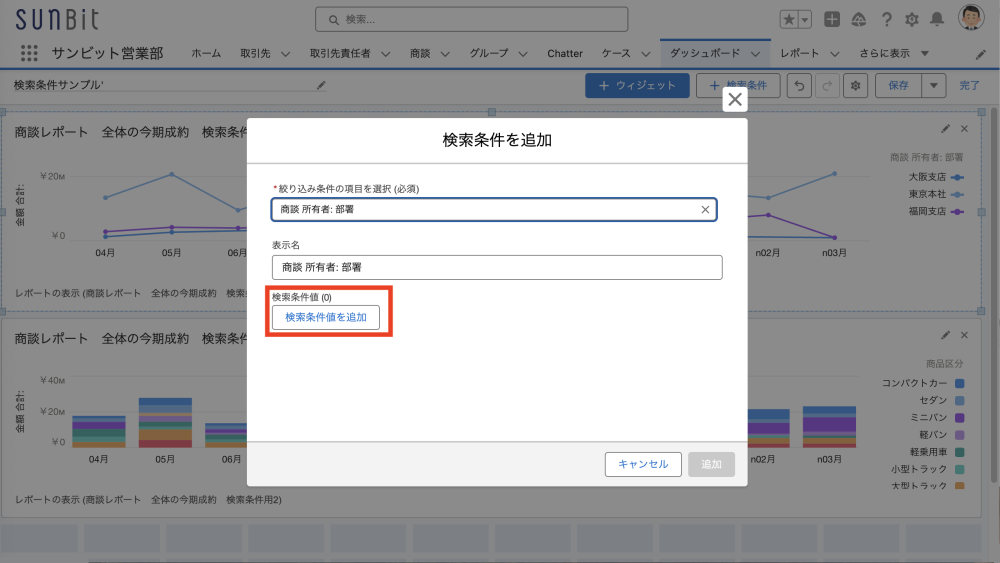
「検索条件値を追加」をクリックします。
値を入力して「追加」をクリックします。
(必要に応じて、演算子、表示テキストも変更可能)
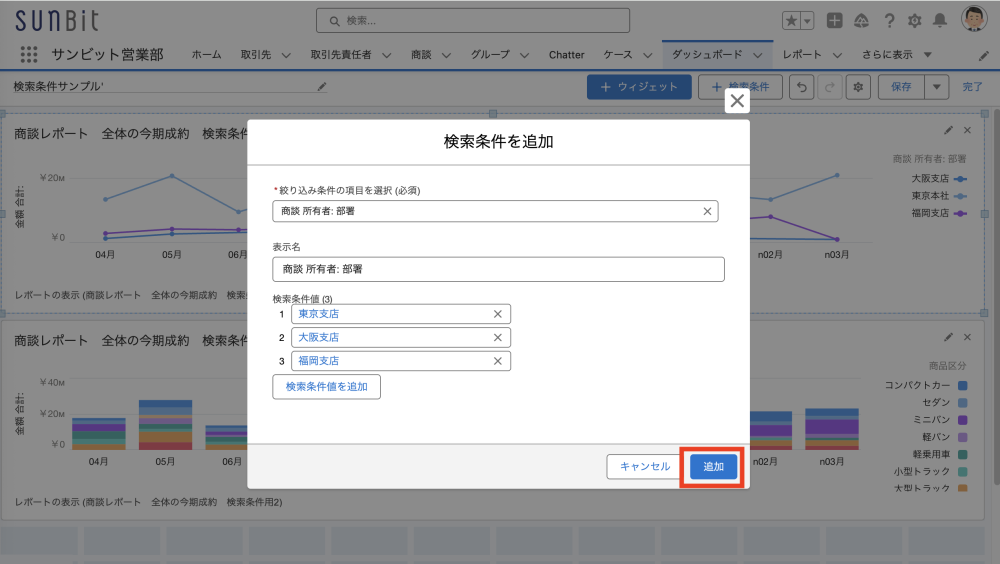
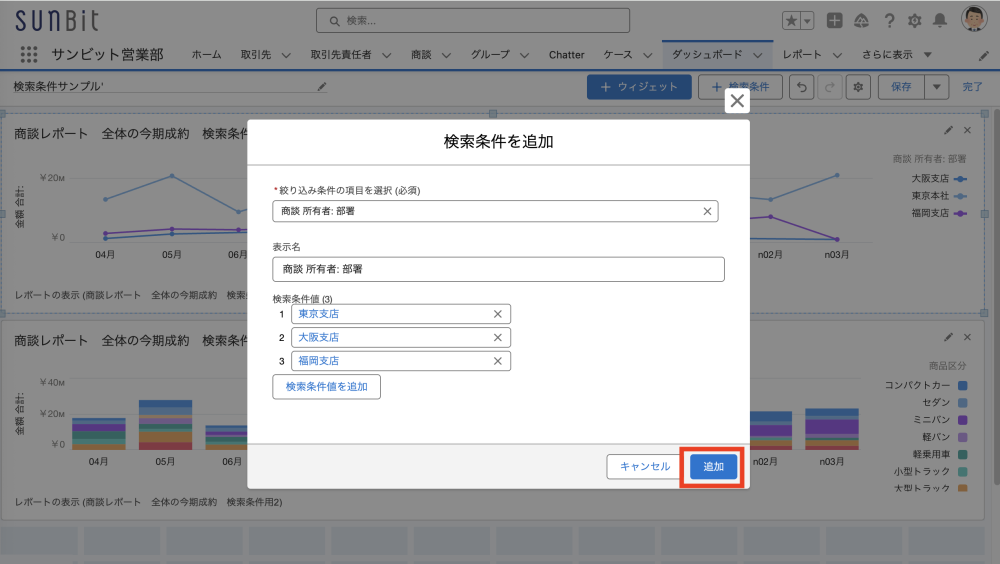
検索値が複数ある場合は複数選択できます。
下記の画像の場合だと、すべてに加えて、東京支店、大阪支店、福岡支店の3つの選択肢が追加されます。
(※「すべて」はデフォルトで存在します)
【動画内容】(9分程度 ※音声が流れます)
- ダッシュボードの検索条件
- 検索条件の追加
- 検索条件の注意点
- 特殊な検索条件
まとめ
ダッシュボードの検索条件をよく使う例としては、下記のようなケースが考えられます。
- 商談の完了予定日、活動の日付 → 今月、先月、今年度、前年度
- 商談所有者、活動の割り当て先 → Aさん、Bさん、Cさん
- 商談所有者の部署、活動割り当て先の部署 → 東京支店、大阪支店、福岡支店
中には、日付を何日から何日までなど、細かく条件をユーザー自身が設定できるように、ダッシュボードの編集権限を解放する運用もたまにあります。逆にいうと、ダッシュボードの参照権限だけだと、閲覧者が検索条件を追加することはできません。
ダッシュボードの検索条件は、一番定番な機能だと思います。注意点なども含めて、改めて参考にして頂けると幸いです。
最近のエントリー
子どもも大笑い、懐かしい物語 プロイスラー作『大どろぼうホッツェンプロッツ』を読み返して
2026.10.13
子どもの頃に親しんだ『大どろぼうホッツェンプロッツ』を、小学2年生の子どもに読み聞かせて再発見した物語の魅力。魔法使いと少年の愉快なやりとり、おいしそうな食べ物、ハラハラさせる描写など、三部作それぞれの味わいを紹介します。懐かしい『セロ弾きのゴーシュ』との再会にも触れながら、親子で一緒に笑い、本のおもしろさを分かち合える今の時間を大切にしたいですね。

「出社回帰」の時代に、SUNBITがテレワークを続ける理由
2026.10.05
「出社回帰」が広がる今、SUNBITがテレワークを続ける理由とは?通勤負担の軽減や、家族との時間、休養、自己研鑽など、柔軟な働き方には多くの価値があります。対面交流の良さも取り入れながら、社員の健康と自律性、仕事の成果を大切にするSUNBIT。一人ひとりが力を発揮できる働き方への考えをお伝えします。

接続アプリケーションから外部クライアントアプリケーションへの移行
2026.09.24
SalesforceのSpring ’26以降、新規作成が制限される「接続アプリケーション」に代わり、次世代の「外部クライアントアプリケーション」を利用する方法を解説します。クライアントログイン情報フローの設定から、Talend API Testerを使ったアクセストークンの取得、REST APIによるAccount情報の取得まで、実際の手順に沿って紹介します。

AI時代の新たな脅威!「標的型攻撃メール」【第17回 情報セキュリティブログ】
2026.09.18
生成AIの進化によって、見破ることが難しくなっている「標的型攻撃メール」。差出人の偽装、緊急性をあおる文面、不審な添付ファイルやURLなど、注意すべき4つの特徴を解説します。さらに、社長になりすましてLINEへ誘導する「CEO詐欺」や、MFAの再設定を装う「QRコード詐欺」といった最新手口を紹介し、迅速に報告できる組織づくりの重要性を伝えます。

カテゴリーリスト
アーカイブ
- 2026年10月(2)
- 2026年09月(4)
- 2026年08月(4)
- 2026年07月(5)
- 2026年06月(5)
- 2026年05月(5)
- 2026年04月(5)
- 2026年03月(6)
- 2026年02月(4)
- 2026年01月(5)
- 2025年12月(5)
- 2025年11月(7)
- 2025年10月(4)
- 2025年09月(8)
- 2025年08月(6)
- 2025年07月(7)
- 2025年06月(7)
- 2025年05月(7)
- 2025年04月(6)
- 2025年03月(8)
- 2025年02月(6)
- 2025年01月(6)
- 2024年12月(7)
- 2024年11月(7)
- 2024年10月(6)
- 2024年09月(8)
- 2024年08月(6)
- 2024年07月(8)
- 2024年06月(6)
- 2024年05月(7)
- 2024年04月(7)
- 2024年03月(7)
- 2024年02月(8)
- 2024年01月(8)
- 2023年12月(9)
- 2023年11月(9)
- 2023年10月(8)
- 2023年09月(7)
- 2023年08月(8)
- 2023年07月(9)
- 2023年06月(8)
- 2023年05月(7)
- 2023年04月(6)
- 2023年03月(6)
- 2023年02月(6)
- 2023年01月(6)
- 2022年12月(6)
- 2022年11月(6)
- 2022年10月(7)
- 2022年09月(6)
- 2022年08月(7)
- 2022年07月(6)
- 2022年06月(7)
- 2022年05月(7)
- 2022年04月(6)
- 2022年03月(6)
- 2022年02月(6)
- 2022年01月(7)
- 2021年12月(6)
- 2021年11月(7)
- 2021年10月(6)
- 2021年09月(6)
- 2021年08月(7)
- 2021年07月(6)
- 2021年06月(6)
- 2021年05月(7)
- 2021年04月(6)
- 2021年03月(7)
- 2021年02月(6)
- 2021年01月(6)
- 2020年12月(6)
- 2020年11月(6)
- 2020年10月(5)
- 2020年09月(4)
- 2020年08月(5)
- 2020年07月(5)
- 2020年06月(5)
- 2020年05月(4)
- 2020年04月(4)
- 2020年03月(6)
- 2020年02月(4)
- 2020年01月(4)
- 2019年12月(4)
- 2019年11月(4)
- 2019年10月(4)
- 2019年09月(5)
- 2019年08月(2)
- 2019年07月(5)
- 2019年06月(4)
- 2019年05月(3)
- 2019年04月(5)
- 2019年03月(4)
- 2019年02月(4)
- 2019年01月(4)
- 2018年12月(4)
- 2018年11月(4)
- 2018年10月(5)
- 2018年09月(4)
- 2018年08月(4)
- 2018年07月(5)
- 2018年06月(5)
- 2018年05月(4)
- 2018年04月(5)
- 2018年03月(5)
- 2018年02月(6)
- 2018年01月(5)
- 2017年12月(5)
- 2017年11月(4)
- 2017年10月(4)
- 2017年09月(2)
- 2017年08月(3)
- 2017年07月(1)
- 2017年05月(2)
- 2017年04月(5)
- 2017年03月(5)
ブログ内検索



検 索