
Blog
BLOG
2023.11.17
Salesforce のシステム管理者の設定 〜動的コンポーネントを使ってみよう(前編)〜

こんにちは、クラウドソリューション部 カスタマーサクセスチームの坂井です。
今回は、動的コンポーネントの変更について説明をします。
今回は、システム管理者向けの内容になっています。
システム管理者でないと、動的コンポーネントは設定できません。
一般ユーザの方はレイアウトにコンポーネントを追加できませんので、参考に確認して頂けると幸いです。
Salesforce のシステム管理者の設定〜動的コンポーネントを使ってみよう(前編)〜
コンポーネントとは
コンポーネントとは Salesforce のレイアウトに配置できるパーツのことです。
Classic と Lightning では、使えるパーツが異なります。
導入当初は Classic のコンポーネントで十分ですが、操作に慣れてくると「もっと簡単に入力できないか?」と操作性を求める場合もあります。
そのような場合に Lightning Experience のコンポーネントが効果を発揮してきます。
例えば、最初は項目数がそこまでないと思いますが、カスタマイズを重ねると項目が増えすぎて、毎日使うレコードの画面のスクロールが長くなりすぎることがあります。
そうした場合にタブを使うことで、画面のスクロールを減らすことができます。
Lightning のレイアウトではコンポーネントが豊富なため、組み合わせで最短距離マウス移動と、最少のクリック数での入力が可能になります。
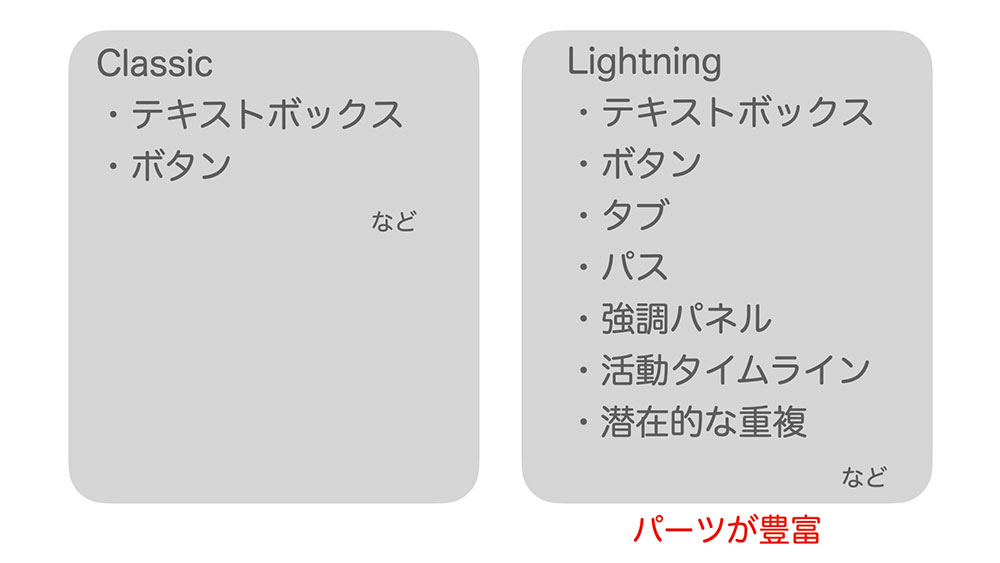
動的フォーム
例えば、取引先に「解約日」という項目があったとして、「解約理由」という項目があるとします。これが毎回表示されていると邪魔だと思います。
また、最初から項目が多すぎると、途中離脱(項目数が多いなど入力を途中でやめてしまう)の原因になりますので、表示する項目は状況に応じて最小限の表示にするのがベストです。そこで動的フォームを使い、入力中の項目の値によって画面の表示される項目を変化させることが可能です。
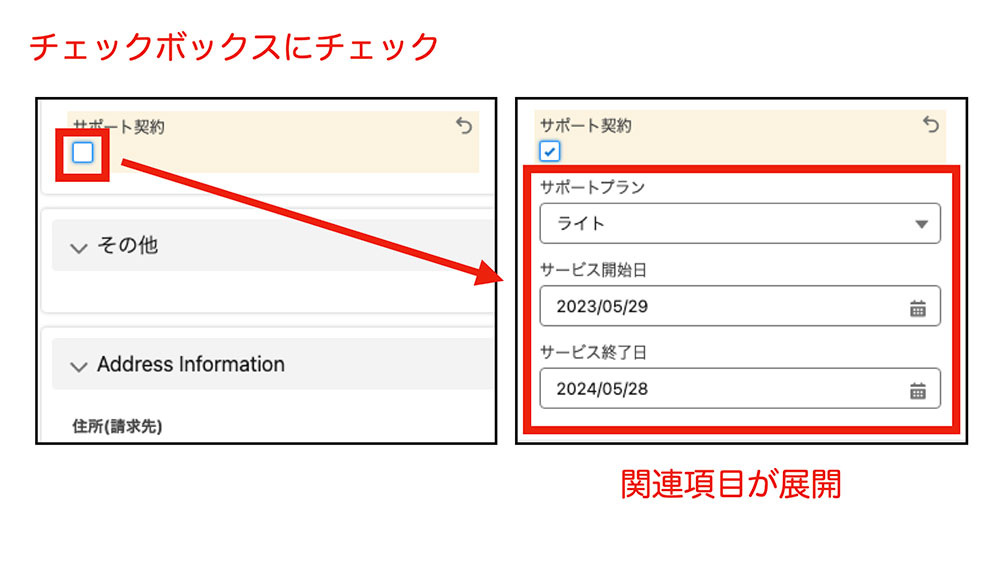
さらには、Classic では、画面レイアウトを変えるためにレコードタイプを使っていましたが、ただ一つの項目を出しわけするだけでも、レコードタイプが必要でしたが、動的フォームを使うとその必要がなくなります。
Classic では、新規商談とリピート商談で、レコードタイプを使うことでページレイアウトを分けていたと思いますが、その必要がなくなります。
フェーズの選択値の出し分けなどは、まだレコードタイプが必要な場合もあり、レコードタイプが完全になくなるわけではないですが、画面自体の項目が減るので、画面自体がかなりスッキリすると思います。
動的フォームの設定
動的フォームを設定したいオブジェクトのレコードを表示します。
右上のギアアイコンを開いて「編集ページ」をクリックします。
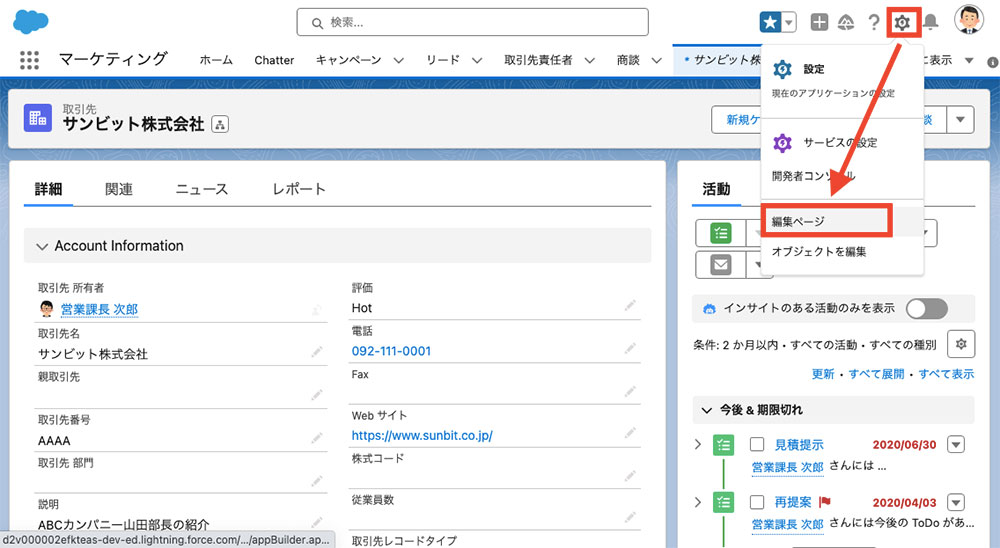
表示のON/OFFを切り替えたい項目を選択して、右側のパネルで「検索条件を追加」をクリックします。
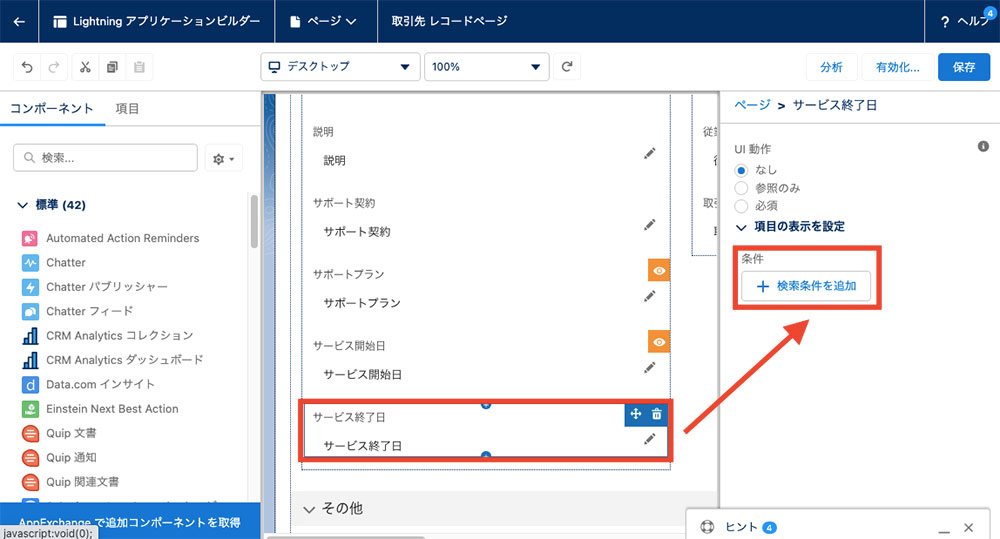
条件のパネルで表示する条件を設定します。トリガーになる項目の値を指定します。
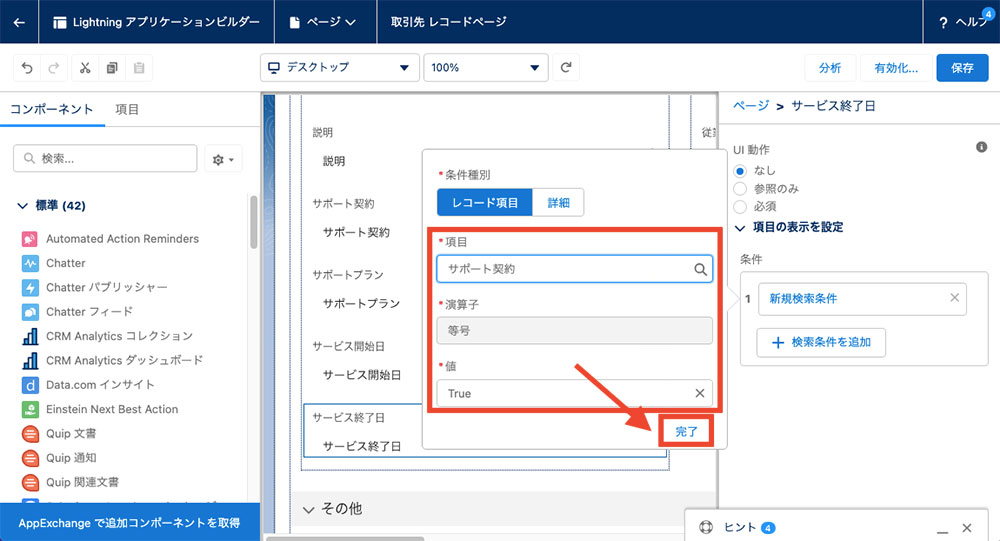
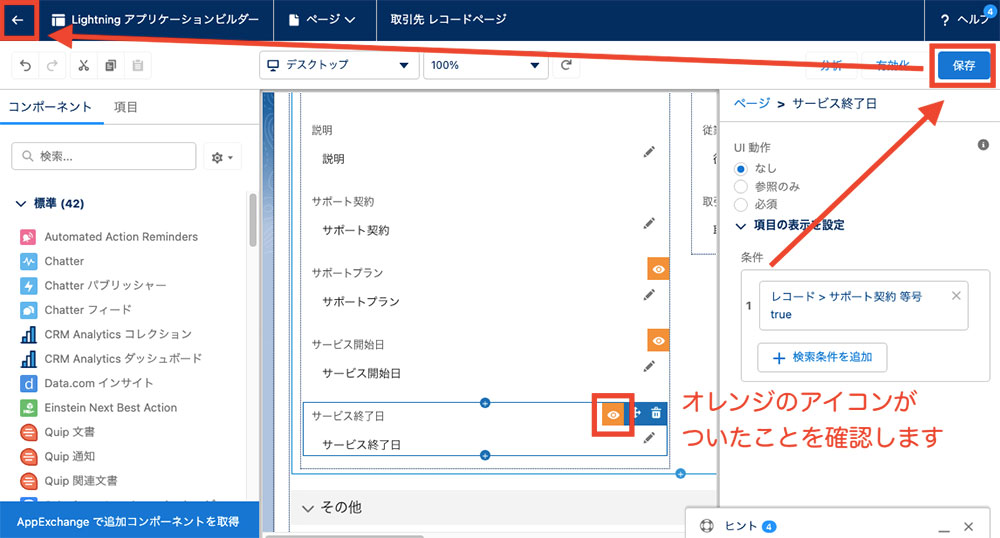
オレンジのアイコンが表示されていることを確認し、複数の項目を設定する場合はこの作業を繰り返します。
動的アクション
アクションボタンも同じように、レコードの内容によってボタン表示のON/OFFが可能です。
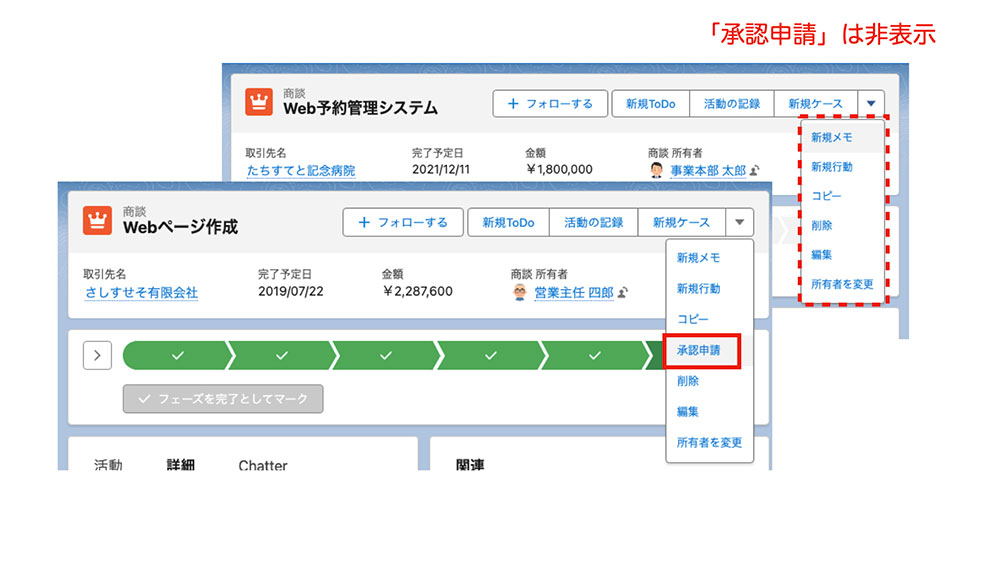
例えば、
- 商談のフェーズを見積作成になると、「承認申請」ボタンを表示、
- 取引先の倒産フラグにチェックが入っていると、「新規取引先責任者」ボタンを非表示、
- 取引先責任者に退職フラグにチェックが入ると、「編集」ボタンを非表示
などが可能です。
動的アクションの設定
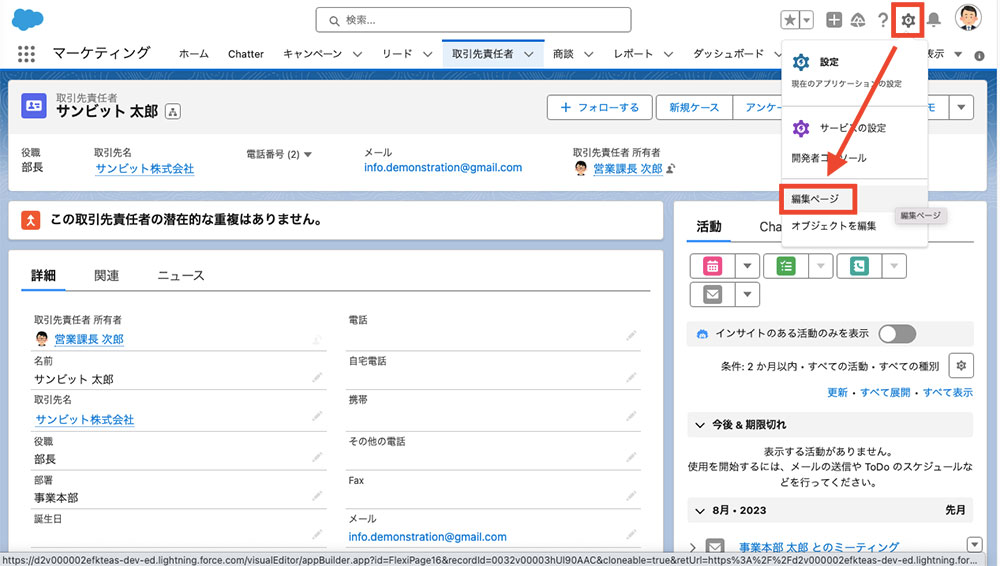
動的アクションを設定したいオブジェクトのレコードを表示します。
右上のギアアイコンを開いて「編集ページ」をクリックします。
アクションボタンのあるパネルをクリックします。
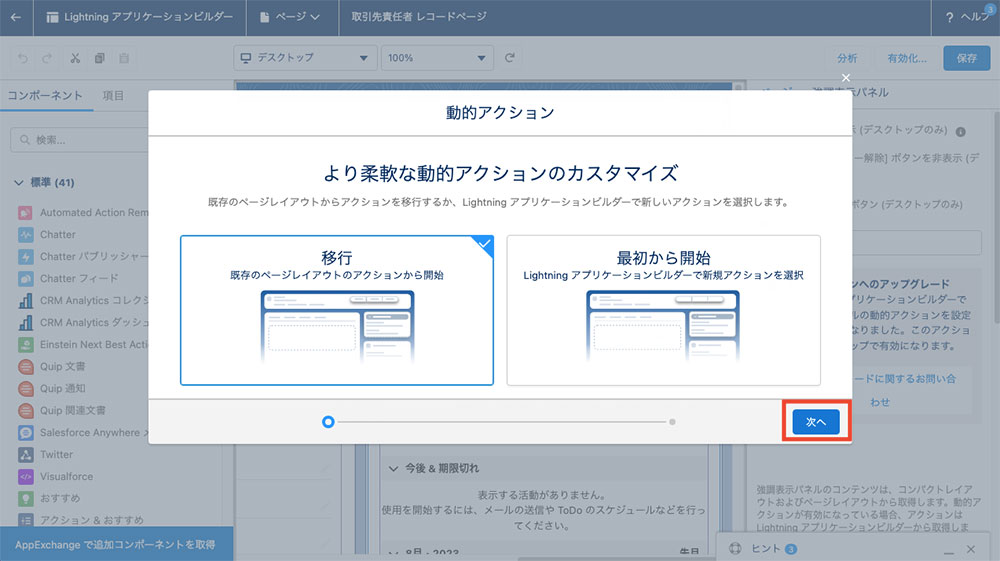
もし、グレードアップに関するお知らせのボタンが表示される場合はボタンをクリックして下さい。
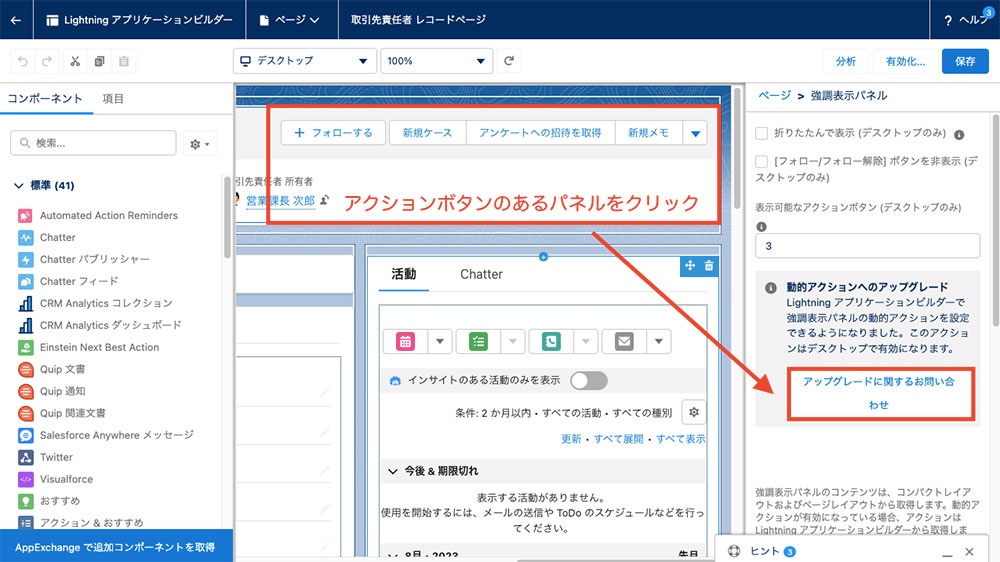
「グレードアップに関するお知らせ」の設定を、ガイダンスに従って行います。
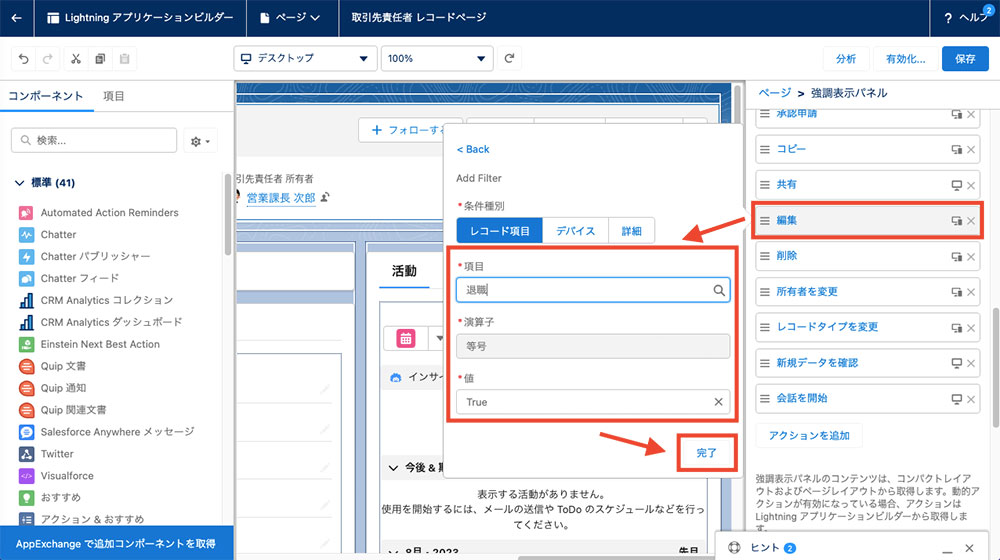
動的アクションを設定したボタンを選択して、「検索条件を追加」をクリックして条件を設定して、完了をクリックします。
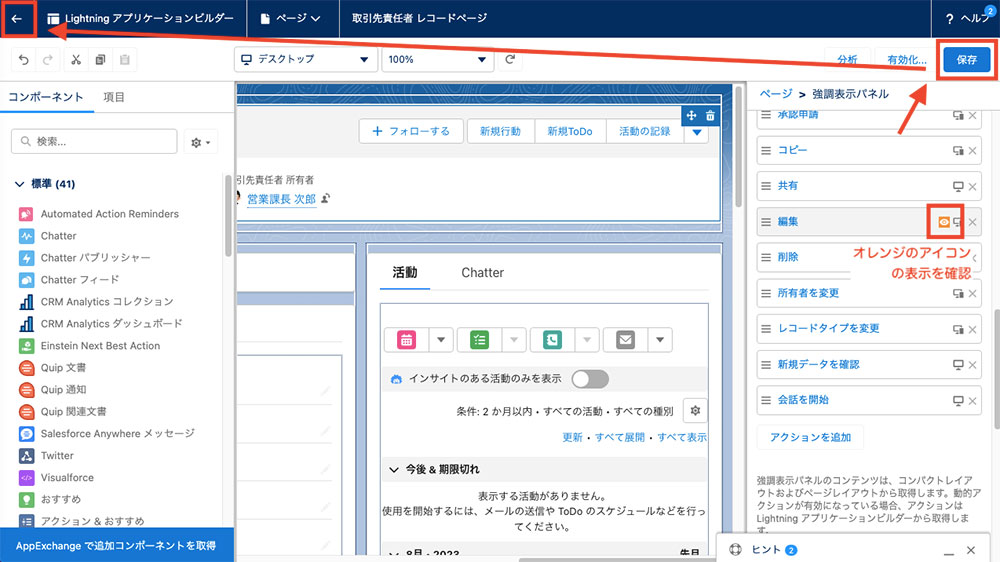
対象のボタンにオレンジのアイコンが表示されたことを確認して、「保存」をクリックして、戻るボタンで、もとの画面に戻ります。
【動画内容】 (10分半程度 ※音声が流れます)
- Lightning のレイアウト
- 動的フォーム
- 動的関連リスト
- 動的アクション
- AppExchange
まとめ
この動的フォーム、動的アクションは Classic のレイアウトでは利用できない機能です。
不要な項目が多いと、どの項目を入力したらいいかわからない状況になってしまい、データの入力の精度が悪くなってしまいます。
また、アクションボタンが適切なタイミングで表示のON/OFFが切り替わらないと、本来押して欲しくないタイミングでアクションボタンを押してしまい、意図しないデータ処理がされてしまいます。
今回ご紹介している機能は、データの入力精度の低下、ユーザの離脱を防ぐためのオススメな機能です。Lightning Experience の UI の大きなメリットになりますので、是非参考にしていただけると幸いです。
最近のエントリー
1980年代のとある小学生の遊び
2026.03.30
息子の遊び方と比べながら、私が小学生だった1980年代後半から1990年頃の遊びを振り返りました。缶蹴りやケイドロ、ろくむし、秘密基地づくりなどの外遊びに加え、迷路づくりやミニ四駆、ファミコンといった遊びにも夢中でした。日が暮れるまで友達と遊び、夕方に家へ帰る――そんな懐かしく幸せだった時間を思い出しています。

泣ける卒業ソングBEST3!
2026.03.23
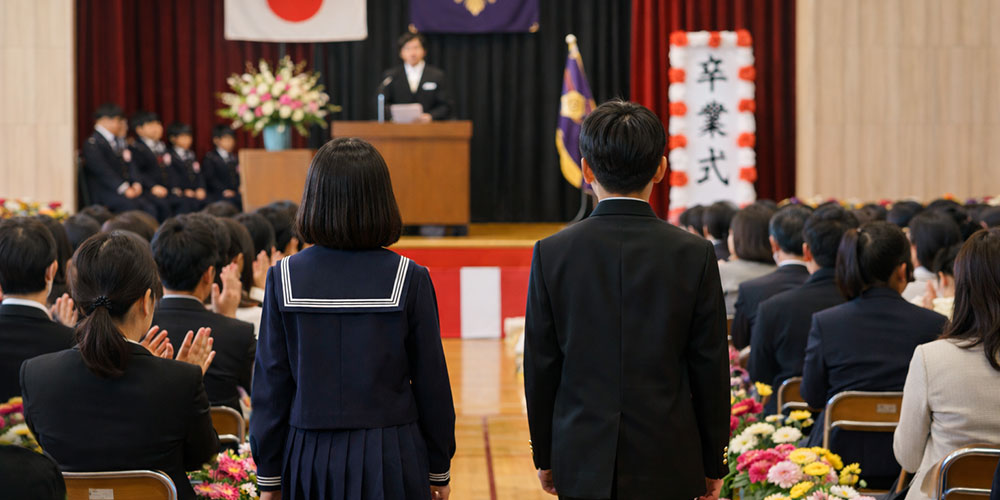
卒業シーズンに聴きたくなる曲を、私の思い出とともにBEST3形式で紹介します。それぞれの曲を聴くと、中学生の頃の悩みや放課後の何気ない時間、小学校の卒業式の記憶がよみがえります。懐かしさや少しの切なさを感じながら、春の節目に前向きな気持ちをもらえる卒業ソングを振り返りました。
宮崎県のパワースポット「高千穂峡」を観光してきました
2026.03.16
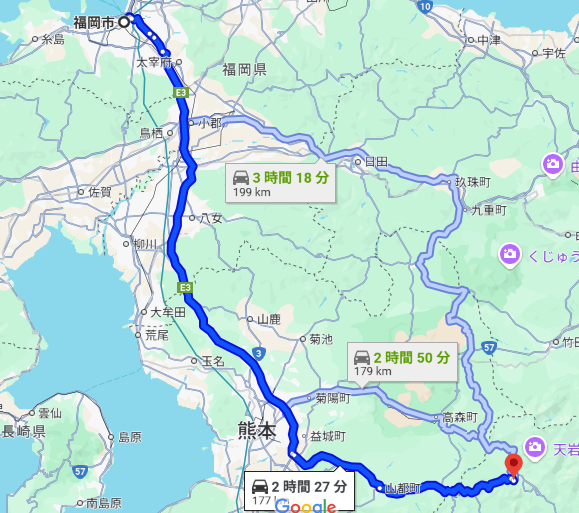
宮崎県の人気観光地・高千穂を巡った体験を紹介します。高千穂峡では、阿蘇山の噴火によって形成された柱状節理の渓谷や真名井の滝など、自然が生み出した神秘的な景観を楽しみました。また、高千穂神社や天岩戸神社、西本宮から遥拝する天岩戸、神々が集まったと伝わる天安河原など、日本神話ゆかりの地も巡りました。荒立神社や国見ケ丘にも立ち寄り、自然と神話が息づく高千穂の魅力を満喫した観光の様子をレポートします。
社長を騙りLINEに誘導する「CEO詐欺」の手口【第14回 情報セキュリティブログ】
2026.03.13
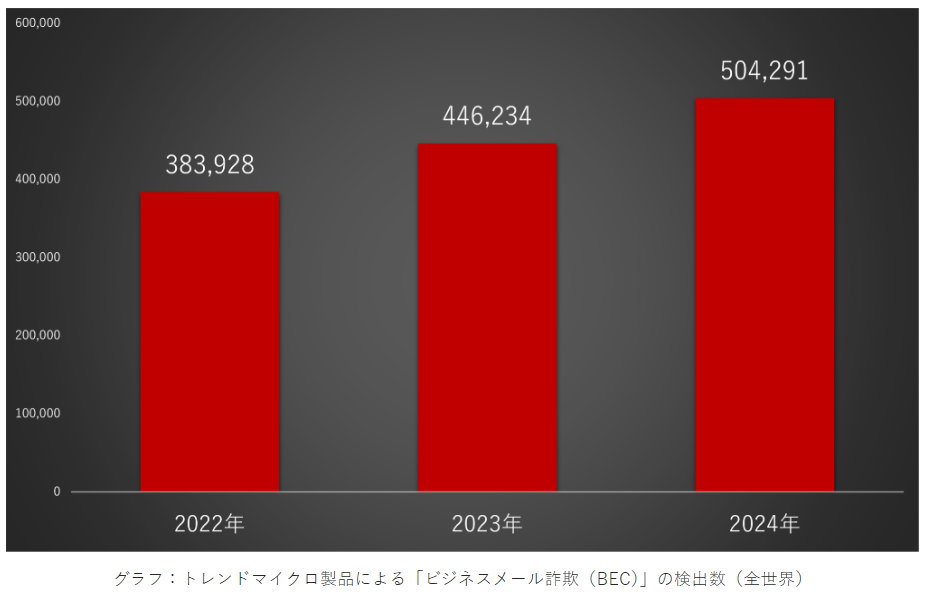
近年、社長など企業の代表者を装い、LINEなどの別ツールへ誘導する「CEO詐欺」が増加しています。これは従来のビジネスメール詐欺(BEC)の手口を応用したもので、メールでのやり取りを最小限にすることでセキュリティソフトによる検出を回避しようとする特徴があります。件名や表示名を社長名に偽装するなど巧妙化しており、攻撃の自動化やAIの悪用も指摘されています。こうした状況の中で、不審に思う意識を持ち、社内で情報共有を行うことが被害防止の第一歩となります。
カテゴリーリスト
アーカイブ
- 2026年03月(6)
- 2026年02月(4)
- 2026年01月(5)
- 2025年12月(5)
- 2025年11月(7)
- 2025年10月(4)
- 2025年09月(8)
- 2025年08月(6)
- 2025年07月(7)
- 2025年06月(7)
- 2025年05月(7)
- 2025年04月(6)
- 2025年03月(8)
- 2025年02月(6)
- 2025年01月(6)
- 2024年12月(7)
- 2024年11月(7)
- 2024年10月(6)
- 2024年09月(8)
- 2024年08月(6)
- 2024年07月(8)
- 2024年06月(6)
- 2024年05月(7)
- 2024年04月(7)
- 2024年03月(7)
- 2024年02月(8)
- 2024年01月(8)
- 2023年12月(9)
- 2023年11月(9)
- 2023年10月(8)
- 2023年09月(7)
- 2023年08月(8)
- 2023年07月(9)
- 2023年06月(8)
- 2023年05月(7)
- 2023年04月(6)
- 2023年03月(6)
- 2023年02月(6)
- 2023年01月(6)
- 2022年12月(6)
- 2022年11月(6)
- 2022年10月(7)
- 2022年09月(6)
- 2022年08月(7)
- 2022年07月(6)
- 2022年06月(7)
- 2022年05月(7)
- 2022年04月(6)
- 2022年03月(6)
- 2022年02月(6)
- 2022年01月(7)
- 2021年12月(6)
- 2021年11月(7)
- 2021年10月(6)
- 2021年09月(6)
- 2021年08月(7)
- 2021年07月(6)
- 2021年06月(6)
- 2021年05月(7)
- 2021年04月(6)
- 2021年03月(7)
- 2021年02月(6)
- 2021年01月(6)
- 2020年12月(6)
- 2020年11月(6)
- 2020年10月(5)
- 2020年09月(4)
- 2020年08月(5)
- 2020年07月(5)
- 2020年06月(5)
- 2020年05月(4)
- 2020年04月(4)
- 2020年03月(6)
- 2020年02月(4)
- 2020年01月(4)
- 2019年12月(4)
- 2019年11月(4)
- 2019年10月(4)
- 2019年09月(5)
- 2019年08月(2)
- 2019年07月(5)
- 2019年06月(4)
- 2019年05月(3)
- 2019年04月(5)
- 2019年03月(4)
- 2019年02月(4)
- 2019年01月(4)
- 2018年12月(4)
- 2018年11月(4)
- 2018年10月(5)
- 2018年09月(4)
- 2018年08月(4)
- 2018年07月(5)
- 2018年06月(5)
- 2018年05月(4)
- 2018年04月(5)
- 2018年03月(5)
- 2018年02月(6)
- 2018年01月(5)
- 2017年12月(5)
- 2017年11月(4)
- 2017年10月(4)
- 2017年09月(2)
- 2017年08月(3)
- 2017年07月(1)
- 2017年05月(2)
- 2017年04月(5)
- 2017年03月(5)
ブログ内検索



検 索