
Blog
BLOG
2024.10.18
Salesforce のレポートの機能 〜カスタムレポートタイプを追加してみよう〜
こんにちは、クラウドソリューション部 カスタマーサクセスチームの坂井です。
今回も、レポートタイプについて説明をします。
カスタムレポートタイプ
カスタムレポートタイプは、文字通り標準にはないレポートタイプを作成する機能です。
例えば、商談の所有者(ユーザー)の部署で、レポートをグループ化したいことがあると思います。標準レポートタイプには、商談所有者の部署はありませんので、このような場合に、カスタムレポートタイプを作成します。
カスタムレポートタイプを作成するには、設定画面のクイック検索で、「レポートタイプ」を検索してクリックします。
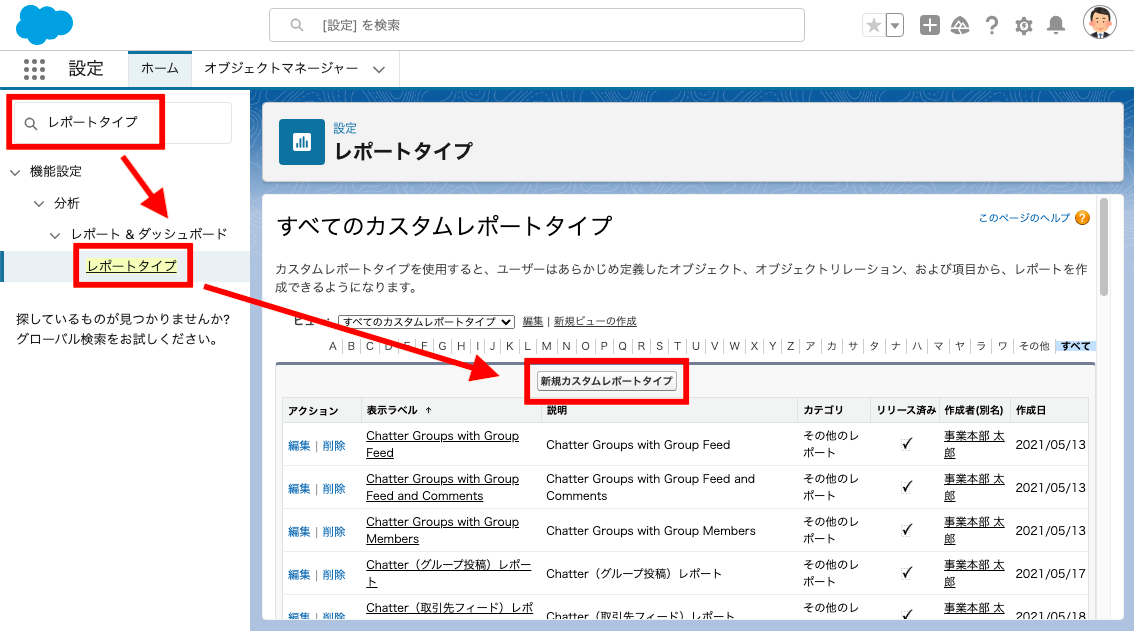
「主オブジェクト」を選択して、「レポートタイプ」の表示ラベルなどを入力します。
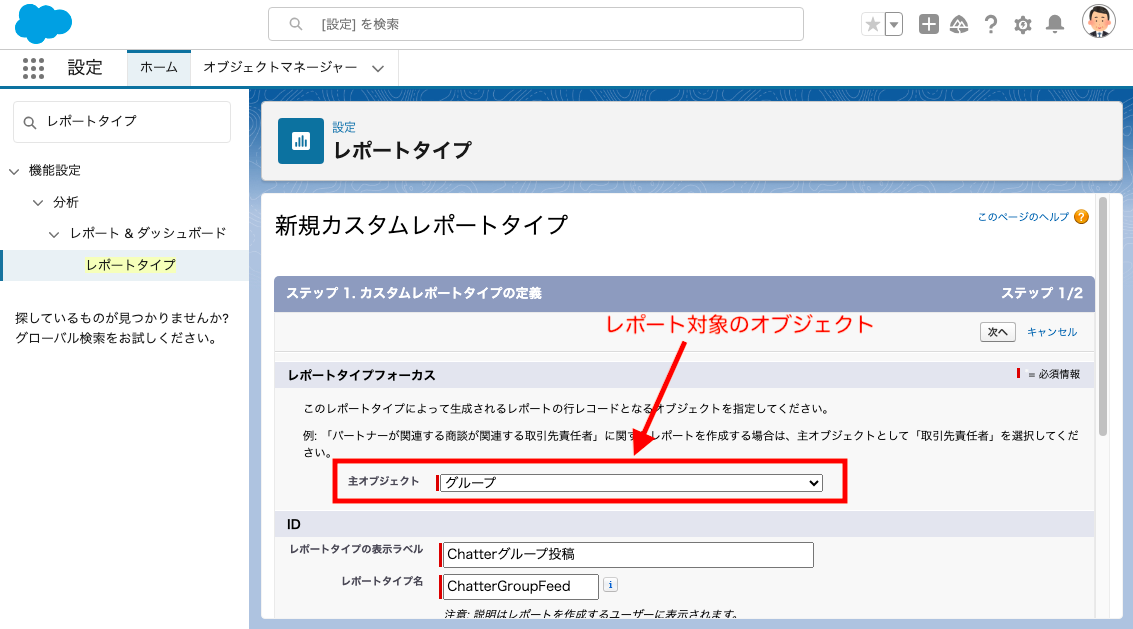
主オブジェクトでは、たくさんのオブジェクトの中から任意のオブジェクトを選択できます。
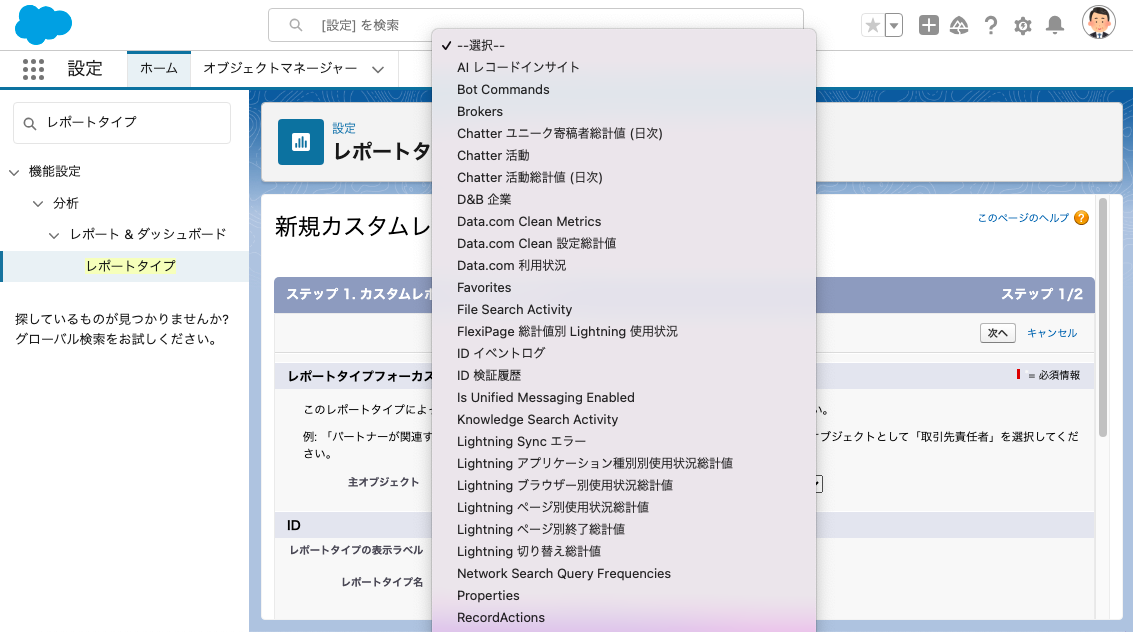
「説明」などを入力して、「次へ」をクリックします。
子オブジェクトを選択します。
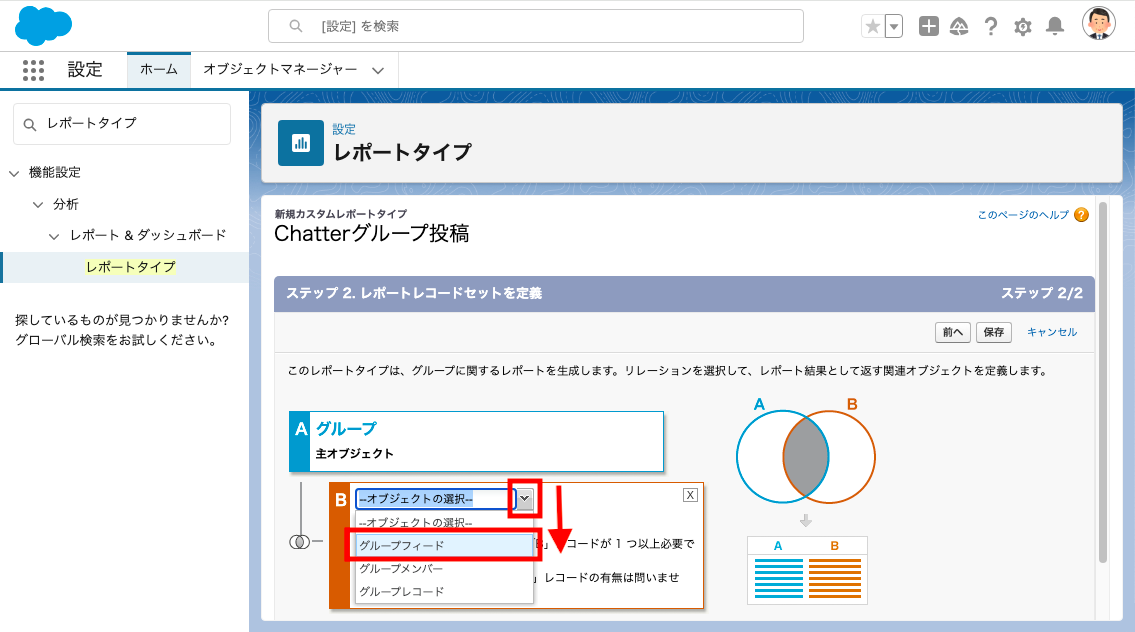
親オブジェクトのみの場合は、設定せずにそのままで大丈夫です。
ここでは、グループの Chatter フィードのレポートを作成したいと思いますので、Chatter フィードの親オブジェクトはグループになりますので、「B」のオブジェクトを「グループフィード」に設定します。
「保存」をクリックすると、レポートタイプの作成は完了です。
A to B リレーション
「A to B リレーション」で、”「A」レコードには関連する「B」レコードの有無は問いません。”を選択すると、Chatter 投稿のないグループも表示されます。
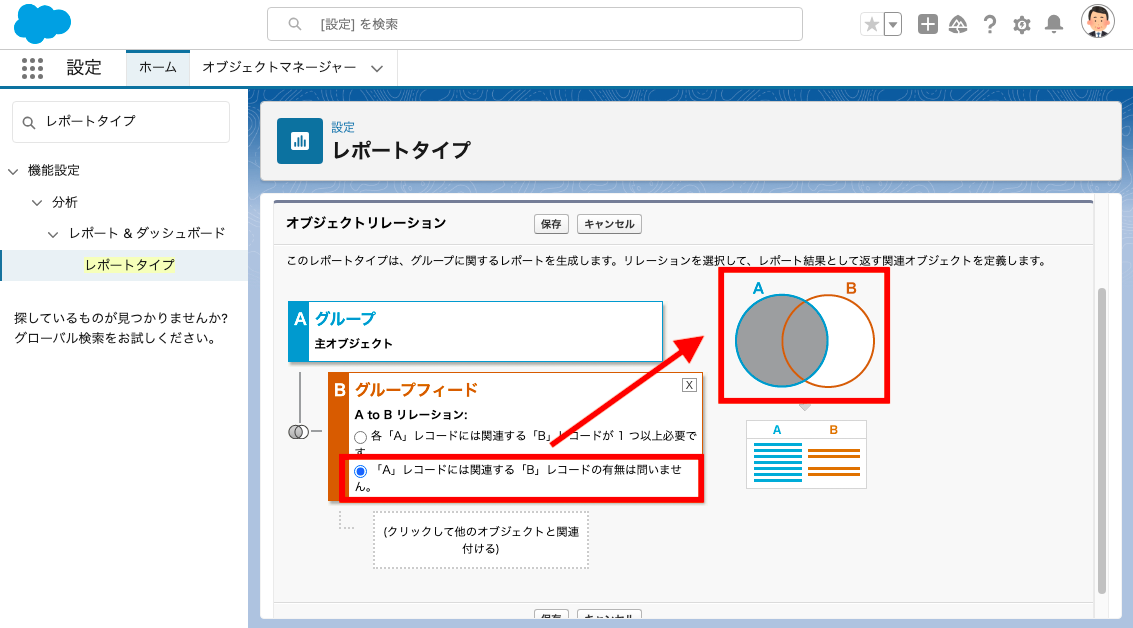
通常は、Chatter 投稿がないとグループ表示されませんが、「A to B リレーション」にすると、Chatter 投稿がなくてもレポートを表示できます。
こちらは例えば、商談のない取引先、活動のない取引先、などクロス条件などに利用します。
「A to B リレーション」をクリックした時に、2つ円が描かれた図がありますので、そちらを参考に設定しましょう。
ちなみに、「A to B リレーション」は三階層まで作成できます。
レポートタイプのレイアウト
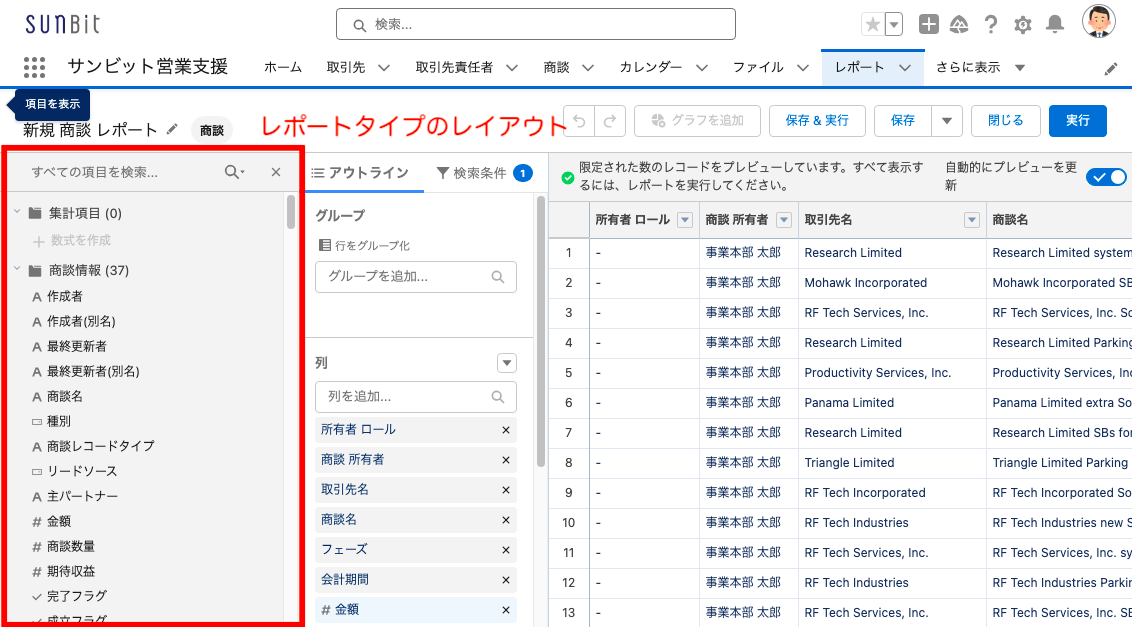
レポートタイプのレイアウトとは、レポートの編集画面で「項目」をクリックした時のレイアウトです。
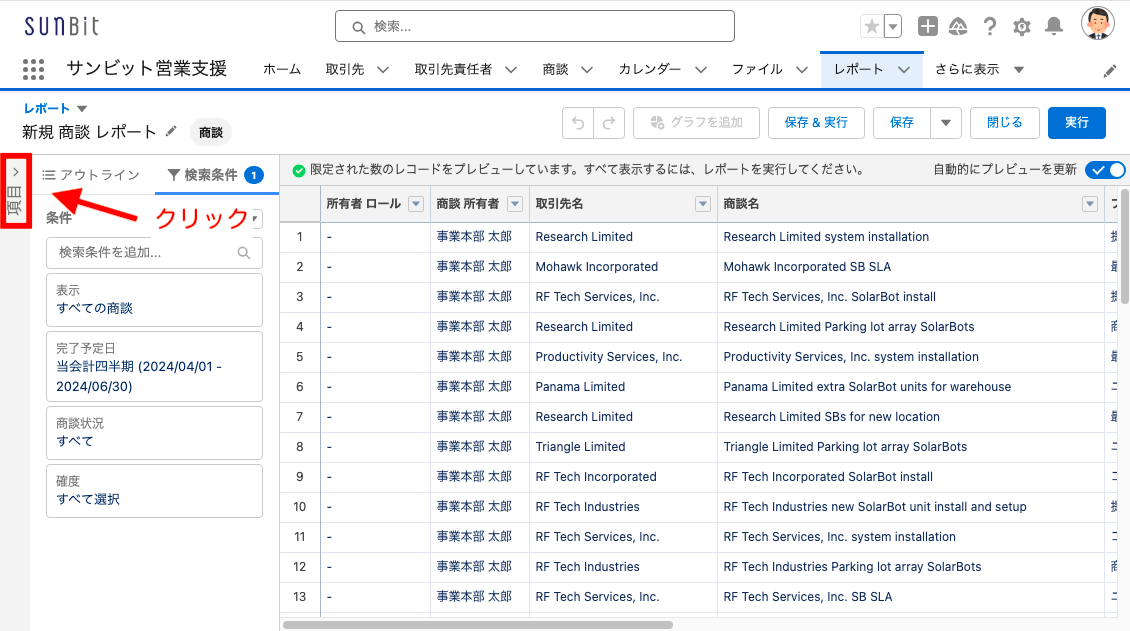
赤枠の項目の一覧がレイアウトになります。
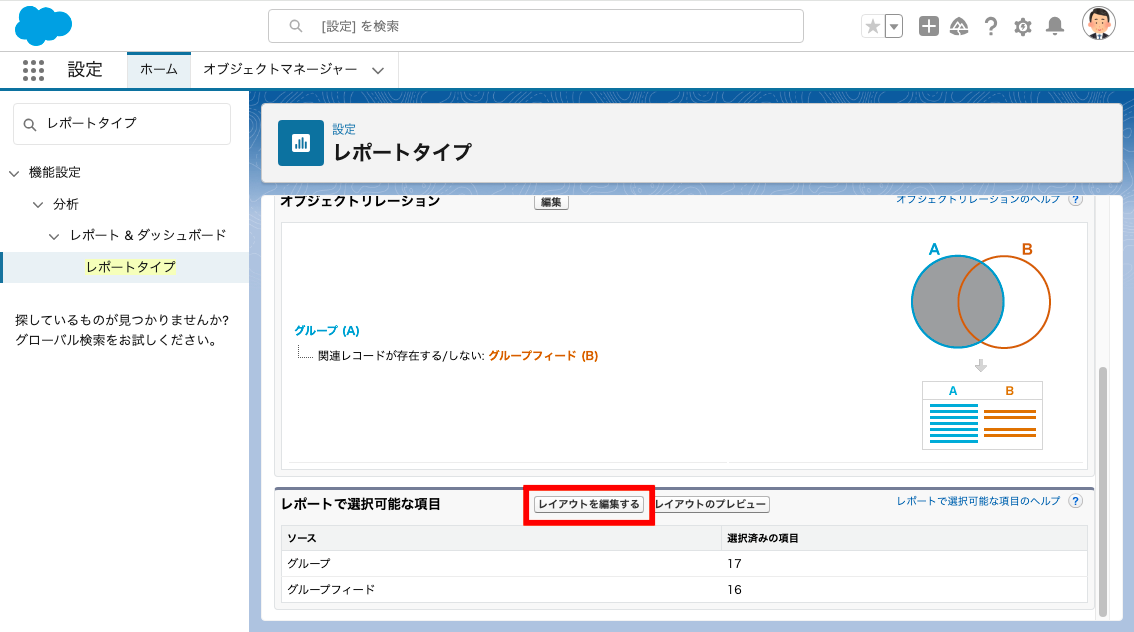
レポートタイプのレイアウトを編集するには「レイアウトを編集する」をクリックします。
表示したい項目を、レイアウト上にドラッグして保存すると、レポート対応に項目が追加できます。
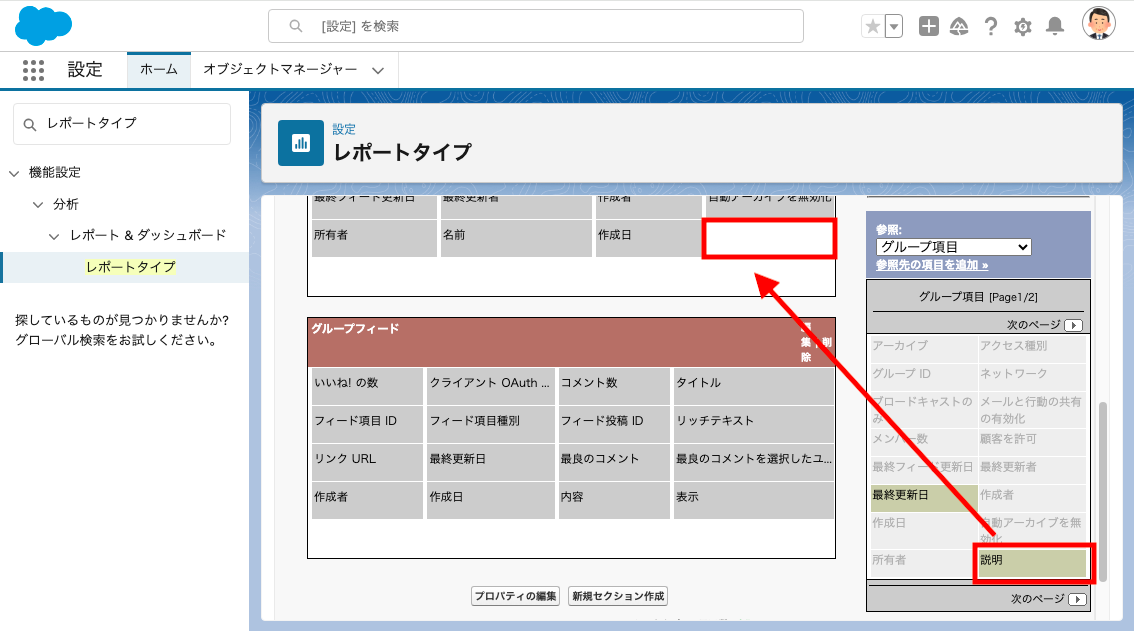
「保存」をクリックすると設定が完了です。
参照先の項目をレイアウトに追加
標準レポートタイプでは、選択できない下記のような項目を「レイアウトの編集」で追加できます。
- 活動のレポートで「割り当て先」のユーザの「役職」
- 商談のレポートで「所有者」のユーザの「部署」
レポートタイプを編集するには、レポートタイプの編集画面で「レイアウトを編集する」をクリックします。
「参照:」で対象オブジェクトを選択して「参照先の項目を追加」をクリックします。
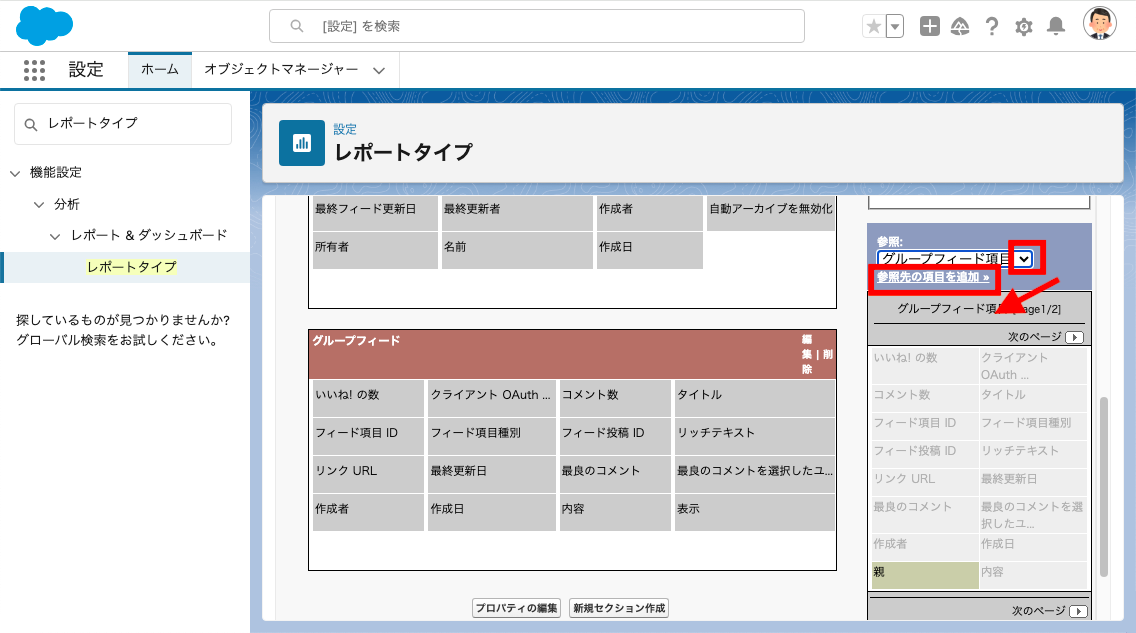
参照項目を選択します。
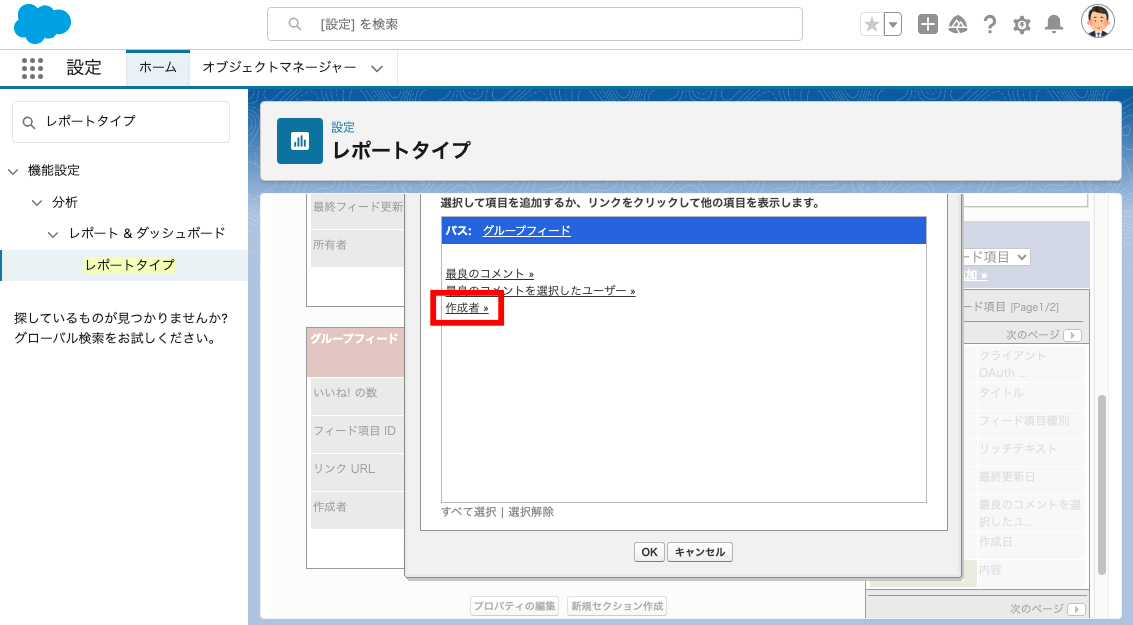
参照先の項目を選択します。
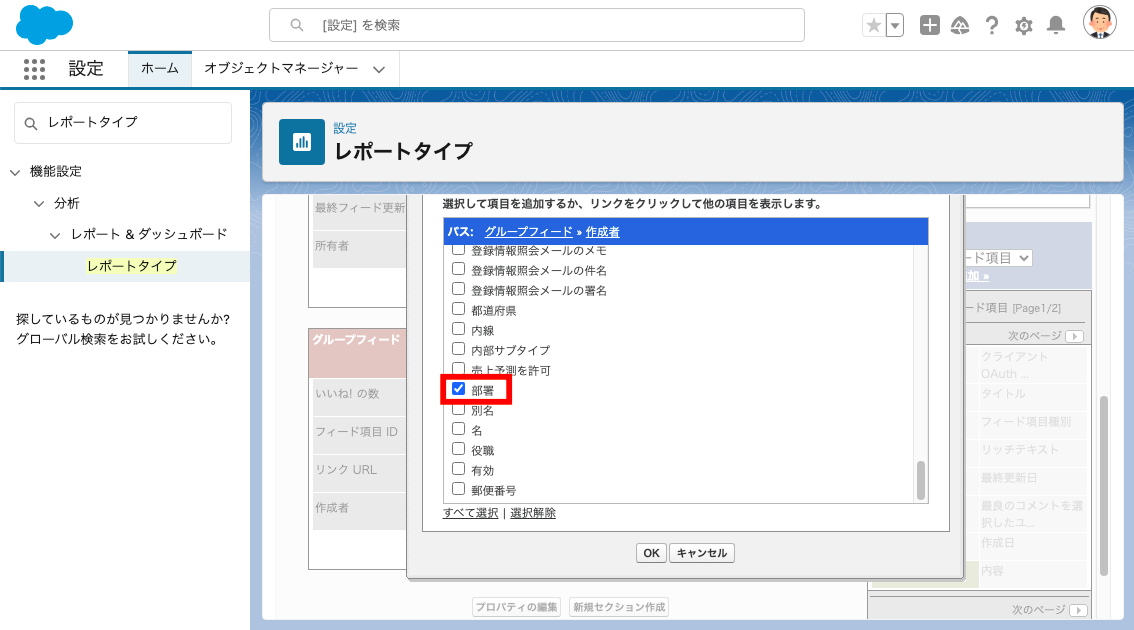
選択した項目が、レイアウト上に追加されます。
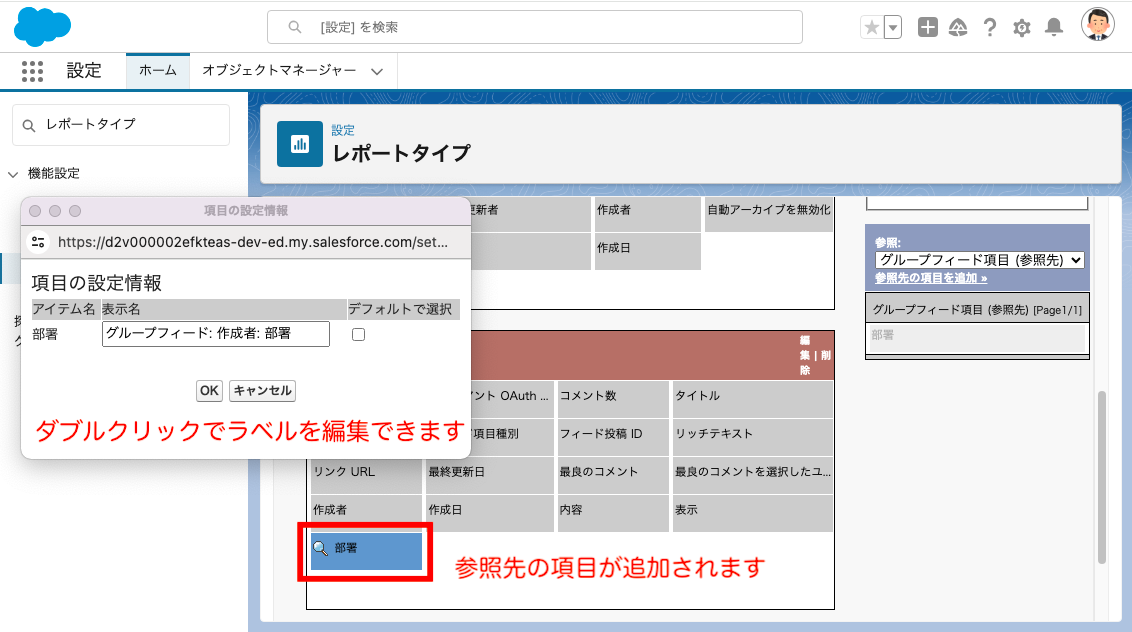
レイアウト上の項目をダブルクリックすると、レポートタイプ上の表示ラベルを編集できます。
【動画内容】 (9分半程度 ※音声が流れます)
- 標準レポートタイプ
- カスタムレポートタイプ
- A to B リレーション
- レポートタイプの追加
まとめ
参照先の項目を追加する場合は、それぞれのレポートタイプの編集が必要です。
新規でカスタム項目の数式で所有者の部署などの参照項目を作った場合は、デフォルトでレポートタイプに追加する項目にチェックが入っているので、そのまま保存すると標準レポートタイプに追加されます。
このように複数のレポートタイプを編集する必要がないため、カスタム項目で作ったほうが早いケースもあります。
ただし、Chatter 投稿などのカスタム項目が作成できないオブジェクトは、カスタムレポートタイプを作成するしかありません。
レポートタイプ作成は、建物でいう基礎工事の部分になります。
例えば、1Kの基礎工事しかしてないのに、3LDKの建物は立てることはできません。
さらに、基礎工事の方法に、既製品のコンクリート基礎ブロックと、DIYの枠型があるような感じになります。
ありきたりの建築物であれば既製の既製品のコンクリート基礎ブロックで完結できますが、そうではない場合に必要になってくる知識になります。
前回予告しましたが、次回は「結合レポート」について説明します。
結合レポートは、建物に例えると、増床・増築のようなものです。
増築するには、こちらも基礎工事の知識が必要です。そのために、前回の標準レポートタイプ、今回のカスタムレポートタイプを説明していますので、参考にしていただけると幸いです。
最近のエントリー
会社を続けるということ ~企業寿命30年説と創立80周年~
2026.09.07
会社が長く存続することは、決して当たり前ではありません。取引先の破産を知った時期に迎えた、親会社・橋口電機の創立80周年。企業寿命30年説や橋口電機が幾度もの経済危機を乗り越えてきた歴史を振り返りながら、堅実な財務基盤と変化への挑戦を両立し、SUNBITが長寿企業として歩み続けるための経営について綴ります。

世界に一つだけのマイカップヌードル
2026.08.31
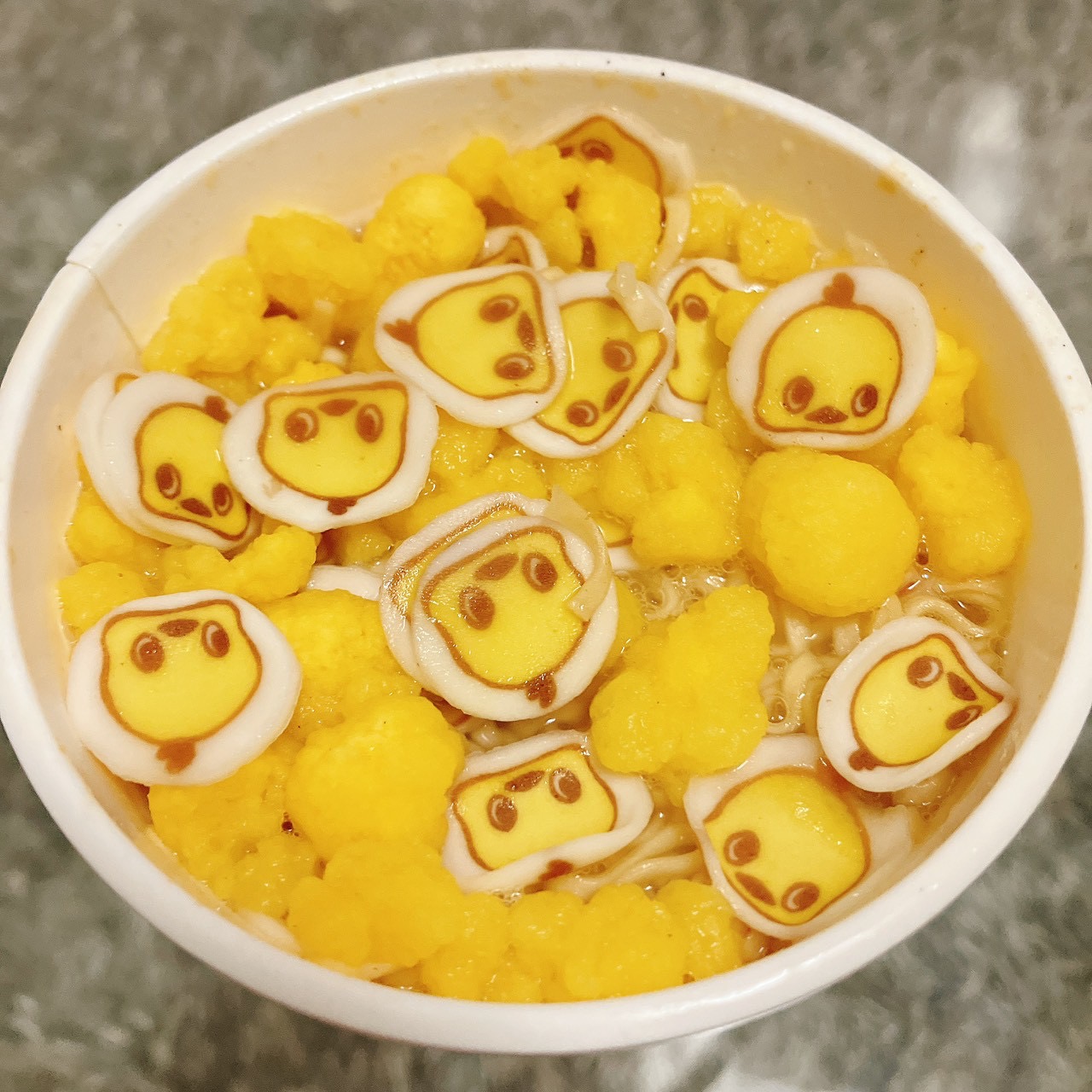
世界に一つだけのカップヌードルを作ってみませんか?カップを自由にデザインし、4種類のスープと12種類の具材から好きな組み合わせを選んで、自分好みの一杯を作れる「マイカップヌードルファクトリー」。本格的な包装工程まで楽しめる、大人も思わず夢中になる体験の様子をご紹介します。
3歳から始めたピアノ。気づけば父親の手には負えなくなっていました。
2026.08.24
3歳からピアノを続けてきた娘が、コンクールで入賞できなかった悔しさをきっかけに、毎日30分の練習を決意。家族もグランドピアノを迎え入れ、その本気を支えます。努力を重ねた結果、昨年は優秀賞、今年は小学5年生ながら5・6年生の部で銅賞を受賞。楽しみながら成長し、いつしか父を追い越していった娘への誇らしい思いを綴ります。

魅力いっぱいの奄美大島・体験型観光
2026.08.10
マングローブを進むカヤック、島唄と三線に包まれる夕食、夜の森で出会うアマミノクロウサギ。そして、旅の締めくくりには世界にひとつだけのTシャツ作り。奄美大島の自然と文化を全身で味わった、2泊3日の旅の様子をお届けします。次の旅行先を探している方にもおすすめです。

カテゴリーリスト
アーカイブ
- 2026年09月(1)
- 2026年08月(4)
- 2026年07月(5)
- 2026年06月(5)
- 2026年05月(5)
- 2026年04月(5)
- 2026年03月(6)
- 2026年02月(4)
- 2026年01月(5)
- 2025年12月(5)
- 2025年11月(7)
- 2025年10月(4)
- 2025年09月(8)
- 2025年08月(6)
- 2025年07月(7)
- 2025年06月(7)
- 2025年05月(7)
- 2025年04月(6)
- 2025年03月(8)
- 2025年02月(6)
- 2025年01月(6)
- 2024年12月(7)
- 2024年11月(7)
- 2024年10月(6)
- 2024年09月(8)
- 2024年08月(6)
- 2024年07月(8)
- 2024年06月(6)
- 2024年05月(7)
- 2024年04月(7)
- 2024年03月(7)
- 2024年02月(8)
- 2024年01月(8)
- 2023年12月(9)
- 2023年11月(9)
- 2023年10月(8)
- 2023年09月(7)
- 2023年08月(8)
- 2023年07月(9)
- 2023年06月(8)
- 2023年05月(7)
- 2023年04月(6)
- 2023年03月(6)
- 2023年02月(6)
- 2023年01月(6)
- 2022年12月(6)
- 2022年11月(6)
- 2022年10月(7)
- 2022年09月(6)
- 2022年08月(7)
- 2022年07月(6)
- 2022年06月(7)
- 2022年05月(7)
- 2022年04月(6)
- 2022年03月(6)
- 2022年02月(6)
- 2022年01月(7)
- 2021年12月(6)
- 2021年11月(7)
- 2021年10月(6)
- 2021年09月(6)
- 2021年08月(7)
- 2021年07月(6)
- 2021年06月(6)
- 2021年05月(7)
- 2021年04月(6)
- 2021年03月(7)
- 2021年02月(6)
- 2021年01月(6)
- 2020年12月(6)
- 2020年11月(6)
- 2020年10月(5)
- 2020年09月(4)
- 2020年08月(5)
- 2020年07月(5)
- 2020年06月(5)
- 2020年05月(4)
- 2020年04月(4)
- 2020年03月(6)
- 2020年02月(4)
- 2020年01月(4)
- 2019年12月(4)
- 2019年11月(4)
- 2019年10月(4)
- 2019年09月(5)
- 2019年08月(2)
- 2019年07月(5)
- 2019年06月(4)
- 2019年05月(3)
- 2019年04月(5)
- 2019年03月(4)
- 2019年02月(4)
- 2019年01月(4)
- 2018年12月(4)
- 2018年11月(4)
- 2018年10月(5)
- 2018年09月(4)
- 2018年08月(4)
- 2018年07月(5)
- 2018年06月(5)
- 2018年05月(4)
- 2018年04月(5)
- 2018年03月(5)
- 2018年02月(6)
- 2018年01月(5)
- 2017年12月(5)
- 2017年11月(4)
- 2017年10月(4)
- 2017年09月(2)
- 2017年08月(3)
- 2017年07月(1)
- 2017年05月(2)
- 2017年04月(5)
- 2017年03月(5)
ブログ内検索



検 索