
Blog
BLOG
2024.04.19
Salesforce のレポートの機能 〜レポートで半期の集計をやってみよう(前編)〜

こんにちは、クラウドソリューション部 カスタマーサクセスチームの坂井です。
今回からは、レポートの機能について説明をします。
レポートとは
レポートとは、Salesforce のレコードの件数や金額の一覧を可視化したり、集計する機能です。
レポートに関しては、過去の記事で紹介していますので、参考にして頂けると幸いです。
半期の集計をするにあたって
Salesforce のレポートには日付で範囲を絞る機能があります。
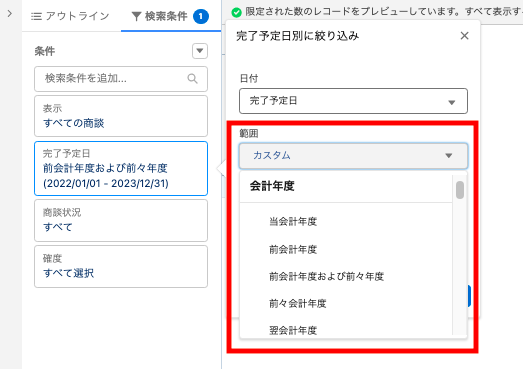
こちらの範囲は、さまざまな範囲が選択できます。
- 会計年度 →当会計年度、前会計年度、翌会計年度
- 会計四半期 →当会計四半期、前会計四半期、翌会計四半期
- 年 →本年、前年、翌年
- 四半期 → 当四半期、前四半期、翌四半期
- 年月 → 今月、先月、来月
- 週 → 今月、先週、来週
- 日付 → 今日、昨日、明日
こちらは、世界ではクォーターで分けるのが一般的ですが、日本では上半期、下半期で分ける企業も少なくはないです。
Salesforce のレポートには、半期の集計単位が存在しないため、今回は上半期と下半期をレポートの「行レベルの数式」で集計したいと思います。
その前にこちらで使う、行レベルの数式についておさらいしてみましょう。
行レベルの数式とは?
行レベルの数式とは、レポート上で簡単な計算を行う機能です。
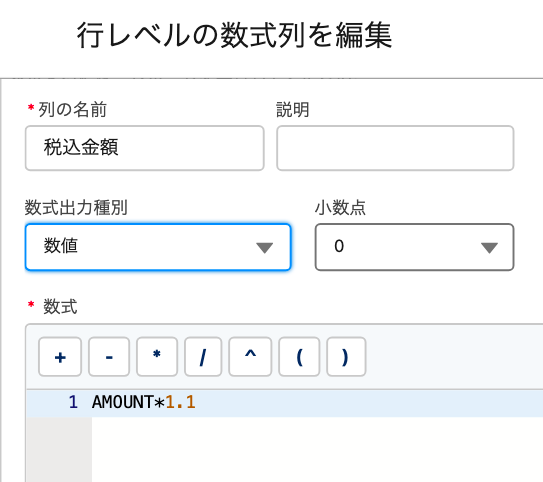
アウトラインのパネルで、「▼」を開いて、行レベルの数式をクリックします。
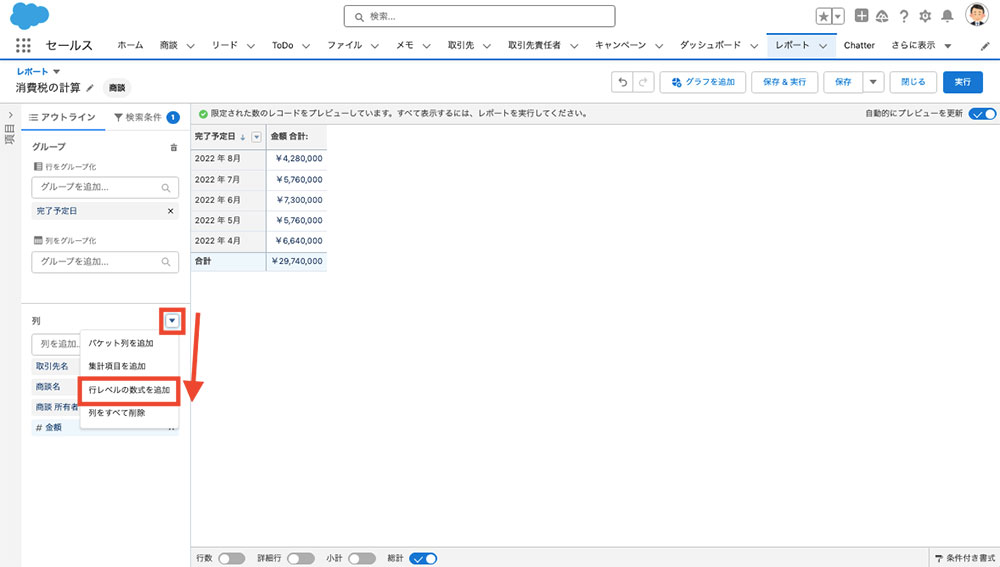
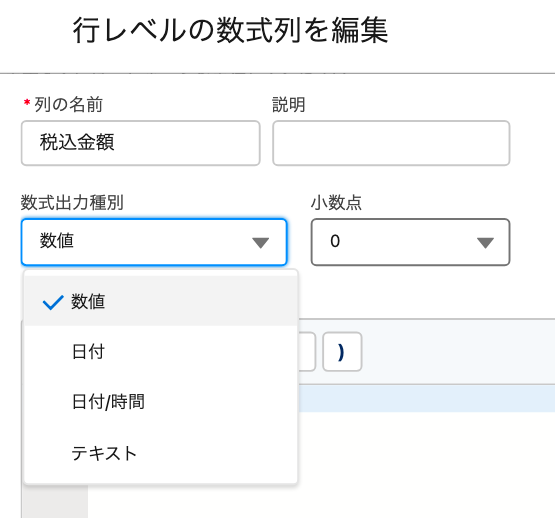
列の名前、数式出力形式を選択します。
項目のパネルで、項目を選択して、項目を挿入します。
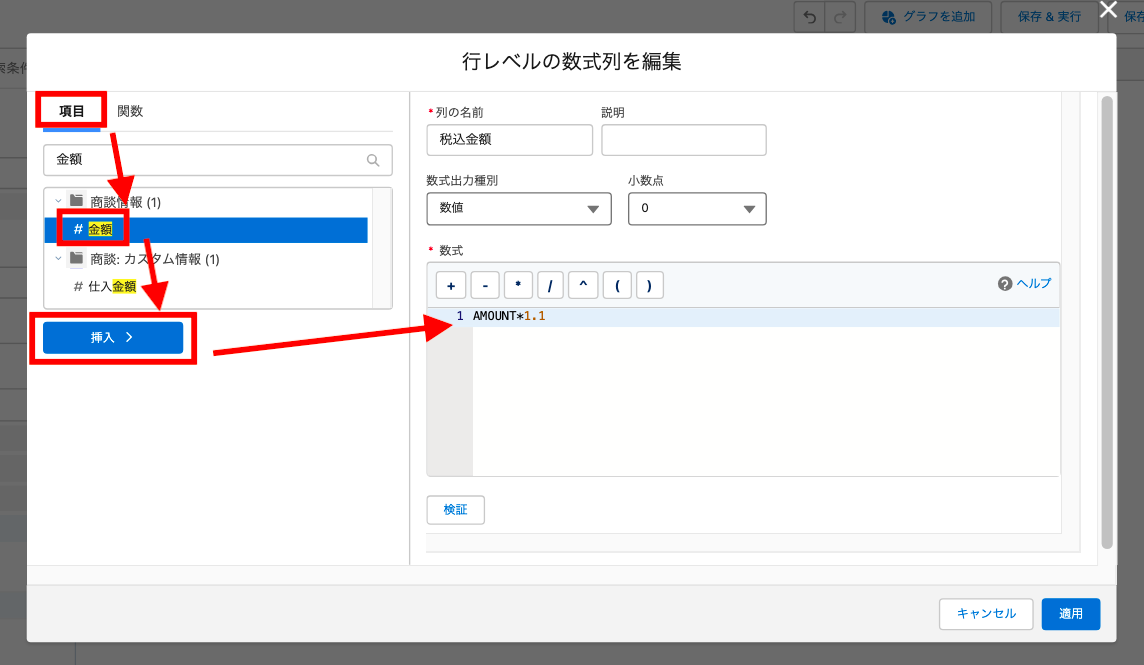
数式のエリアに数式を入力して、「適用」をクリックします。
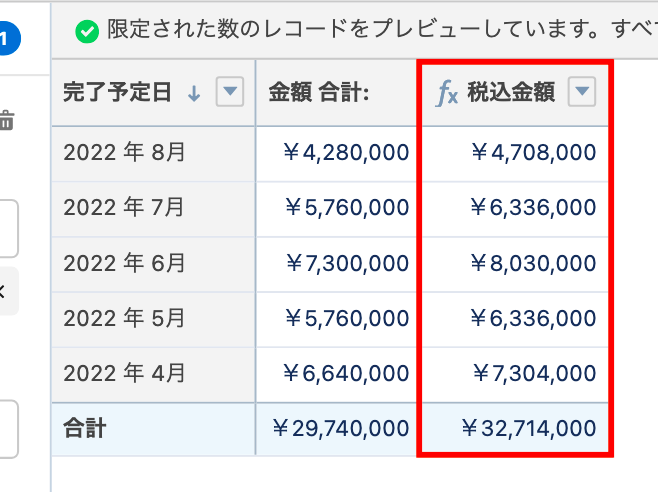
今回は、税込み金額を計算するために、「金額 ✕ 1.1」の計算式を入力しています。
そうするとレポート上に数式の列が追加されます。
行レベルの数式の制限
行レベルの数式には制限があります。
- 各レポートでは、1 行レベルの数式がサポートされます
- Salesforce Classic ではサポートされません。
- 各行レベルの数式では、一意の項目を 5 件まで参照できます。
- 次を対象とする行レベルの数式は使用できません。
- クロス条件
- バケット
など、制限がありますので注意しましょう。
関数
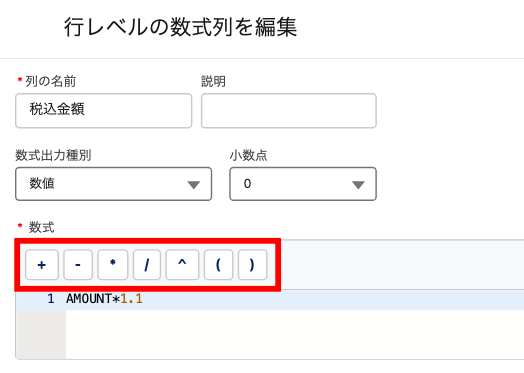
簡単な「+」「−」などの演算子は、数式のすぐ上のボタンで挿入できます。
関数は、左側のパネルにあるタブの中で関数を選択できます。
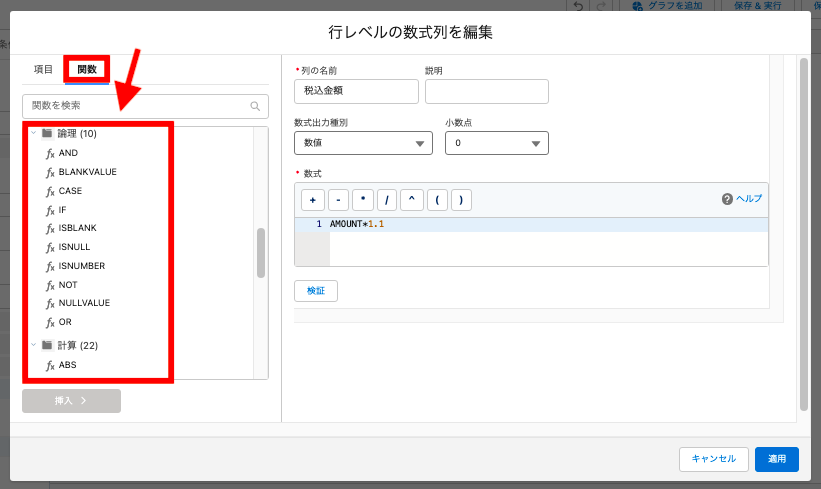
さまざまな関数がありますので、これらを組み合わせると多くの計算が可能になります。
算術関数
- FLOOR ••• 端数切り捨て
- ROUND ••• 四捨五入
- ABS ••• 絶対値を取得
テキスト関数
- LEFT ••• 先頭の文字列を返します
- VALUE ••• テキストを数値に変換
- SUBSTITUTE ••• 文字列の置換
- HYPERLINK ••• リンクを作成
日付および時間 関数
- MONTH ••• 年月日から月を取得
- YEAR ••• 年月日から月を取得
- HOUR ••• 時分から時を取得
- TODAY ••• 本日の日付を取得
論理関数
- IF ••• 条件で結果を分岐します
- ISPICVAL ••• リスト用のIF文
- ISBLANK ••• 空白かどうかを判断
曜日の計算
例えば、行レベルの数式を使って、曜日を表現するには、下記の数式になります。
CASE(WEEKDAY(対象日),
1,"月",2,"火",3,"水",4,"木",5,"金",6,"土","日")
こちらの数式では、下記の関数を使用しています。
CASE
→複数の条件分岐のロジックを作成できます
CASE(対象項目、条件1、結果1、条件2、結果2、....、それ以外の結果)
WEEKDAY
→指定された日付の曜日を返します。
WEEKDAY(対象日)
ちなみに下記の数式でも、同じ計算が可能です。
CASE ( MOD ( DATEVALUE ( 対象日 ) - DATE( 1900, 1, 8 ), 7 ),
0, "月",1, "火",2, "水",3,"木",4, "金",5, "土","日")
【動画内容】 (8分程度 ※音声が流れます)
- 行レベルの数式
- 演算子と関数
- 曜日の計算
- 半期の計算
まとめ
行レベルの数式を作成する時の注意点ですが、「ー」「(」「)」はキーボードで入力するのが早いですが、画面上では、半角か全角かを見分けがつきにくいです。
全角では数式が認識されないため、数式の適用ボタンをクリックする時に、エラーになることがあります。目視で、全角文字を探すのが難しいです。
演算子などは、できるだけパネルのボタンから入力することをオススメします。
行レベルの数式は1行の中の計算のみです。複数行の計算(平均、合計、最大値など)は「カスタム集計項目」を使います。行レベルの数式では、合計や平均などの集計はできませんので、注意しましょう。
次回は、実際に、さらに複雑な、上半期、下半期の集計を行いますので、今回はレポートの行レベルの数式についておさらいして頂けると幸いです。
最近のエントリー
接続アプリケーションから外部クライアントアプリケーションへの移行
2026.09.24
SalesforceのSpring ’26以降、新規作成が制限される「接続アプリケーション」に代わり、次世代の「外部クライアントアプリケーション」を利用する方法を解説します。クライアントログイン情報フローの設定から、Talend API Testerを使ったアクセストークンの取得、REST APIによるAccount情報の取得まで、実際の手順に沿って紹介します。

AI時代の新たな脅威!「標的型攻撃メール」【第17回 情報セキュリティブログ】
2026.09.18
生成AIの進化によって、見破ることが難しくなっている「標的型攻撃メール」。差出人の偽装、緊急性をあおる文面、不審な添付ファイルやURLなど、注意すべき4つの特徴を解説します。さらに、社長になりすましてLINEへ誘導する「CEO詐欺」や、MFAの再設定を装う「QRコード詐欺」といった最新手口を紹介し、迅速に報告できる組織づくりの重要性を伝えます。

ラージボール卓球 ~2026年度 男女および級別ダブルス卓球大会~
2026.09.14
昨年度優勝した相性の良い大会で、今年もA級男子ダブルスの上位進出を目指して熱戦に挑みました。予選で完敗したペアへの雪辱、前回の決勝相手との接戦を経て、結果は見事準優勝。パートナーとの連携が勝敗を左右するダブルスならではの難しさや、決勝で攻略できなかった「カットマン」への新たな闘志をつづります。

会社を続けるということ ~企業寿命30年説と創立80周年~
2026.09.07
会社が長く存続することは、決して当たり前ではありません。取引先の破産を知った時期に迎えた、親会社・橋口電機の創立80周年。企業寿命30年説や橋口電機が幾度もの経済危機を乗り越えてきた歴史を振り返りながら、堅実な財務基盤と変化への挑戦を両立し、SUNBITが長寿企業として歩み続けるための経営について綴ります。

カテゴリーリスト
アーカイブ
- 2026年09月(4)
- 2026年08月(4)
- 2026年07月(5)
- 2026年06月(5)
- 2026年05月(5)
- 2026年04月(5)
- 2026年03月(6)
- 2026年02月(4)
- 2026年01月(5)
- 2025年12月(5)
- 2025年11月(7)
- 2025年10月(4)
- 2025年09月(8)
- 2025年08月(6)
- 2025年07月(7)
- 2025年06月(7)
- 2025年05月(7)
- 2025年04月(6)
- 2025年03月(8)
- 2025年02月(6)
- 2025年01月(6)
- 2024年12月(7)
- 2024年11月(7)
- 2024年10月(6)
- 2024年09月(8)
- 2024年08月(6)
- 2024年07月(8)
- 2024年06月(6)
- 2024年05月(7)
- 2024年04月(7)
- 2024年03月(7)
- 2024年02月(8)
- 2024年01月(8)
- 2023年12月(9)
- 2023年11月(9)
- 2023年10月(8)
- 2023年09月(7)
- 2023年08月(8)
- 2023年07月(9)
- 2023年06月(8)
- 2023年05月(7)
- 2023年04月(6)
- 2023年03月(6)
- 2023年02月(6)
- 2023年01月(6)
- 2022年12月(6)
- 2022年11月(6)
- 2022年10月(7)
- 2022年09月(6)
- 2022年08月(7)
- 2022年07月(6)
- 2022年06月(7)
- 2022年05月(7)
- 2022年04月(6)
- 2022年03月(6)
- 2022年02月(6)
- 2022年01月(7)
- 2021年12月(6)
- 2021年11月(7)
- 2021年10月(6)
- 2021年09月(6)
- 2021年08月(7)
- 2021年07月(6)
- 2021年06月(6)
- 2021年05月(7)
- 2021年04月(6)
- 2021年03月(7)
- 2021年02月(6)
- 2021年01月(6)
- 2020年12月(6)
- 2020年11月(6)
- 2020年10月(5)
- 2020年09月(4)
- 2020年08月(5)
- 2020年07月(5)
- 2020年06月(5)
- 2020年05月(4)
- 2020年04月(4)
- 2020年03月(6)
- 2020年02月(4)
- 2020年01月(4)
- 2019年12月(4)
- 2019年11月(4)
- 2019年10月(4)
- 2019年09月(5)
- 2019年08月(2)
- 2019年07月(5)
- 2019年06月(4)
- 2019年05月(3)
- 2019年04月(5)
- 2019年03月(4)
- 2019年02月(4)
- 2019年01月(4)
- 2018年12月(4)
- 2018年11月(4)
- 2018年10月(5)
- 2018年09月(4)
- 2018年08月(4)
- 2018年07月(5)
- 2018年06月(5)
- 2018年05月(4)
- 2018年04月(5)
- 2018年03月(5)
- 2018年02月(6)
- 2018年01月(5)
- 2017年12月(5)
- 2017年11月(4)
- 2017年10月(4)
- 2017年09月(2)
- 2017年08月(3)
- 2017年07月(1)
- 2017年05月(2)
- 2017年04月(5)
- 2017年03月(5)
ブログ内検索



検 索