
Blog
BLOG
2022.06.22
Salesforce の標準機能⑧ 〜マルチ画面(2分割画面)でレコードの更新を効率化しよう〜

こんにちは、クラウドソリューション部 カスタマーサクセスチームの坂井です。
今回は、リストビューの「分割ビュー」についての紹介です。
関連記事
- 【リストビュー全般】 Salesforce の標準機能⑥〜リストビューでレコードを一括更新してみよう〜
- 【Kanbanビュー】 Salesforce の標準機能⑦〜マウスドラッグだけでレコードを更新〜
分割ビューとは
リストビューの画面の右上の切り替えボタンで「分割ビュー」に切り替えが可能です。
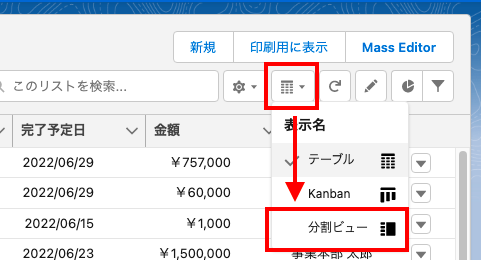
分割ビューの特徴として、左側にリストビューを固定したまま、右側にレコードの編集画面が表示されます。
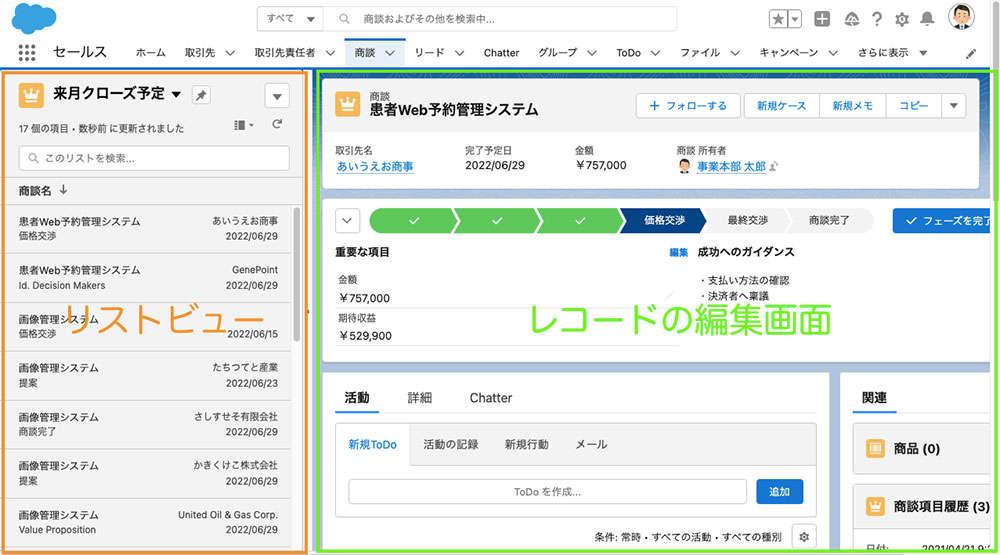
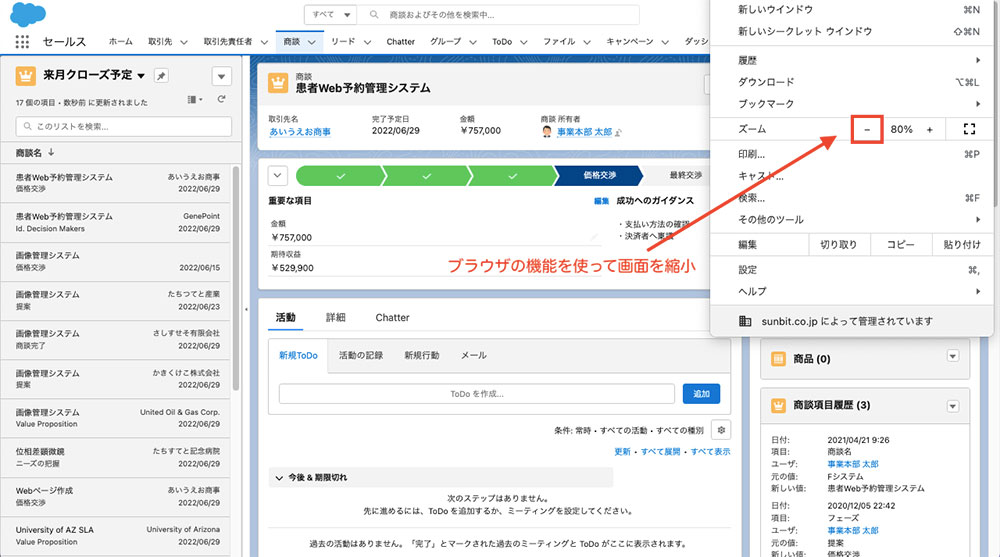
欠点としては、ノートPCなどの、画面の小さいパソコンでは、作業スペースが狭いので、画面スクロールの作業が増えてしまい使いにくくなってしまいます。ブラウザのズーム機能で、画面を縮小するなどの工夫が必要です。
また、分割ビューはClassicアプリケーションでは利用できません。
分割ビューのメリット
Kanbanビューでも1レコードごとの編集が可能ですが、分割ビューの最大の特徴として、1画面で画面の切り替えなしで、連続で子レコードの編集が可能です。
例えば、
来月契約が終了する「取引先」のリスト → 「活動」予定の登録
- 親レコード:取引先
- 子レコード:活動
期間中の「キャンペーン」のリスト → 「キャンペーンメンバー」の登録
- 親レコード:キャンペーン
- 子レコード:キャンペーンメンバー
福岡県の「取引先」のリスト → 「商談」の更新
- 親レコード:取引先
- 子レコード:商談
有効なグループのリスト → Chatter投稿
- 親レコード:有効化なグループ
- 子レコード:Chatter投稿
※グループのリストビューの編集は不可
このような、特定の条件の親レコードと子レコードを、クロスさせた更新に向いています。
子レコードの更新以外にも便利な使い方があります。
その一つがリッチテキスト(テキストエリア、ロングテキストエリアなど)項目の更新です。
リッチテキスト項目は、改行を含むこともありますので、リストビューに表示自体ができません。
もう一つが、複数のレコードタイプが混在しているリストの更新です。
複数のレコードタイプが混在しているテーブルビューは一括編集ができないので、分割ビューを使うと編集が早くなります。
Kanbanビューでも可能ですが、Kanbanビューはリストと編集画面が交互に切り替わるので、リッチテキスト項目を一括編集する時は分割ビューが、より効率的です。
分割ビューのオススメの使い方
- ①特定の取引先リストに対する活動など、子レコードの一括新規作成
- ②リッチテキスト(テキストエリア、ロングテキストエリアなど)項目の一括更新
- ③レコードタイプが複数混在するリストのレコードの一括更新
- ④複数選択項目(テーブルビューでは2つ以上の選択にキーボード操作が必要)の更新
①は上級者向けの使い方で、使いこなすにはハードルが高いですが、②と③は、リストビューでは不可能なことを分割ビューで回避することができます。
Salesforce コンソール
分割ビューの類似機能で、「Salesforce コンソール」というアプリケーションが存在します。
Salesforce コンソールは、アプリケーションランチャーの中の「セールスコンソール」「サービスコンソール」というアプリケーションのことです。
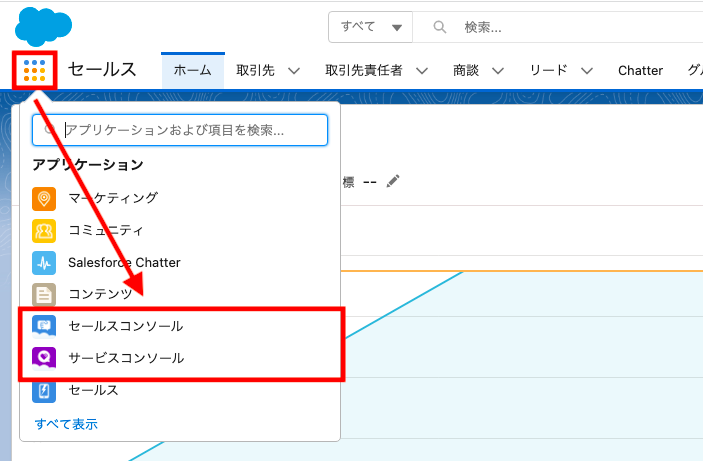
「セールスコンソール」は商談、見積、リードなど、複数のオブジェクトをまたいで編集する時に使用するセールスに特化したコンソールです。
「サービスコンソール」は、ケース、ナレッジ、納入商品など、複数のオブジェクトをまたいで編集する時に使用するサービスに特化したコンソールです。
画面の中央の部分は分割ビューと同じですが、上のタブ部分が違います。
リストビューから開いたレコードのタブがそのまま残ります。
開いたレコードの子レコードを開くと、さらにそのタブの下に、子レコードのタブが残ります。
例えば、取引先の納入商品の情報と、同じ取引先の過去のケース(問い合わせ情報)の情報など、1画面にたくさんの情報を集約する機能です。
コールセンターなどで、スピーディーな対応が求められている作業では、効率的に参照や更新作業が行えます。
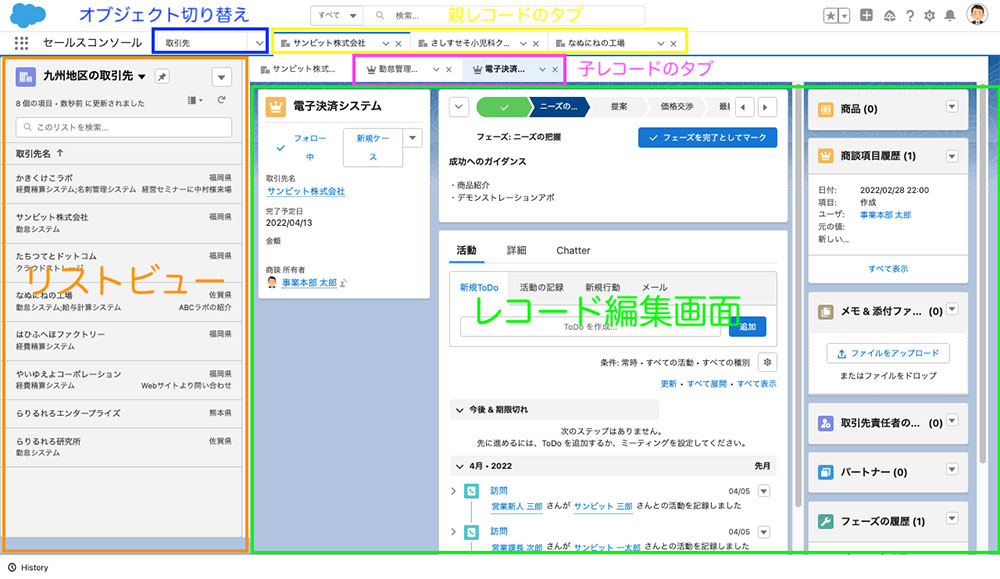
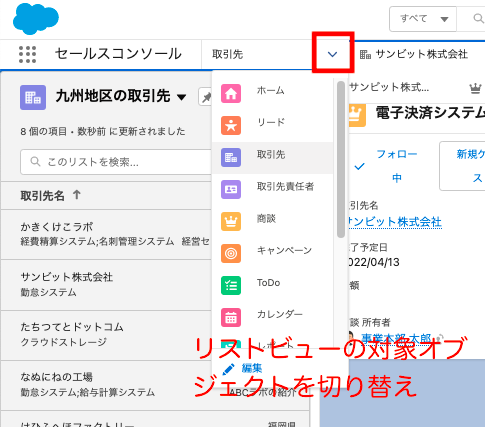
リストビュー対象のオブジェクトは、左上の「▼」で切り替え可能です。
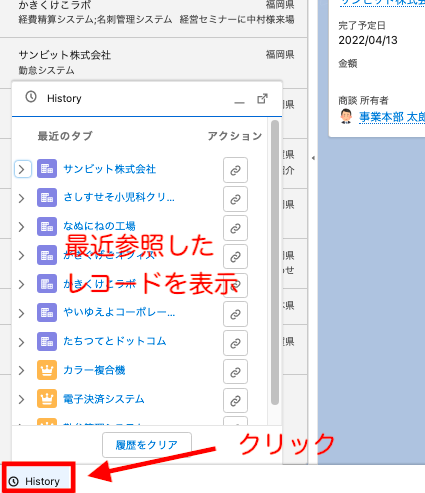
もし、タブを閉じたとしても、右下の「History」から、閲覧履歴を呼び出すことが可能です。
Salesforce コンソールを利用するには、権限設定が必要ですので、注意しましょう。
また、たくさんの情報を開きすぎるとパソコンが重くなりますし、小さいモニタのノートPCなどには不向きです。しかし、デスクトップPCでデュアルモニタの環境が準備できない場合などは、使える機能だと思います。
リストビューの権限
分割ビューは、リストビューと組み合わせて使う特性上、リストビューがきちんと整理されていれば、最大限のメリットを発揮します。リストビューは共有できますので、共有設定が正しいかを確認しておきましょう。
リストビュー(非公開を含む)の編集権限

- 特定の市区郡の私の取引先や、特定のフェーズだけの私の商談など、個人単位の非公開のリストビューを作成することができます。
リストビューの公開に必要な権限

- 全社の今月クローズ予定の商談、私のチームの特定のフェーズの商談など、チームで共有できる公開リストビューを作成できます。
【動画内容】 (7分半程度 ※音声が流れます)
- 分割ビュー
- 分割ビューの使用条件
- Salesforce コンソール
- リストビューの共有
たまに、新しく Salesforce を使い始めたけど、Excel や Googleスプレッドシートの一括更新が簡単なので、Excel やスプレッドシートに戻ってしまうケースを聞きます。
「リストビュー」、「Kanbanビュー」、「分割ビュー」のそれぞれの使い方がわかっていると、100件程度のレコードの更新であれば Salesforce も Excel もそれほど変わりません。
Excel (もしくは Google スプレッドシート)は手軽なので情報が分散して、それを集約するのが大変なこともありますが、Salesforce ではそういったこともありません。
1000件以上など膨大なレコードは、Excel からコンバートするか、Salesforce に自動化の機能( Excel で言うマクロ機能)を使うなどの例外も存在しますが、日常の更新であれば、これらのビューが活躍するでしょう。
ぜひこれらのビューの使い分けを参考にして頂けると幸いです。
最近のエントリー
宮崎県のパワースポット「高千穂峡」を観光してきました
2026.03.16
宮崎県の人気観光地・高千穂を巡った体験を紹介します。高千穂峡では、阿蘇山の噴火によって形成された柱状節理の渓谷や真名井の滝など、自然が生み出した神秘的な景観を楽しみました。また、高千穂神社や天岩戸神社、西本宮から遥拝する天岩戸、神々が集まったと伝わる天安河原など、日本神話ゆかりの地も巡りました。荒立神社や国見ケ丘にも立ち寄り、自然と神話が息づく高千穂の魅力を満喫した観光の様子をレポートします。
社長を騙りLINEに誘導する「CEO詐欺」の手口【第14回 情報セキュリティブログ】
2026.03.13
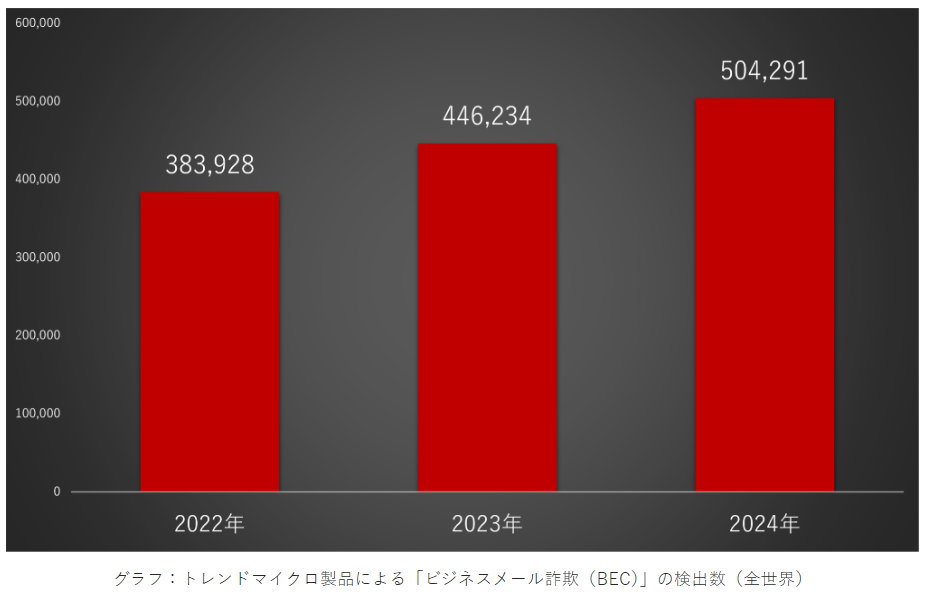
近年、社長など企業の代表者を装い、LINEなどの別ツールへ誘導する「CEO詐欺」が増加しています。これは従来のビジネスメール詐欺(BEC)の手口を応用したもので、メールでのやり取りを最小限にすることでセキュリティソフトによる検出を回避しようとする特徴があります。件名や表示名を社長名に偽装するなど巧妙化しており、攻撃の自動化やAIの悪用も指摘されています。こうした状況の中で、不審に思う意識を持ち、社内で情報共有を行うことが被害防止の第一歩となります。
ぷっくり可愛いシールブーム、親子の「適温」は?
2026.03.09
SNSでも話題の透き通った質感とぷっくりとした立体感が魅力のボンボンドロップシール。子どもだけでなく大人も惹きつける一方で、品薄や転売、持ち物格差などブームの過熱も目立ちます。子どもの笑顔を願う親心が、いつの間にか焦りや疲れに変わってしまうことも。流行を否定せず楽しみつつも、大人が冷静な姿勢を保つことの大切さを考えてみました。

本当にSaaSはなくなるのか?「SaaSの死」と中小企業が生き残るためのDX戦略について
2026.03.02
AIの進化により「SaaSの死」という議論が広がっています。従来のSaaSは人の入力を前提としていましたが、AIが業務を自動化することで役割は変化しつつあります。一方で、DXが単なるツール導入に終わっている現状も課題です。今後は、信頼できるデータを蓄積したSaaSと生成AIを組み合わせ、経営判断につなげる活用が重要になります。

カテゴリーリスト
アーカイブ
- 2026年03月(4)
- 2026年02月(4)
- 2026年01月(5)
- 2025年12月(5)
- 2025年11月(7)
- 2025年10月(4)
- 2025年09月(8)
- 2025年08月(6)
- 2025年07月(7)
- 2025年06月(7)
- 2025年05月(7)
- 2025年04月(6)
- 2025年03月(8)
- 2025年02月(6)
- 2025年01月(6)
- 2024年12月(7)
- 2024年11月(7)
- 2024年10月(6)
- 2024年09月(8)
- 2024年08月(6)
- 2024年07月(8)
- 2024年06月(6)
- 2024年05月(7)
- 2024年04月(7)
- 2024年03月(7)
- 2024年02月(8)
- 2024年01月(8)
- 2023年12月(9)
- 2023年11月(9)
- 2023年10月(8)
- 2023年09月(7)
- 2023年08月(8)
- 2023年07月(9)
- 2023年06月(8)
- 2023年05月(7)
- 2023年04月(6)
- 2023年03月(6)
- 2023年02月(6)
- 2023年01月(6)
- 2022年12月(6)
- 2022年11月(6)
- 2022年10月(7)
- 2022年09月(6)
- 2022年08月(7)
- 2022年07月(6)
- 2022年06月(7)
- 2022年05月(7)
- 2022年04月(6)
- 2022年03月(6)
- 2022年02月(6)
- 2022年01月(7)
- 2021年12月(6)
- 2021年11月(7)
- 2021年10月(6)
- 2021年09月(6)
- 2021年08月(7)
- 2021年07月(6)
- 2021年06月(6)
- 2021年05月(7)
- 2021年04月(6)
- 2021年03月(7)
- 2021年02月(6)
- 2021年01月(6)
- 2020年12月(6)
- 2020年11月(6)
- 2020年10月(5)
- 2020年09月(4)
- 2020年08月(5)
- 2020年07月(5)
- 2020年06月(5)
- 2020年05月(4)
- 2020年04月(4)
- 2020年03月(6)
- 2020年02月(4)
- 2020年01月(4)
- 2019年12月(4)
- 2019年11月(4)
- 2019年10月(4)
- 2019年09月(5)
- 2019年08月(2)
- 2019年07月(5)
- 2019年06月(4)
- 2019年05月(3)
- 2019年04月(5)
- 2019年03月(4)
- 2019年02月(4)
- 2019年01月(4)
- 2018年12月(4)
- 2018年11月(4)
- 2018年10月(5)
- 2018年09月(4)
- 2018年08月(4)
- 2018年07月(5)
- 2018年06月(5)
- 2018年05月(4)
- 2018年04月(5)
- 2018年03月(5)
- 2018年02月(6)
- 2018年01月(5)
- 2017年12月(5)
- 2017年11月(4)
- 2017年10月(4)
- 2017年09月(2)
- 2017年08月(3)
- 2017年07月(1)
- 2017年05月(2)
- 2017年04月(5)
- 2017年03月(5)
ブログ内検索



検 索