
Blog
BLOG
2022.08.19
Salesforce のモバイルアプリケーション② 〜SMS(ショートメッセージ)を送信しよう〜

こんにちは、クラウドソリューション部 カスタマーサクセスチームの坂井です。
今回は、Salesforce のモバイルアプリケーションの独自のアクションボタンについて説明します。
レコードの検索
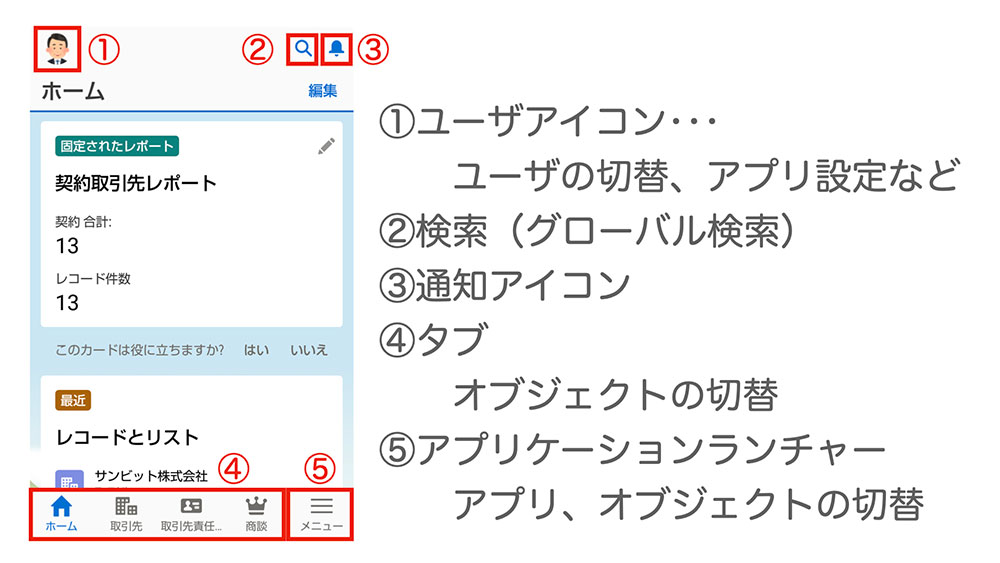
まずは、簡単にモバイルのユーザインターフェースについて説明します。
PC版とユーザインターフェースの配置は違うと思いますが、タブや、アクションボタンなど各パーツの使い方は同じです。
検索の使い方も、PC版とほとんど同じです。
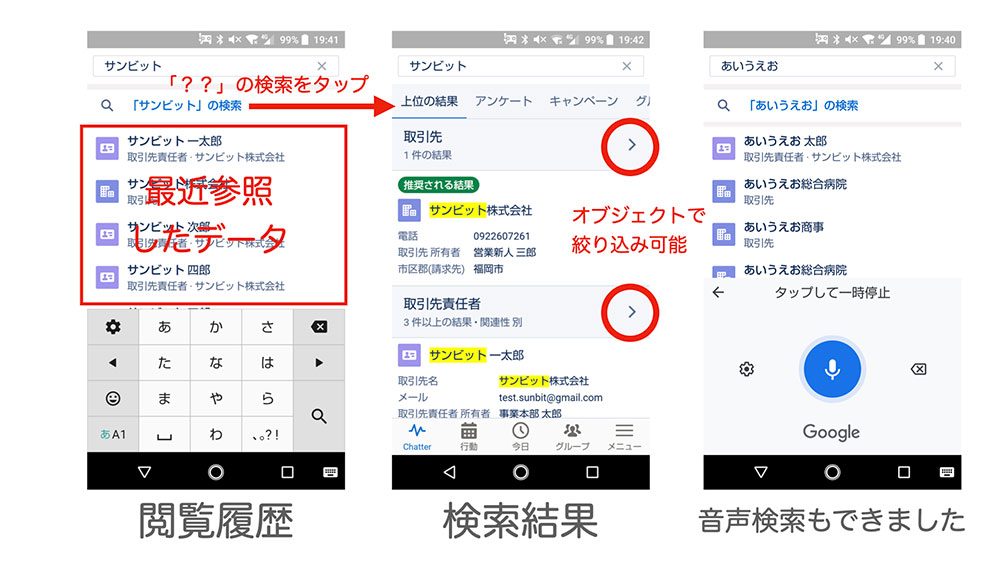
検索ボタンを押す前の状態では、候補には最近参照したデータが表示される。
「最近参照したデータ」=「検索結果」と勘違いする方が多いため、念の為の補足です。
基本的にはグローバル検索を使う
タブ(アプリ)内の検索は、画面の表示範囲内の検索しかしないため、基本的には上部の検索(グローバル検索)を使いましょう。
例)取引先のタブの「取引先を検索」と書いてある検索ボックスは、読み込んでいる範囲しか検索しない可能性があるので要注意
「(株)」などの日本独自の記号の検索が弱いです。日本の検索エンジンと違うため、文字区切りの判定も異なるため、フルネーム入力した方が検索されやすいです。
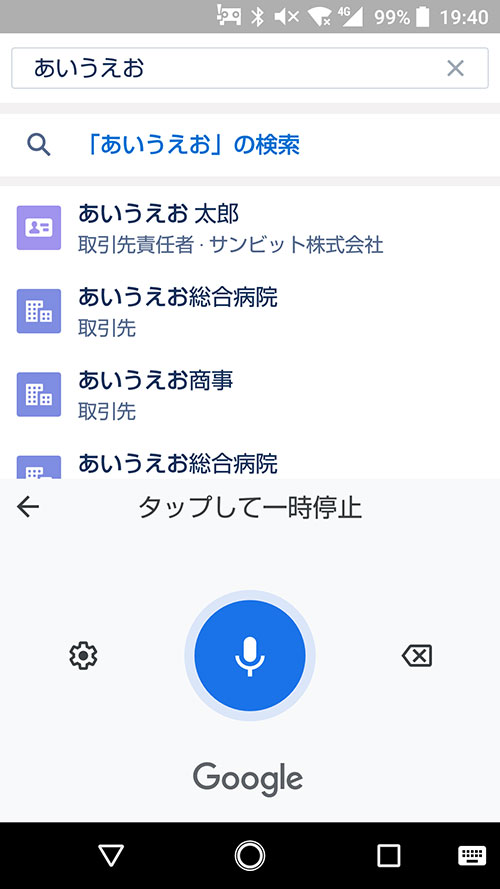
また、スマホのアプリの機能にはなりますが、「Google日本語入力」など音声入力に対応しているIMEアプリを使用すると、検索ボックスに音声入力で検索ワードを入力できます。
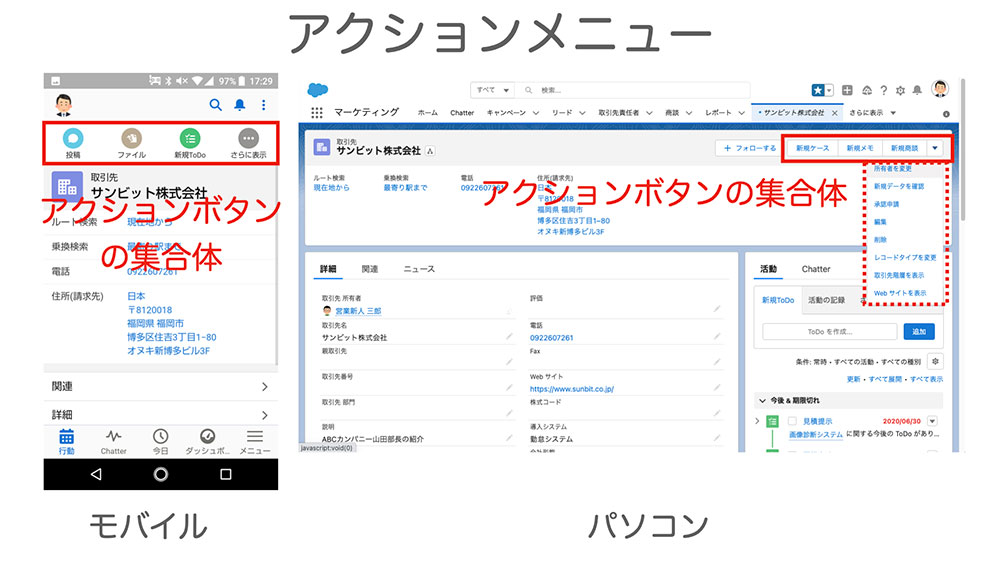
アクションメニューとアクションボタン
Web版のセールスフォースの右上の「編集」や「削除」のボタンのことをアクションボタンと呼びます。
モバイル版でもレコードの上部にアクションボタンが存在して、アクションボタンの集合体(エリア)をアクションメニューと呼びます。
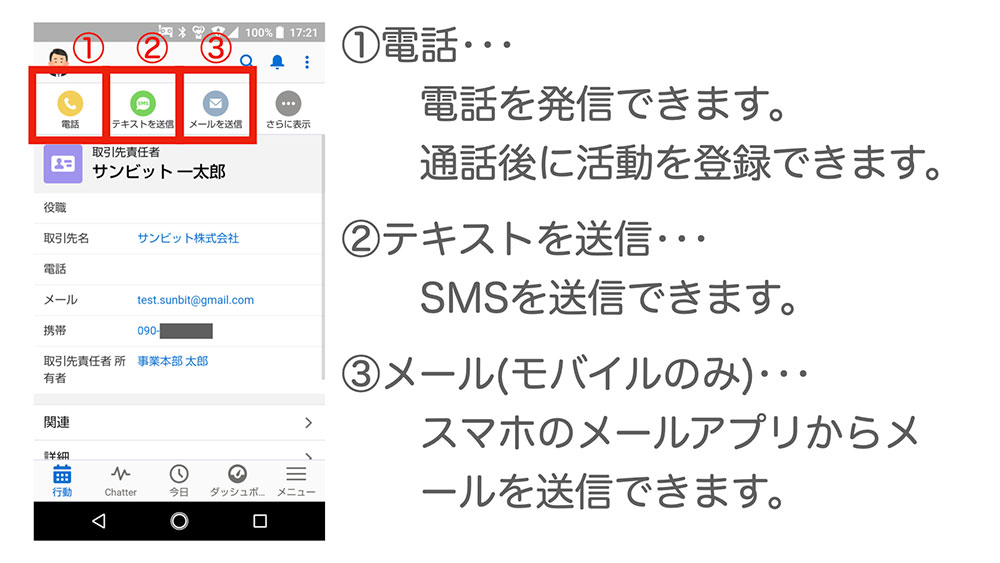
「編集」や「削除」など、パソコンとモバイル共通のアクションボタンがあるのですが、「テキストを送信」(SMS送信)など、モバイルアプリケーションでしか利用できないアクションボタンがあります。
どちらのアクションボタンも、表示順などを使いやすいように、システム管理者が設定できます。
「テキストを送信」(SMS送信)ボタンの配置
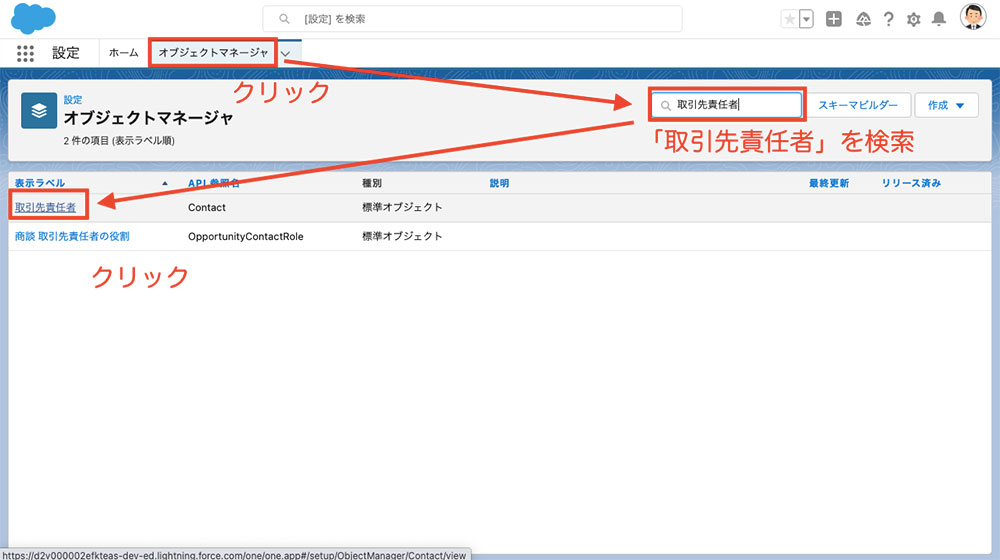
設定画面で「オブジェクトマネージャ」を開いて「取引先責任者」を検索してクリックします。
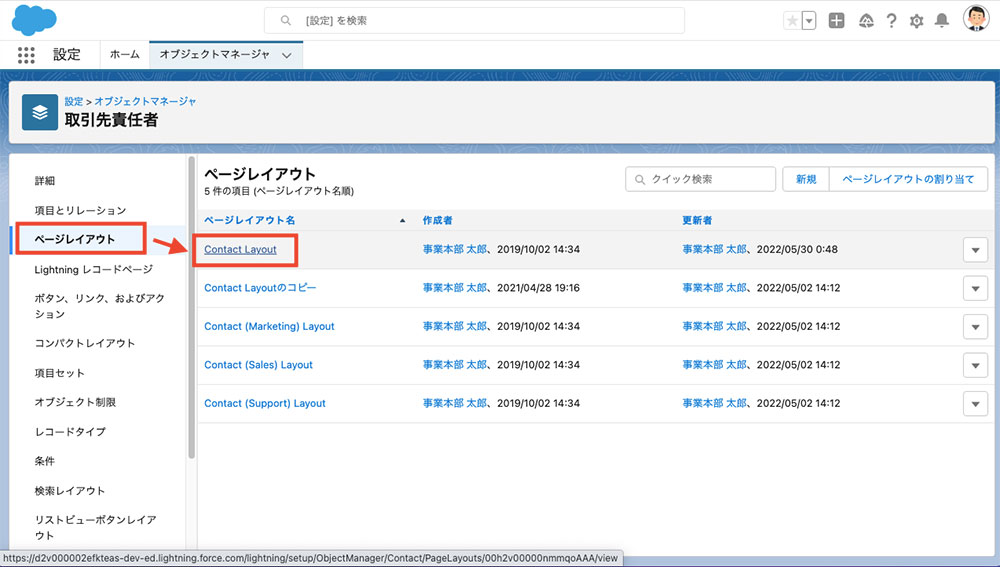
「ページレイアウト」を選択します。
プロファイルで複数のレイアウトを分けている場合がありますので、モバイルを利用するユーザが利用するレイアウトを選択して下さい。
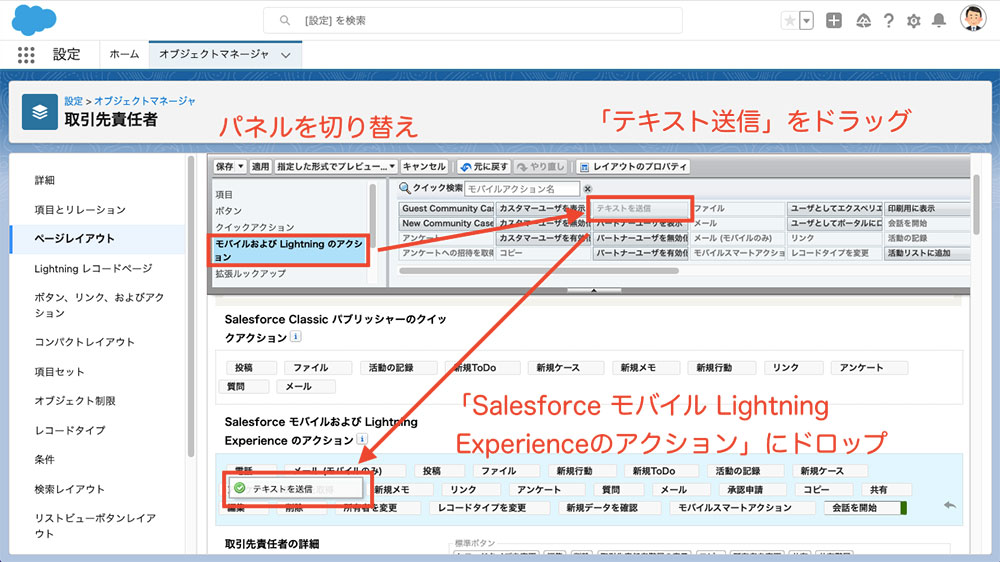
上のパネルを「モバイルおよび Lightning のアクション」に切り替えて、
「テキストを送信」を「Salesforce モバイルおよび Lightning Experience のアクション」のエリアにドラッグします。
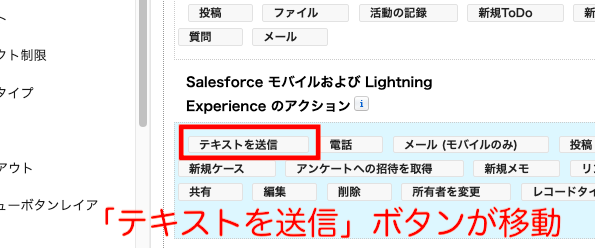
「Salesforce モバイルおよび Lightning Experience のアクション」に「テキストを送信」が移動したことを確認して「保存」をクリックします。
モバイル専用のアクションボタン
「テキストを送信」は、モバイル専用のアクションボタンなので、PC版には表示されません。
「テキストを送信」以外にも「電話」「メール(モバイルのみ)」「ファイル」などがモバイル専用のアクションボタンです。
【動画内容】 (7分半程度 ※音声が流れます)
- SMS送信
- アクションメニュー
- アクションボタンの配置
- その他のアクション
活動タイムライン
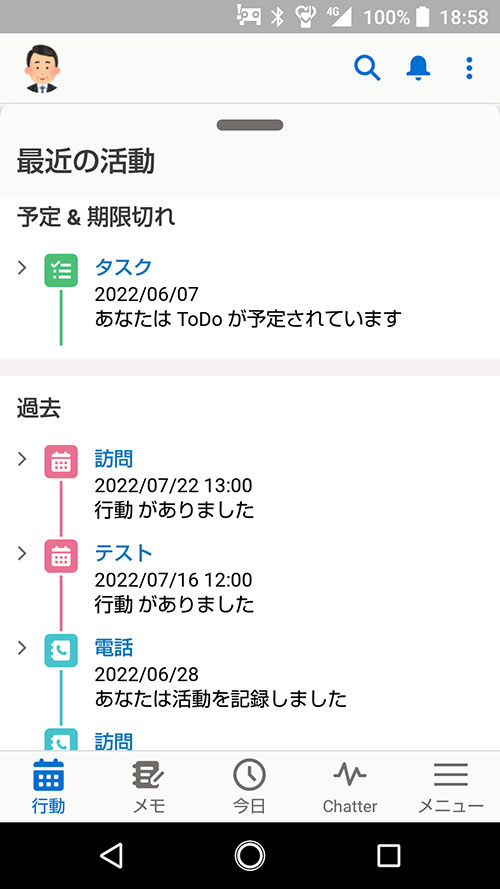
近年のバージョンアップで、既存のリスト形式の活動履歴以外に、PC版と同じように活動タイムラインを表示できるようになりました。
こちらは有効化が必要な機能になりますので、必要に応じて有効化しましょう。
まとめ
モバイルアプリケーションは表示できる情報量も少なく、PCの簡易版的な要素もありますが、モバイルにしかできない機能も存在します。
今回はアクションボタンを説明をするのに最適なテーマでしたので、「SMS送信」をテーマにしてみました。
モバイルアプリケーションは、情報量が少ない反面、どうしても階層が深くなってしまいますので、毎日押すボタンが「さらに表示」の中にある場合は、上位の3つ目が画面上に出せるので、アクションボタンの順番をよく使う順番に変えて、モバイルアプリケーションでの生産性をあげてみましょう。
また、モバイルアプリケーションの「グループ」のアクションボタンの中には、Chatter通知のON/OFFや、グループの招待など、今回紹介していないアクションボタンが他にもありますので、ぜひ参考に設定していただけると幸いです。
最近のエントリー
独自の音声入力アプリを作成してみた
2026.10.26
便利な音声入力アプリを、社内のみんなにも使ってほしい。でも、全社員分の利用料を考えると導入をためらってしまう――。そんな課題をきっかけに、AIエージェントを使って独自のアプリを作ってみました。いきなりコードを書かせず、まずは課題と設計を整理することからスタート。実装やテスト、不具合の修正を経て、1日である程度使える形になるまでの進め方を紹介します。「作るか、買うか」を考えるヒントになる開発体験記です。
門司港で南極観測船「しらせ」を見学してきました
2026.10.19
南極へ向かう船の中は、どうなっているのでしょうか?14年ぶりに門司港へ寄港した南極観測船「しらせ」の一般公開に行ってきました。間近で見る全長138mの船体の迫力や、甲板・艦橋などの見学を通して、遠い南極での活動がぐっと身近に。街では南極の氷や石の展示、しらせのレシピを使ったカレーも楽しめるなど、寄港を歓迎する催しが行われました。見学で印象に残ったことや、周辺イベントの様子をご紹介します。
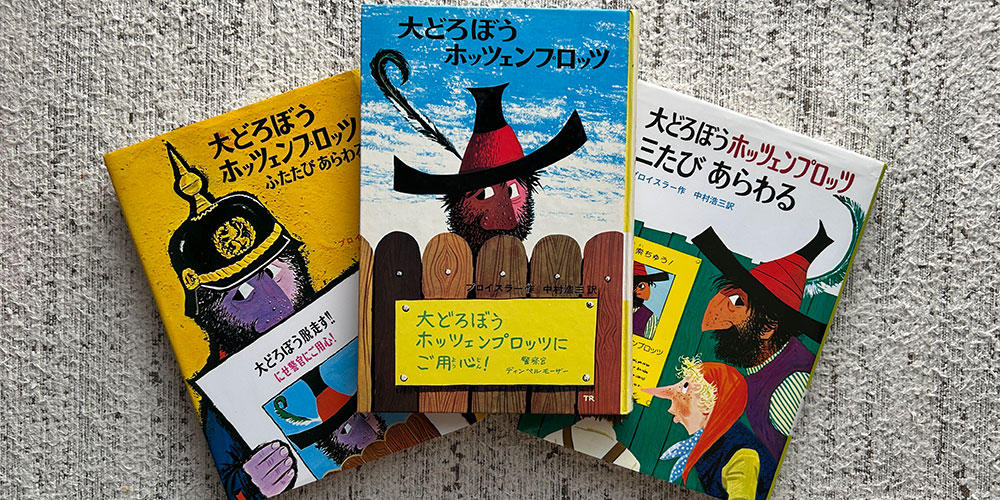
子どもも大笑い、懐かしい物語 プロイスラー作『大どろぼうホッツェンプロッツ』を読み返して
2026.10.13
子どもの頃に親しんだ『大どろぼうホッツェンプロッツ』を、小学2年生の子どもに読み聞かせて再発見した物語の魅力。魔法使いと少年の愉快なやりとり、おいしそうな食べ物、ハラハラさせる描写など、三部作それぞれの味わいを紹介します。懐かしい『セロ弾きのゴーシュ』との再会にも触れながら、親子で一緒に笑い、本のおもしろさを分かち合える今の時間を大切にしたいですね。
「出社回帰」の時代に、SUNBITがテレワークを続ける理由
2026.10.05
「出社回帰」が広がる今、SUNBITがテレワークを続ける理由とは?通勤負担の軽減や、家族との時間、休養、自己研鑽など、柔軟な働き方には多くの価値があります。対面交流の良さも取り入れながら、社員の健康と自律性、仕事の成果を大切にするSUNBIT。一人ひとりが力を発揮できる働き方への考えをお伝えします。

カテゴリーリスト
アーカイブ
- 2026年10月(4)
- 2026年09月(4)
- 2026年08月(4)
- 2026年07月(5)
- 2026年06月(5)
- 2026年05月(5)
- 2026年04月(5)
- 2026年03月(6)
- 2026年02月(4)
- 2026年01月(5)
- 2025年12月(5)
- 2025年11月(7)
- 2025年10月(4)
- 2025年09月(8)
- 2025年08月(6)
- 2025年07月(7)
- 2025年06月(7)
- 2025年05月(7)
- 2025年04月(6)
- 2025年03月(8)
- 2025年02月(6)
- 2025年01月(6)
- 2024年12月(7)
- 2024年11月(7)
- 2024年10月(6)
- 2024年09月(8)
- 2024年08月(6)
- 2024年07月(8)
- 2024年06月(6)
- 2024年05月(7)
- 2024年04月(7)
- 2024年03月(7)
- 2024年02月(8)
- 2024年01月(8)
- 2023年12月(9)
- 2023年11月(9)
- 2023年10月(8)
- 2023年09月(7)
- 2023年08月(8)
- 2023年07月(9)
- 2023年06月(8)
- 2023年05月(7)
- 2023年04月(6)
- 2023年03月(6)
- 2023年02月(6)
- 2023年01月(6)
- 2022年12月(6)
- 2022年11月(6)
- 2022年10月(7)
- 2022年09月(6)
- 2022年08月(7)
- 2022年07月(6)
- 2022年06月(7)
- 2022年05月(7)
- 2022年04月(6)
- 2022年03月(6)
- 2022年02月(6)
- 2022年01月(7)
- 2021年12月(6)
- 2021年11月(7)
- 2021年10月(6)
- 2021年09月(6)
- 2021年08月(7)
- 2021年07月(6)
- 2021年06月(6)
- 2021年05月(7)
- 2021年04月(6)
- 2021年03月(7)
- 2021年02月(6)
- 2021年01月(6)
- 2020年12月(6)
- 2020年11月(6)
- 2020年10月(5)
- 2020年09月(4)
- 2020年08月(5)
- 2020年07月(5)
- 2020年06月(5)
- 2020年05月(4)
- 2020年04月(4)
- 2020年03月(6)
- 2020年02月(4)
- 2020年01月(4)
- 2019年12月(4)
- 2019年11月(4)
- 2019年10月(4)
- 2019年09月(5)
- 2019年08月(2)
- 2019年07月(5)
- 2019年06月(4)
- 2019年05月(3)
- 2019年04月(5)
- 2019年03月(4)
- 2019年02月(4)
- 2019年01月(4)
- 2018年12月(4)
- 2018年11月(4)
- 2018年10月(5)
- 2018年09月(4)
- 2018年08月(4)
- 2018年07月(5)
- 2018年06月(5)
- 2018年05月(4)
- 2018年04月(5)
- 2018年03月(5)
- 2018年02月(6)
- 2018年01月(5)
- 2017年12月(5)
- 2017年11月(4)
- 2017年10月(4)
- 2017年09月(2)
- 2017年08月(3)
- 2017年07月(1)
- 2017年05月(2)
- 2017年04月(5)
- 2017年03月(5)
ブログ内検索



検 索