
Blog
BLOG
2023.05.02
Salesforce のシステム管理者の設定 〜「入力規則」を使ってみよう〜

こんにちは、クラウドソリューション部 カスタマーサクセスチームの坂井です。
今回は、「入力規則」や「連動項目」など、データの品質を保つ機能について説明をします。
システム管理者権限がないと、入力項目や連動項目は設定できません。今回はシステム管理者向けの内容になります。
入力規則
入力規則は、特定の条件の場合は、保存をできなくする機能です。
ありえない選択肢の組み合わせを制限できるため、入力する情報の精度が向上します。
例えば、
- 取引先責任者の「退職」にチェック「メール送信除外」にチェックしないと保存ができない
- 商談のフェーズを「失注」に変更、「失注理由を入力」しないと保存ができない
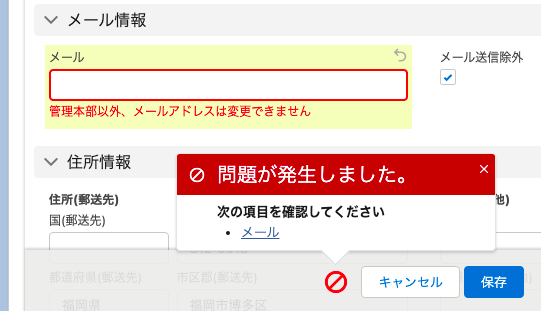
- 特定のロール以外、メールアドレスを変更できない
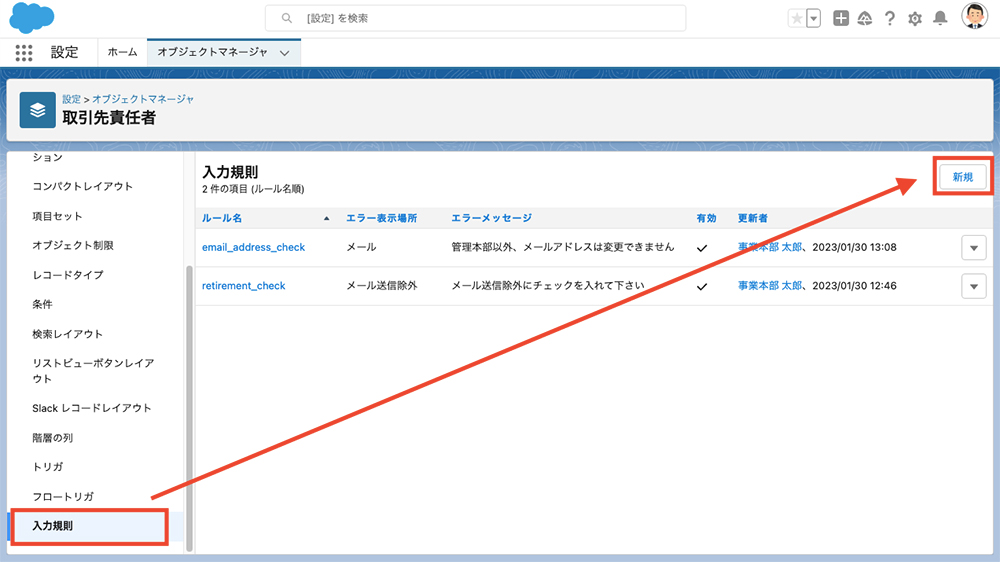
オブジェクトマネージャで、「入力規則」を選択して「新規」をクリックします。
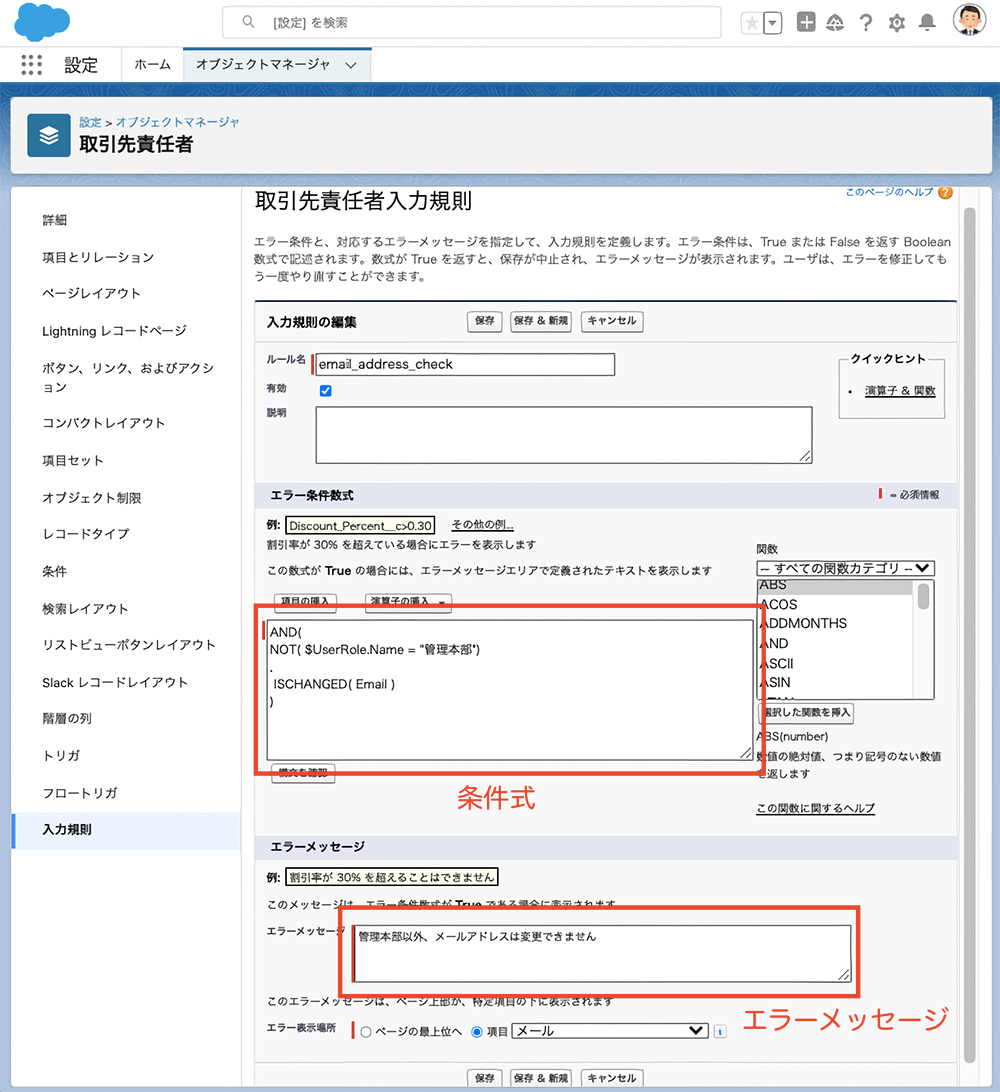
「ルール名」「エラー条件数式」「エラーメッセージ」などを登録して保存します。
入力規則は、各オブジェクトごとに設定ができ、複数の入力規則が設定可能です。
条件で使用した関数
AND(
NOT( $UserRole.Name = "管理本部")
,
ISCHANGED( Email )
)
になっていますが下記のような関数などを使用しています。
編集ユーザのロール名の判定
$UserRole.Name = "ロール名"
項目変更の判定
ISCHANGED(対象項目名)
AND(条件A、かつ、条件B)
AND(条件A,条件B)
NOT(条件C以外)
NOT(条件C)
他にも、よく使う関数としては
ISPICKVAL関数 ・・・選択リストの値の判定
ISPICKVAL(StageName, ”失注")
で、フェーズが「失注」の時に、Trueを返します。
ISBLANK関数 ・・・空白の判定
ISBLANK( Email )
でメールが空欄の時に、Trueを返します。
条件式は、Boolean(ブーリアン)型で、Trueを返す時に、エラーメッセージが表示されます。
Boolean(ブーリアン)型は、チェックボックスなど真偽(TRUE、FALSE)に対応するデータ型です。
連動項目
連動項目は選択リストの、リスト値の組み合わせを制限できます。
入力規則は保存を押した時にエラーを出しますが、連動項目は保存をする前からエラーになるものが除外されるので、連動項目の方がユーザフレンドリーですが、入力規則みたいに複雑な条件が組めないので、入力規則ほど万能ではありません。
また、条件になる項目を制御項目、条件によって制御される側の項目を連動項目といい、チェックボックスは制御項目になりますが、連動項目にはできません。
例えば、
商品カテゴリが「本体」を選択した時に
商品を「デスクトップPC」「ノートPC」
商品カテゴリ「周辺機器」を選択した時に
商品を「マウス」「光学ドライブ」「プリンタ」
など、制御項目に対して、連動項目を設定できます。
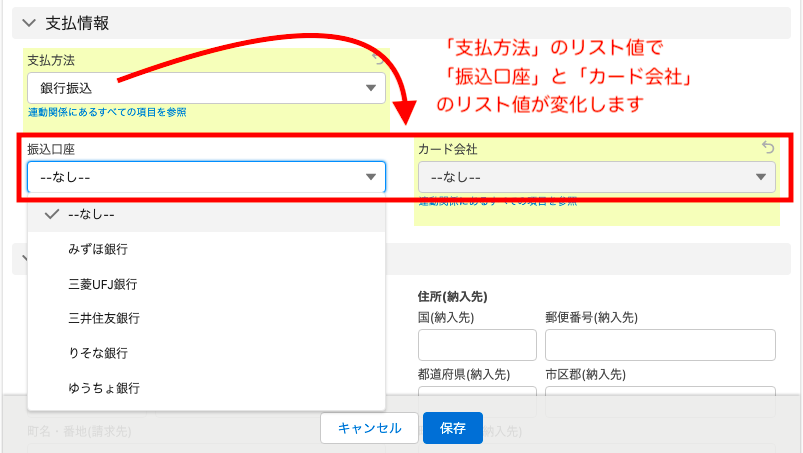
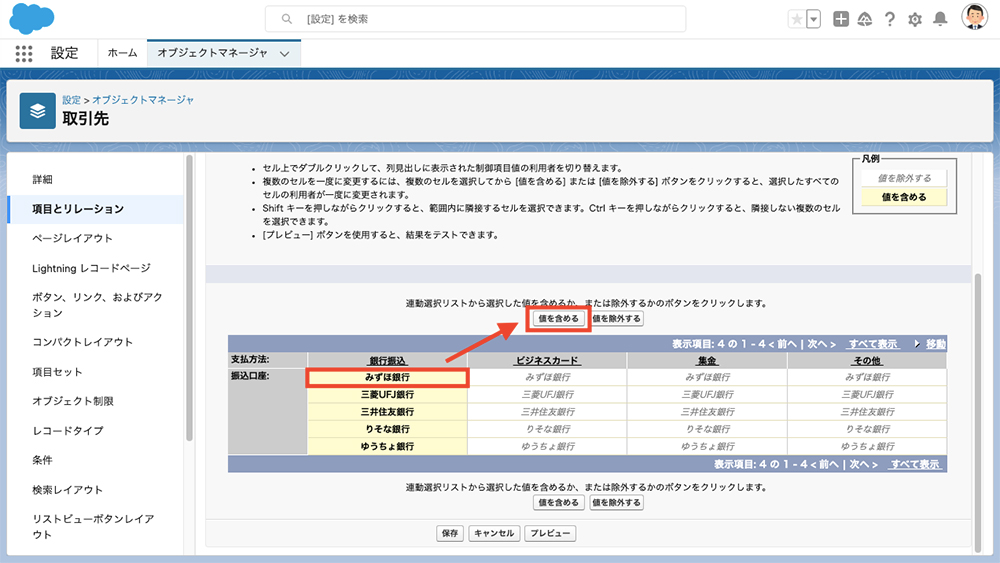
連動項目は複数の項目に対して設定ができ、画面のように「支払方法」「振込口座」「カード会社」などを連動することが可能です。
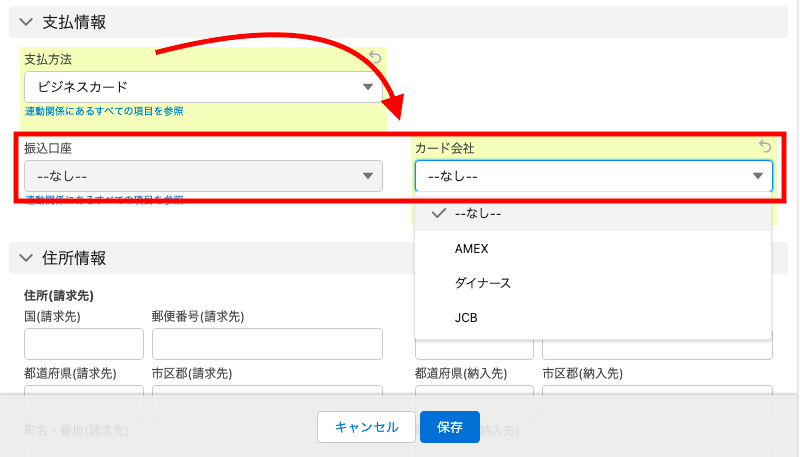
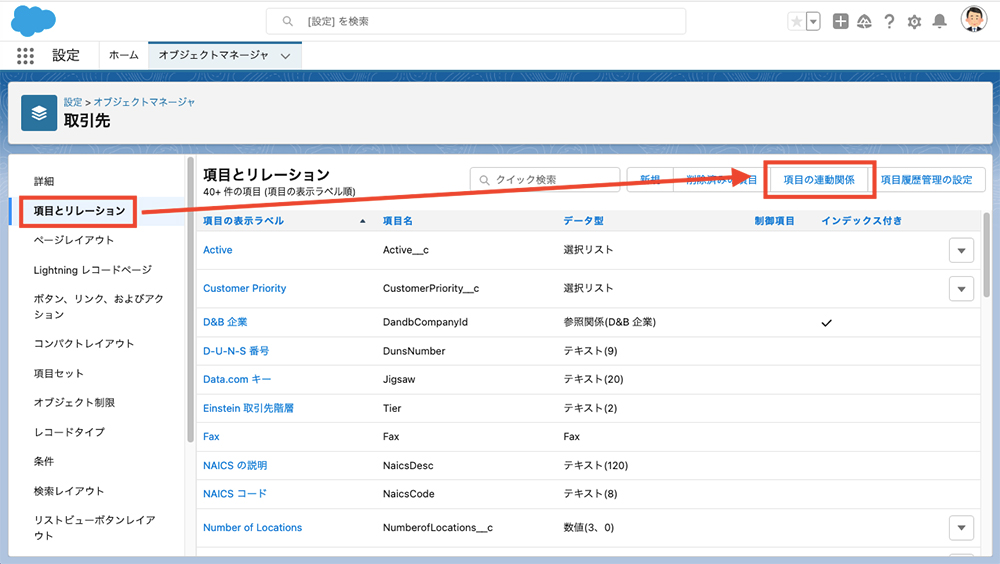
オブジェクトマネージャで、「項目とリレーション」を選択して「項目の連動」をクリックします。
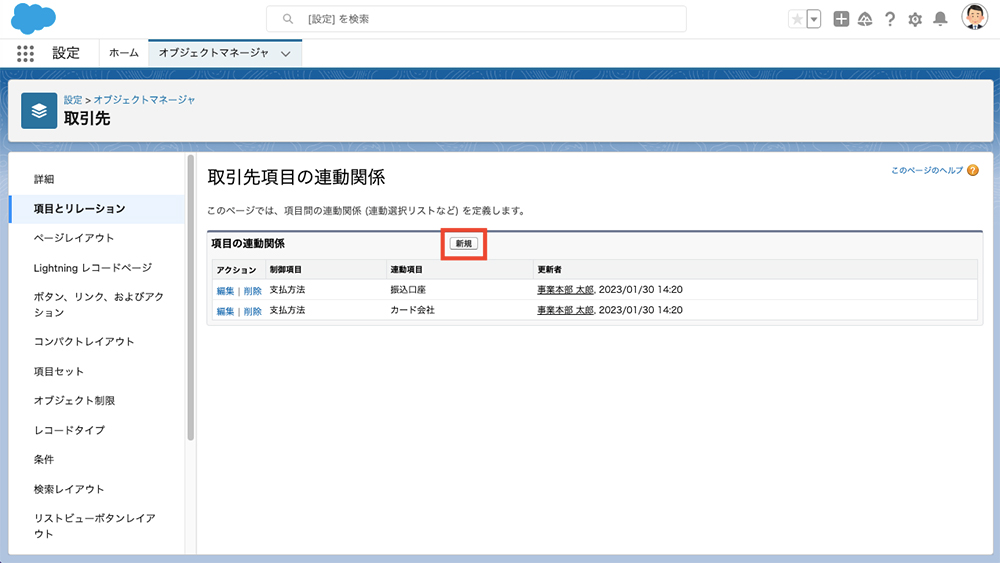
「新規」をクリックします。
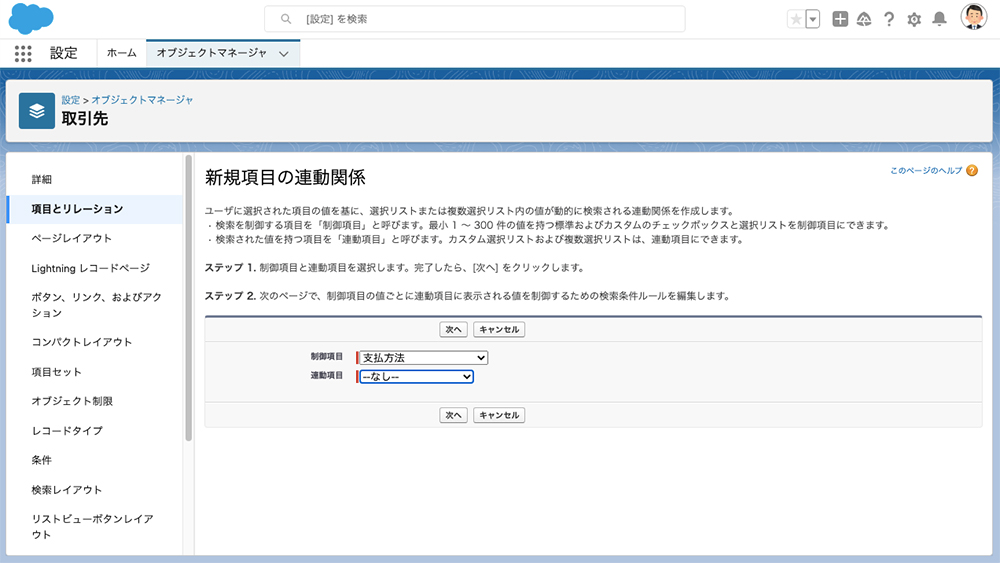
「制御項目」と「連動項目」を選択します。
リスト値を選択して、「値を含める」をクリックすると、「制御項目」のリスト値に対応する「連動項目」のリスト値を設定できます。
必須項目
必須項目を設定すると、該当の項目が空欄の場合に保存ができないようにできます。
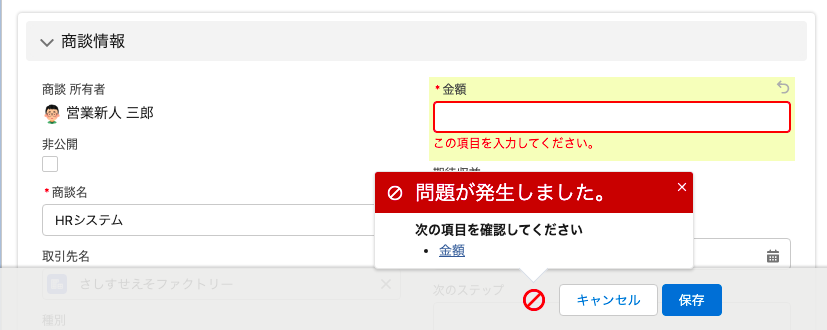
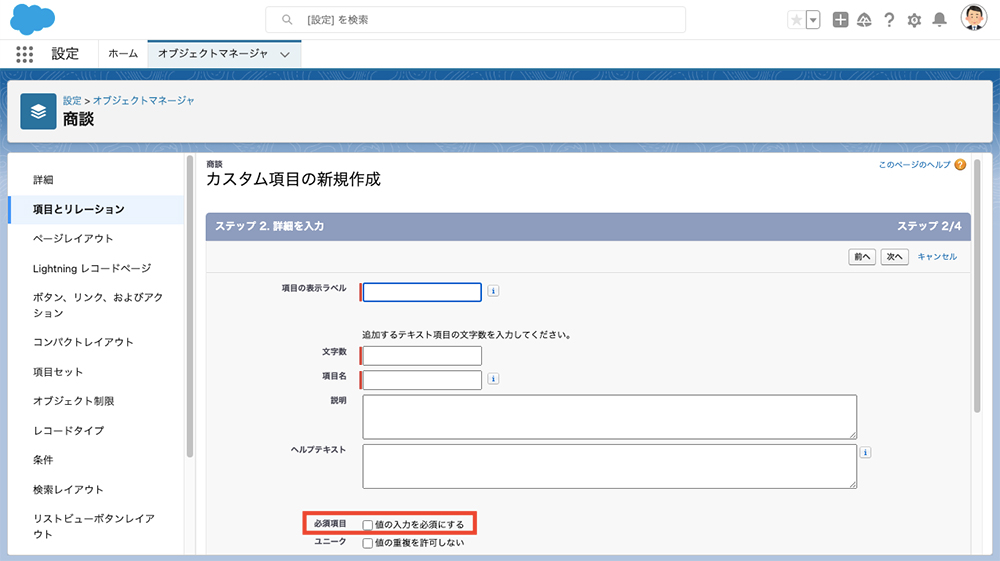
必須項目には。項目の設定と、レイアウトの設定の、2種類の必須項目があります。
項目の設定の場合は、オブジェクトマネージャで、カスタム項目を作成する時に、「必須項目」にチェックします。
レイアウトの設定も2種類あり、Classic と Lightning の設定があります。
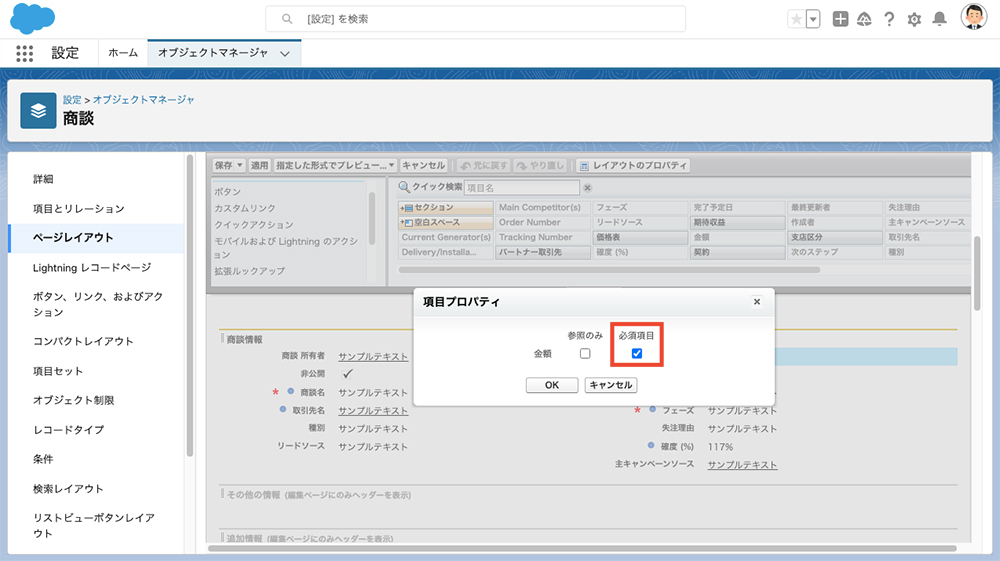
Classic UI の場合は、ページレイアウトの設定で、項目のスパナのアイコンをクリックします。
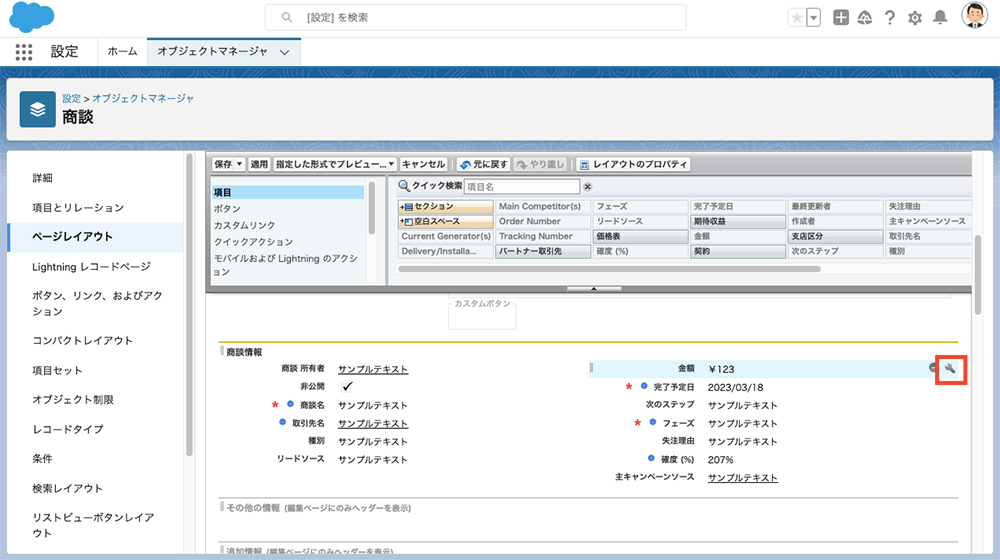
項目プロパティで「必須項目」をチェックします。
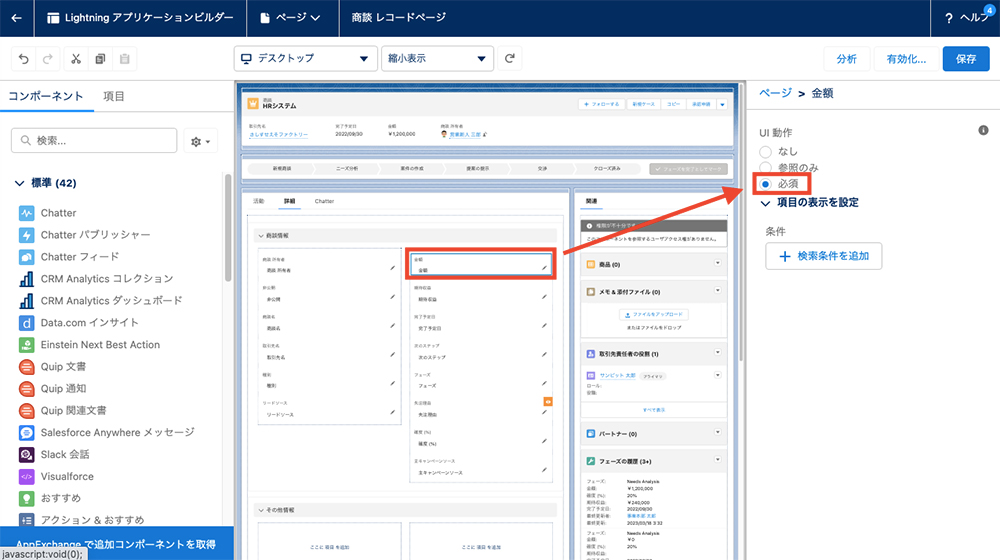
Lightning UI の場合は、Lightning アプリケーションビルダーで、項目の設定で、「必須」に設定できます。
項目での必須項目とレイアウトでの必須項目の違い
レイアウト1つのみの場合は、どちらでも問題ありません。
ページレイアウトが複数ある場合に、Aのページレイアウトでは必須項目、Bのページレイアウトでは通常の項目と、ページレイアウトで切り替える場合に、レイアウト上で必須項目にします。
複数ページレイアウトがあっても、すべてのページレイアウトで必須項目にする場合は、項目で必須項目に登録します。
ページレイアウトの必須項目には抜け道があり、リストビューのインライン編集では、必須になりません。新規登録の場合は、ページレイアウトからしか作成できませんが、編集の場合はページレイアウト以外から編集できてしまいますので注意しましょう。
【動画内容】 (7分半程度、※音声が流れます)
- 入力チェックの種類
- 入力規則
- 連動項目
- 必須項目
まとめ
この他にも、ビジネスパスという、フェーズごとに、重要な項目、成功へのガイダンスを表示することが可能です。
例えば、「お客様検討中」という商談フェーズがあったとすると、
「成功へのガイダンス」に「”社内稟議中” ”予算会検討中”などの場合に、このフェーズに更新してください」など、フェーズの定義を示すガイダンスを表示することで、個人の認識のブレを減らすことができます。入力されているデータの精度が悪いと、正確な分析ができずに経営方針も大きくブレてしまいます。
ただし、入力チェックを厳しくしすぎると、定着化率が悪くなるのも事実です。
2、3回の入力で、何度もエラーがでるようなシステムだったら、私だったら使いたくなくなると思います。
- 必要最小限の入力のチェック → Salesforce が定着しやすくなる
- 入力のチェックが厳しすぎる → Salesforce が離脱されやすくなる
多くのお客様で導入初期から入力のチェックを入れたがる傾向がありますが、それで定着化に失敗しているお客様もいるので、入力規則は徐々に増やしていくのが無難だと思います。
これらの機能を使って情報の品質を保つために参考にして頂けると幸いです。
最近のエントリー
1980年代のとある小学生の遊び
2026.03.30
息子の遊び方と比べながら、私が小学生だった1980年代後半から1990年頃の遊びを振り返りました。缶蹴りやケイドロ、ろくむし、秘密基地づくりなどの外遊びに加え、迷路づくりやミニ四駆、ファミコンといった遊びにも夢中でした。日が暮れるまで友達と遊び、夕方に家へ帰る――そんな懐かしく幸せだった時間を思い出しています。

泣ける卒業ソングBEST3!
2026.03.23
卒業シーズンに聴きたくなる曲を、私の思い出とともにBEST3形式で紹介します。それぞれの曲を聴くと、中学生の頃の悩みや放課後の何気ない時間、小学校の卒業式の記憶がよみがえります。懐かしさや少しの切なさを感じながら、春の節目に前向きな気持ちをもらえる卒業ソングを振り返りました。
宮崎県のパワースポット「高千穂峡」を観光してきました
2026.03.16
宮崎県の人気観光地・高千穂を巡った体験を紹介します。高千穂峡では、阿蘇山の噴火によって形成された柱状節理の渓谷や真名井の滝など、自然が生み出した神秘的な景観を楽しみました。また、高千穂神社や天岩戸神社、西本宮から遥拝する天岩戸、神々が集まったと伝わる天安河原など、日本神話ゆかりの地も巡りました。荒立神社や国見ケ丘にも立ち寄り、自然と神話が息づく高千穂の魅力を満喫した観光の様子をレポートします。
社長を騙りLINEに誘導する「CEO詐欺」の手口【第14回 情報セキュリティブログ】
2026.03.13
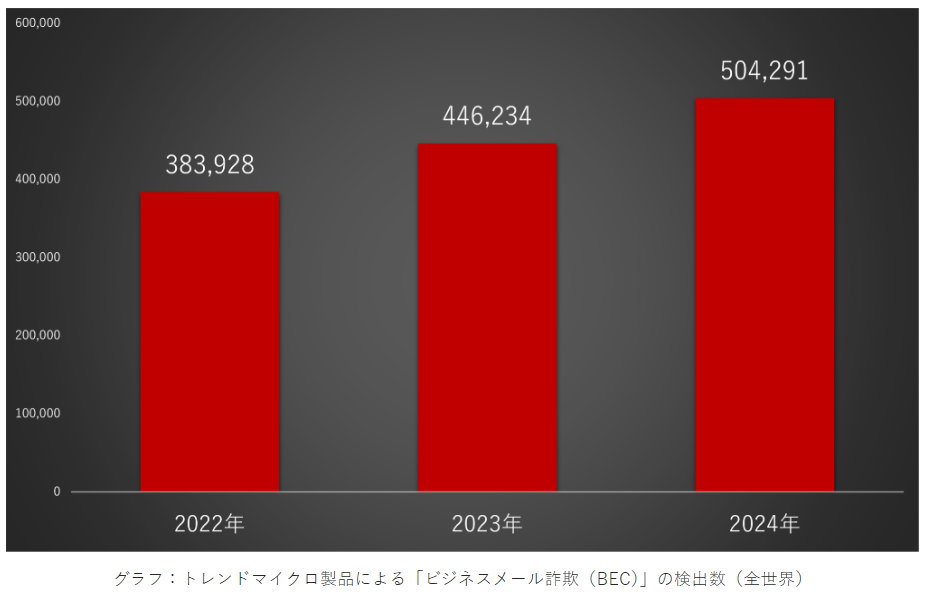
近年、社長など企業の代表者を装い、LINEなどの別ツールへ誘導する「CEO詐欺」が増加しています。これは従来のビジネスメール詐欺(BEC)の手口を応用したもので、メールでのやり取りを最小限にすることでセキュリティソフトによる検出を回避しようとする特徴があります。件名や表示名を社長名に偽装するなど巧妙化しており、攻撃の自動化やAIの悪用も指摘されています。こうした状況の中で、不審に思う意識を持ち、社内で情報共有を行うことが被害防止の第一歩となります。
カテゴリーリスト
アーカイブ
- 2026年03月(6)
- 2026年02月(4)
- 2026年01月(5)
- 2025年12月(5)
- 2025年11月(7)
- 2025年10月(4)
- 2025年09月(8)
- 2025年08月(6)
- 2025年07月(7)
- 2025年06月(7)
- 2025年05月(7)
- 2025年04月(6)
- 2025年03月(8)
- 2025年02月(6)
- 2025年01月(6)
- 2024年12月(7)
- 2024年11月(7)
- 2024年10月(6)
- 2024年09月(8)
- 2024年08月(6)
- 2024年07月(8)
- 2024年06月(6)
- 2024年05月(7)
- 2024年04月(7)
- 2024年03月(7)
- 2024年02月(8)
- 2024年01月(8)
- 2023年12月(9)
- 2023年11月(9)
- 2023年10月(8)
- 2023年09月(7)
- 2023年08月(8)
- 2023年07月(9)
- 2023年06月(8)
- 2023年05月(7)
- 2023年04月(6)
- 2023年03月(6)
- 2023年02月(6)
- 2023年01月(6)
- 2022年12月(6)
- 2022年11月(6)
- 2022年10月(7)
- 2022年09月(6)
- 2022年08月(7)
- 2022年07月(6)
- 2022年06月(7)
- 2022年05月(7)
- 2022年04月(6)
- 2022年03月(6)
- 2022年02月(6)
- 2022年01月(7)
- 2021年12月(6)
- 2021年11月(7)
- 2021年10月(6)
- 2021年09月(6)
- 2021年08月(7)
- 2021年07月(6)
- 2021年06月(6)
- 2021年05月(7)
- 2021年04月(6)
- 2021年03月(7)
- 2021年02月(6)
- 2021年01月(6)
- 2020年12月(6)
- 2020年11月(6)
- 2020年10月(5)
- 2020年09月(4)
- 2020年08月(5)
- 2020年07月(5)
- 2020年06月(5)
- 2020年05月(4)
- 2020年04月(4)
- 2020年03月(6)
- 2020年02月(4)
- 2020年01月(4)
- 2019年12月(4)
- 2019年11月(4)
- 2019年10月(4)
- 2019年09月(5)
- 2019年08月(2)
- 2019年07月(5)
- 2019年06月(4)
- 2019年05月(3)
- 2019年04月(5)
- 2019年03月(4)
- 2019年02月(4)
- 2019年01月(4)
- 2018年12月(4)
- 2018年11月(4)
- 2018年10月(5)
- 2018年09月(4)
- 2018年08月(4)
- 2018年07月(5)
- 2018年06月(5)
- 2018年05月(4)
- 2018年04月(5)
- 2018年03月(5)
- 2018年02月(6)
- 2018年01月(5)
- 2017年12月(5)
- 2017年11月(4)
- 2017年10月(4)
- 2017年09月(2)
- 2017年08月(3)
- 2017年07月(1)
- 2017年05月(2)
- 2017年04月(5)
- 2017年03月(5)
ブログ内検索



検 索