
Blog
BLOG
2023.08.18
Salesforce のメールの便利機能 〜ミーティングのリクエストメールを送信してみよう〜

こんにちは、クラウドソリューション部 カスタマーサクセスチームの坂井です。
今回は、Summer '23でリリースされた新機能「ミーティング要請の送信」について紹介をします。
ミーティングのリクエストメール
Salesforce のヘルプでは「ミーティング要請の送信」と翻訳されていますが、今回はわかりやすく説明するために、「ミーティングのリクエストメール」という言葉を使って説明します。
簡単に説明すると、カレンダーの空き情報を自動的に拾って、メールに候補日程を貼り付けて送信して、受信者が候補日程を選択すると、Salesforce のカレンダーが連動する機能です。
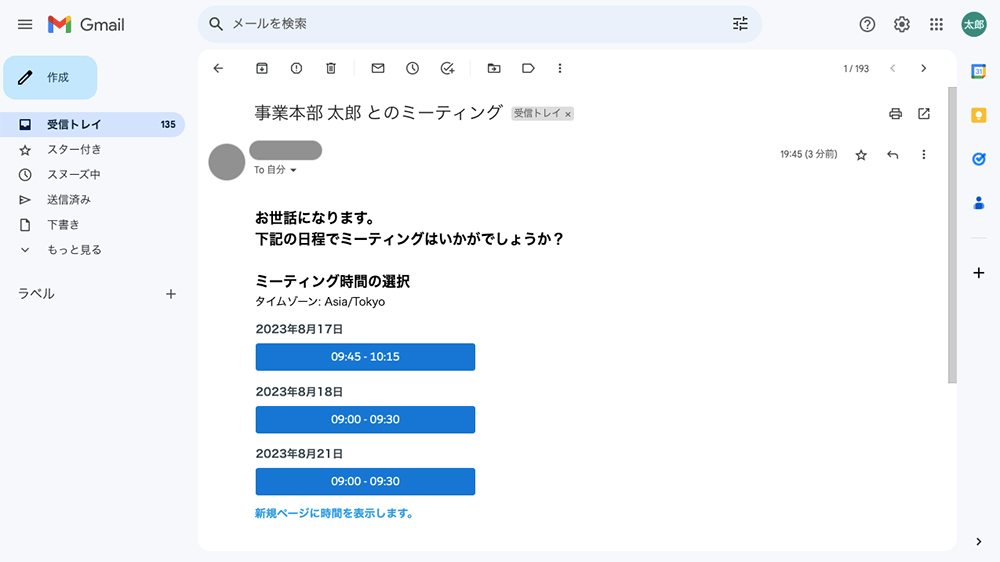
※デフォルトのままでは姓名が逆になります。
活動キャプチャを使って、Ofiice365 や Google WorkSpace と連動していると、他のユーザのカレンダーに招待を送ることができるため、お互いのカレンダーを登録できます。
活動キャプチャを拡張したような機能で、活動キャプチャと相性がよいです。
使用する条件
ヘルプによると、下記のような条件で利用可能です。
| 対象 | この変更は、Salesforce Inbox と拡張メールが有効になっている Essentials Edition、Professional Edition、Enterprise Edition、Unlimited Edition、Developer Edition の Lightning Experience に適用されます。 |
|---|---|
| 対象ユーザ | この機能は、Sales Engagement、Sales Cloud Einstein、または Inbox ライセンスで使用可能な「Inbox を使用」ユーザ権限を持つユーザが使用できます。 |
今回は活動キャプチャ有効化の前提で説明したいので、Salesforce Inbox の有効化は割愛します。
まず、運用に必要な権限を割り当てます。ユーザの管理画面で、権限セットのリンクの上で、マウスオーバーして、「割り当ての編集」をクリックします。
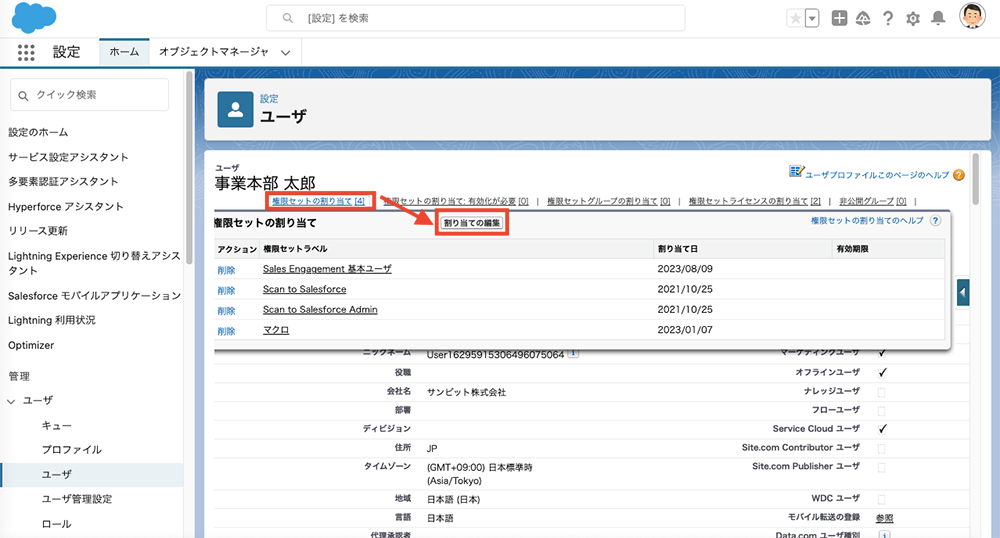
必要な権限セットを割り当てます。
対象の条件がいくつか( Sales Cloud 推奨)あり、契約によっては、必要な権限がない場合が存在します。上記のヘルプを参考に、必要なライセンスを追加して下さい。
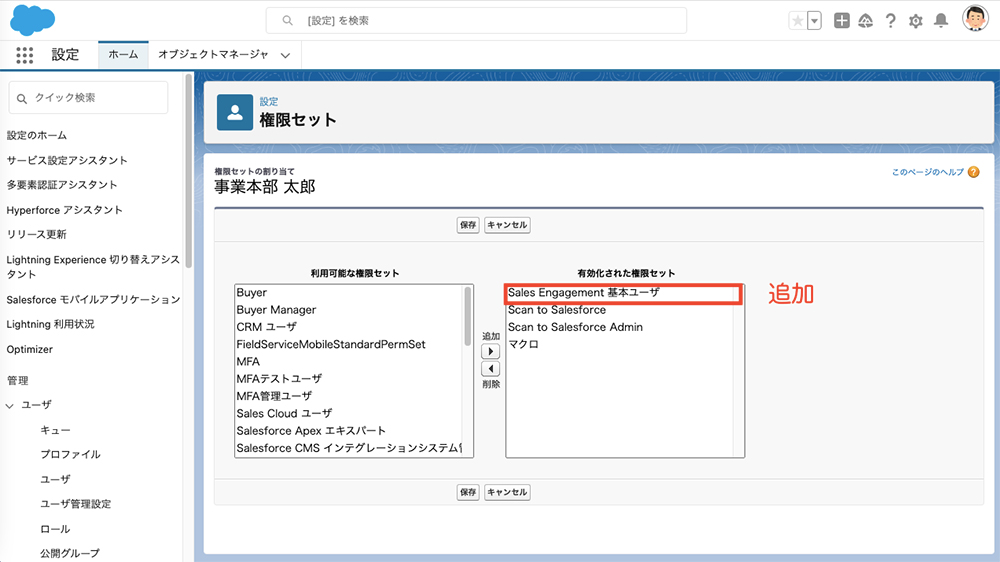
設定方法
活動キャプチャを使っている場合は、メールとカレンダーに接続は不要です。
もし、活動キャプチャなどを使ってない場合は、取引先責任者やリードの新規行動の「▼」で「ミーティング可能な時間をメール」を選択しようとすると、
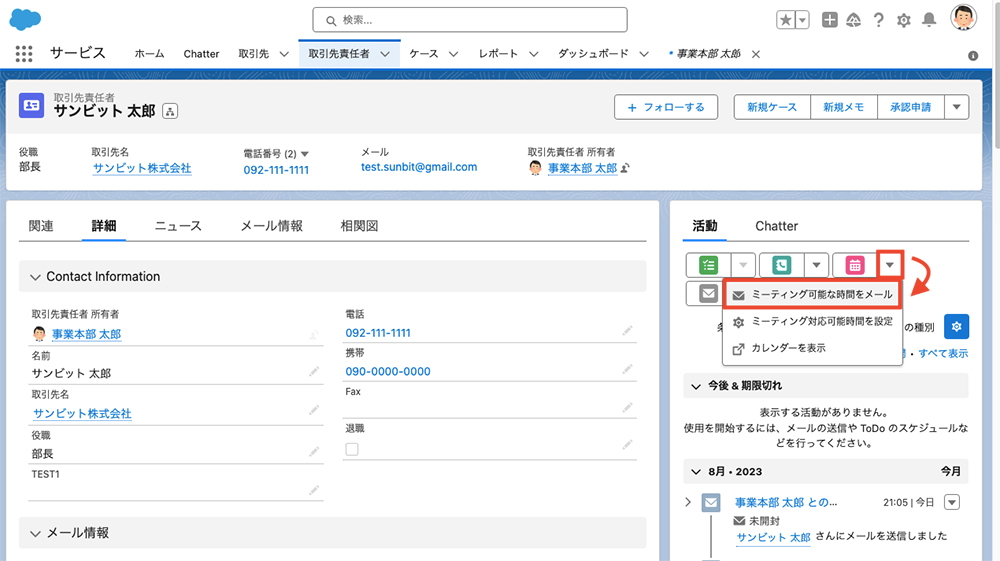
メールとカレンダーに接続のガイダンスが表示されます。
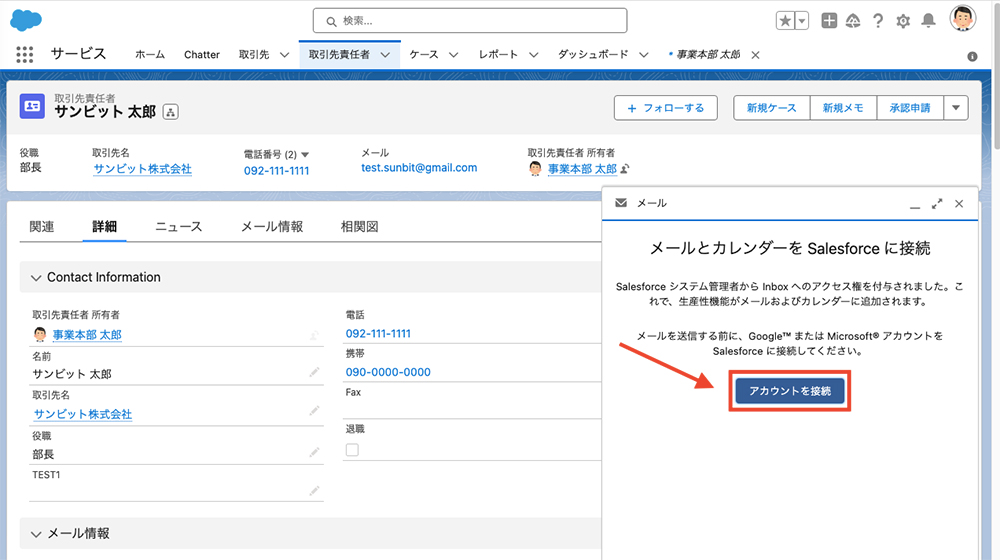
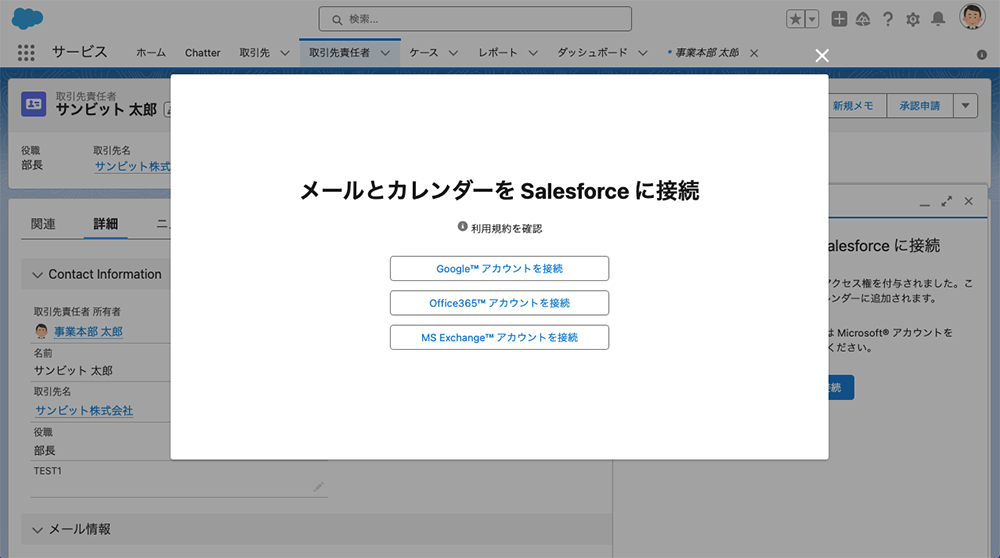
ガイダンスに従って、メールとカレンダーに接続設定を行います。
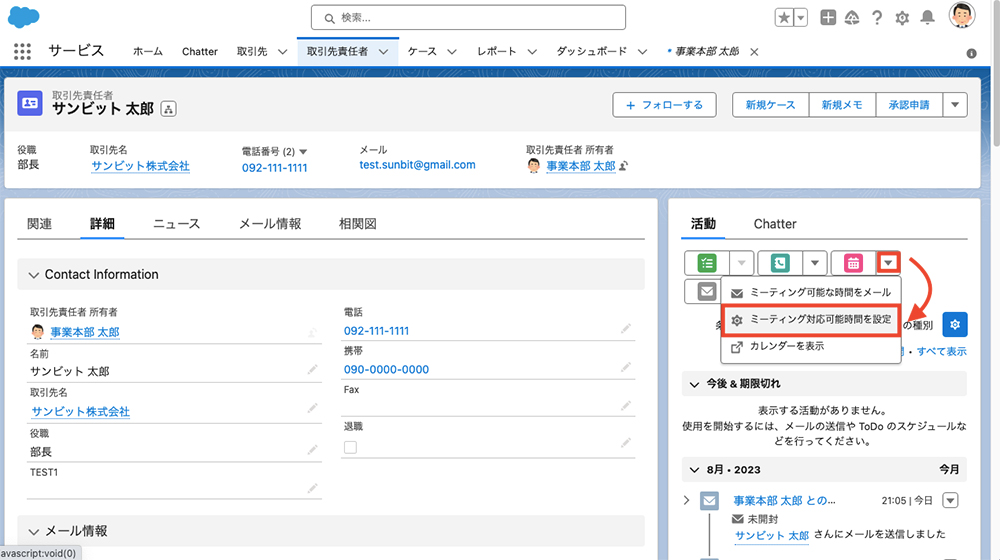
また、すでにメールとカレンダーに接続しているユーザも含めて、新規行動の「▼」で「ミーティング可能な時間を設定」をクリックします。
Webから予約可能な時間帯を設定します。逆に、予約が入ってほしくない時間帯があれば、こちらの設定でブロックできます。
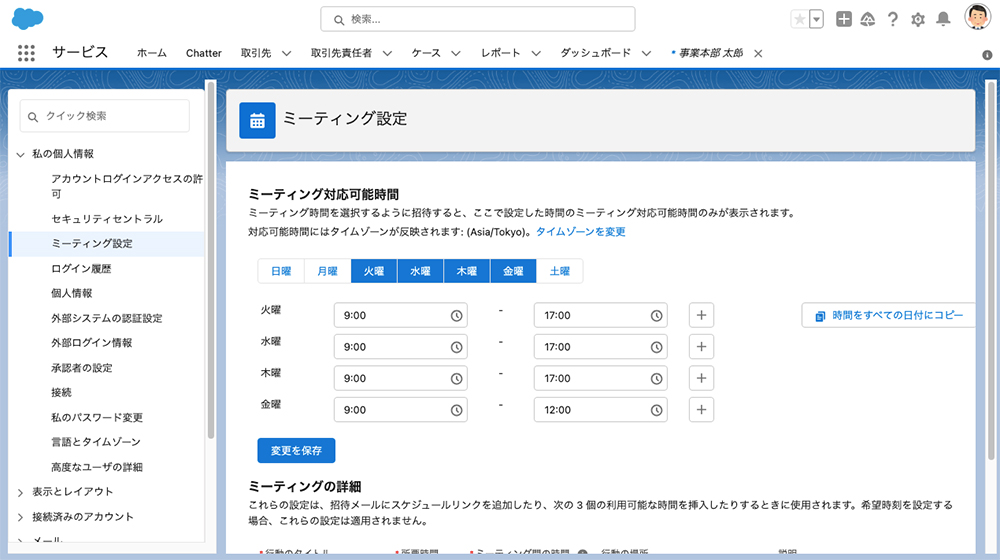
デフォルトの状態では、ミーティング名の姓名が逆になっていますので、ミーティング名を修正したり、時間の間隔などを設定できます。
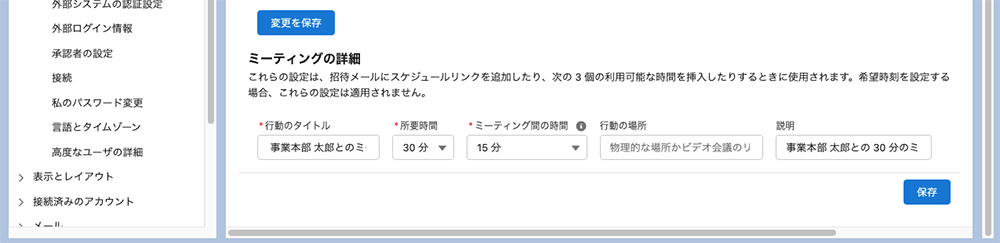
また、Salesforce のタイムゾーンが正しくないと、カレンダーの時間が一致しなくなるため、必ずタイムゾーンを確認しましょう。
参考:祝日の考慮と定期的なミーティングのブロック
Salesforce には祝日の概念がないため、祝日であってもミーティングをリクエストの候補に登録されてしまいます。祝日は今のところカレンダーに祝日を登録して、先に予定を埋めてしまう必要があります。
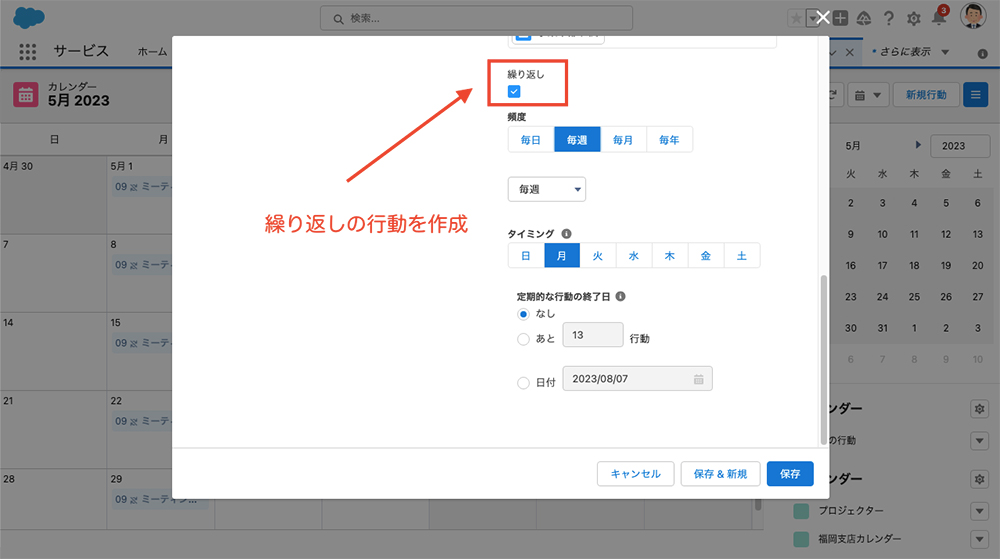
定期的にWebからのミーティングをブロックするには、繰り返しの行動を使う方法もあります。
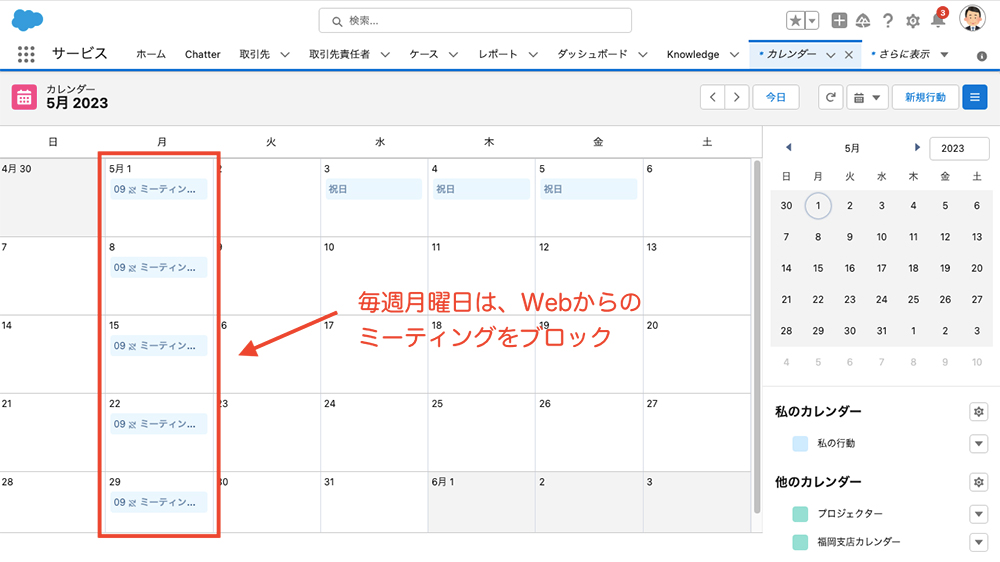
動画を参考に、繰り返しの行動を有効化することで、登録が可能となります。
この方法と組み合わせることで、毎週木曜日だけWebミーティングのリクエスト不可の標準の設定に加えて、さらに8月のみ火曜日もリクエスト不可など、イレギュラーな設定に対応することも可能です。
利用方法
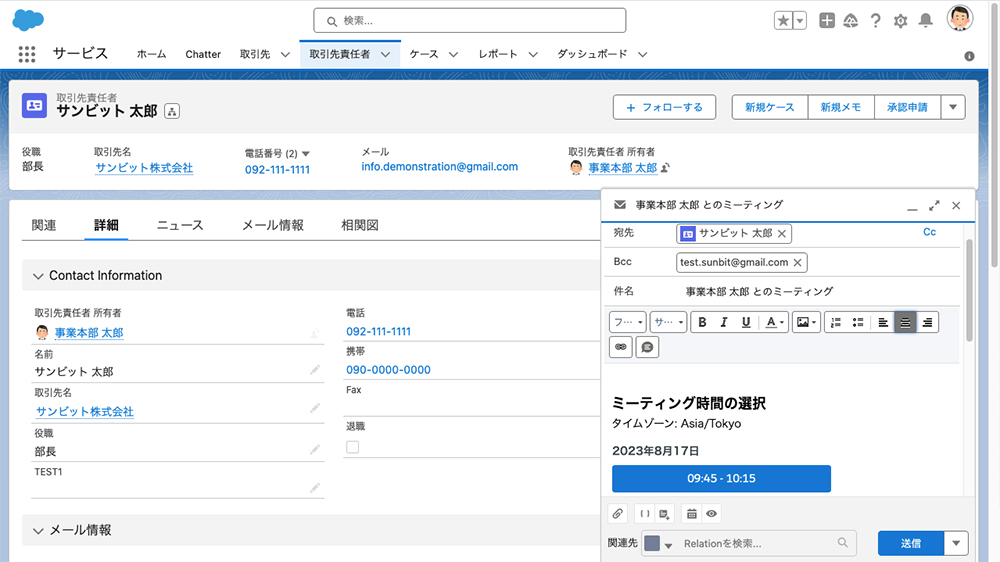
取引先責任者やリードの新規行動の「▼」で「ミーティング可能な時間をメール」を選択します。
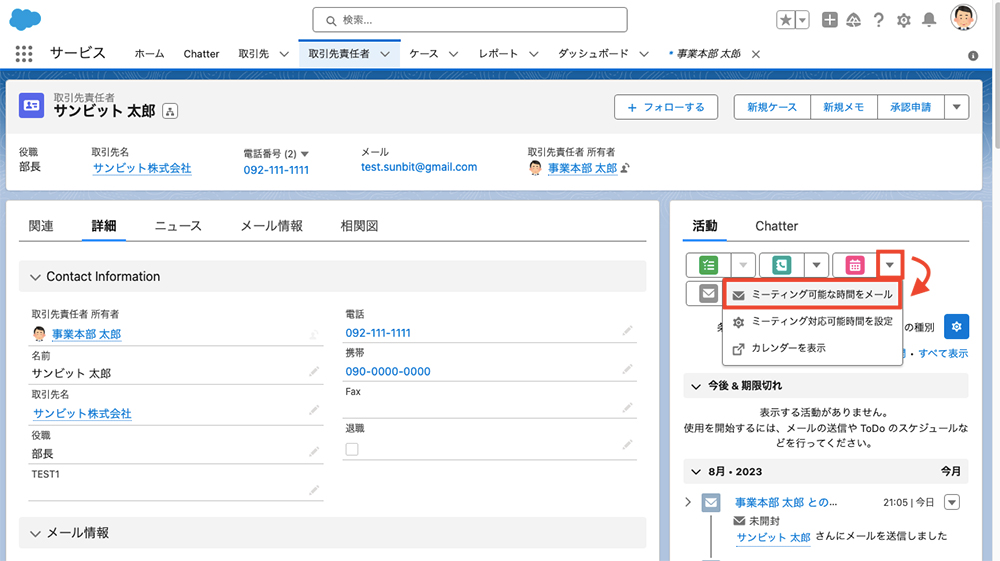
ミーティングの候補が挿入されたメールが作成されますので、編集して送信します。
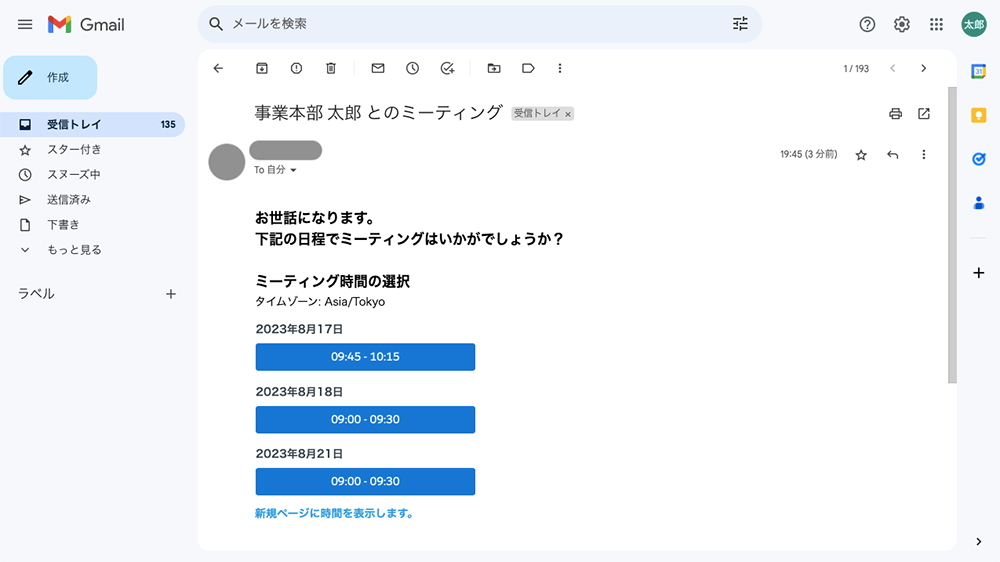
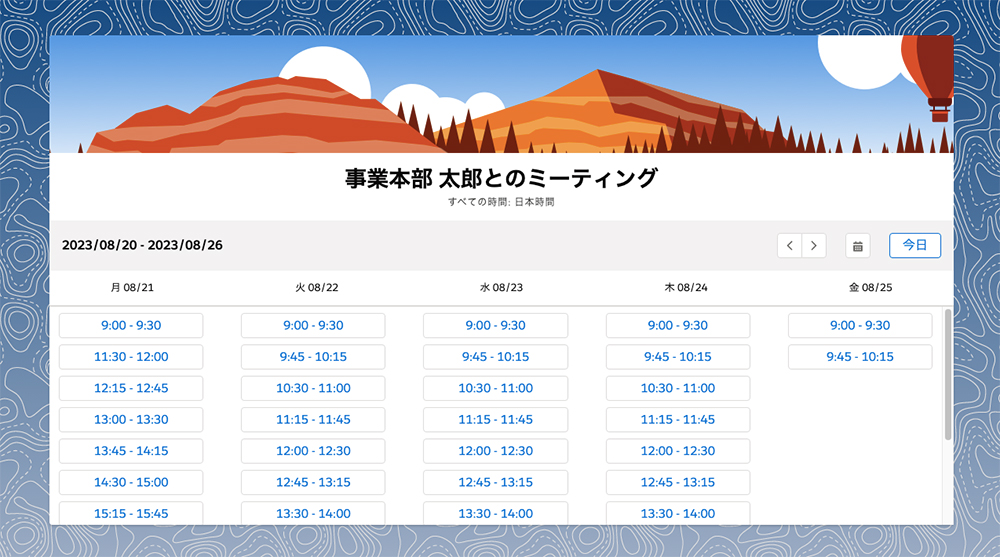
メール受信者は、メールに埋め込まれた候補日をクリックします。
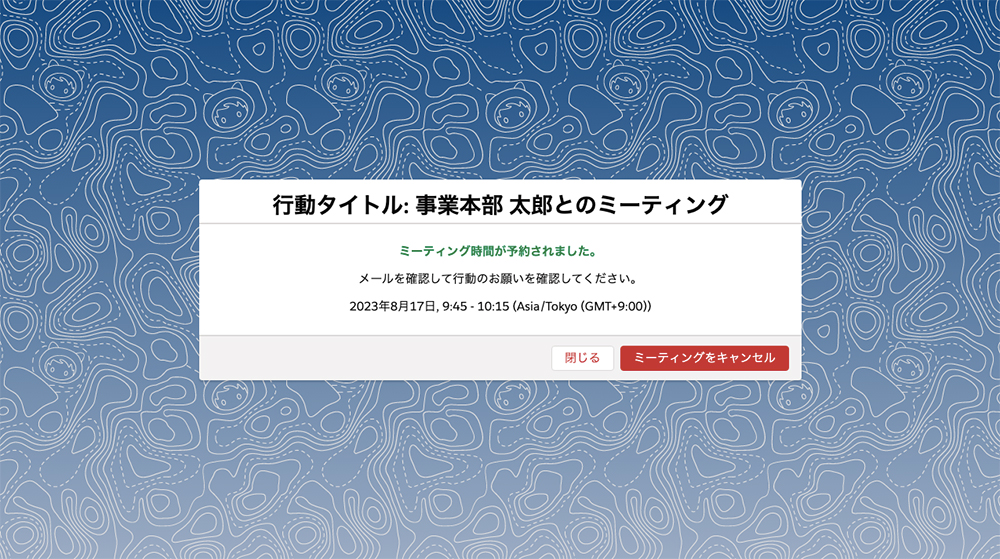
予約の処理が実行されます。
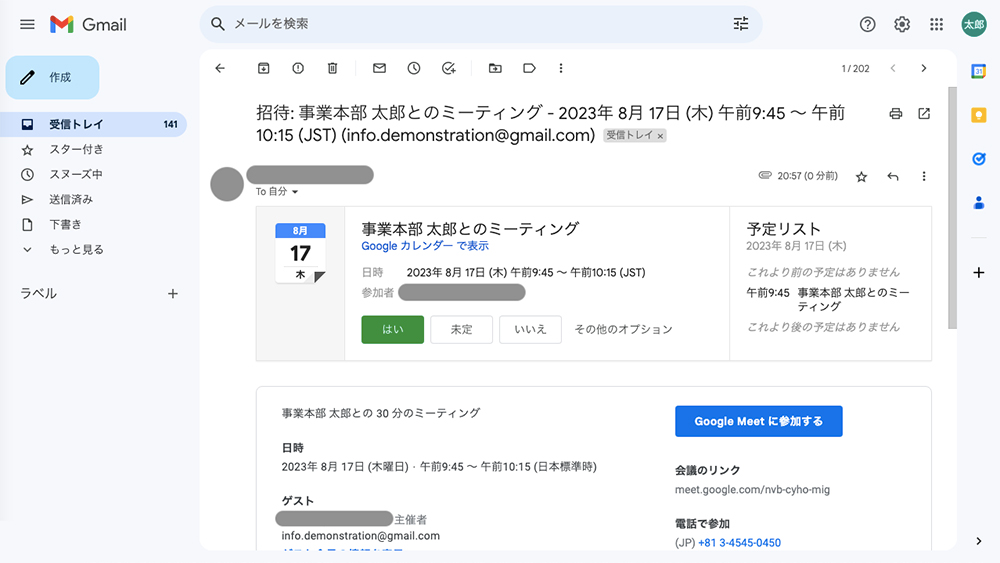
招集者宛にメールでリクエスト結果が届きます。
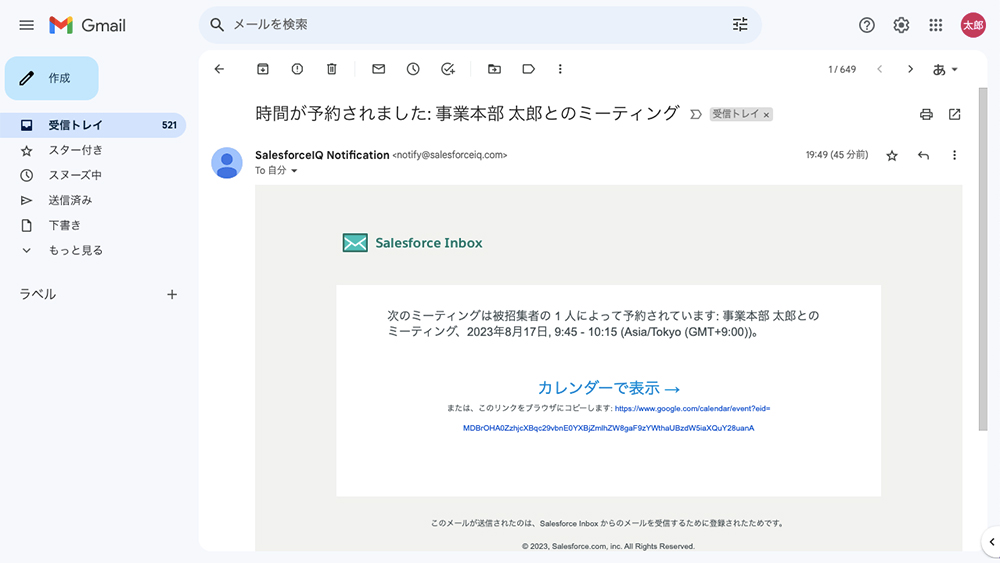
この時に、受信者も対応しているカレンダーであれば、カレンダーアプリ側で招待され、両者のカレンダーが更新されます。
【動画内容】 (8分程度 ※音声が流れます)
- ミーティング リクエスト
- 管理者の設定
- ユーザの設定
- 予定の変更
予約の変更
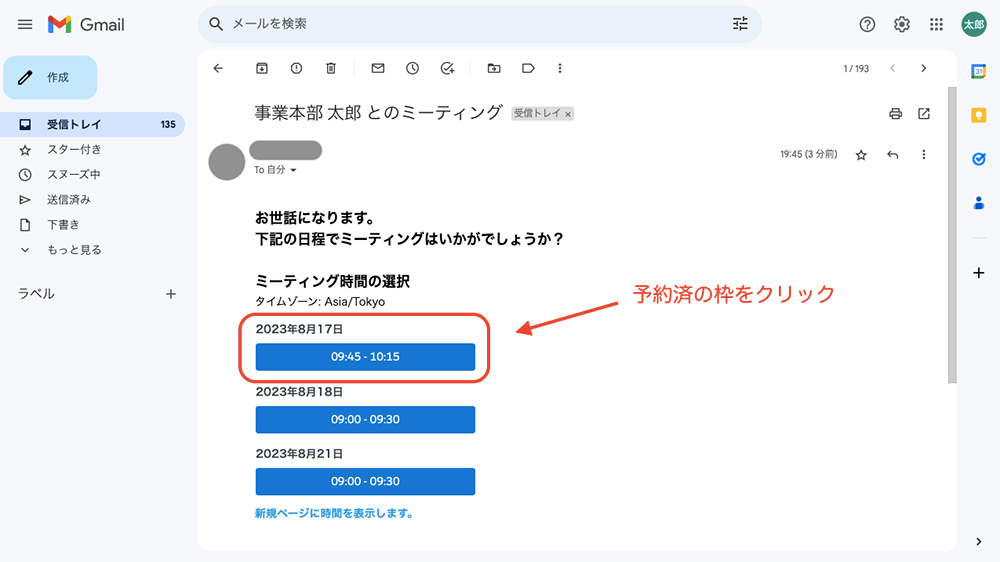
予約は変更可能です。
メールの予約された日程をクリックします。
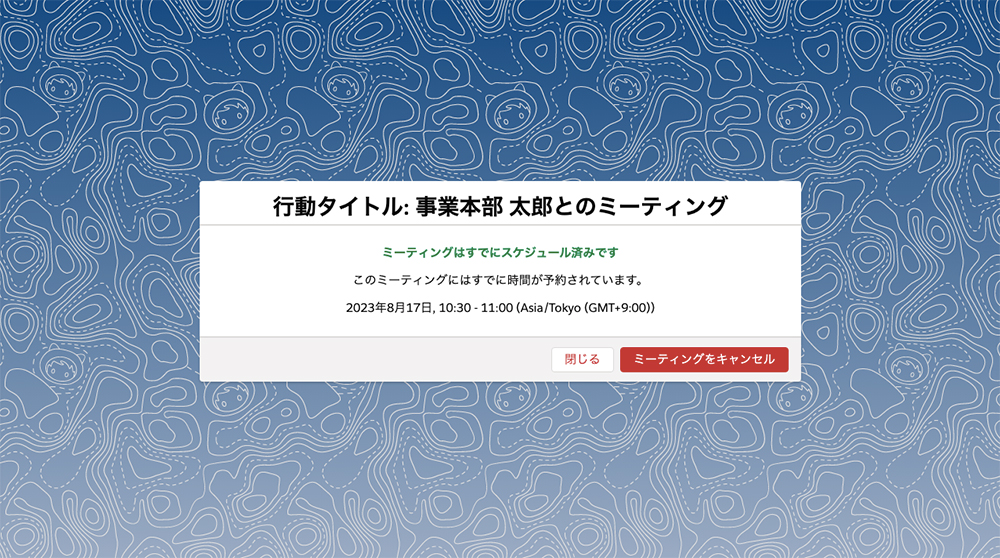
「ミーティングをキャンセル」をクリックするとキャンセルできます。
候補に都合のいい日程がない場合は、「別の日程を選択」をクリックします。
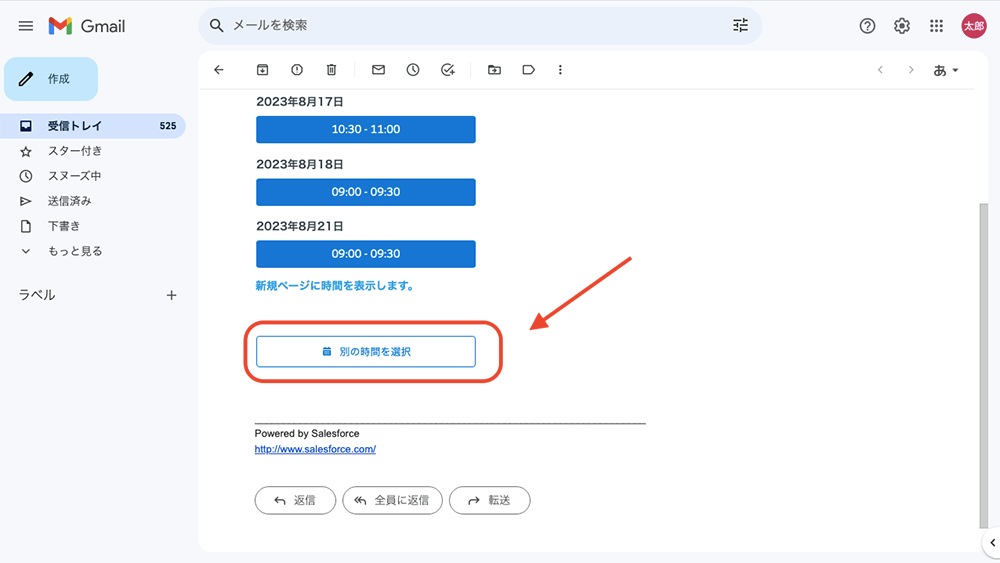
予約枠の画面に遷移して、他の空いている日程を選択できます。
まとめ
利用する条件が活動キャプチャとだいたい同じですが、この機能は Platform ライセンスでは利用できませんので、注意が必要です。
また、長時間のリクエストができてしまうと、スケジュールの優先順位のコントロールが難しくなるため、30分以上の設定ができないようです。60分のリクエストはメールなどで直接確認することになります。
開始直前のキャンセルもできてしまうため、気軽にキャンセルできないような設定ができません。
今までは、スケジュールの登録規則、例えば、招待者の過去の実績、要望の期日、要望の難易度、を考慮した微妙な判断が難しい技術でした。
Service Cloud ではお客様のセグメント分け、ケースのセグメント分けがあるので、エージェントとケースをマッチングする機能がありますが、このようなスケジュール調整ではセグメント分けを人間が判断する必要があります。
そこを、Salesforce Einstein などのAIの技術で、頻繁に予定をキャンセルする人はキャンセルできない設定にしたり、VIPのお客様は60分のリクエストを受けたり、状況に応じてスケジュールを勝手に調整してくれたら、効率化になると思います。
今はビッグデータやAI の技術が進んでいて、会議の議事録の文字起こし機能も増えてきているので、将来的にスケジュール調整を AI に丸投げできる未来もありそうな気がします。
このあたりの AI やビッグデータの分野は、Salesforce に期待できる分野だと思いますので、Salesforce の今後の参考になれば幸いです。
最近のエントリー
社長を騙りLINEに誘導する「CEO詐欺」の手口【第14回 情報セキュリティブログ】
2026.03.13
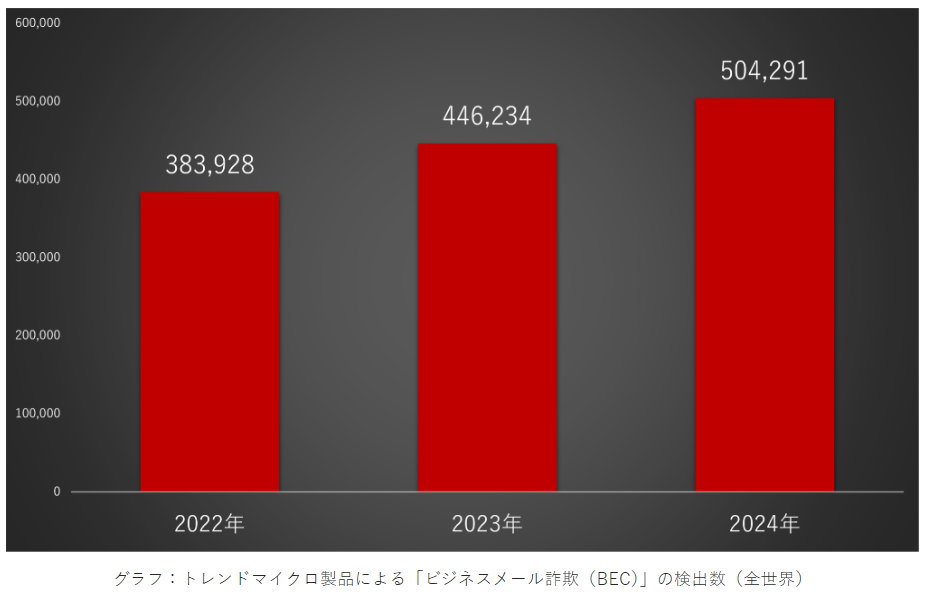
近年、社長など企業の代表者を装い、LINEなどの別ツールへ誘導する「CEO詐欺」が増加しています。これは従来のビジネスメール詐欺(BEC)の手口を応用したもので、メールでのやり取りを最小限にすることでセキュリティソフトによる検出を回避しようとする特徴があります。件名や表示名を社長名に偽装するなど巧妙化しており、攻撃の自動化やAIの悪用も指摘されています。こうした状況の中で、不審に思う意識を持ち、社内で情報共有を行うことが被害防止の第一歩となります。
ぷっくり可愛いシールブーム、親子の「適温」は?
2026.03.09
SNSでも話題の透き通った質感とぷっくりとした立体感が魅力のボンボンドロップシール。子どもだけでなく大人も惹きつける一方で、品薄や転売、持ち物格差などブームの過熱も目立ちます。子どもの笑顔を願う親心が、いつの間にか焦りや疲れに変わってしまうことも。流行を否定せず楽しみつつも、大人が冷静な姿勢を保つことの大切さを考えてみました。

本当にSaaSはなくなるのか?「SaaSの死」と中小企業が生き残るためのDX戦略について
2026.03.02
AIの進化により「SaaSの死」という議論が広がっています。従来のSaaSは人の入力を前提としていましたが、AIが業務を自動化することで役割は変化しつつあります。一方で、DXが単なるツール導入に終わっている現状も課題です。今後は、信頼できるデータを蓄積したSaaSと生成AIを組み合わせ、経営判断につなげる活用が重要になります。

神社の整備 - イノシシ師匠からのダメ出し
2026.02.24
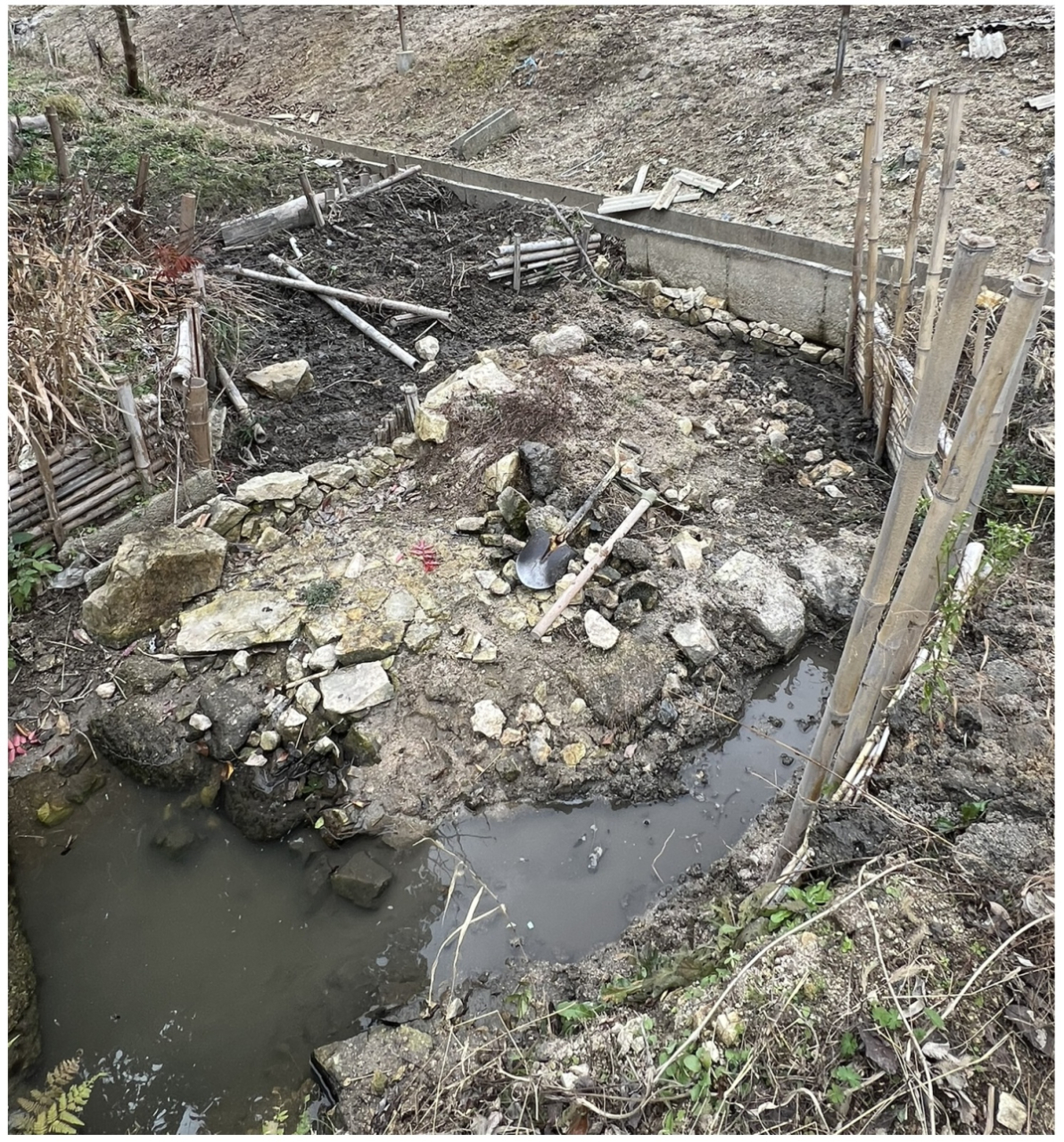
神社周辺の整備を続けてきましたが、久しぶりに訪れた湧き水の場所はイノシシに掘り返され、整備前よりも荒れた状態になっていました。人工林の放置や樹種の偏り、野生動物の増加など山の構造的問題にも触れながら、自然との向き合い方を見つめ直します。整備はしばらく休止すること
カテゴリーリスト
アーカイブ
- 2026年03月(3)
- 2026年02月(4)
- 2026年01月(5)
- 2025年12月(5)
- 2025年11月(7)
- 2025年10月(4)
- 2025年09月(8)
- 2025年08月(6)
- 2025年07月(7)
- 2025年06月(7)
- 2025年05月(7)
- 2025年04月(6)
- 2025年03月(8)
- 2025年02月(6)
- 2025年01月(6)
- 2024年12月(7)
- 2024年11月(7)
- 2024年10月(6)
- 2024年09月(8)
- 2024年08月(6)
- 2024年07月(8)
- 2024年06月(6)
- 2024年05月(7)
- 2024年04月(7)
- 2024年03月(7)
- 2024年02月(8)
- 2024年01月(8)
- 2023年12月(9)
- 2023年11月(9)
- 2023年10月(8)
- 2023年09月(7)
- 2023年08月(8)
- 2023年07月(9)
- 2023年06月(8)
- 2023年05月(7)
- 2023年04月(6)
- 2023年03月(6)
- 2023年02月(6)
- 2023年01月(6)
- 2022年12月(6)
- 2022年11月(6)
- 2022年10月(7)
- 2022年09月(6)
- 2022年08月(7)
- 2022年07月(6)
- 2022年06月(7)
- 2022年05月(7)
- 2022年04月(6)
- 2022年03月(6)
- 2022年02月(6)
- 2022年01月(7)
- 2021年12月(6)
- 2021年11月(7)
- 2021年10月(6)
- 2021年09月(6)
- 2021年08月(7)
- 2021年07月(6)
- 2021年06月(6)
- 2021年05月(7)
- 2021年04月(6)
- 2021年03月(7)
- 2021年02月(6)
- 2021年01月(6)
- 2020年12月(6)
- 2020年11月(6)
- 2020年10月(5)
- 2020年09月(4)
- 2020年08月(5)
- 2020年07月(5)
- 2020年06月(5)
- 2020年05月(4)
- 2020年04月(4)
- 2020年03月(6)
- 2020年02月(4)
- 2020年01月(4)
- 2019年12月(4)
- 2019年11月(4)
- 2019年10月(4)
- 2019年09月(5)
- 2019年08月(2)
- 2019年07月(5)
- 2019年06月(4)
- 2019年05月(3)
- 2019年04月(5)
- 2019年03月(4)
- 2019年02月(4)
- 2019年01月(4)
- 2018年12月(4)
- 2018年11月(4)
- 2018年10月(5)
- 2018年09月(4)
- 2018年08月(4)
- 2018年07月(5)
- 2018年06月(5)
- 2018年05月(4)
- 2018年04月(5)
- 2018年03月(5)
- 2018年02月(6)
- 2018年01月(5)
- 2017年12月(5)
- 2017年11月(4)
- 2017年10月(4)
- 2017年09月(2)
- 2017年08月(3)
- 2017年07月(1)
- 2017年05月(2)
- 2017年04月(5)
- 2017年03月(5)
ブログ内検索



検 索