
Blog
BLOG
2023.10.18
Salesforce のシステム管理者の設定 〜アプリケーションをカスタマイズしてみよう〜

こんにちは、クラウドソリューション部 カスタマーサクセスチームの坂井です。
今回は、アプリケーションマネージャについて説明をします。
今回は、システム管理者向けの内容になっています。
システム管理者でないと、アプリケーションマネージャは設定できません。一般ユーザの方は作成できませんので、参考程度に確認して頂けると幸いです。
アプリケーションとは?
アプリケーションというと、Excel のような表計算ソフト、Gmail や GoogleドライブのようなWebツール、Google レンズのようなスマホのカメラアプリ、さまざまなソフトウェアの総称として用いられるのが一般的です。
Salesforce のアプリケーションは広い意味では同じですが、若干ニュアンスが異なります。
Salesforce には、取引先、取引先責任者などとのタブがあると思いますが、ライセンスによっては100以上のタブが存在して、その中から必要なタブを選択したタブの集合体を、アプリケーションと呼びます。
普通は機能を作り込んでいってタブを追加するイメージですが、Salesforce では、あらかじめ準備されたタブ(標準オブジェクト)と、組織ごとにカスタマイズされたタブ(カスタムオブジェクト)を選んでアプリケーションを構築するイメージになります。
アプリケーションの例
たとえば、特定の会社で標準オブジェクトの「キャンペーン」は、経理担当は使うことがありません。しかし、営業担当には必要なオブジェクトです。
このように、業務によって必要なオブジェクトが異なりますので、アプリケーションというタブにまとめたフォルダのようなものを切り替えて業務を遂行します。
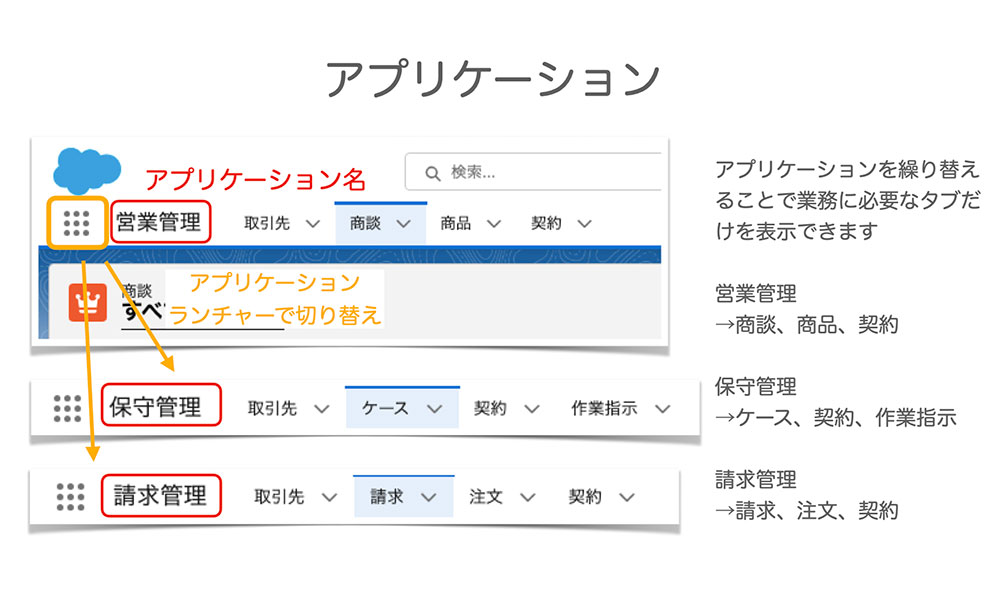
アプリケーションランチャーで、アプリの切り替えが可能です。
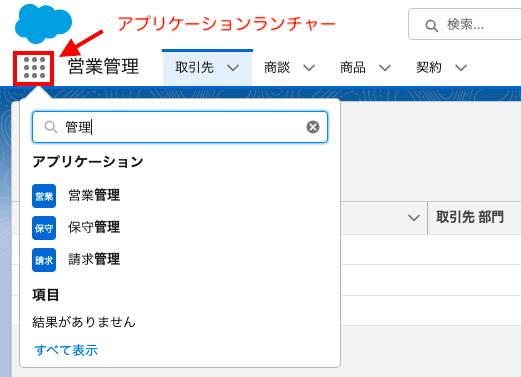
アプリケーションの作成
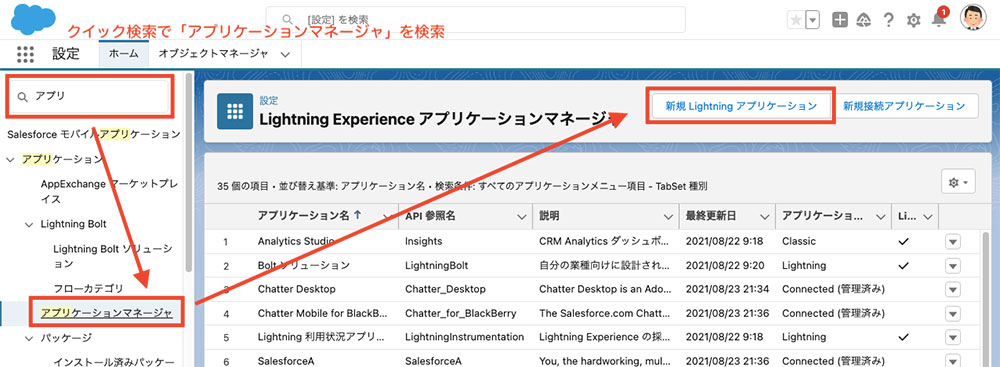
システム管理者のアカウントで、設定画面で「アプリケーションマネージャ」を検索してクリックします。
「新規 Lightning アプリケーション」をクリックします。
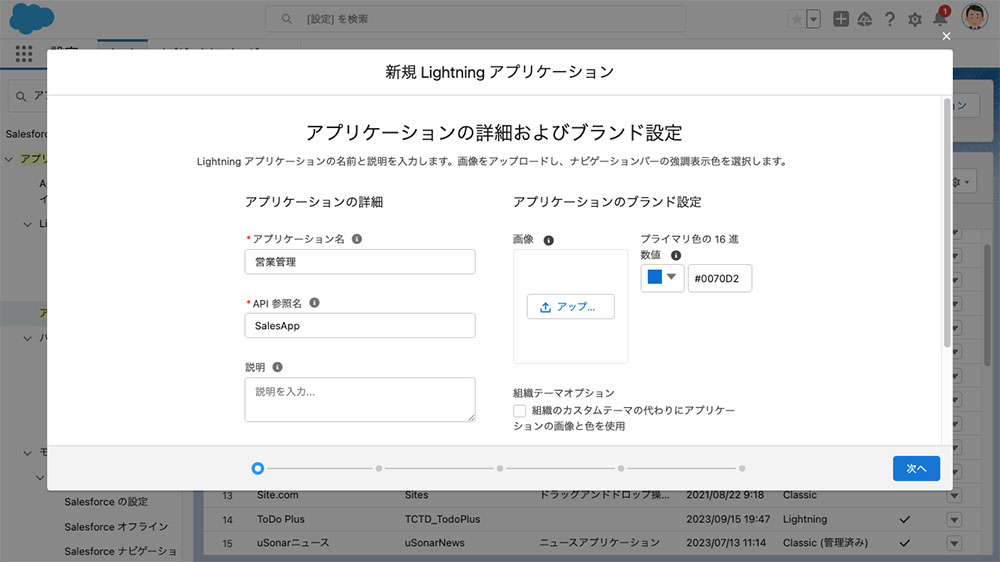
画面の指示に従って、アプリケーション名などを登録します。
設定を進めていくと、ユーティリティ項目で画面下のユーティリティバーなども設定できます。
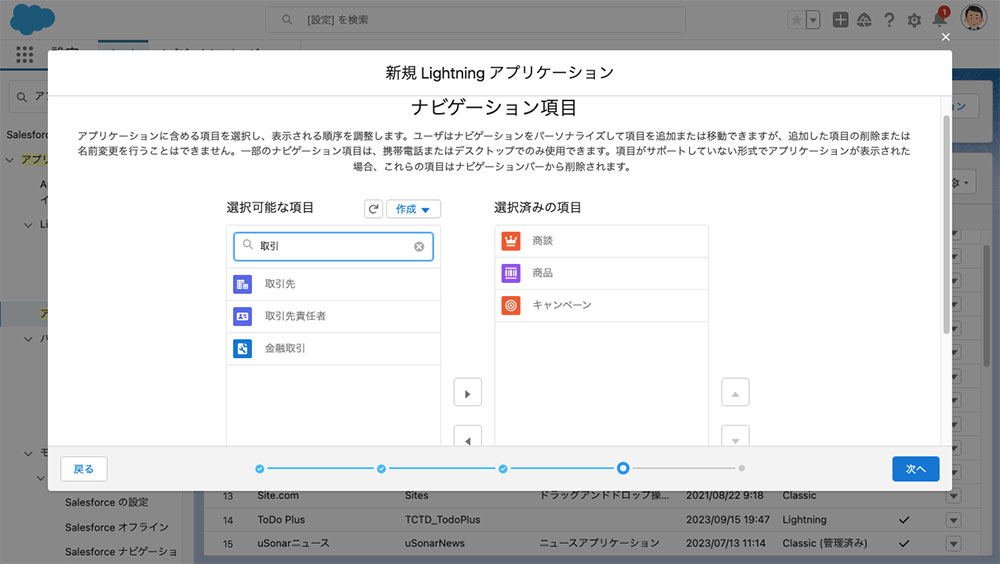
ナビゲーション項目で、タブを選択します。
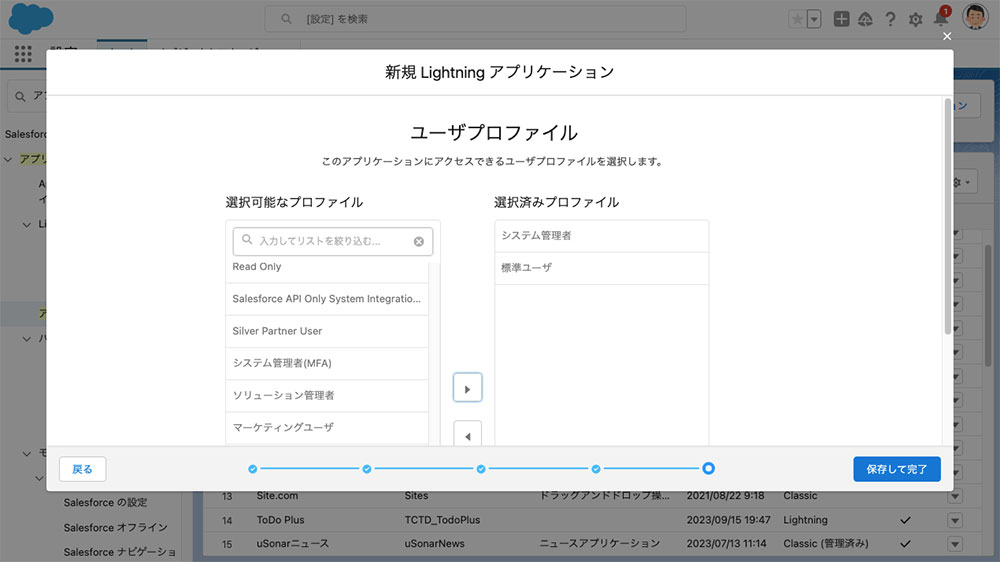
アプリケーションを表示し、プロファイルを選択して、「保存して終了」をクリックします。
タブのカスタマイズ
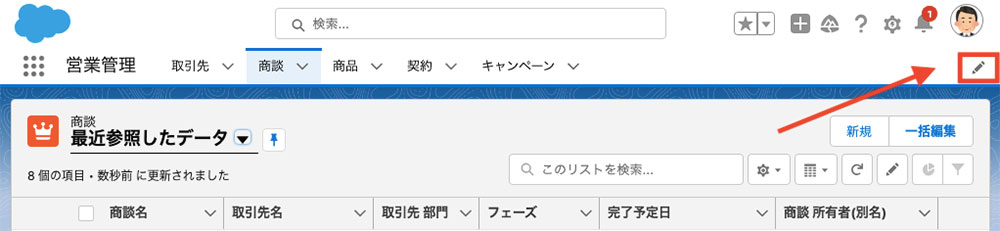
アプリケーションのタブは、右上の鉛筆マークにユーザ単位でカスタマイズが可能です。
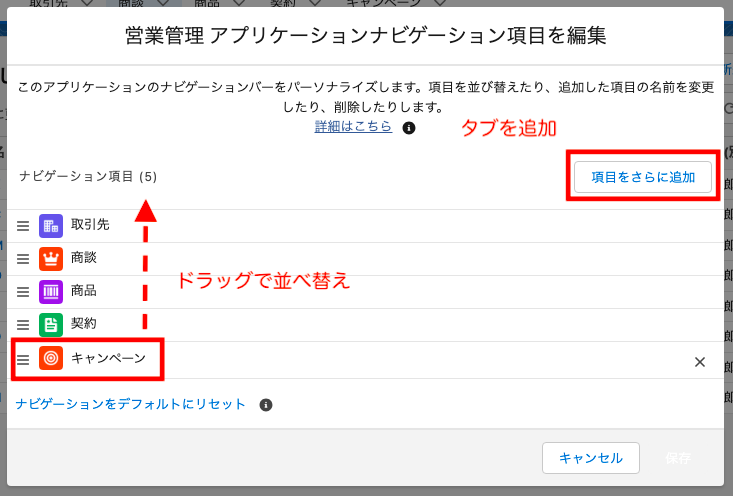
編集画面で、タブを追加したり並び替えが可能です。
【動画内容】 (11分程度 ※音声が流れます)
- アプリケーションマネージャ
- ユーティリティーバー
- ホーム画面
- ダッシュボードの埋め込み
- レポートグラフの埋め込み
ユーティリティバー
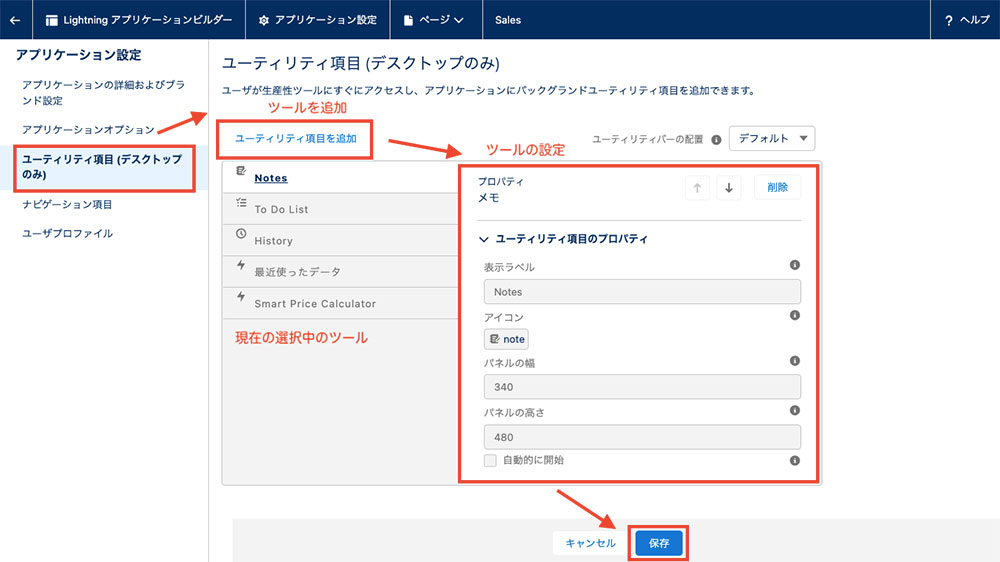
アプリケーションマネージャで、さまざまなツールを展開できるユーティリティ項目を設定できます。
メモや、ToDoリスト、閲覧履歴などさまざまなツールを追加できます。Service Cloud では、ライブチャット、CTI、マクロなどが使用可能です。
つまり、上記のアプリケーションの例でいうと「保守管理」のアプリケーションのみに、ライブチャットや、CTIなどの専用ツールをすぐに表示できる設定が可能です。
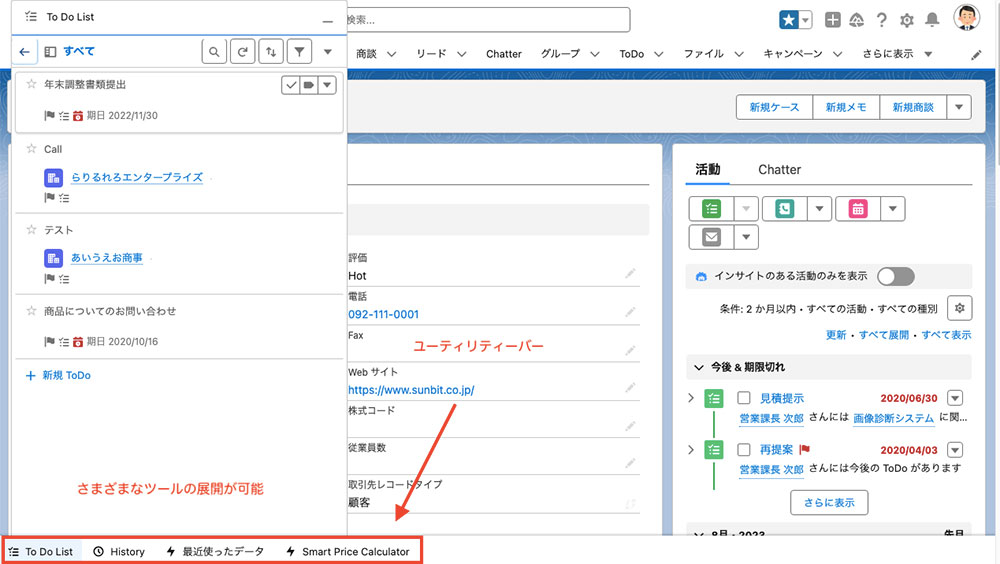
ユティリティー項目は、アプリケーションマネージャのユーティリティ項目で設定できます。
まとめ
このアプリケーションの設定は最初にしますが、Salesforce のメンテナンスを繰り返すたびにアプリケーションマネージャも更新が必要です。
アプリケーションのメンテナンスを忘れていたり、バージョンアップで機能も増えるため、その時によってアプリケーションの最適な設定にするだけでも業務の効率が変わることもありますので、この機会に一度、アプリケーションの設定を見直して頂けると幸いです。
最近のエントリー
門司港で南極観測船「しらせ」を見学してきました
2026.10.19
南極へ向かう船の中は、どうなっているのでしょうか?14年ぶりに門司港へ寄港した南極観測船「しらせ」の一般公開に行ってきました。間近で見る全長138mの船体の迫力や、甲板・艦橋などの見学を通して、遠い南極での活動がぐっと身近に。街では南極の氷や石の展示、しらせのレシピを使ったカレーも楽しめるなど、寄港を歓迎する催しが行われました。見学で印象に残ったことや、周辺イベントの様子をご紹介します。

子どもも大笑い、懐かしい物語 プロイスラー作『大どろぼうホッツェンプロッツ』を読み返して
2026.10.13
子どもの頃に親しんだ『大どろぼうホッツェンプロッツ』を、小学2年生の子どもに読み聞かせて再発見した物語の魅力。魔法使いと少年の愉快なやりとり、おいしそうな食べ物、ハラハラさせる描写など、三部作それぞれの味わいを紹介します。懐かしい『セロ弾きのゴーシュ』との再会にも触れながら、親子で一緒に笑い、本のおもしろさを分かち合える今の時間を大切にしたいですね。

「出社回帰」の時代に、SUNBITがテレワークを続ける理由
2026.10.05
「出社回帰」が広がる今、SUNBITがテレワークを続ける理由とは?通勤負担の軽減や、家族との時間、休養、自己研鑽など、柔軟な働き方には多くの価値があります。対面交流の良さも取り入れながら、社員の健康と自律性、仕事の成果を大切にするSUNBIT。一人ひとりが力を発揮できる働き方への考えをお伝えします。

接続アプリケーションから外部クライアントアプリケーションへの移行
2026.09.24
SalesforceのSpring ’26以降、新規作成が制限される「接続アプリケーション」に代わり、次世代の「外部クライアントアプリケーション」を利用する方法を解説します。クライアントログイン情報フローの設定から、Talend API Testerを使ったアクセストークンの取得、REST APIによるAccount情報の取得まで、実際の手順に沿って紹介します。

カテゴリーリスト
アーカイブ
- 2026年10月(3)
- 2026年09月(4)
- 2026年08月(4)
- 2026年07月(5)
- 2026年06月(5)
- 2026年05月(5)
- 2026年04月(5)
- 2026年03月(6)
- 2026年02月(4)
- 2026年01月(5)
- 2025年12月(5)
- 2025年11月(7)
- 2025年10月(4)
- 2025年09月(8)
- 2025年08月(6)
- 2025年07月(7)
- 2025年06月(7)
- 2025年05月(7)
- 2025年04月(6)
- 2025年03月(8)
- 2025年02月(6)
- 2025年01月(6)
- 2024年12月(7)
- 2024年11月(7)
- 2024年10月(6)
- 2024年09月(8)
- 2024年08月(6)
- 2024年07月(8)
- 2024年06月(6)
- 2024年05月(7)
- 2024年04月(7)
- 2024年03月(7)
- 2024年02月(8)
- 2024年01月(8)
- 2023年12月(9)
- 2023年11月(9)
- 2023年10月(8)
- 2023年09月(7)
- 2023年08月(8)
- 2023年07月(9)
- 2023年06月(8)
- 2023年05月(7)
- 2023年04月(6)
- 2023年03月(6)
- 2023年02月(6)
- 2023年01月(6)
- 2022年12月(6)
- 2022年11月(6)
- 2022年10月(7)
- 2022年09月(6)
- 2022年08月(7)
- 2022年07月(6)
- 2022年06月(7)
- 2022年05月(7)
- 2022年04月(6)
- 2022年03月(6)
- 2022年02月(6)
- 2022年01月(7)
- 2021年12月(6)
- 2021年11月(7)
- 2021年10月(6)
- 2021年09月(6)
- 2021年08月(7)
- 2021年07月(6)
- 2021年06月(6)
- 2021年05月(7)
- 2021年04月(6)
- 2021年03月(7)
- 2021年02月(6)
- 2021年01月(6)
- 2020年12月(6)
- 2020年11月(6)
- 2020年10月(5)
- 2020年09月(4)
- 2020年08月(5)
- 2020年07月(5)
- 2020年06月(5)
- 2020年05月(4)
- 2020年04月(4)
- 2020年03月(6)
- 2020年02月(4)
- 2020年01月(4)
- 2019年12月(4)
- 2019年11月(4)
- 2019年10月(4)
- 2019年09月(5)
- 2019年08月(2)
- 2019年07月(5)
- 2019年06月(4)
- 2019年05月(3)
- 2019年04月(5)
- 2019年03月(4)
- 2019年02月(4)
- 2019年01月(4)
- 2018年12月(4)
- 2018年11月(4)
- 2018年10月(5)
- 2018年09月(4)
- 2018年08月(4)
- 2018年07月(5)
- 2018年06月(5)
- 2018年05月(4)
- 2018年04月(5)
- 2018年03月(5)
- 2018年02月(6)
- 2018年01月(5)
- 2017年12月(5)
- 2017年11月(4)
- 2017年10月(4)
- 2017年09月(2)
- 2017年08月(3)
- 2017年07月(1)
- 2017年05月(2)
- 2017年04月(5)
- 2017年03月(5)
ブログ内検索



検 索