
Blog
BLOG
2025.01.10
Salesforce のレポートの機能 〜複数のレポートを作成する時のテクニック〜

こんにちは、クラウドソリューション部 カスタマーサクセスチームの坂井です。
今回は、レポートのURLパラメータについて説明します。
大量のレポートを作成する時のテクニック
今回は、頻度は少ないかもしれませんが、大量のレポートを作成する時のテクニックをご紹介します。
Salesforce に30名のユーザーがすでに登録されていると仮定して、30人分レポートの作成が必要な場合、30個のレポートの作成が必要かというと、そうではありません。
実際に、30人分のレポートを作成すると、似たような名前のレポートが乱立して、検索がしにくくなります。また、新入社員や退職がいる場合、毎回メンテナンスが必要です。
この時に、1つのレポートを30名のユーザー情報を利用して30通りのパラメータを渡して、30パターンのレポートをアウトプットすることが可能になります。
このパラメータをユーザーオブジェクトを参照することで、ユーザー情報とレポートが連動するため、新入社員や退職が発生してもレポートのメンテナンスを不要にする方法があります。
ユーザーリストとレポートのURLパラメータを組み合わせることで、この方法が実現できます。
ただし、かなり特殊な方法でパラメータを呼び出すため、使い所が難しい機能でもあります。

レポートのURLパラメータの対象
まずは、レポートのURLパラメータから説明します。
Salesforce のレポートの検索条件は、レポートのURLパラメータを使うことで、レポートの条件を変更することが可能です。
仮に下記のような、Salesforce のレポートURLが存在するとします。
https://ドメイン/Report/レポートID/view?queryScope=userFolders
そのレポートの下図の検索条件の部分がパラメータで指定ができる部分になります。
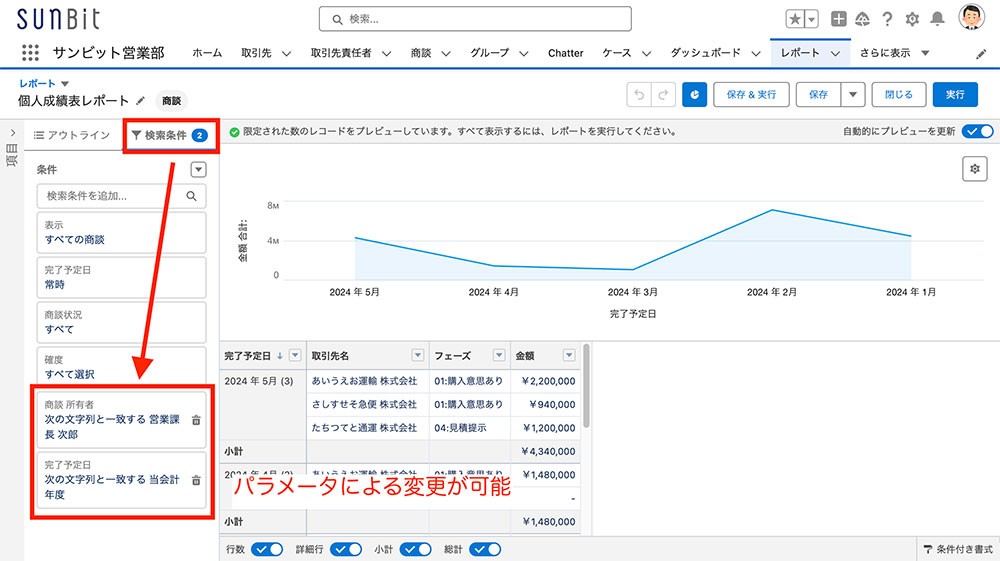
検索条件は、デフォルトの条件と追加できる条件があり、追加できる方が対象になります。
1つ目の条件が「fv0」、2つ目の条件が「fv1」の項目として、次条件を割り振りします。
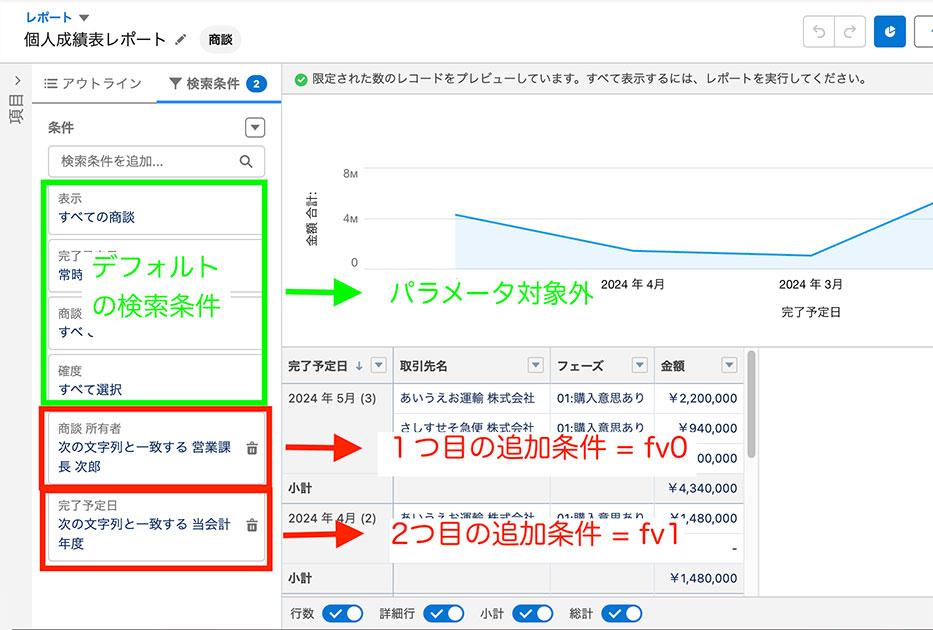
レポートのURLパラメータの設定
まずは、ベースにするレポートを設定します。(上図のレポートの設定)
パラメータを設定しない雛形のレポート
- https://ドメイン/Report/レポートID/view?queryScope=userFolders
レポート対象オブジェクト
- 商談
1つ目の条件
- 「商談所有者」、「一致する」、任意の名前
2つ目の条件
- 「完了予定日」、「一致する」、当会計年度
そこで、商談所有者を「テスト 太郎」のレポートにした場合は
https://ドメイン/Report/レポートID/
view?queryScope=userFolders&fv0=テスト%20太郎
というURLでレポートの出力が可能です。
この時に「%20」の文字列は半角のスペースになります。
URLにはスペースがないため、文字コードに変換されます。
カスタムレポートタイプでユーザーIDを追加すると、ユーザーIDでパラメータを指定できます。
今回は標準レポートタイプに存在する項目を使用しています。
さらに完了予定日を昨年度に変更すると
https://ドメイン/Report/レポートID/
view?queryScope=userFolders&fv0=テスト%20太郎&fv1=前会計年度
というパラメータでレポートの出力が可能です。
レポートを呼び出す方法
使う本人が、パラメータの指定方法を知っている場合は、
例えば、メールや Chatter の本文にリンクを埋め込むことが可能です。
使う本人が、パラメータの指定方法を知らない場合は
システム管理者が下記のような場所にURLを配置する想定をしています。
①ホーム画面のリッチテキストコンポーネントにレポートのリンクを表示
②ホーム画面のリストビューコンポーネントにレポートのリンクを表示
③レコードの詳細画面に、ハイパーリンク関数の数式のカスタム項目でリンクを表示
上記の①はユーザー名が固定の利用ですが、②、③はユーザー名が動的に変化する運用になります。
【動画内容】(8分半程度 ※音声が流れます)
- URLパラメータとは
- URLパラメータの利用
- レポートの作成
- パラメータの応用
まとめ
動的なURLパラメータの指定方法としては、数式のカスタム項目で、ハイパーリンク関数を使用します。
レポートの検索条件がユーザーの場合が、ユーザーオブジェクトに数式項目を作ることで、新規ユーザーが増える度に、ユーザー情報内にリンクが自動生成されます。
ユーザーが増えるとMFAの設定や権限セット、Chttar グループの設定などが必要になりますが、この方法によりレポートのメンテナンスの手間を軽減できます。
元のレポートは1つなので、不要になったら削除が不要なため、レポートの乱立を防げます。
また、30ユーザーいると仮定して、レポートに新たな項目が追加になったとすると、通常は30個のレポートを修正しないといけませんが、この方法では1つのレポートの修正だけでメンテナンスが終わります。
同じように、何百種類もある商品単体の売上レポートの作成もできます。
ただし、URLの呼び出しが可能な場所が限定的なので、使いどころが難しいです。一番のおすすめはリストビューとの組み合わせです。
次回は実際の設定を説明して行きますので、URLパラメータがどういった機能なのかをご理解頂けると幸いです。
最近のエントリー
1980年代のとある小学生の遊び
2026.03.30
息子の遊び方と比べながら、私が小学生だった1980年代後半から1990年頃の遊びを振り返りました。缶蹴りやケイドロ、ろくむし、秘密基地づくりなどの外遊びに加え、迷路づくりやミニ四駆、ファミコンといった遊びにも夢中でした。日が暮れるまで友達と遊び、夕方に家へ帰る――そんな懐かしく幸せだった時間を思い出しています。

泣ける卒業ソングBEST3!
2026.03.23
卒業シーズンに聴きたくなる曲を、私の思い出とともにBEST3形式で紹介します。それぞれの曲を聴くと、中学生の頃の悩みや放課後の何気ない時間、小学校の卒業式の記憶がよみがえります。懐かしさや少しの切なさを感じながら、春の節目に前向きな気持ちをもらえる卒業ソングを振り返りました。
宮崎県のパワースポット「高千穂峡」を観光してきました
2026.03.16
宮崎県の人気観光地・高千穂を巡った体験を紹介します。高千穂峡では、阿蘇山の噴火によって形成された柱状節理の渓谷や真名井の滝など、自然が生み出した神秘的な景観を楽しみました。また、高千穂神社や天岩戸神社、西本宮から遥拝する天岩戸、神々が集まったと伝わる天安河原など、日本神話ゆかりの地も巡りました。荒立神社や国見ケ丘にも立ち寄り、自然と神話が息づく高千穂の魅力を満喫した観光の様子をレポートします。
社長を騙りLINEに誘導する「CEO詐欺」の手口【第14回 情報セキュリティブログ】
2026.03.13
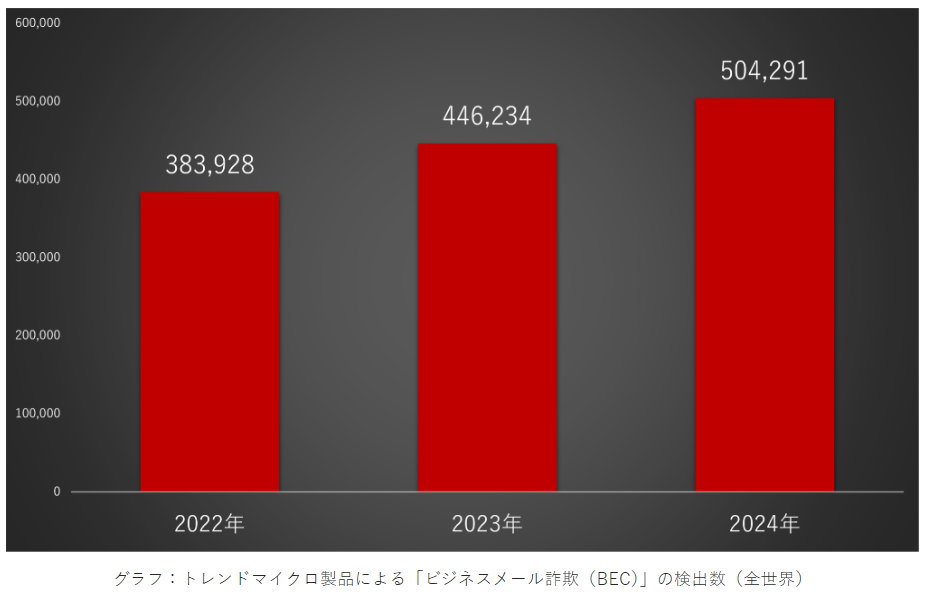
近年、社長など企業の代表者を装い、LINEなどの別ツールへ誘導する「CEO詐欺」が増加しています。これは従来のビジネスメール詐欺(BEC)の手口を応用したもので、メールでのやり取りを最小限にすることでセキュリティソフトによる検出を回避しようとする特徴があります。件名や表示名を社長名に偽装するなど巧妙化しており、攻撃の自動化やAIの悪用も指摘されています。こうした状況の中で、不審に思う意識を持ち、社内で情報共有を行うことが被害防止の第一歩となります。
カテゴリーリスト
アーカイブ
- 2026年03月(6)
- 2026年02月(4)
- 2026年01月(5)
- 2025年12月(5)
- 2025年11月(7)
- 2025年10月(4)
- 2025年09月(8)
- 2025年08月(6)
- 2025年07月(7)
- 2025年06月(7)
- 2025年05月(7)
- 2025年04月(6)
- 2025年03月(8)
- 2025年02月(6)
- 2025年01月(6)
- 2024年12月(7)
- 2024年11月(7)
- 2024年10月(6)
- 2024年09月(8)
- 2024年08月(6)
- 2024年07月(8)
- 2024年06月(6)
- 2024年05月(7)
- 2024年04月(7)
- 2024年03月(7)
- 2024年02月(8)
- 2024年01月(8)
- 2023年12月(9)
- 2023年11月(9)
- 2023年10月(8)
- 2023年09月(7)
- 2023年08月(8)
- 2023年07月(9)
- 2023年06月(8)
- 2023年05月(7)
- 2023年04月(6)
- 2023年03月(6)
- 2023年02月(6)
- 2023年01月(6)
- 2022年12月(6)
- 2022年11月(6)
- 2022年10月(7)
- 2022年09月(6)
- 2022年08月(7)
- 2022年07月(6)
- 2022年06月(7)
- 2022年05月(7)
- 2022年04月(6)
- 2022年03月(6)
- 2022年02月(6)
- 2022年01月(7)
- 2021年12月(6)
- 2021年11月(7)
- 2021年10月(6)
- 2021年09月(6)
- 2021年08月(7)
- 2021年07月(6)
- 2021年06月(6)
- 2021年05月(7)
- 2021年04月(6)
- 2021年03月(7)
- 2021年02月(6)
- 2021年01月(6)
- 2020年12月(6)
- 2020年11月(6)
- 2020年10月(5)
- 2020年09月(4)
- 2020年08月(5)
- 2020年07月(5)
- 2020年06月(5)
- 2020年05月(4)
- 2020年04月(4)
- 2020年03月(6)
- 2020年02月(4)
- 2020年01月(4)
- 2019年12月(4)
- 2019年11月(4)
- 2019年10月(4)
- 2019年09月(5)
- 2019年08月(2)
- 2019年07月(5)
- 2019年06月(4)
- 2019年05月(3)
- 2019年04月(5)
- 2019年03月(4)
- 2019年02月(4)
- 2019年01月(4)
- 2018年12月(4)
- 2018年11月(4)
- 2018年10月(5)
- 2018年09月(4)
- 2018年08月(4)
- 2018年07月(5)
- 2018年06月(5)
- 2018年05月(4)
- 2018年04月(5)
- 2018年03月(5)
- 2018年02月(6)
- 2018年01月(5)
- 2017年12月(5)
- 2017年11月(4)
- 2017年10月(4)
- 2017年09月(2)
- 2017年08月(3)
- 2017年07月(1)
- 2017年05月(2)
- 2017年04月(5)
- 2017年03月(5)
ブログ内検索



検 索