
Blog
BLOG
2025.01.24
Salesforce のレポートの機能 〜URLパラメータを利用した動的な検索条件のレポート〜

こんにちは、クラウドソリューション部 カスタマーサクセスチームの坂井です。
今回は、前回に引き続き、レポートのURLパラメータについて説明します。
結合レポートの条件
前回は、レポートのURLパラメータについて説明しました。
今回は実際の設定について説明します。
前回の応用編で、商談レポートを所有者の検索のパラメータを使って、レポートの表示を切り替えて、かつ、ユーザーリストからレポートを呼び出せるようにしたいと思います。
設定は下記の流れで行います。
- ベースになるレポートを作成
- ユーザーオブジェクトに、数式のカスタム項目を作成
- ユーザーリストを作成
- ホーム画面にユーザーリストを配置

ベースになるレポートを作成
ベースになるレポートは、条件と追加したレポートを作成します。
前回説明しましたが、デフォルトの条件は、パラメータの利用ができませんので、
パラメータで使用する追加条件を追加します。
詳細は前回の記事を参照してください。
1点注意が必要なのは、ここで設定する条件です。
パラメータで存在しないユーザーを指定しまった場合はエラーにはならず、
デフォルトのレポートがそのまま表示されます。
つまり、見た目ではエラーの判断がつかないため、
見た目でエラーかどうかを判断できるように、「検索結果がなしのレポート」をベースのレポートにするのが望ましいです。
すでに、検索結果が表示されているレポートをベースのレポートに使うと、エラーが発生しているかどうかが判断できません。
ユーザーオブジェクトに、数式のカスタム項目を作成
以前、カスタム項目の作成に関しては、説明しているので、簡単な流れのみを説明します。
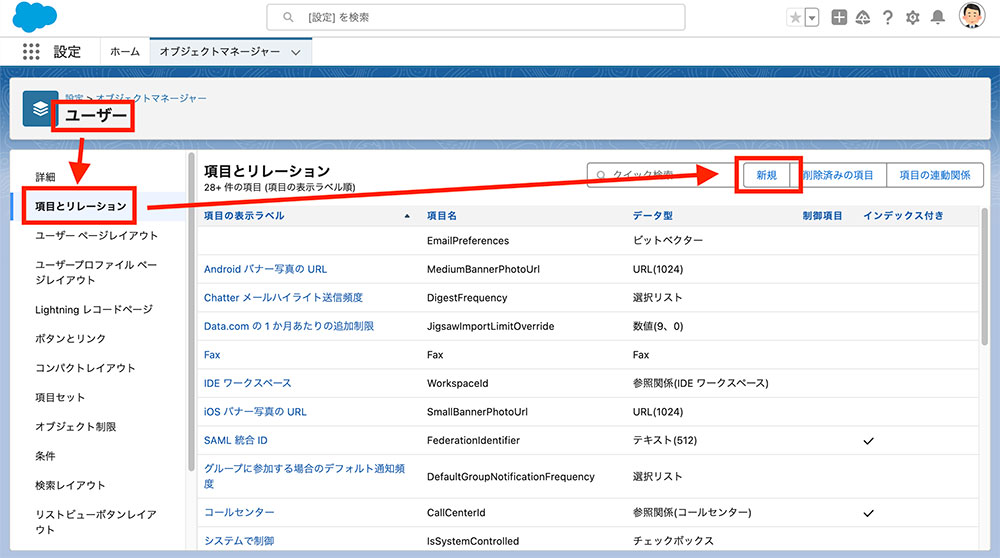
オブジェクトマネージャーで「ユーザー」を開いて、「項目とリレーション」を開いて、「新規」をクリックします。
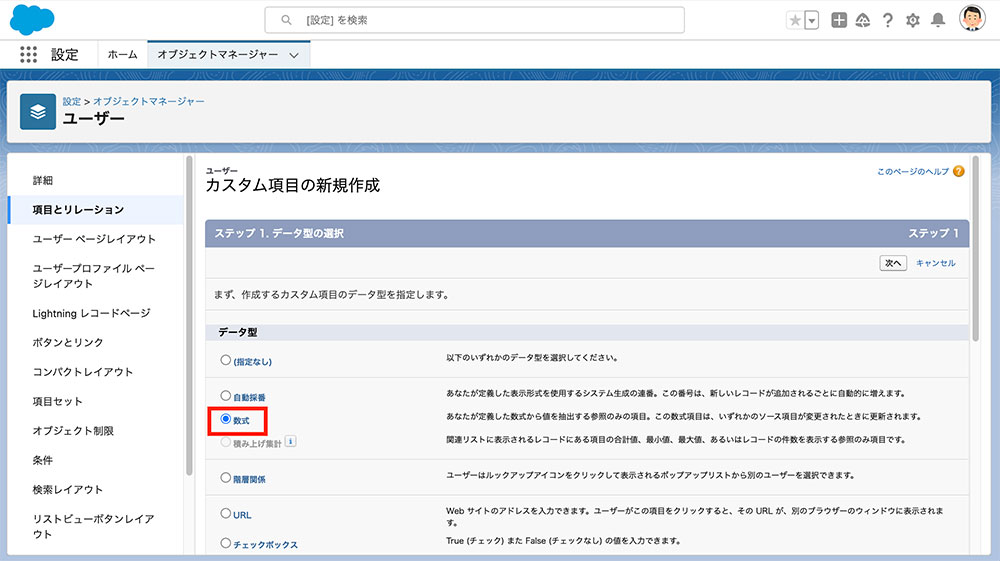
「数式」を選択して、「次へ」をクリックします。
「テキスト」を選択して、「次へ」をクリックします。
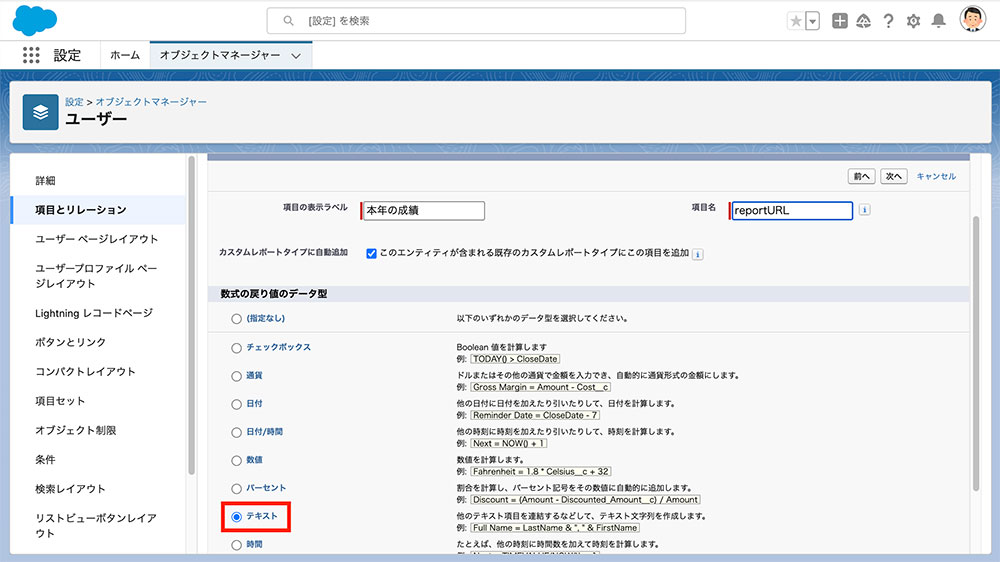
「項目の表示ラベル」など必要事項を入力後に、下記のような数式を作成して保存します。
この時に、ユーザーのレイアウトに配置すると、ユーザー情報からもリンクに飛べます。
利用頻度に応じて、ページレイアウトに配置してください。
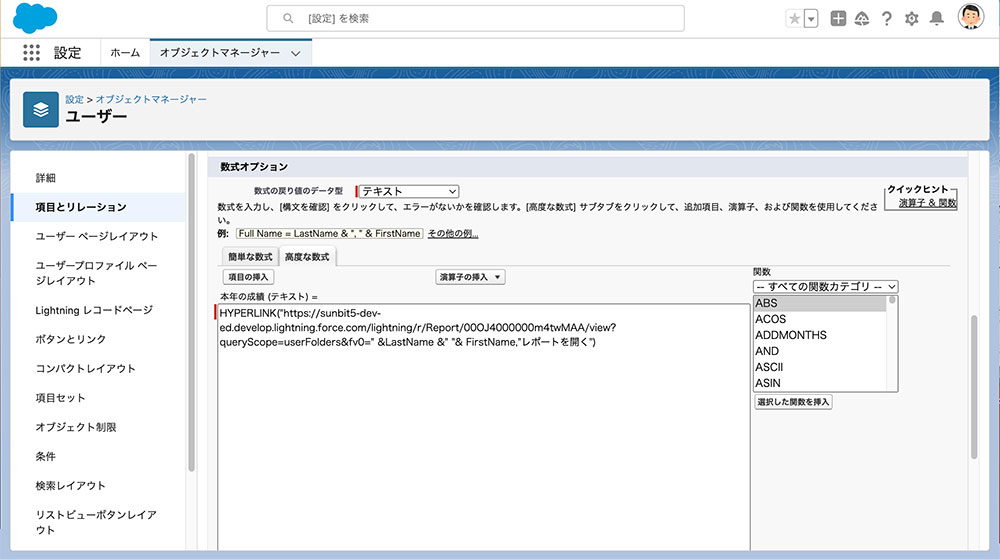
カスタム項目は下記のようになります。
HYPERLINK("https://ドメイン/r/Report/レポートID/view?queryScope=userFolders&fv0=" &LastName &" "& FirstName,"レポートを開く")
赤文字の部分がURLですが、前回説明しているので、詳細は前回の記事を確認してください。
参考
ハイパーリンク関数は下記のような記述で、ハイパーリングの作成が可能です。
HYPERLINK (URL,表示文字列)
今回は、ユーザーの氏名を条件に使用していますが、レポートタイプをカスタマイズすれば、ユーザーIDの使用も可能になります。
ユーザーリストを作成
次にユーザーリストを作成します。
ユーザーリストは過去に紹介していますので、過去の記事を参考に作成してください。
この時に、表示させたいユーザーに共有の設定をしてください。
ユーザーリストを自分のみに表示にしないよう注意してください。
ホーム画面にユーザーリストを配置
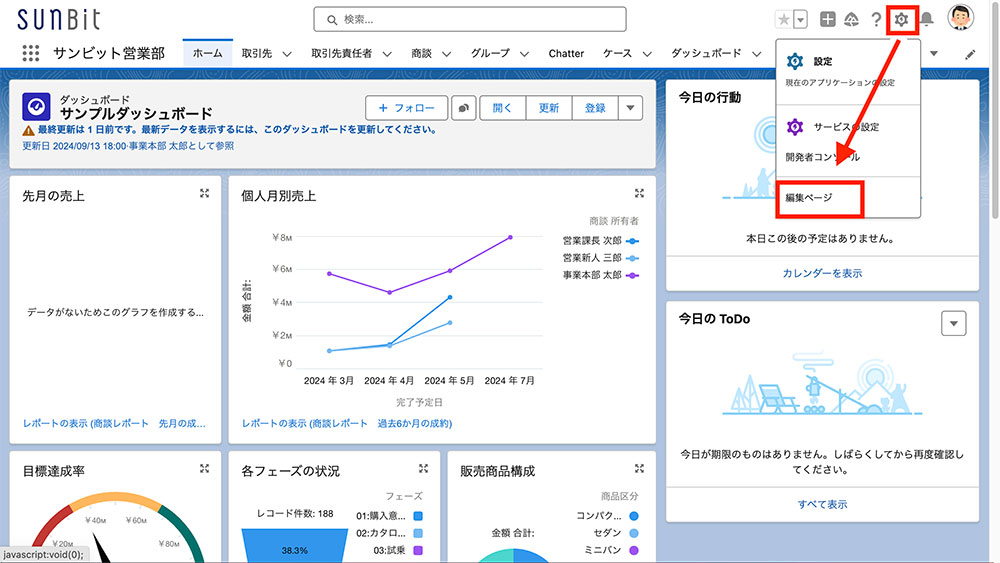
システム管理者のアカウントで、ホーム画面のギヤアイコンを開いて「編集ページ」を開きます。
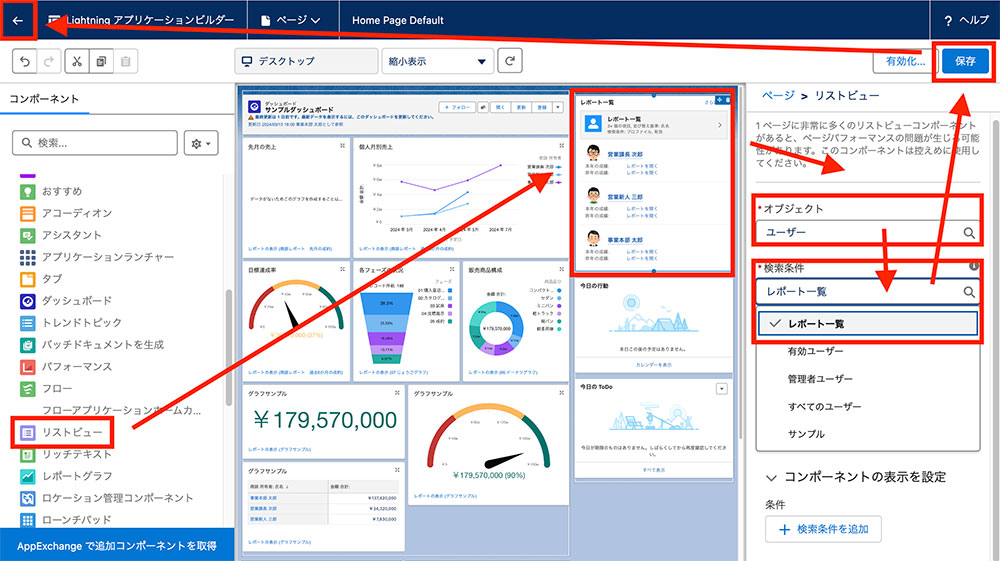
Lightning アプリケーションビルダーの画面で、左側のコンポーネントの一覧から、リストビューを任意の位置にドラッグして、オブジェクトを「ユーザー」、検索条件を作成してユーザーリストを選択して、保存します。
そうすることで、任意の画面のユーザーリストから、対象ユーザーの動的なレポートに飛ぶことが可能になります。
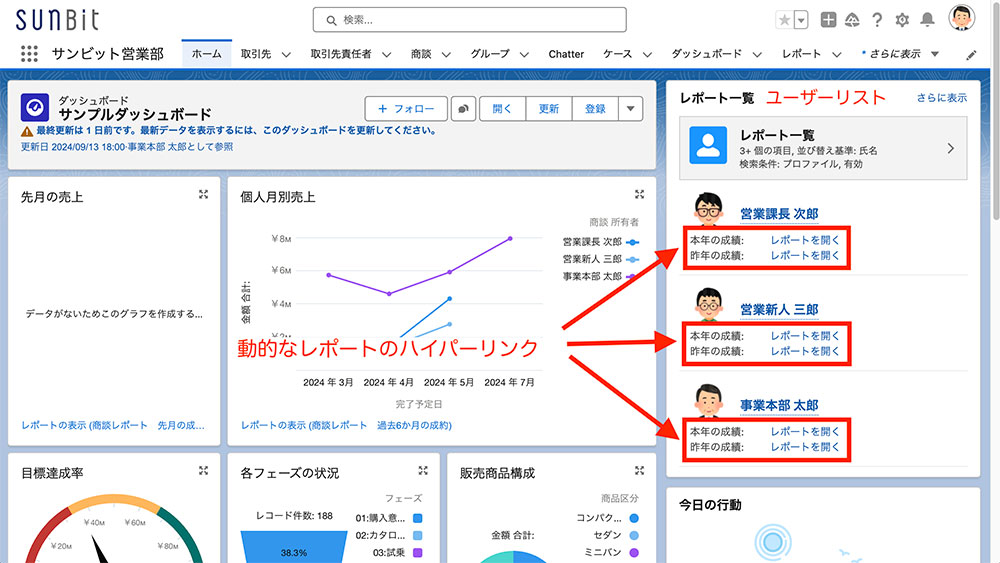
「インサイドセールスのレポート一覧」「福岡支店の営業担当のレポート一覧」など、ユーザーリストのパターンを作っておくことで、リストの切り替えが可能になります。
ただ、ユーザーリストは本来想定されている使い方ではなく、本来のユーザーリストとして使う時にも、リストが表示されてしまうため、リスト名などで、目立たないような工夫が必要かもしれません。
【動画内容】(8分半程度 ※音声が流れます)
- URLパラメータとは
- URLパラメータの利用
- レポートの作成
- パラメータの応用
まとめ
今回の方法では、退職者が発生した場合も、レポートの原本は1つなので、レポートが残ってしまうことはありません。
使わない2年前のレポートが残ってしまって、レポートを検索するときに、レポートが乱立してしまって、どれが最新のレポートか探せないようなことも軽減できます。
ただし、前回も説明したように、利用できる場所が限られるので、使う場面が難しいです。
おそらく、数式のカスタム項目と、リストビューの組み合わせが、個人的にはベストのような気がしています。
何百種類もある商品単体のレポート作成が必要な場合も、この方法で、1つのレポートを何百パターンのレポートに分岐することが可能になります。
使える場面が少ないですが、条件が揃うと、メンテナンスが不要、かつ、時間の削減になると思いますので、参考にして頂けると幸いです。
最近のエントリー
接続アプリケーションから外部クライアントアプリケーションへの移行
2026.09.24
SalesforceのSpring ’26以降、新規作成が制限される「接続アプリケーション」に代わり、次世代の「外部クライアントアプリケーション」を利用する方法を解説します。クライアントログイン情報フローの設定から、Talend API Testerを使ったアクセストークンの取得、REST APIによるAccount情報の取得まで、実際の手順に沿って紹介します。

AI時代の新たな脅威!「標的型攻撃メール」【第17回 情報セキュリティブログ】
2026.09.18
生成AIの進化によって、見破ることが難しくなっている「標的型攻撃メール」。差出人の偽装、緊急性をあおる文面、不審な添付ファイルやURLなど、注意すべき4つの特徴を解説します。さらに、社長になりすましてLINEへ誘導する「CEO詐欺」や、MFAの再設定を装う「QRコード詐欺」といった最新手口を紹介し、迅速に報告できる組織づくりの重要性を伝えます。

ラージボール卓球 ~2026年度 男女および級別ダブルス卓球大会~
2026.09.14
昨年度優勝した相性の良い大会で、今年もA級男子ダブルスの上位進出を目指して熱戦に挑みました。予選で完敗したペアへの雪辱、前回の決勝相手との接戦を経て、結果は見事準優勝。パートナーとの連携が勝敗を左右するダブルスならではの難しさや、決勝で攻略できなかった「カットマン」への新たな闘志をつづります。
会社を続けるということ ~企業寿命30年説と創立80周年~
2026.09.07
会社が長く存続することは、決して当たり前ではありません。取引先の破産を知った時期に迎えた、親会社・橋口電機の創立80周年。企業寿命30年説や橋口電機が幾度もの経済危機を乗り越えてきた歴史を振り返りながら、堅実な財務基盤と変化への挑戦を両立し、SUNBITが長寿企業として歩み続けるための経営について綴ります。

カテゴリーリスト
アーカイブ
- 2026年09月(4)
- 2026年08月(4)
- 2026年07月(5)
- 2026年06月(5)
- 2026年05月(5)
- 2026年04月(5)
- 2026年03月(6)
- 2026年02月(4)
- 2026年01月(5)
- 2025年12月(5)
- 2025年11月(7)
- 2025年10月(4)
- 2025年09月(8)
- 2025年08月(6)
- 2025年07月(7)
- 2025年06月(7)
- 2025年05月(7)
- 2025年04月(6)
- 2025年03月(8)
- 2025年02月(6)
- 2025年01月(6)
- 2024年12月(7)
- 2024年11月(7)
- 2024年10月(6)
- 2024年09月(8)
- 2024年08月(6)
- 2024年07月(8)
- 2024年06月(6)
- 2024年05月(7)
- 2024年04月(7)
- 2024年03月(7)
- 2024年02月(8)
- 2024年01月(8)
- 2023年12月(9)
- 2023年11月(9)
- 2023年10月(8)
- 2023年09月(7)
- 2023年08月(8)
- 2023年07月(9)
- 2023年06月(8)
- 2023年05月(7)
- 2023年04月(6)
- 2023年03月(6)
- 2023年02月(6)
- 2023年01月(6)
- 2022年12月(6)
- 2022年11月(6)
- 2022年10月(7)
- 2022年09月(6)
- 2022年08月(7)
- 2022年07月(6)
- 2022年06月(7)
- 2022年05月(7)
- 2022年04月(6)
- 2022年03月(6)
- 2022年02月(6)
- 2022年01月(7)
- 2021年12月(6)
- 2021年11月(7)
- 2021年10月(6)
- 2021年09月(6)
- 2021年08月(7)
- 2021年07月(6)
- 2021年06月(6)
- 2021年05月(7)
- 2021年04月(6)
- 2021年03月(7)
- 2021年02月(6)
- 2021年01月(6)
- 2020年12月(6)
- 2020年11月(6)
- 2020年10月(5)
- 2020年09月(4)
- 2020年08月(5)
- 2020年07月(5)
- 2020年06月(5)
- 2020年05月(4)
- 2020年04月(4)
- 2020年03月(6)
- 2020年02月(4)
- 2020年01月(4)
- 2019年12月(4)
- 2019年11月(4)
- 2019年10月(4)
- 2019年09月(5)
- 2019年08月(2)
- 2019年07月(5)
- 2019年06月(4)
- 2019年05月(3)
- 2019年04月(5)
- 2019年03月(4)
- 2019年02月(4)
- 2019年01月(4)
- 2018年12月(4)
- 2018年11月(4)
- 2018年10月(5)
- 2018年09月(4)
- 2018年08月(4)
- 2018年07月(5)
- 2018年06月(5)
- 2018年05月(4)
- 2018年04月(5)
- 2018年03月(5)
- 2018年02月(6)
- 2018年01月(5)
- 2017年12月(5)
- 2017年11月(4)
- 2017年10月(4)
- 2017年09月(2)
- 2017年08月(3)
- 2017年07月(1)
- 2017年05月(2)
- 2017年04月(5)
- 2017年03月(5)
ブログ内検索



検 索