
Blog
BLOG
2017.07.14
Salesforce のデータをExcel 上で一括更新できるアプリ「VyNDEX」を使ってみた!

こんにちは!サンビットの技術担当の井手です。
社内ではお客様向けの導入提案、カスタマイズ、サポートを担当しております。
九州北部での豪雨災害により、甚大な被害を受けられた皆さまに対して、心よりお見舞い申し上げます。
こちら佐賀では、毎日のように災害派遣の自衛隊車両が往来しております。自衛隊の皆様お疲れ様です。

今回はSalesforce のデータをExcel 上で更新できるアプリ「 VyNDEX 」を紹介します。
「データ加工を行う事が多い、Salesforce の管理者や技術者の方」向けのソフトです。
データの一括処理方法はいくつかあるのですが、どれも多少の専門知識が必要で、
手間もかかり億劫になってしまいがちです。
VyNDEX というアプリを使用すると、Salesforce のデータをExcel 上で
編集できるようになり、データメンテがてとても簡単になります!
◯VyNDEX とは
先述しました通り「 VyNDEX 」は、Salesforce のデータを簡単に扱えるようになるアプリです。
Excel 上で「Salesforce データの登録、読み込み、修正、削除」を手間なく行えます。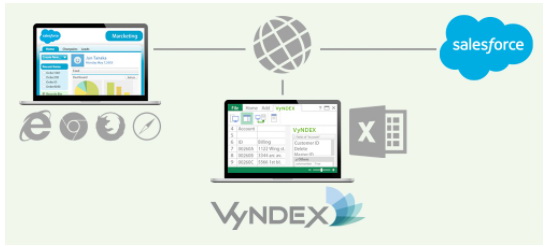
利用シーンとしては
- 新しいデータを一括登録したい。
- 定期的に大量のデータのメンテナンス(修正・削除)を行いたい。
- あるオブジェクトのデータのバックアップをとっておきたい。
といった場面で大活躍しそうです!
料金や動作環境
月額料金 : 980円/1ユーザ
動作環境 : .NET Framework 4.5.2以上 (Macは未検証)
対応OFFICE : Office 2010 SP1 以上
◯VyNDEX を使うメリット
Salesforce 上の複数のデータを一括更新できる
- Salesforce 標準画面でデータを更新する場合
- 該当のデータを開く
- 編集ボタンを押し、データを修正する
- 保存する
1~3をデータ件数分繰り返し・・・
- VyNDEX でデータを更新する場合
- Excel 上でデータを読み込む
- Excel 上に読み込まれた値を修正する
- 書き込む
Salesforce 標準の画面では、ブラウザでの画面移動が多く発生し、大変時間がかかりますが、
VyNDEX を使用した場合Excel 上に表示された一覧データを修正するだけで済むため、
毎日多くのレコードを書き換える方などは大幅に作業時間の短縮が見込めます。
EXCEL 上でSalesforce のデータ更新が完了する
Salesforce へのデータ一括の取込・修正を行う手段もありますが、
どれも複数のツールを経由する必要があります。
例としてSalesforce 標準のデータローダーやインポートウィザードを
使用した場合下記の手順を踏む必要があります。
- データローダーでデータを取得する
- Excel 等で読み込み加工する
- データローダーに加工したファイルを読み込ませる。
- 項目のマッピングを行う
- 書き込む
VyNDEX を使用すれば上記のような複雑なステップは不要で、3~4の部分は省くことができます。
項目のマッピングも必要なく、素早くデータの更新ができるところが強みです。
◯利用方法
1.VyNDEX の購入(またはトライアルを申し込む)
下記URLよりVyNDEX の購入(またはトライアル申込)を行ってください。
申込後メールが送付されて来ます。
2.VyNDEX 用のアプリをインストールする
利用にはアプリのインストールが必要です。
送付されてくるメールに記載がありますので、そちらよりアプリのインストールを行ってください。
3.Excel 上でVyNDEX 経由でSalesforce でログイン
いよいよVyNDEX が使えるようになりました。
まずは対象の組織にログインしましょう。
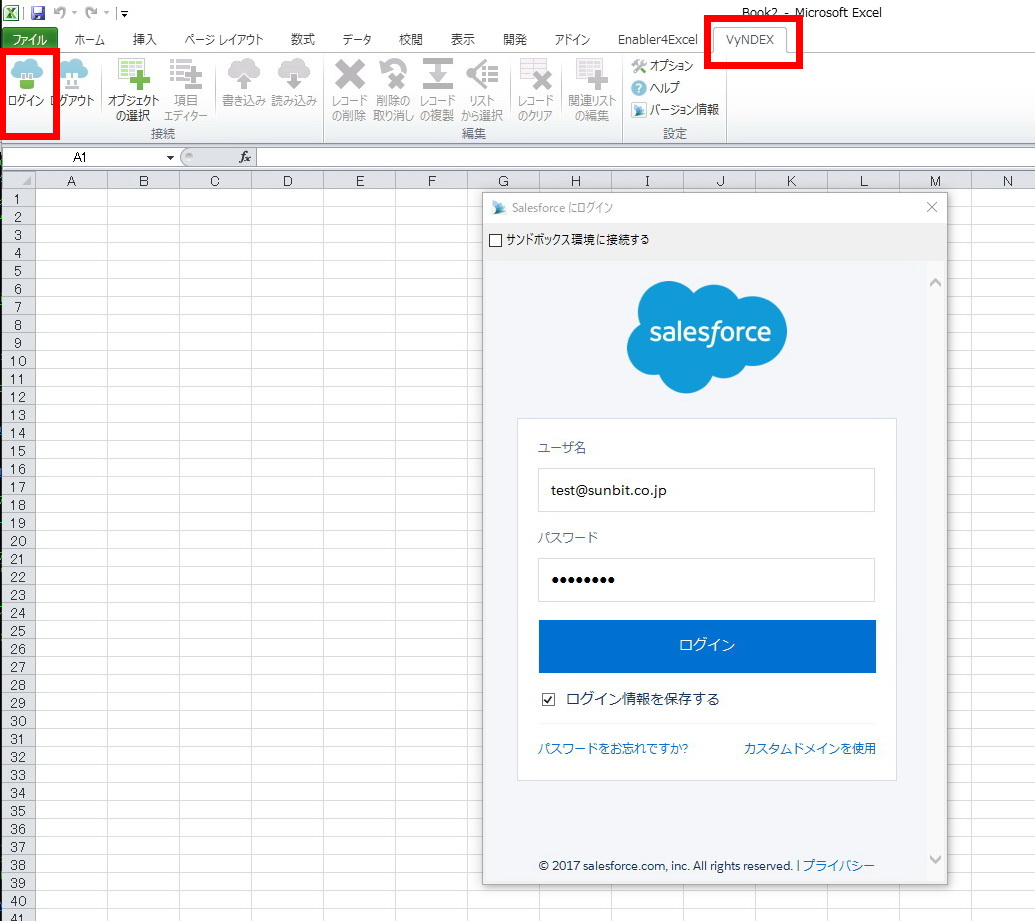
Excel を起動すると、ファイルやホームといったメニューの一番右側に「 VyNDEX 」というメニューがあるのでクリックし、一番左に表示されている「ログイン」ボタンから対象の組織にログインします。
4.データを取得する
1:対象のオブジェクト選択
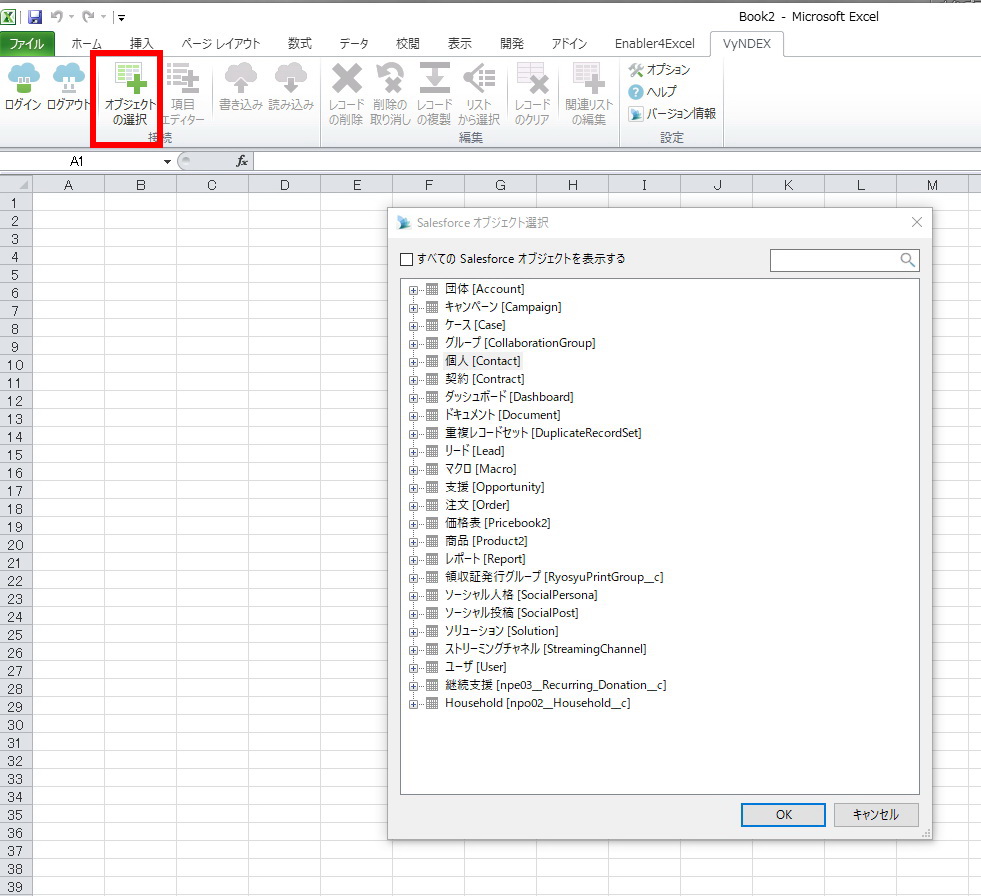
「オブジェクトの選択」をクリックすると取得対象のオブジェクト一覧が表示されます。 詳しい内容は省きますが、ここで取得したいオブジェクトを選択してOKをクリックします。
2:対象の項目選択
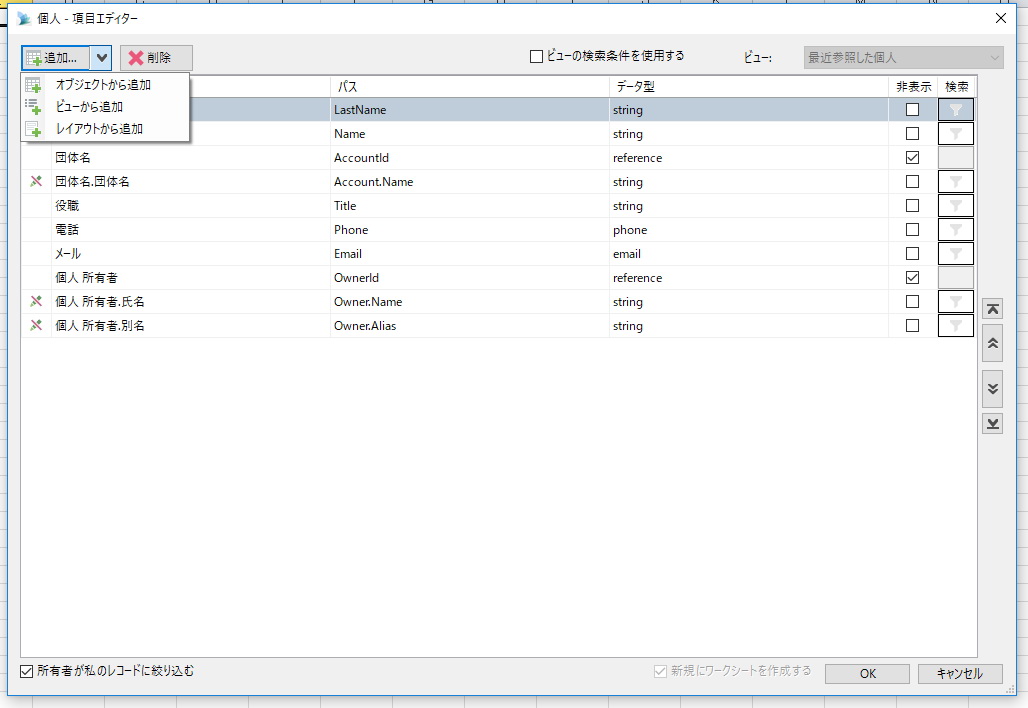
左上の「追加」ボタンをクリックすると下記のオプションから項目の選択方法が選べますので、
用途に応じて使い分けてください。
- オブジェクトから追加 ・・・オブジェクトから個別に項目を選択します。
- ビューから追加 ・・・選択したビューがもつ項目が選択項目となります。
- レイアウトから追加 ・・・選択したレイアウトがもつ項目が選択項目となります。
選択が終わったらOKをクリックします。
5.修正~保存する
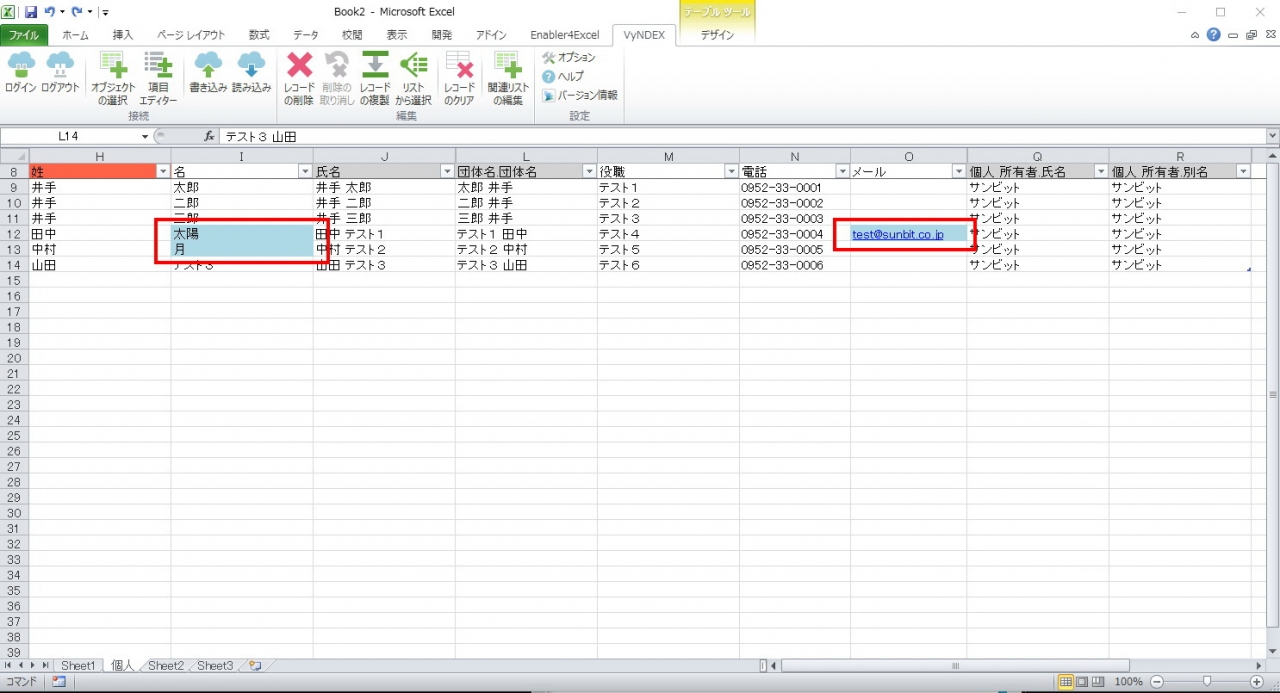
修正は直接セルの値を書き換えます。ただ、どれでも修正できるわけではなく、
ラベル部が灰色の列については、 読み取り専用データですので、変更しても意味がありません。
ラベル部がオレンジの列については、必須項目となっています。
修正すると変更箇所が青色に変わり、わかりやすくなっています。
修正後、「書き込み」ボタンをクリックすることで修正内容がSalesforce に反映されます。
ちなみに、継続的にデータのメンテナンスを同じ要領で行う場合、次回も同じExcel ファイルが使用できます。
Excel ファイルを保存しておき、次回メンテナンス時期がきたらファイルを開き、
Salesforce にログイン後 「読み込み」ボタンをクリックすることで最新データにすることができます。
項目を選択する手間を省けるわけです。
まずは試してみる!
Excel 上で一括修正できることでだいぶ楽になることは実感いただけたでしょうか。
VyNDEX には14日間の無料トライアルも用意されているようですので、
気になるけど、契約する前に試したい!とい方も事前にお試しできます。https://trial.vyndex.com/signup/vyndex.html
データのメンテナンス等でお困りの方はぜひお試しください。
Salesforce 技術関連記事
- Salesforce でお小遣い帳を作ってみよう!
- Salesforceでノンプログラミングでプロセス自動化
- Salesforceのデータを簡単更新!Googleスプレッドのアドオン「Data connector for Salesforce(Beta版)」を使ってみた
- Visual Studio Code で作る Salesforce 開発環境
- 画像解析で将棋の棋譜を読む
- Salesforceのデータストレージで困ったら・・・ ~Big Object~
- Salesforceを簡単更新!Googleスプレッドシート上でSalesforceデータの一括編集をやってみた!
- VisualforceをLightning Experience風のスタイルに ~LightningStylesheets属性~
- Salesforce 「活動(行動&ToDo)」のアーカイブについて
- データの「探索的分析」をやってみませんか? ~Einstein Analytics~
一緒に開発しませんか?
サンビット株式会社では、Salesforce によるクラウドシステム構築の開発技術者を募集しています!
興味のある方はぜひお問い合わせください。
Salesforce お役立ち/TIPS記事
最近のエントリー
AIエージェント元年、その現状と課題
2026.07.27
各社から相次いで登場している「AIエージェント」。情報収集や資料作成、業務ツールの操作まで任せられるようになった一方、現場では「思ったほど使えていない」という声も聞かれます。各社のAIエージェント機能を紹介するとともに、導入がうまくいかない5つの理由を整理。業務の棚卸しや手順の分解、品質基準の明文化など、小さく試しながら実用化を進める方法を解説しています。

QRコードを使ったフィッシング詐欺が急増【第16回 情報セキュリティブログ】
2026.07.24
QRコードを悪用したフィッシング詐欺「クイッシング」が増加しています。画像内のURLはメールフィルターで検知されにくく、スマートフォンを経由して偽サイトへ誘導される点が特徴です。セキュリティ意識が高い人ほど狙われる巧妙な手口と、被害を防ぐために実践したい3つの確認ポイントをご紹介します。
AIが変える仕事のカタチ ~ Blaze と SlackBot で実現する開発・業務の効率化 ~
2026.07.21
Salesforceの設定・開発を自然言語で支援するAIエージェント「Blaze」と、SlackBotを活用した業務自動化を紹介します。AIは、日々の細かな作業をどこまで効率化できるのでしょうか。設定変更やデータ確認、商談分析、活動登録漏れの検知・入力など、サンビットで実際に構築・運用している仕組みを交えながら、AIに任せる業務と、人がより力を注ぐべき仕事について紹介します。

おもちゃたちは、いつも必要とされなくなる不安と向き合っていた?|『トイ・ストーリー』シリーズを振り返って
2026.07.13
『トイ・ストーリー』シリーズを、「必要とされなくなる不安」という視点から振り返ります。ウッディたちが向き合ってきた居場所の変化、役割の終わり、そしてデジタル時代におけるおもちゃの存在意義を通じて、現代を生きる私たちの不安にも重なるテーマを考えます。

カテゴリーリスト
アーカイブ
- 2026年07月(5)
- 2026年06月(5)
- 2026年05月(5)
- 2026年04月(5)
- 2026年03月(6)
- 2026年02月(4)
- 2026年01月(5)
- 2025年12月(5)
- 2025年11月(7)
- 2025年10月(4)
- 2025年09月(8)
- 2025年08月(6)
- 2025年07月(7)
- 2025年06月(7)
- 2025年05月(7)
- 2025年04月(6)
- 2025年03月(8)
- 2025年02月(6)
- 2025年01月(6)
- 2024年12月(7)
- 2024年11月(7)
- 2024年10月(6)
- 2024年09月(8)
- 2024年08月(6)
- 2024年07月(8)
- 2024年06月(6)
- 2024年05月(7)
- 2024年04月(7)
- 2024年03月(7)
- 2024年02月(8)
- 2024年01月(8)
- 2023年12月(9)
- 2023年11月(9)
- 2023年10月(8)
- 2023年09月(7)
- 2023年08月(8)
- 2023年07月(9)
- 2023年06月(8)
- 2023年05月(7)
- 2023年04月(6)
- 2023年03月(6)
- 2023年02月(6)
- 2023年01月(6)
- 2022年12月(6)
- 2022年11月(6)
- 2022年10月(7)
- 2022年09月(6)
- 2022年08月(7)
- 2022年07月(6)
- 2022年06月(7)
- 2022年05月(7)
- 2022年04月(6)
- 2022年03月(6)
- 2022年02月(6)
- 2022年01月(7)
- 2021年12月(6)
- 2021年11月(7)
- 2021年10月(6)
- 2021年09月(6)
- 2021年08月(7)
- 2021年07月(6)
- 2021年06月(6)
- 2021年05月(7)
- 2021年04月(6)
- 2021年03月(7)
- 2021年02月(6)
- 2021年01月(6)
- 2020年12月(6)
- 2020年11月(6)
- 2020年10月(5)
- 2020年09月(4)
- 2020年08月(5)
- 2020年07月(5)
- 2020年06月(5)
- 2020年05月(4)
- 2020年04月(4)
- 2020年03月(6)
- 2020年02月(4)
- 2020年01月(4)
- 2019年12月(4)
- 2019年11月(4)
- 2019年10月(4)
- 2019年09月(5)
- 2019年08月(2)
- 2019年07月(5)
- 2019年06月(4)
- 2019年05月(3)
- 2019年04月(5)
- 2019年03月(4)
- 2019年02月(4)
- 2019年01月(4)
- 2018年12月(4)
- 2018年11月(4)
- 2018年10月(5)
- 2018年09月(4)
- 2018年08月(4)
- 2018年07月(5)
- 2018年06月(5)
- 2018年05月(4)
- 2018年04月(5)
- 2018年03月(5)
- 2018年02月(6)
- 2018年01月(5)
- 2017年12月(5)
- 2017年11月(4)
- 2017年10月(4)
- 2017年09月(2)
- 2017年08月(3)
- 2017年07月(1)
- 2017年05月(2)
- 2017年04月(5)
- 2017年03月(5)
ブログ内検索



検 索