
Blog
BLOG
2023.05.15
【初心者向け】テキストエディタの選び方

こんにちは。
クラウドソリューショングループ 池崎です。
今回の話題は、テキストエディタについてです。
プログラミングをするなら、絶対に触らずにはいられないテキストエディタ。
有志によって、言語特化のテキストエディタが多数無料配布されています。
プログラミングを始めよう、という人は、選り取り見取りすぎて困るほどです。
エディタとは、「編集ソフト」の総称です。
グラフィックを編集する「ペイントソフト」、動画を編集する「動画編集ソフト」も、全部ひっくるめて「エディタ」です。
その中でも、人間が読める文章の編集を専門としているものを「テキストエディタ」といいます。
Windows で最初からインストールされている「メモ帳」がこれに該当しますね。
ちなみに、人間が読めない文字化けのような文章はバイナリデータと呼び、これを編集するにはバイナリエディタが必要です。
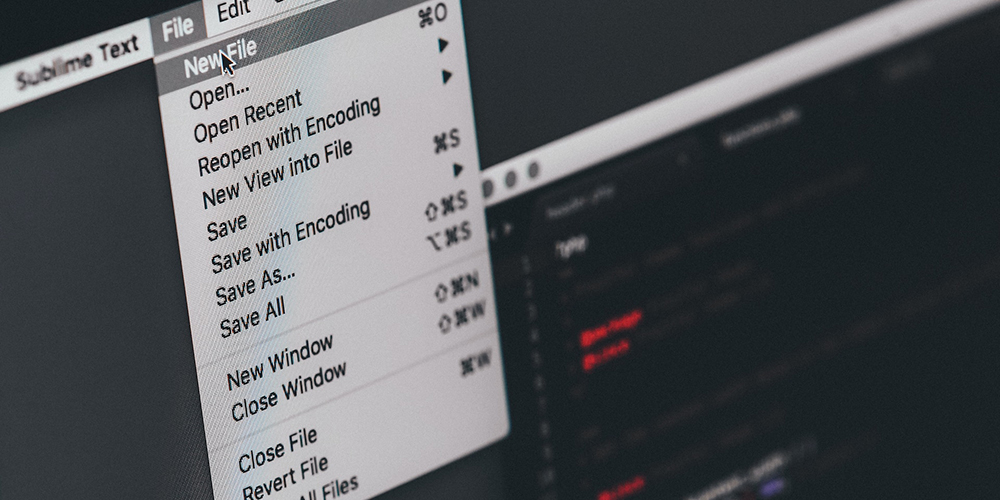
プログラミングに必要なのは、テキストエディタです。
つまり、メモ帳でもプログラミングは可能なのです。
ではなぜ使わないのかというと、答えは簡単。不便だから。
多くのテキストエディタは、色分けやテスト実行機能、予測変換といった言語に特化した工夫がたくさんあります。
メモ帳はシンプルな編集機能のみなので、こういった工夫はありません。
文書を作成するならWord、表を作るならExcel、というように、使用するプログラミング言語に合わせて最適なテキストエディタを選ぶのが理想です。
しかし、プログラミング初心者にそれは酷というもの。
ということで、おすすめするのは多数のプログラミング言語に対応しているテキストエディタです。
あとは、見た目や操作感の好み、必要な金額で選んでいくことになります。
参考の一つとして、今まで使ったテキストエディタをご紹介します。
Eclipse
まずは、初めてプログラミングに使ったテキストエディタである「Eclipse」。
学生の間しか使うことがなかったテキストエディタではあるものの、Javaの基礎を学んだ相棒です。
マシンスペックのせいかもしれませんが、動きが大変もっさりしていた記憶があります。
当時はJavaでしか使ったことがなかったので知りませんでしたが、プラグインにより機能を増やすことができる多機能なエディタです。
Notepad++
次に、自宅学習で使っていた「Notepad++」。
自宅学習やバッチファイルの編集に使っていました。
学校で使っていたマシンより低スペックな自前のノートPCで快適に作業するため、Eclipse以外で探した結果見つけたものです。
現在でも更新が結構頻繁で、ちょっとした修正に使用しています。
サクラエディタ
就職後、会社貸与のマシンに勝手にインストールするわけにはいかず、インストール許可が出ていたものの中から使っていた「サクラエディタ」。
サクラエディタは珍しい国産のテキストエディタ。
プログラミングに使うことはほとんどなかったのですが、マクロが使えるという点でテスト用データの作成に重宝していました。
未だに愛用しています。
Visual Studio Code
最後に、現在愛用している、Visual Studio Code、通称「VSCode」。
マイクロソフト社が出している、無料で使えるテキストエディタです。
最大の特徴は、拡張機能で好みのエディタとしてカスタマイズできること。
最初に日本語化する拡張機能が必要ですが、そう難しい手順ではないですし手順を紹介するサイトも多いので迷うことはないでしょう。
私が社会人になって数年した頃に出たエディタですが、現在はもうこれ一択です。
普段使うプログラミング言語をすべて網羅できるのも大きいですね。
最後に
ご紹介したテキストエディタはどれも無料で利用できます。
合わなかったり印象に残っていなかったりでご紹介しなかったものもあります。
最初は機能が最低限のものからで理解を深めて、と言いたいところですが、今から始めるならおすすめはやはり「VSCode」。
勉強から実務まで、扱う言語が変わろうともずっと使えるエディタです。
ユーザが多いと、比例してガイドをしてくれるサイトも多くなるので助かりますね。
最近のエントリー
会社を続けるということ ~企業寿命30年説と創立80周年~
2026.09.07
会社が長く存続することは、決して当たり前ではありません。取引先の破産を知った時期に迎えた、親会社・橋口電機の創立80周年。企業寿命30年説や橋口電機が幾度もの経済危機を乗り越えてきた歴史を振り返りながら、堅実な財務基盤と変化への挑戦を両立し、SUNBITが長寿企業として歩み続けるための経営について綴ります。

世界に一つだけのマイカップヌードル
2026.08.31
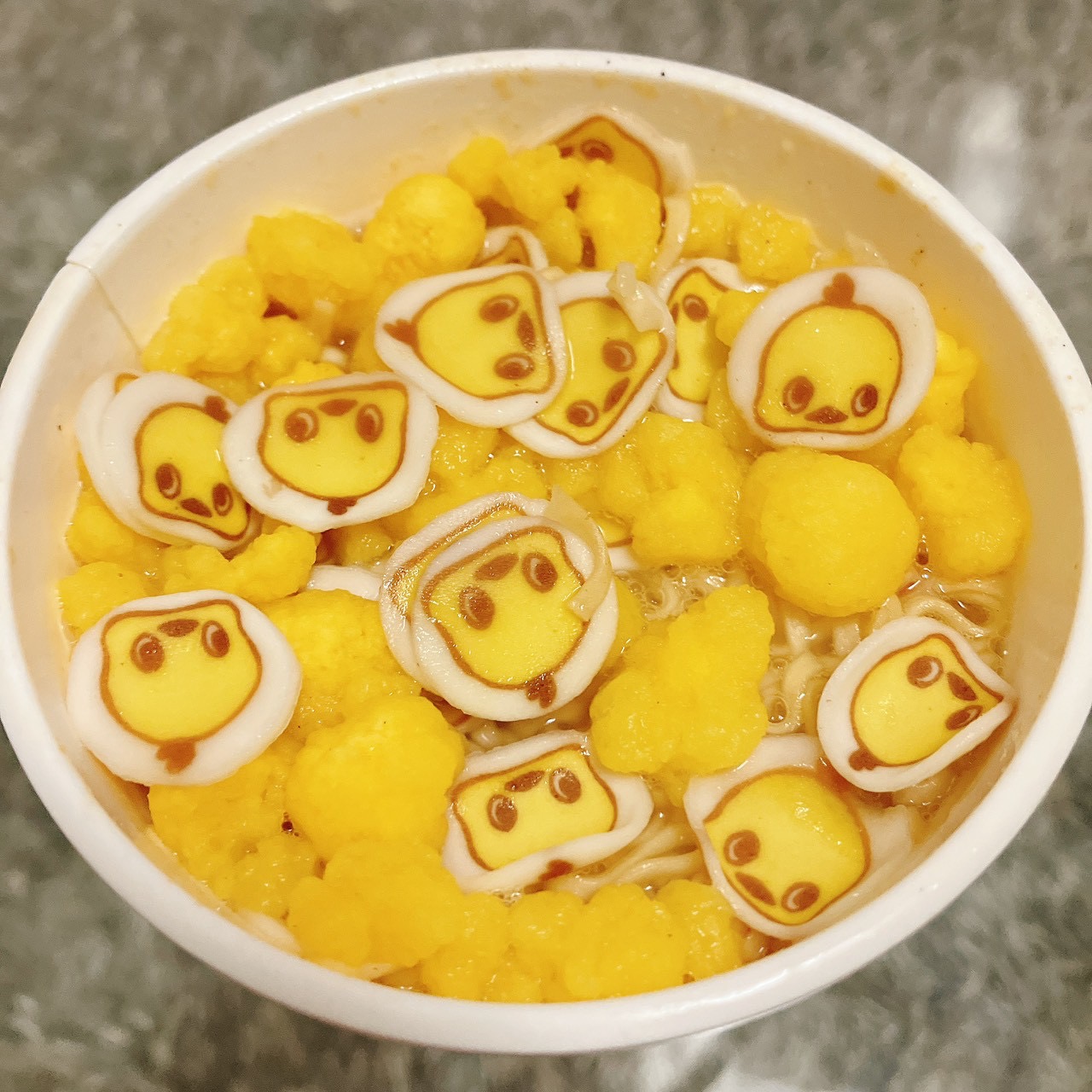
世界に一つだけのカップヌードルを作ってみませんか?カップを自由にデザインし、4種類のスープと12種類の具材から好きな組み合わせを選んで、自分好みの一杯を作れる「マイカップヌードルファクトリー」。本格的な包装工程まで楽しめる、大人も思わず夢中になる体験の様子をご紹介します。
3歳から始めたピアノ。気づけば父親の手には負えなくなっていました。
2026.08.24
3歳からピアノを続けてきた娘が、コンクールで入賞できなかった悔しさをきっかけに、毎日30分の練習を決意。家族もグランドピアノを迎え入れ、その本気を支えます。努力を重ねた結果、昨年は優秀賞、今年は小学5年生ながら5・6年生の部で銅賞を受賞。楽しみながら成長し、いつしか父を追い越していった娘への誇らしい思いを綴ります。

魅力いっぱいの奄美大島・体験型観光
2026.08.10
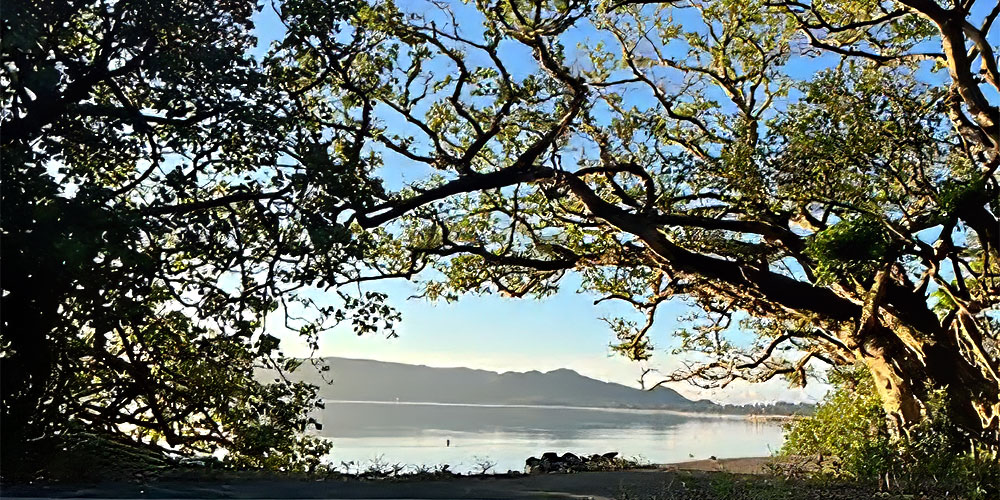
マングローブを進むカヤック、島唄と三線に包まれる夕食、夜の森で出会うアマミノクロウサギ。そして、旅の締めくくりには世界にひとつだけのTシャツ作り。奄美大島の自然と文化を全身で味わった、2泊3日の旅の様子をお届けします。次の旅行先を探している方にもおすすめです。
カテゴリーリスト
アーカイブ
- 2026年09月(1)
- 2026年08月(4)
- 2026年07月(5)
- 2026年06月(5)
- 2026年05月(5)
- 2026年04月(5)
- 2026年03月(6)
- 2026年02月(4)
- 2026年01月(5)
- 2025年12月(5)
- 2025年11月(7)
- 2025年10月(4)
- 2025年09月(8)
- 2025年08月(6)
- 2025年07月(7)
- 2025年06月(7)
- 2025年05月(7)
- 2025年04月(6)
- 2025年03月(8)
- 2025年02月(6)
- 2025年01月(6)
- 2024年12月(7)
- 2024年11月(7)
- 2024年10月(6)
- 2024年09月(8)
- 2024年08月(6)
- 2024年07月(8)
- 2024年06月(6)
- 2024年05月(7)
- 2024年04月(7)
- 2024年03月(7)
- 2024年02月(8)
- 2024年01月(8)
- 2023年12月(9)
- 2023年11月(9)
- 2023年10月(8)
- 2023年09月(7)
- 2023年08月(8)
- 2023年07月(9)
- 2023年06月(8)
- 2023年05月(7)
- 2023年04月(6)
- 2023年03月(6)
- 2023年02月(6)
- 2023年01月(6)
- 2022年12月(6)
- 2022年11月(6)
- 2022年10月(7)
- 2022年09月(6)
- 2022年08月(7)
- 2022年07月(6)
- 2022年06月(7)
- 2022年05月(7)
- 2022年04月(6)
- 2022年03月(6)
- 2022年02月(6)
- 2022年01月(7)
- 2021年12月(6)
- 2021年11月(7)
- 2021年10月(6)
- 2021年09月(6)
- 2021年08月(7)
- 2021年07月(6)
- 2021年06月(6)
- 2021年05月(7)
- 2021年04月(6)
- 2021年03月(7)
- 2021年02月(6)
- 2021年01月(6)
- 2020年12月(6)
- 2020年11月(6)
- 2020年10月(5)
- 2020年09月(4)
- 2020年08月(5)
- 2020年07月(5)
- 2020年06月(5)
- 2020年05月(4)
- 2020年04月(4)
- 2020年03月(6)
- 2020年02月(4)
- 2020年01月(4)
- 2019年12月(4)
- 2019年11月(4)
- 2019年10月(4)
- 2019年09月(5)
- 2019年08月(2)
- 2019年07月(5)
- 2019年06月(4)
- 2019年05月(3)
- 2019年04月(5)
- 2019年03月(4)
- 2019年02月(4)
- 2019年01月(4)
- 2018年12月(4)
- 2018年11月(4)
- 2018年10月(5)
- 2018年09月(4)
- 2018年08月(4)
- 2018年07月(5)
- 2018年06月(5)
- 2018年05月(4)
- 2018年04月(5)
- 2018年03月(5)
- 2018年02月(6)
- 2018年01月(5)
- 2017年12月(5)
- 2017年11月(4)
- 2017年10月(4)
- 2017年09月(2)
- 2017年08月(3)
- 2017年07月(1)
- 2017年05月(2)
- 2017年04月(5)
- 2017年03月(5)
ブログ内検索



検 索