
Blog
BLOG
2023.12.20
Salesforce のシステム管理者の設定 〜クイックアクションを使ってみよう〜

こんにちは、クラウドソリューション部 カスタマーサクセスチームの坂井です。
今回は、クイックアクションの変更について説明をします。
今回は、システム管理者向けの内容になっています。
システム管理者でないと、クイックアクションは設定できません。一般ユーザの方はクイックアクション追加できませんので、参考に確認して頂けると幸いです。
クィックアクションとは?
クイックアクションとは、対象オブジェクトに対しての関連レコードの作成や、メール送信、様々なアクションのパターンを素早く入力するためのアクションボタンを画面上に設置できます。
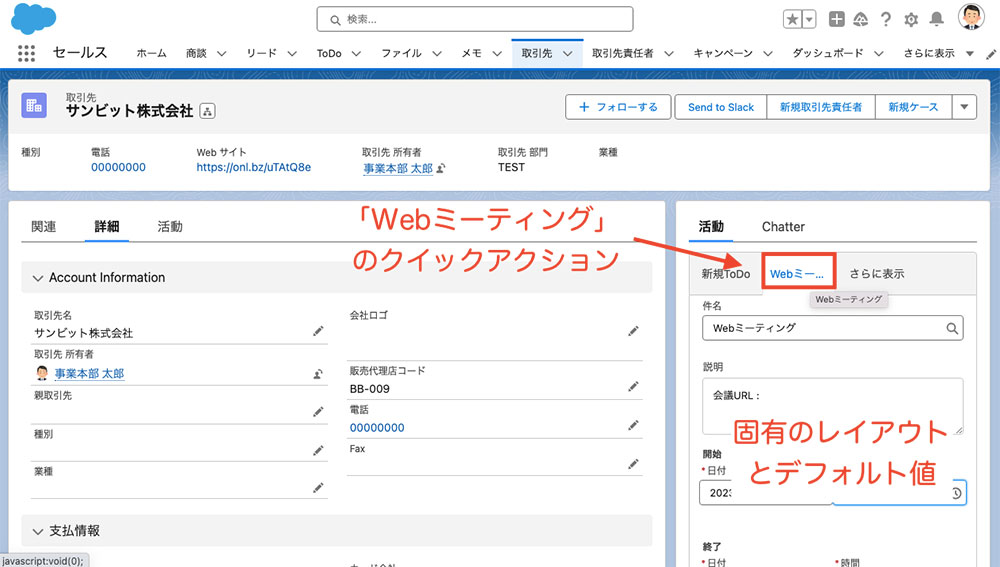
クイックアクションの例
- 取引先への新規活動作成
- 取引先責任者へのメール送信
- 取引先の新規商談の作成
- 取引先責任者の新規ケースの作成
など
さらに、クイックアクションは、デフォルト値を設定することができ、件名や特定の項目をセットした状態で登録が可能です。
6ヶ月点検案内のアクション
→新規ToDo
- (件名):6ヶ月点検案内
- (期日):Today + 180
- (状況):未完了
- (重要度):高
休日のアクション
→新規行動
- (件名):休日
- (終日行動):True
全体会議のアクション
→新規行動
- (件名):全社会議
- (場所):本社
今回は活動が中心ですが、さまざまな応用が可能です。
クイックアクションの作成
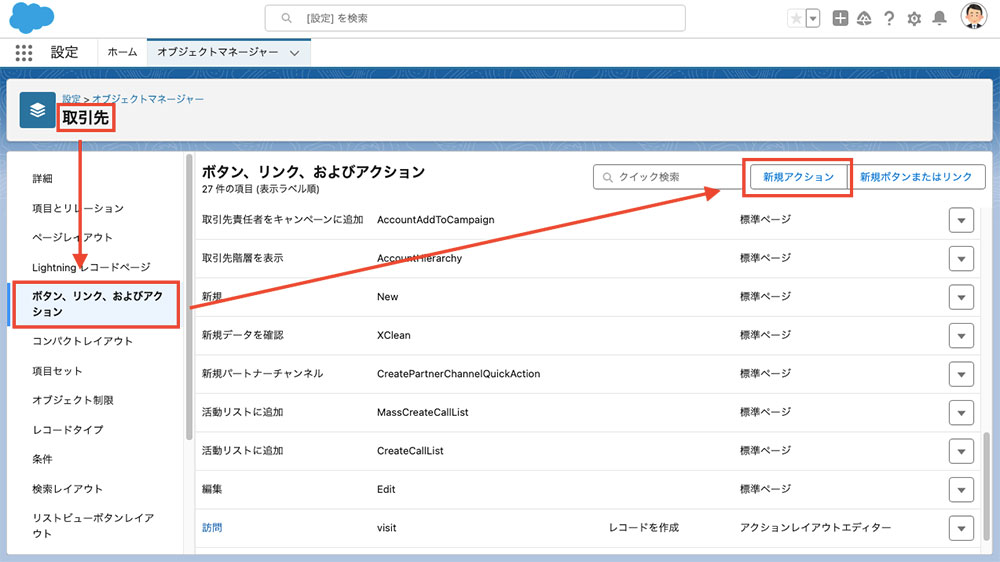
クイックアクションを登録するには、オブジェクトマネージャで、対象オブジェクト(今回は取引先)を開きます。
「ボタン・リンク、およびアクション」を開いて、「新規アクション」をクリックします。
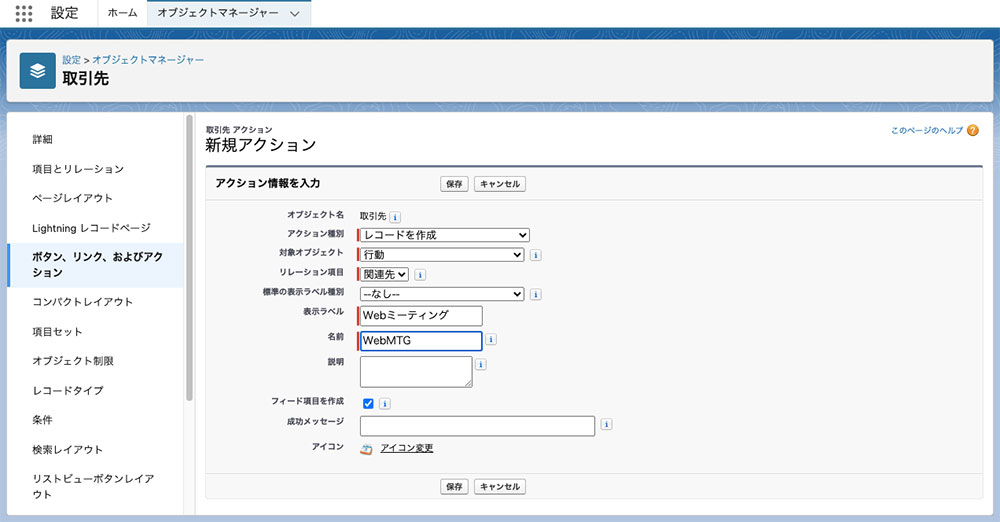
アクション種別、対象オブジェクト、表示ラベル、名前、などを入力して「保存」をクリックします。
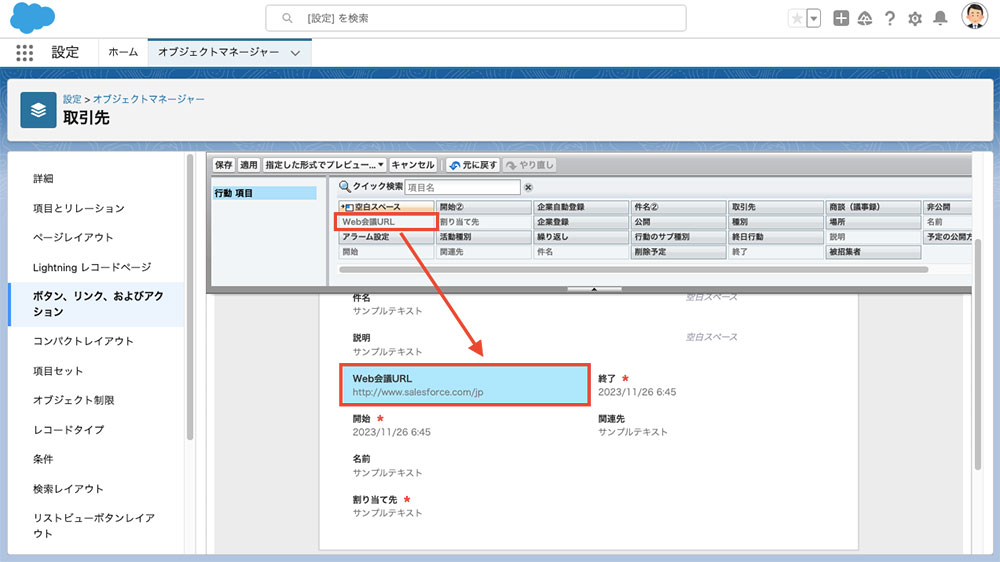
アクション固有のレイアウトを設定(必要な項目をレイアウト上にドラッグ)して、保存します。
レイアウトも、アクションごとに出し分けが可能です。
アクション固有のデフォルト値を設定するために、定義済み項目の「新規」をクリックします。
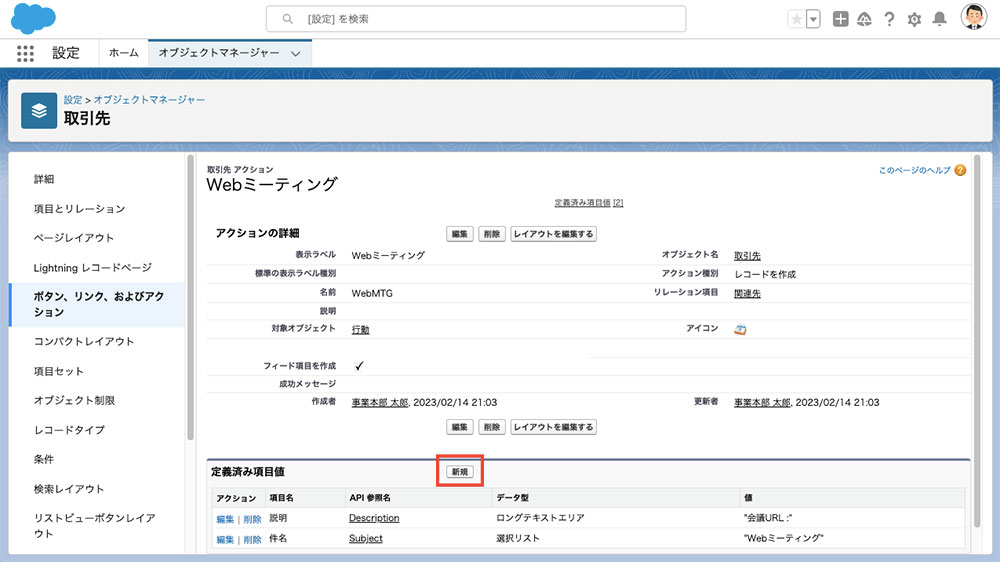
項目を選択して、「数式の値」を設定します。
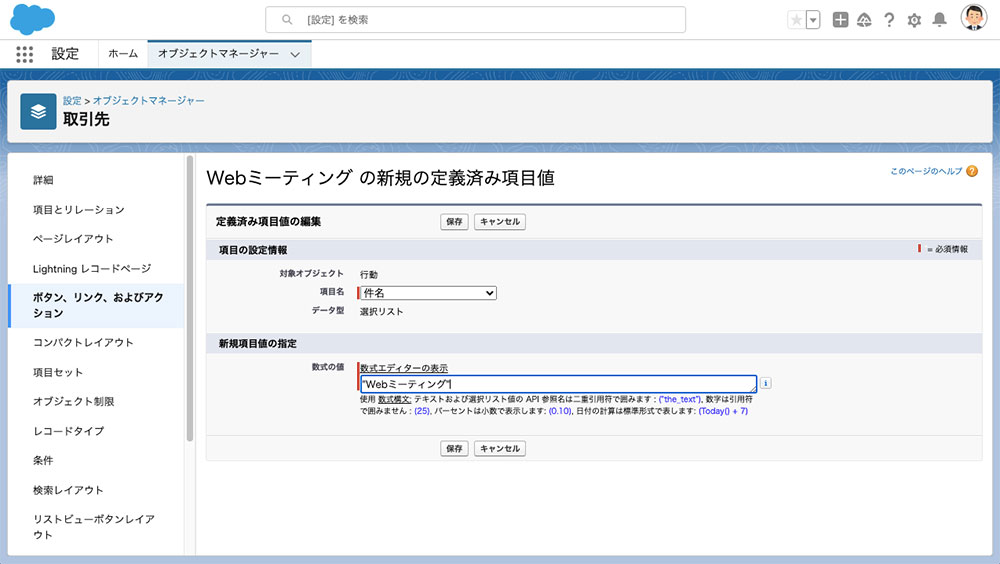
テキストはダブルコーテーションを前後につけます。
リストボックスが表示されるので、リストから選択します。
日付は「Today() +180」など、相対的な日付にすることも可能です。
デフォルト値は複数選択可能です。
作成したクィックアクションは、レイアウトに配置することで、利用が可能になります。
オブジェクトマネージャで、「ページレイアウト」を開いて、対象のレイアウトをクリックします。
クイックアクションをレイアウトに配置
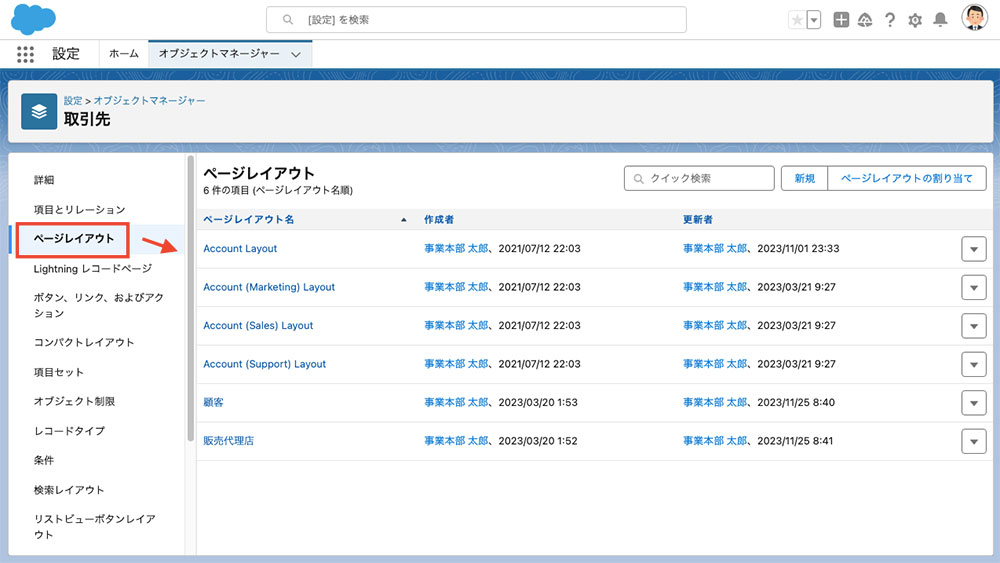
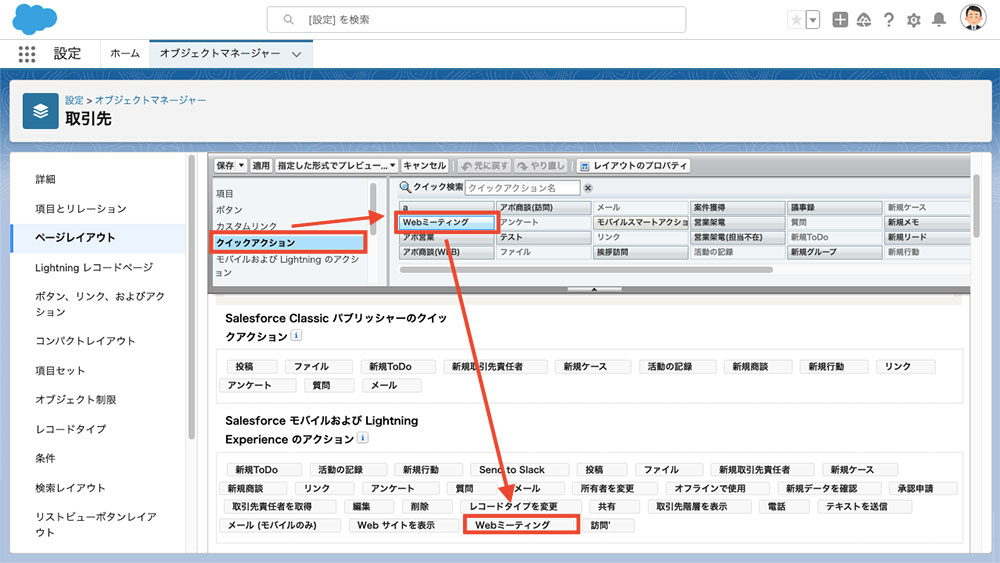
上のパネルで「クイックアクション」に切り替えて、該当アクションをレイアウト上の「Salesforce モバイルおよび Lightning Experience のアクション」のエリアにドラッグします。
【動画内容】 (9分半程度 ※音声が流れます)
- クイックアクションとは
- クイックアクションの作成
- グローバルアクション
- 活動コンポーザ
マクロとの違い
以前、紹介しましたマクロでも同じことができます。
この記事で解説している通り、マクロでメールの件名のデフォルト値を登録したり、本文に定形分を入力したりすることが可能です。
クイックアクションは、ページレイアウト単位になります。
ページレイアウトはプロファイルに割り当てが可能なので、特定のプロファイル、もしくは全員を対象にする場合にクイックアクションを設定します。
マクロは、ユーザ単位です。
ユーザが個々に設定して、場合によっては部署で共有することが可能です。
マクロを使いこなすにはハードルが高く、システム管理者が共通のクイックアクションを設定しているケースがほとんどです。
まとめ
クイックアクションは、ページレイアウト(プロファイル)単位でも、オブジェクト単位でも設定できます。
取引先責任者のオブジェクトでは
- Webミーティング、請求書メール送信、契約終了案内メール送信
などのアクション
商談のオブジェクトでは
- 見積提示、プレゼン、契約書受領
などのアクション
営業のプロファイルでは
- 見積書作成、見積書送付
などのアクション
事務のプロファイルでは
- 請求書作成、請求書送付
などのアクションを登録できます。
例えば、営業担当がよく使うアクションと、サポート担当がよく使うアクションは違うと思いますが、そのあたりもプロファイルで切り替えが可能です。
業界特有の活動など、頻繁に入力の多いパターンを登録できます。
1日に数件の活動だとそこまで効率は変わりませんがが、1日20件など活動が多い場合は大きく変わってきます。
活動は、全ユーザを通して一番入力するオブジェクトだと思います。クイックアクションを整理すると社内の運用が変わりますので、Salesforce 運用を見直すきっかけになれば幸いです。
最近のエントリー
炊飯器の買い替え|メーカーから機種選びまで
2026.01.26
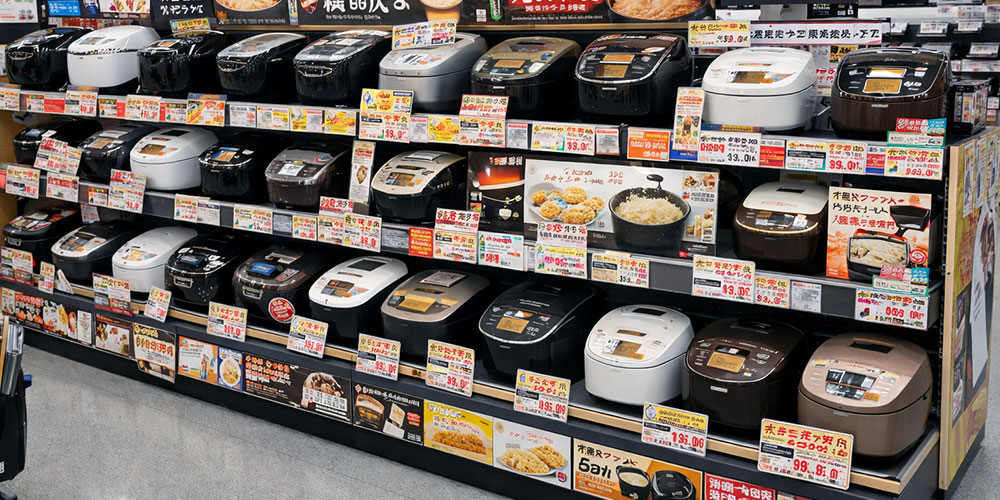
10年使った炊飯器が大きな故障はないものの、水漏れや炊き上がりの変化などから寿命を意識し、買い替えを検討。ネット検索では情報過多に戸惑い、家電量販店で最新事情を確認する流れを選びました。メーカーは保温性能と使い慣れた考え方を重視し、象印マホービンを継続候補に。価格帯や世代差、型落ち上位モデルの魅力を整理し、価格推移を見ながら最適な購入タイミングを探っています。
Salesforce のダッシュボードの機能 〜動的ゲージグラフの設定方法〜
2026.01.23
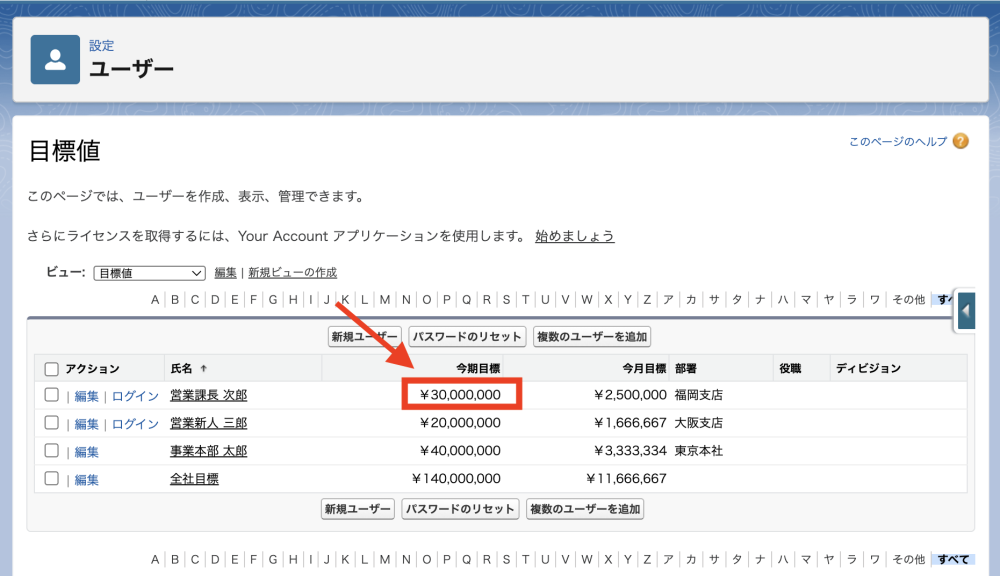
ダッシュボードの目標管理を、もっと効率的に行いたい方におすすめの記事です。Salesforceの「動的ゲージグラフ」は、ユーザーやレコードの項目を目標値として参照できるため、複数のダッシュボードで同じ目標を使っている場合でも、元データを一か所更新するだけで反映される点が特長です。具体的な仕組みから具体的な作成手順、活用時のポイントまでを分かりやすく解説しています。KPI管理や目標達成率の可視化に役立つ内容となっております。
"寝る"以外の科学的な休養法
2026.01.19
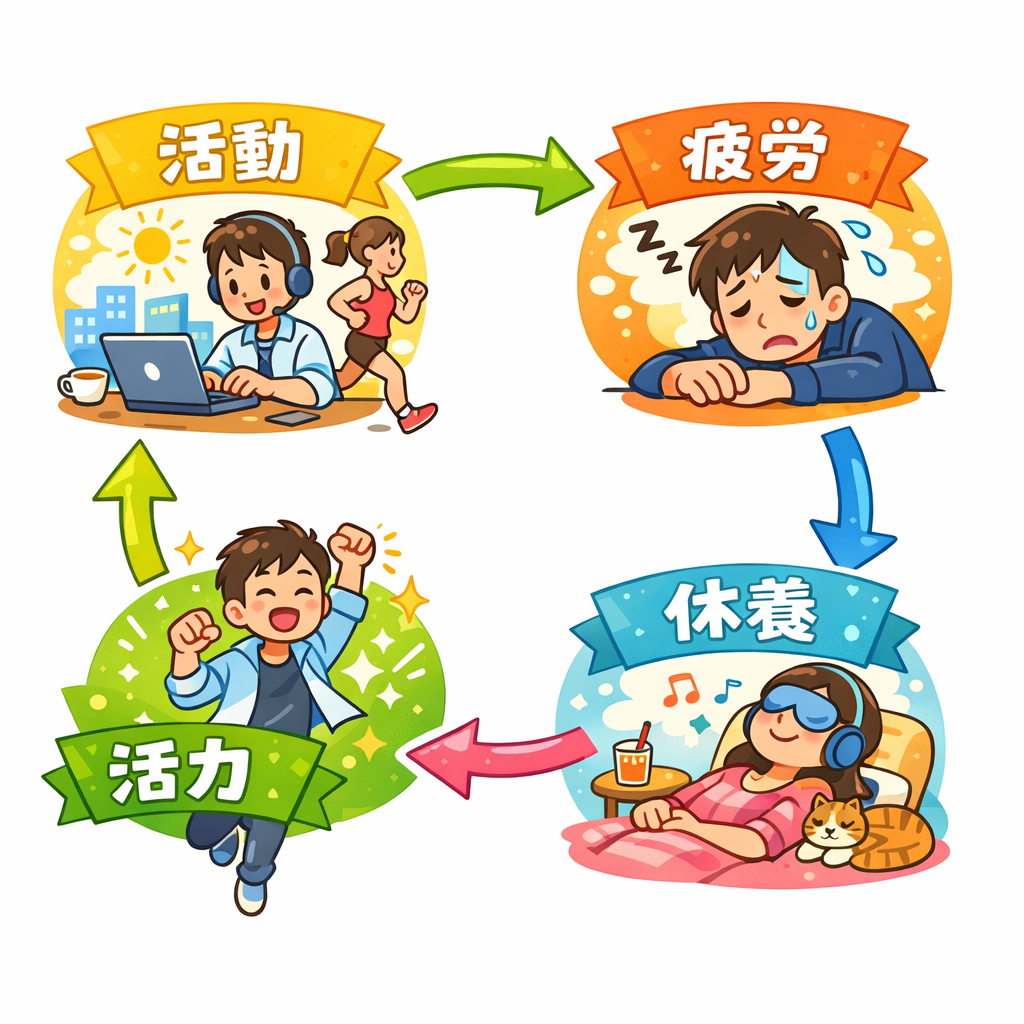
疲れたときは「寝る」だけで十分だと思っていませんか?本記事では、科学的な視点から休養を7つのタイプに分類し、運動や人との交流、環境の変化など、行動することで回復につながる方法を紹介しています。自分に合った休養の取り方を知り、日々の疲労と上手に付き合うためのヒントをお届けします。
ラージボール卓球 ~2025年度 さがねんりんピックラージボール卓球交流大会~
2026.01.14
2025年10月に開催されたさがねんりんピック2025 ラージボール卓球交流大会に混合ダブルスA級で参加した体験を振り返ります。予選リーグを2位で通過し、決勝トーナメントでは準決勝まで進出。苦手とするカットマンペアとの対戦を通じて、戦術理解や練習の重要性を実感しました。結果だけでなく、試合を通して感じた反省や今後の反省、健康と向き合いながら競技を続けていく思いについても触れています。
カテゴリーリスト
アーカイブ
- 2026年01月(5)
- 2025年12月(5)
- 2025年11月(7)
- 2025年10月(4)
- 2025年09月(8)
- 2025年08月(6)
- 2025年07月(7)
- 2025年06月(7)
- 2025年05月(7)
- 2025年04月(6)
- 2025年03月(8)
- 2025年02月(6)
- 2025年01月(6)
- 2024年12月(7)
- 2024年11月(7)
- 2024年10月(6)
- 2024年09月(8)
- 2024年08月(6)
- 2024年07月(8)
- 2024年06月(6)
- 2024年05月(7)
- 2024年04月(7)
- 2024年03月(7)
- 2024年02月(8)
- 2024年01月(8)
- 2023年12月(9)
- 2023年11月(9)
- 2023年10月(8)
- 2023年09月(7)
- 2023年08月(8)
- 2023年07月(9)
- 2023年06月(8)
- 2023年05月(7)
- 2023年04月(6)
- 2023年03月(6)
- 2023年02月(6)
- 2023年01月(6)
- 2022年12月(6)
- 2022年11月(6)
- 2022年10月(7)
- 2022年09月(6)
- 2022年08月(7)
- 2022年07月(6)
- 2022年06月(7)
- 2022年05月(7)
- 2022年04月(6)
- 2022年03月(6)
- 2022年02月(6)
- 2022年01月(7)
- 2021年12月(6)
- 2021年11月(7)
- 2021年10月(6)
- 2021年09月(6)
- 2021年08月(7)
- 2021年07月(6)
- 2021年06月(6)
- 2021年05月(7)
- 2021年04月(6)
- 2021年03月(7)
- 2021年02月(6)
- 2021年01月(6)
- 2020年12月(6)
- 2020年11月(6)
- 2020年10月(5)
- 2020年09月(4)
- 2020年08月(5)
- 2020年07月(5)
- 2020年06月(5)
- 2020年05月(4)
- 2020年04月(4)
- 2020年03月(6)
- 2020年02月(4)
- 2020年01月(4)
- 2019年12月(4)
- 2019年11月(4)
- 2019年10月(4)
- 2019年09月(5)
- 2019年08月(2)
- 2019年07月(5)
- 2019年06月(4)
- 2019年05月(3)
- 2019年04月(5)
- 2019年03月(4)
- 2019年02月(4)
- 2019年01月(4)
- 2018年12月(4)
- 2018年11月(4)
- 2018年10月(5)
- 2018年09月(4)
- 2018年08月(4)
- 2018年07月(5)
- 2018年06月(5)
- 2018年05月(4)
- 2018年04月(5)
- 2018年03月(5)
- 2018年02月(6)
- 2018年01月(5)
- 2017年12月(5)
- 2017年11月(4)
- 2017年10月(4)
- 2017年09月(2)
- 2017年08月(3)
- 2017年07月(1)
- 2017年05月(2)
- 2017年04月(5)
- 2017年03月(5)
ブログ内検索



検 索