
Blog
BLOG
2025.01.10
Salesforce のレポートの機能 〜複数のレポートを作成する時のテクニック〜

こんにちは、クラウドソリューション部 カスタマーサクセスチームの坂井です。
今回は、レポートのURLパラメータについて説明します。
大量のレポートを作成する時のテクニック
今回は、頻度は少ないかもしれませんが、大量のレポートを作成する時のテクニックをご紹介します。
Salesforce に30名のユーザーがすでに登録されていると仮定して、30人分レポートの作成が必要な場合、30個のレポートの作成が必要かというと、そうではありません。
実際に、30人分のレポートを作成すると、似たような名前のレポートが乱立して、検索がしにくくなります。また、新入社員や退職がいる場合、毎回メンテナンスが必要です。
この時に、1つのレポートを30名のユーザー情報を利用して30通りのパラメータを渡して、30パターンのレポートをアウトプットすることが可能になります。
このパラメータをユーザーオブジェクトを参照することで、ユーザー情報とレポートが連動するため、新入社員や退職が発生してもレポートのメンテナンスを不要にする方法があります。
ユーザーリストとレポートのURLパラメータを組み合わせることで、この方法が実現できます。
ただし、かなり特殊な方法でパラメータを呼び出すため、使い所が難しい機能でもあります。

レポートのURLパラメータの対象
まずは、レポートのURLパラメータから説明します。
Salesforce のレポートの検索条件は、レポートのURLパラメータを使うことで、レポートの条件を変更することが可能です。
仮に下記のような、Salesforce のレポートURLが存在するとします。
https://ドメイン/Report/レポートID/view?queryScope=userFolders
そのレポートの下図の検索条件の部分がパラメータで指定ができる部分になります。
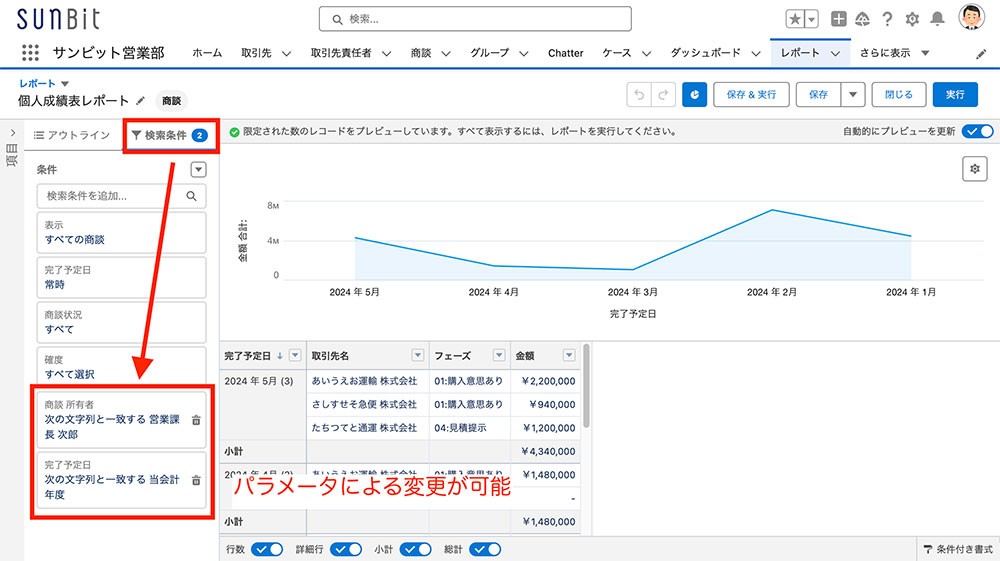
検索条件は、デフォルトの条件と追加できる条件があり、追加できる方が対象になります。
1つ目の条件が「fv0」、2つ目の条件が「fv1」の項目として、次条件を割り振りします。
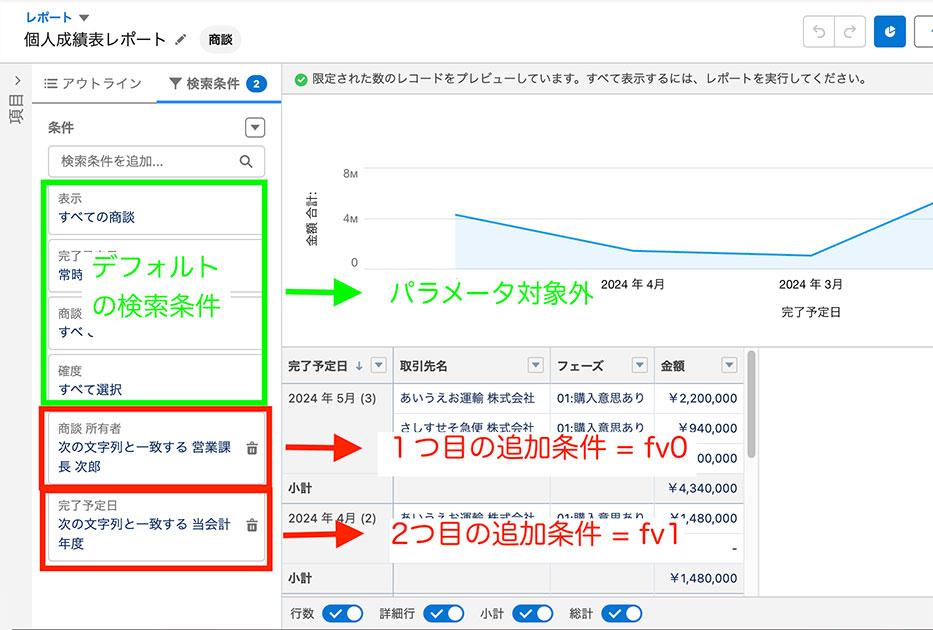
レポートのURLパラメータの設定
まずは、ベースにするレポートを設定します。(上図のレポートの設定)
パラメータを設定しない雛形のレポート
- https://ドメイン/Report/レポートID/view?queryScope=userFolders
レポート対象オブジェクト
- 商談
1つ目の条件
- 「商談所有者」、「一致する」、任意の名前
2つ目の条件
- 「完了予定日」、「一致する」、当会計年度
そこで、商談所有者を「テスト 太郎」のレポートにした場合は
https://ドメイン/Report/レポートID/
view?queryScope=userFolders&fv0=テスト%20太郎
というURLでレポートの出力が可能です。
この時に「%20」の文字列は半角のスペースになります。
URLにはスペースがないため、文字コードに変換されます。
カスタムレポートタイプでユーザーIDを追加すると、ユーザーIDでパラメータを指定できます。
今回は標準レポートタイプに存在する項目を使用しています。
さらに完了予定日を昨年度に変更すると
https://ドメイン/Report/レポートID/
view?queryScope=userFolders&fv0=テスト%20太郎&fv1=前会計年度
というパラメータでレポートの出力が可能です。
レポートを呼び出す方法
使う本人が、パラメータの指定方法を知っている場合は、
例えば、メールや Chatter の本文にリンクを埋め込むことが可能です。
使う本人が、パラメータの指定方法を知らない場合は
システム管理者が下記のような場所にURLを配置する想定をしています。
①ホーム画面のリッチテキストコンポーネントにレポートのリンクを表示
②ホーム画面のリストビューコンポーネントにレポートのリンクを表示
③レコードの詳細画面に、ハイパーリンク関数の数式のカスタム項目でリンクを表示
上記の①はユーザー名が固定の利用ですが、②、③はユーザー名が動的に変化する運用になります。
【動画内容】(8分半程度 ※音声が流れます)
- URLパラメータとは
- URLパラメータの利用
- レポートの作成
- パラメータの応用
まとめ
動的なURLパラメータの指定方法としては、数式のカスタム項目で、ハイパーリンク関数を使用します。
レポートの検索条件がユーザーの場合が、ユーザーオブジェクトに数式項目を作ることで、新規ユーザーが増える度に、ユーザー情報内にリンクが自動生成されます。
ユーザーが増えるとMFAの設定や権限セット、Chttar グループの設定などが必要になりますが、この方法によりレポートのメンテナンスの手間を軽減できます。
元のレポートは1つなので、不要になったら削除が不要なため、レポートの乱立を防げます。
また、30ユーザーいると仮定して、レポートに新たな項目が追加になったとすると、通常は30個のレポートを修正しないといけませんが、この方法では1つのレポートの修正だけでメンテナンスが終わります。
同じように、何百種類もある商品単体の売上レポートの作成もできます。
ただし、URLの呼び出しが可能な場所が限定的なので、使いどころが難しいです。一番のおすすめはリストビューとの組み合わせです。
次回は実際の設定を説明して行きますので、URLパラメータがどういった機能なのかをご理解頂けると幸いです。
最近のエントリー
接続アプリケーションから外部クライアントアプリケーションへの移行
2026.09.24
SalesforceのSpring ’26以降、新規作成が制限される「接続アプリケーション」に代わり、次世代の「外部クライアントアプリケーション」を利用する方法を解説します。クライアントログイン情報フローの設定から、Talend API Testerを使ったアクセストークンの取得、REST APIによるAccount情報の取得まで、実際の手順に沿って紹介します。

AI時代の新たな脅威!「標的型攻撃メール」【第17回 情報セキュリティブログ】
2026.09.18
生成AIの進化によって、見破ることが難しくなっている「標的型攻撃メール」。差出人の偽装、緊急性をあおる文面、不審な添付ファイルやURLなど、注意すべき4つの特徴を解説します。さらに、社長になりすましてLINEへ誘導する「CEO詐欺」や、MFAの再設定を装う「QRコード詐欺」といった最新手口を紹介し、迅速に報告できる組織づくりの重要性を伝えます。

ラージボール卓球 ~2026年度 男女および級別ダブルス卓球大会~
2026.09.14
昨年度優勝した相性の良い大会で、今年もA級男子ダブルスの上位進出を目指して熱戦に挑みました。予選で完敗したペアへの雪辱、前回の決勝相手との接戦を経て、結果は見事準優勝。パートナーとの連携が勝敗を左右するダブルスならではの難しさや、決勝で攻略できなかった「カットマン」への新たな闘志をつづります。
会社を続けるということ ~企業寿命30年説と創立80周年~
2026.09.07
会社が長く存続することは、決して当たり前ではありません。取引先の破産を知った時期に迎えた、親会社・橋口電機の創立80周年。企業寿命30年説や橋口電機が幾度もの経済危機を乗り越えてきた歴史を振り返りながら、堅実な財務基盤と変化への挑戦を両立し、SUNBITが長寿企業として歩み続けるための経営について綴ります。

カテゴリーリスト
アーカイブ
- 2026年09月(4)
- 2026年08月(4)
- 2026年07月(5)
- 2026年06月(5)
- 2026年05月(5)
- 2026年04月(5)
- 2026年03月(6)
- 2026年02月(4)
- 2026年01月(5)
- 2025年12月(5)
- 2025年11月(7)
- 2025年10月(4)
- 2025年09月(8)
- 2025年08月(6)
- 2025年07月(7)
- 2025年06月(7)
- 2025年05月(7)
- 2025年04月(6)
- 2025年03月(8)
- 2025年02月(6)
- 2025年01月(6)
- 2024年12月(7)
- 2024年11月(7)
- 2024年10月(6)
- 2024年09月(8)
- 2024年08月(6)
- 2024年07月(8)
- 2024年06月(6)
- 2024年05月(7)
- 2024年04月(7)
- 2024年03月(7)
- 2024年02月(8)
- 2024年01月(8)
- 2023年12月(9)
- 2023年11月(9)
- 2023年10月(8)
- 2023年09月(7)
- 2023年08月(8)
- 2023年07月(9)
- 2023年06月(8)
- 2023年05月(7)
- 2023年04月(6)
- 2023年03月(6)
- 2023年02月(6)
- 2023年01月(6)
- 2022年12月(6)
- 2022年11月(6)
- 2022年10月(7)
- 2022年09月(6)
- 2022年08月(7)
- 2022年07月(6)
- 2022年06月(7)
- 2022年05月(7)
- 2022年04月(6)
- 2022年03月(6)
- 2022年02月(6)
- 2022年01月(7)
- 2021年12月(6)
- 2021年11月(7)
- 2021年10月(6)
- 2021年09月(6)
- 2021年08月(7)
- 2021年07月(6)
- 2021年06月(6)
- 2021年05月(7)
- 2021年04月(6)
- 2021年03月(7)
- 2021年02月(6)
- 2021年01月(6)
- 2020年12月(6)
- 2020年11月(6)
- 2020年10月(5)
- 2020年09月(4)
- 2020年08月(5)
- 2020年07月(5)
- 2020年06月(5)
- 2020年05月(4)
- 2020年04月(4)
- 2020年03月(6)
- 2020年02月(4)
- 2020年01月(4)
- 2019年12月(4)
- 2019年11月(4)
- 2019年10月(4)
- 2019年09月(5)
- 2019年08月(2)
- 2019年07月(5)
- 2019年06月(4)
- 2019年05月(3)
- 2019年04月(5)
- 2019年03月(4)
- 2019年02月(4)
- 2019年01月(4)
- 2018年12月(4)
- 2018年11月(4)
- 2018年10月(5)
- 2018年09月(4)
- 2018年08月(4)
- 2018年07月(5)
- 2018年06月(5)
- 2018年05月(4)
- 2018年04月(5)
- 2018年03月(5)
- 2018年02月(6)
- 2018年01月(5)
- 2017年12月(5)
- 2017年11月(4)
- 2017年10月(4)
- 2017年09月(2)
- 2017年08月(3)
- 2017年07月(1)
- 2017年05月(2)
- 2017年04月(5)
- 2017年03月(5)
ブログ内検索



検 索