
Blog
BLOG
2025.01.24
Salesforce のレポートの機能 〜URLパラメータを利用した動的な検索条件のレポート〜

こんにちは、クラウドソリューション部 カスタマーサクセスチームの坂井です。
今回は、前回に引き続き、レポートのURLパラメータについて説明します。
結合レポートの条件
前回は、レポートのURLパラメータについて説明しました。
今回は実際の設定について説明します。
前回の応用編で、商談レポートを所有者の検索のパラメータを使って、レポートの表示を切り替えて、かつ、ユーザーリストからレポートを呼び出せるようにしたいと思います。
設定は下記の流れで行います。
- ベースになるレポートを作成
- ユーザーオブジェクトに、数式のカスタム項目を作成
- ユーザーリストを作成
- ホーム画面にユーザーリストを配置

ベースになるレポートを作成
ベースになるレポートは、条件と追加したレポートを作成します。
前回説明しましたが、デフォルトの条件は、パラメータの利用ができませんので、
パラメータで使用する追加条件を追加します。
詳細は前回の記事を参照してください。
1点注意が必要なのは、ここで設定する条件です。
パラメータで存在しないユーザーを指定しまった場合はエラーにはならず、
デフォルトのレポートがそのまま表示されます。
つまり、見た目ではエラーの判断がつかないため、
見た目でエラーかどうかを判断できるように、「検索結果がなしのレポート」をベースのレポートにするのが望ましいです。
すでに、検索結果が表示されているレポートをベースのレポートに使うと、エラーが発生しているかどうかが判断できません。
ユーザーオブジェクトに、数式のカスタム項目を作成
以前、カスタム項目の作成に関しては、説明しているので、簡単な流れのみを説明します。
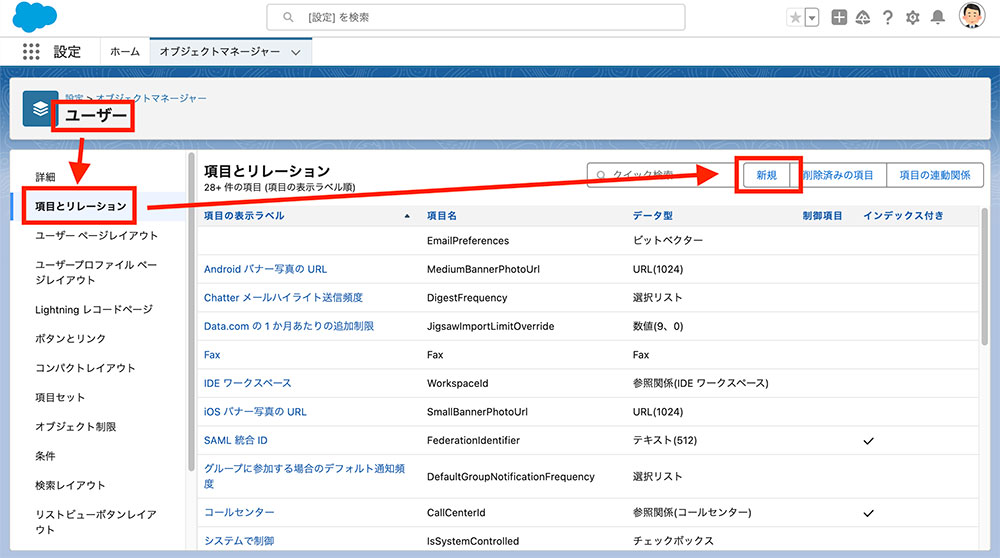
オブジェクトマネージャーで「ユーザー」を開いて、「項目とリレーション」を開いて、「新規」をクリックします。
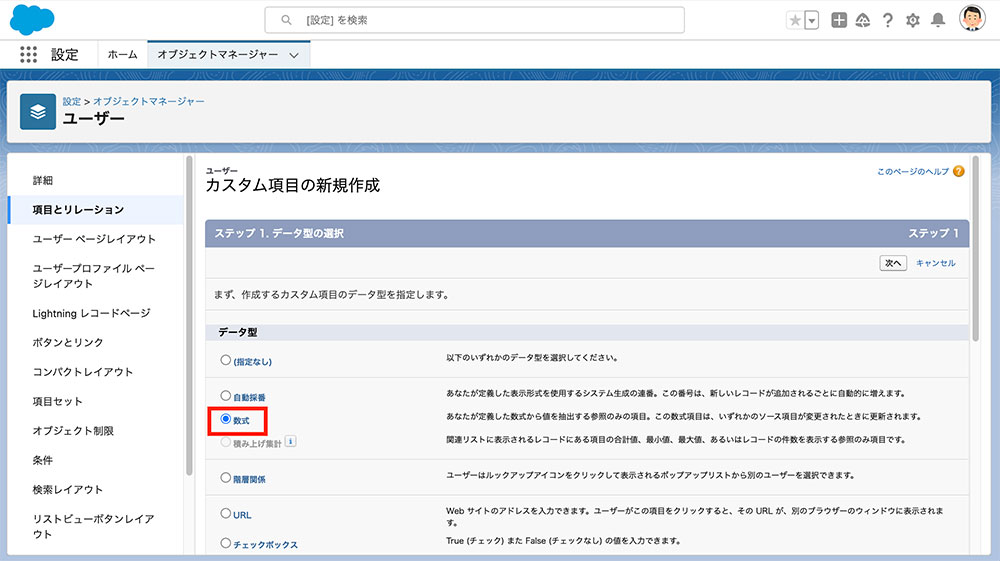
「数式」を選択して、「次へ」をクリックします。
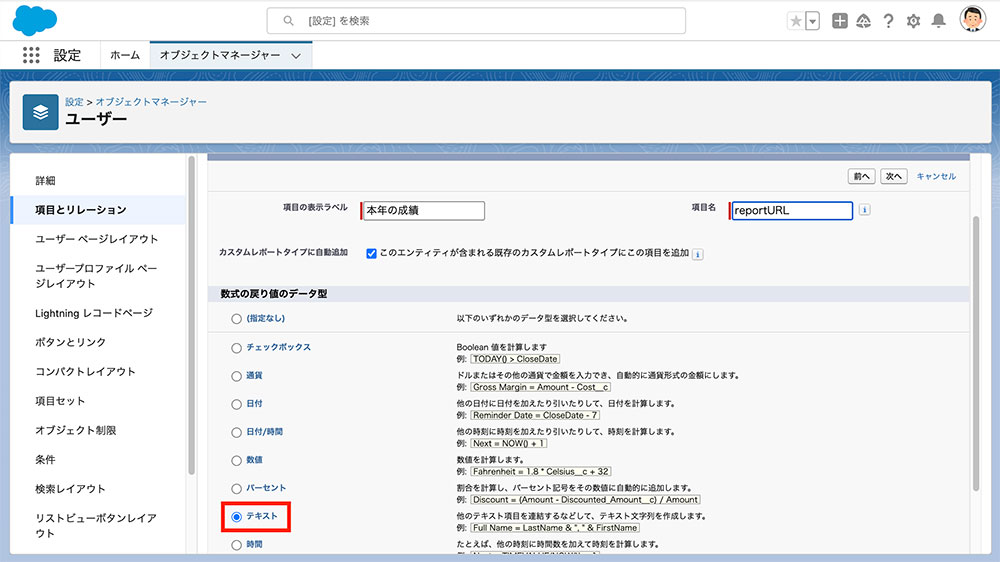
「テキスト」を選択して、「次へ」をクリックします。
「項目の表示ラベル」など必要事項を入力後に、下記のような数式を作成して保存します。
この時に、ユーザーのレイアウトに配置すると、ユーザー情報からもリンクに飛べます。
利用頻度に応じて、ページレイアウトに配置してください。
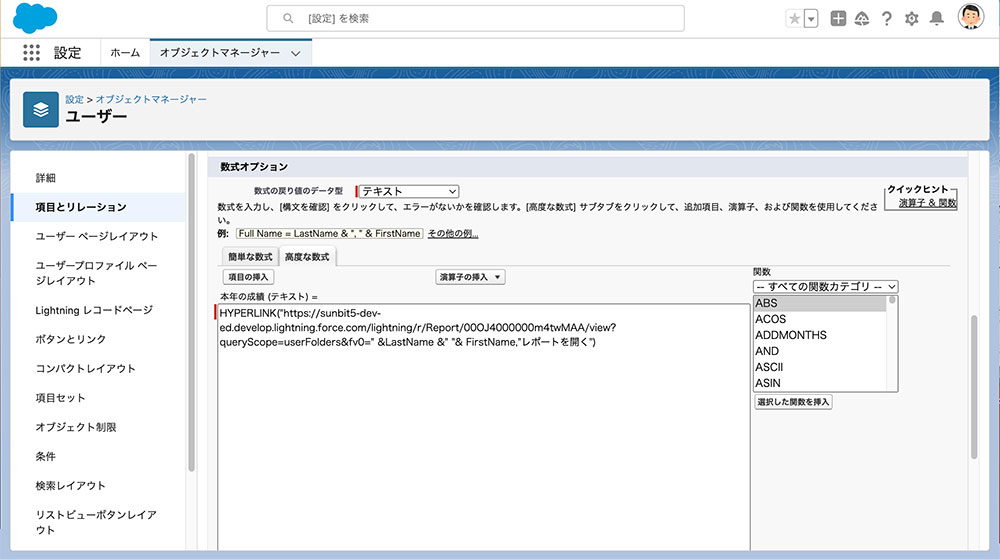
カスタム項目は下記のようになります。
HYPERLINK("https://ドメイン/r/Report/レポートID/view?queryScope=userFolders&fv0=" &LastName &" "& FirstName,"レポートを開く")
赤文字の部分がURLですが、前回説明しているので、詳細は前回の記事を確認してください。
参考
ハイパーリンク関数は下記のような記述で、ハイパーリングの作成が可能です。
HYPERLINK (URL,表示文字列)
今回は、ユーザーの氏名を条件に使用していますが、レポートタイプをカスタマイズすれば、ユーザーIDの使用も可能になります。
ユーザーリストを作成
次にユーザーリストを作成します。
ユーザーリストは過去に紹介していますので、過去の記事を参考に作成してください。
この時に、表示させたいユーザーに共有の設定をしてください。
ユーザーリストを自分のみに表示にしないよう注意してください。
ホーム画面にユーザーリストを配置
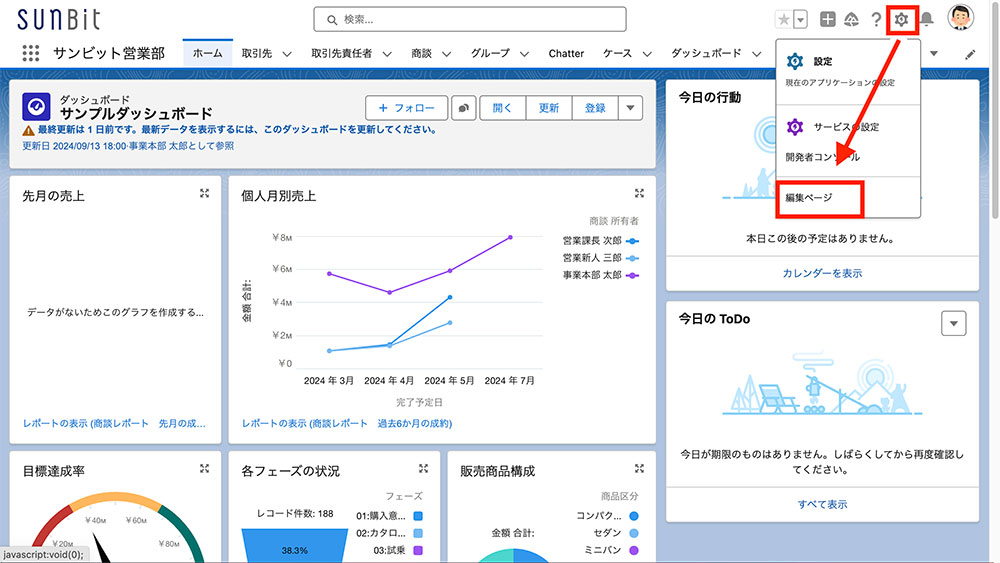
システム管理者のアカウントで、ホーム画面のギヤアイコンを開いて「編集ページ」を開きます。
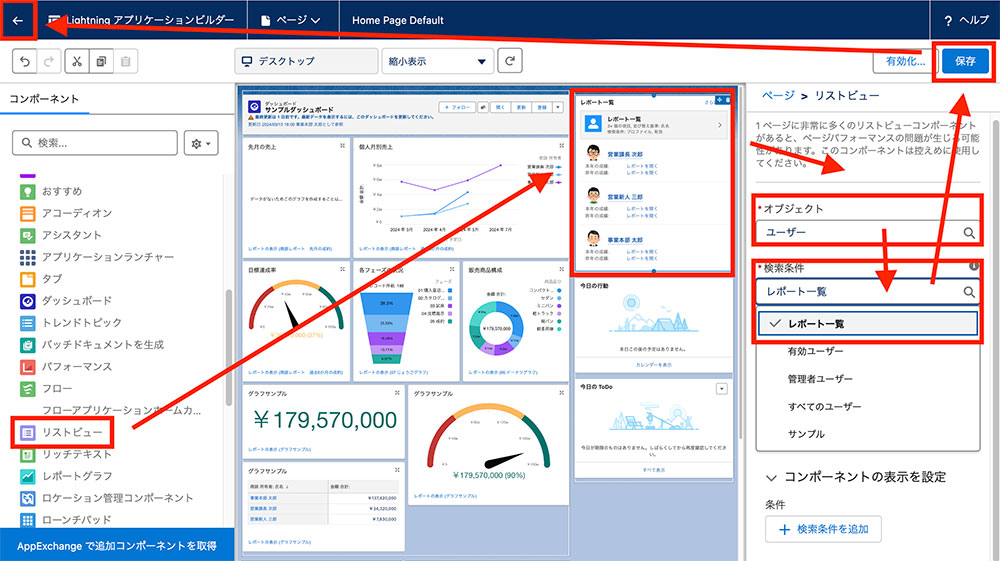
Lightning アプリケーションビルダーの画面で、左側のコンポーネントの一覧から、リストビューを任意の位置にドラッグして、オブジェクトを「ユーザー」、検索条件を作成してユーザーリストを選択して、保存します。
そうすることで、任意の画面のユーザーリストから、対象ユーザーの動的なレポートに飛ぶことが可能になります。
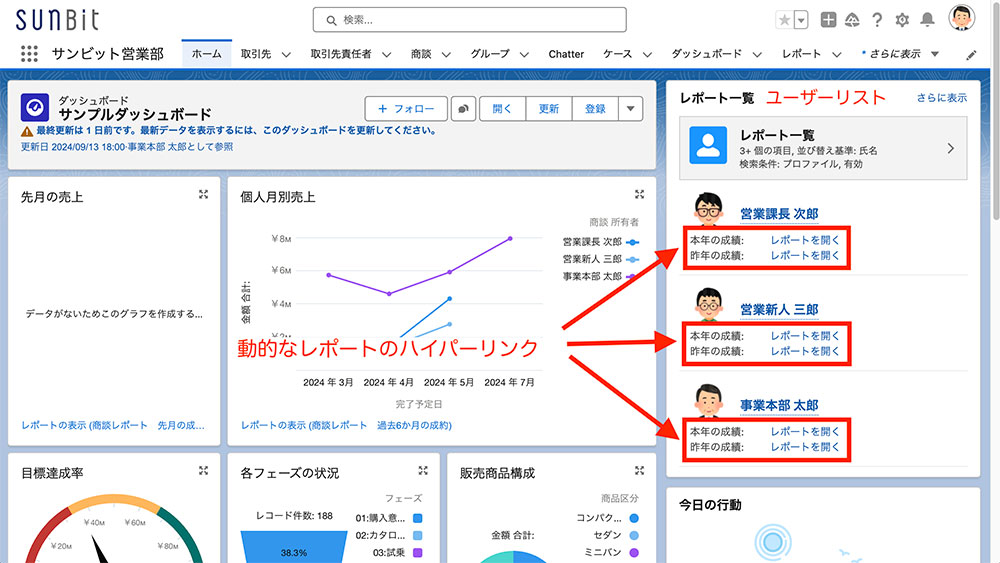
「インサイドセールスのレポート一覧」「福岡支店の営業担当のレポート一覧」など、ユーザーリストのパターンを作っておくことで、リストの切り替えが可能になります。
ただ、ユーザーリストは本来想定されている使い方ではなく、本来のユーザーリストとして使う時にも、リストが表示されてしまうため、リスト名などで、目立たないような工夫が必要かもしれません。
【動画内容】(8分半程度 ※音声が流れます)
- URLパラメータとは
- URLパラメータの利用
- レポートの作成
- パラメータの応用
まとめ
今回の方法では、退職者が発生した場合も、レポートの原本は1つなので、レポートが残ってしまうことはありません。
使わない2年前のレポートが残ってしまって、レポートを検索するときに、レポートが乱立してしまって、どれが最新のレポートか探せないようなことも軽減できます。
ただし、前回も説明したように、利用できる場所が限られるので、使う場面が難しいです。
おそらく、数式のカスタム項目と、リストビューの組み合わせが、個人的にはベストのような気がしています。
何百種類もある商品単体のレポート作成が必要な場合も、この方法で、1つのレポートを何百パターンのレポートに分岐することが可能になります。
使える場面が少ないですが、条件が揃うと、メンテナンスが不要、かつ、時間の削減になると思いますので、参考にして頂けると幸いです。
最近のエントリー
魅力いっぱいの奄美大島・体験型観光
2026.08.10
マングローブを進むカヤック、島唄と三線に包まれる夕食、夜の森で出会うアマミノクロウサギ。そして、旅の締めくくりには世界にひとつだけのTシャツ作り。奄美大島の自然と文化を全身で味わった、2泊3日の旅の様子をお届けします。次の旅行先を探している方にもおすすめです。

「声なき声」が組織を動かす - CJPデモから考える経営の本質
2026.08.03
社員の不満は、ある日突然生まれるものではありません。小さな違和感や不公平感、「言っても変わらない」という諦めが積み重なり、退職やエンゲージメント低下として表面化します。インドで若者の抗議運動が教育相の辞任につながった出来事から、組織に潜む「声なき声」に耳を傾け、問題の兆しに誠実に向き合う経営のあり方を考えます。

AIエージェント元年、その現状と課題
2026.07.27
各社から相次いで登場している「AIエージェント」。情報収集や資料作成、業務ツールの操作まで任せられるようになった一方、現場では「思ったほど使えていない」という声も聞かれます。各社のAIエージェント機能を紹介するとともに、導入がうまくいかない5つの理由を整理。業務の棚卸しや手順の分解、品質基準の明文化など、小さく試しながら実用化を進める方法を解説しています。

QRコードを使ったフィッシング詐欺が急増【第16回 情報セキュリティブログ】
2026.07.24
QRコードを悪用したフィッシング詐欺「クイッシング」が増加しています。画像内のURLはメールフィルターで検知されにくく、スマートフォンを経由して偽サイトへ誘導される点が特徴です。セキュリティ意識が高い人ほど狙われる巧妙な手口と、被害を防ぐために実践したい3つの確認ポイントをご紹介します。
カテゴリーリスト
アーカイブ
- 2026年08月(2)
- 2026年07月(5)
- 2026年06月(5)
- 2026年05月(5)
- 2026年04月(5)
- 2026年03月(6)
- 2026年02月(4)
- 2026年01月(5)
- 2025年12月(5)
- 2025年11月(7)
- 2025年10月(4)
- 2025年09月(8)
- 2025年08月(6)
- 2025年07月(7)
- 2025年06月(7)
- 2025年05月(7)
- 2025年04月(6)
- 2025年03月(8)
- 2025年02月(6)
- 2025年01月(6)
- 2024年12月(7)
- 2024年11月(7)
- 2024年10月(6)
- 2024年09月(8)
- 2024年08月(6)
- 2024年07月(8)
- 2024年06月(6)
- 2024年05月(7)
- 2024年04月(7)
- 2024年03月(7)
- 2024年02月(8)
- 2024年01月(8)
- 2023年12月(9)
- 2023年11月(9)
- 2023年10月(8)
- 2023年09月(7)
- 2023年08月(8)
- 2023年07月(9)
- 2023年06月(8)
- 2023年05月(7)
- 2023年04月(6)
- 2023年03月(6)
- 2023年02月(6)
- 2023年01月(6)
- 2022年12月(6)
- 2022年11月(6)
- 2022年10月(7)
- 2022年09月(6)
- 2022年08月(7)
- 2022年07月(6)
- 2022年06月(7)
- 2022年05月(7)
- 2022年04月(6)
- 2022年03月(6)
- 2022年02月(6)
- 2022年01月(7)
- 2021年12月(6)
- 2021年11月(7)
- 2021年10月(6)
- 2021年09月(6)
- 2021年08月(7)
- 2021年07月(6)
- 2021年06月(6)
- 2021年05月(7)
- 2021年04月(6)
- 2021年03月(7)
- 2021年02月(6)
- 2021年01月(6)
- 2020年12月(6)
- 2020年11月(6)
- 2020年10月(5)
- 2020年09月(4)
- 2020年08月(5)
- 2020年07月(5)
- 2020年06月(5)
- 2020年05月(4)
- 2020年04月(4)
- 2020年03月(6)
- 2020年02月(4)
- 2020年01月(4)
- 2019年12月(4)
- 2019年11月(4)
- 2019年10月(4)
- 2019年09月(5)
- 2019年08月(2)
- 2019年07月(5)
- 2019年06月(4)
- 2019年05月(3)
- 2019年04月(5)
- 2019年03月(4)
- 2019年02月(4)
- 2019年01月(4)
- 2018年12月(4)
- 2018年11月(4)
- 2018年10月(5)
- 2018年09月(4)
- 2018年08月(4)
- 2018年07月(5)
- 2018年06月(5)
- 2018年05月(4)
- 2018年04月(5)
- 2018年03月(5)
- 2018年02月(6)
- 2018年01月(5)
- 2017年12月(5)
- 2017年11月(4)
- 2017年10月(4)
- 2017年09月(2)
- 2017年08月(3)
- 2017年07月(1)
- 2017年05月(2)
- 2017年04月(5)
- 2017年03月(5)
ブログ内検索



検 索