
Blog
BLOG
2025.09.19
Salesforce のダッシュボードの機能 〜閲覧者がダッシュボードの実行者を変更する方法〜
こんにちは、クラウドソリューション部 カスタマーサクセスチームの坂井です。
今回は、前回に続いて、Salesforce の動的ダッシュボードの作成について説明します。
ダッシュボード閲覧者がダッシュボードの表示ユーザーを選択できるようにする
前回は「ダッシュボード閲覧者」のダッシュボードのフィルターを固定する方法を紹介しました。
今回は、「ダッシュボード閲覧者がダッシュボードの表示ユーザーを選択できるようにする」方法を説明します。
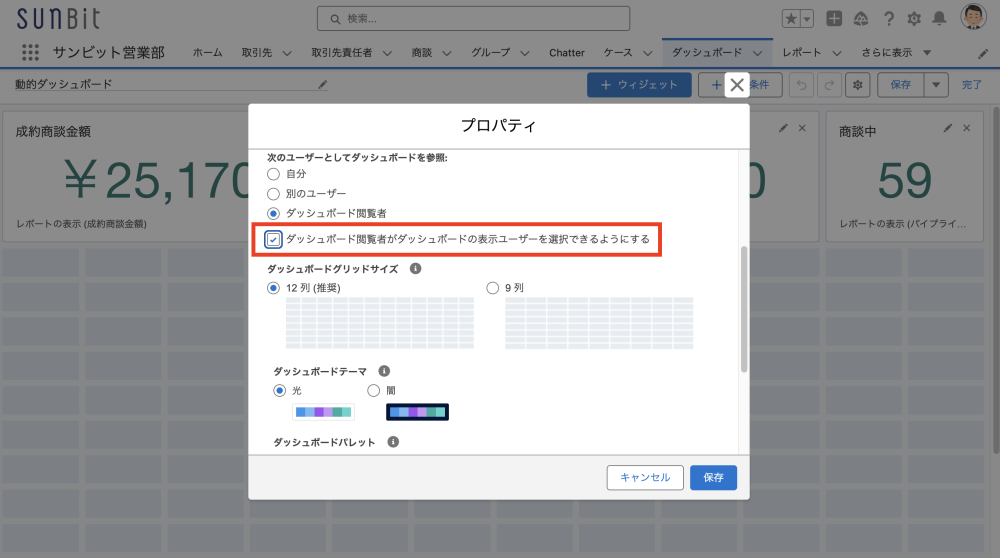
ダッシュボードの表示ユーザーを選択できるようにするには、編集画面のギアアイコンを展開して、下記の「ダッシュボード閲覧者がダッシュボードの表示ユーザーを選択できるようにする」にチェックを入れます。
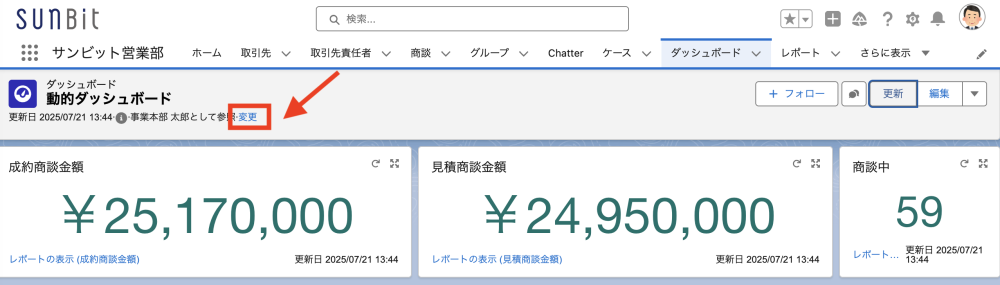
ダッシュボードを開くと、ダッシュボードの実行者の右側に「変更」が表示されます。「変更」をクリックすることで、実行者に任意に変更できます。
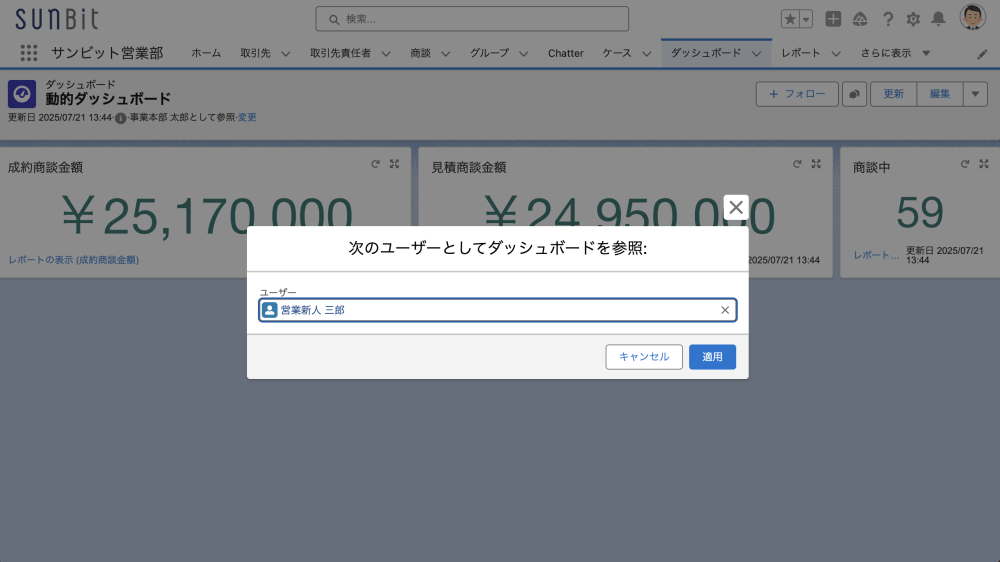
「変更」をクリックして、ユーザーを選択して「適用」をクリックします。
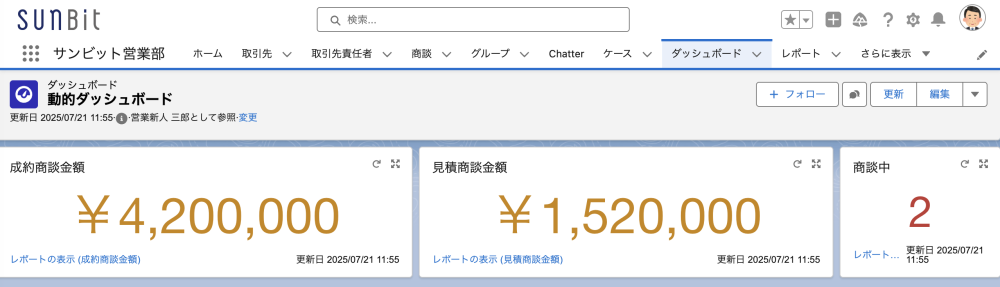
ダッシュボードが選択したユーザーに実行者が変わります。
動的ダッシュボードの権限
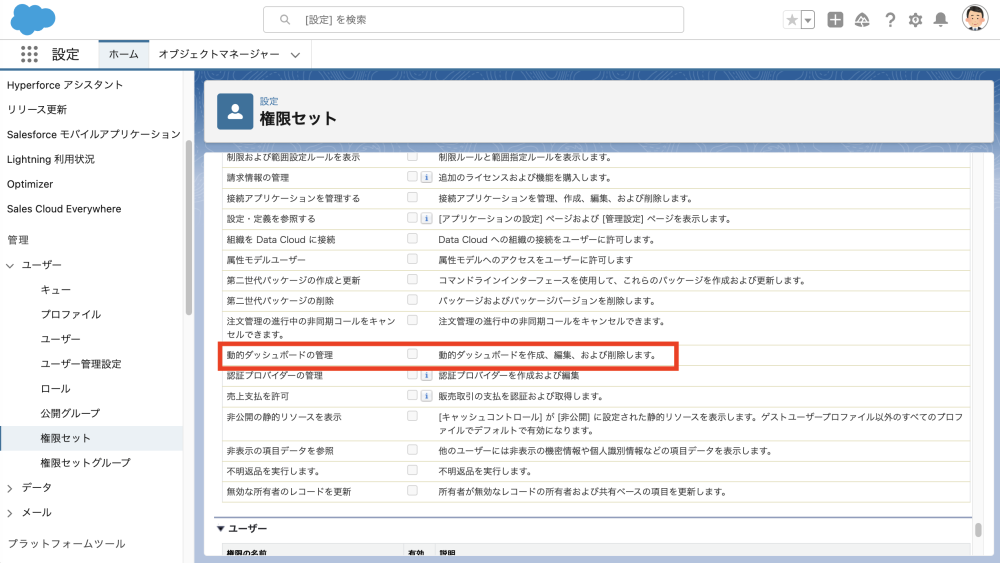
動的ダッシュボードを作成するには、権限が必要です。
「システム権限」の中に、「動的ダッシュボードの管理」がありますので、
この権限をプロファイルもしくは、権限セットに設定することで、動的ダッシュボードの設定ができるようになります。
プロファイルと権限セットについては、過去の記事を参考にしていただけると幸いです。
動的ダッシュボードは、使い方によっては共有ルールを無視して、ダッシュボード経由でアクセス不可のはずのレコードの値を参照できてしまうので、この権限の付与については注意が必要です。
$USERの条件
以前ご紹介した「$USER」も動的ダッシュボードも条件に使うことが可能です。
通常だと所有者しか条件に絞れませんが、「$USER」を使うと、作成者、最終更新者、
サブ担当者など、絞れる項目が広がります。
「$USER」の使い方については、過去の記事を参考にして頂けると幸いです。
通常のダッシュボードとの組み合わせ
動的ダッシュボードの中に、「私の」の条件で絞ったレポートを含まない場合は、
条件が「私の」で絞られることはありません。
コンポーネントのグラフの組み合わせによっては、個人のグラフと全員のグラフを比較するようなダッシュボードを作成することが可能になります。
【動画内容】(9分程度 ※音声が流れます)
- ダッシュボードのアクセス権
- ダッシュボードの実行者
- 実行者の変更
- 動的DBの使用例
まとめ
レポートは「私の」までしか条件を絞ることができないので、他のユーザーを指定しようとすると、所有者のフルネームで条件を絞ったりする必要があります。
この方法だとレポートを複数作ることになりますし、新入社員が入社するたびにレポートの作成が必要です。
1~2名など少ないユーザーの集計だけなら、レポートを複製して条件を変更した方が早いです。なので、この方法は表示するユーザーが多い場合に有効な方法になります。
目的によって使い分けることで、閲覧ユーザーも作成ユーザーも効率的になりますので、ぜひダッシュボードとレポートの使いわけの参考にして頂けると幸いです。
最近のエントリー
「未来屋書店」100人の作家が教えてくれる読書の本質について
2026.04.06
未来屋書店の特別企画「作家100」を通じて、読書の本質について考察しました。100人の作家による直筆の言葉からは、本が持つ力や価値が多角的に浮かび上がります。本を読むことの意味をあらためて考えたくなる内容です。

1980年代のとある小学生の遊び
2026.03.30
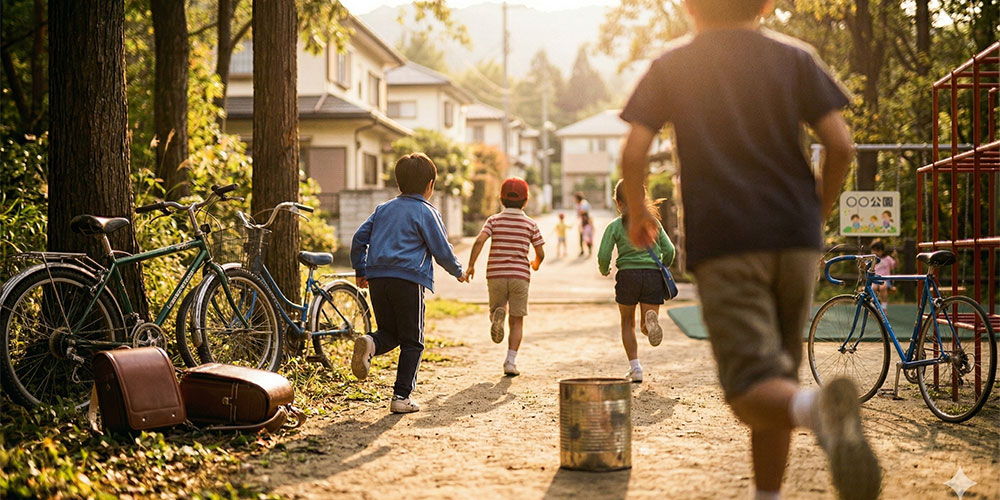
息子の遊び方と比べながら、私が小学生だった1980年代後半から1990年頃の遊びを振り返りました。缶蹴りやケイドロ、ろくむし、秘密基地づくりなどの外遊びに加え、迷路づくりやミニ四駆、ファミコンといった遊びにも夢中でした。日が暮れるまで友達と遊び、夕方に家へ帰る――そんな懐かしく幸せだった時間を思い出しています。
泣ける卒業ソングBEST3!
2026.03.23
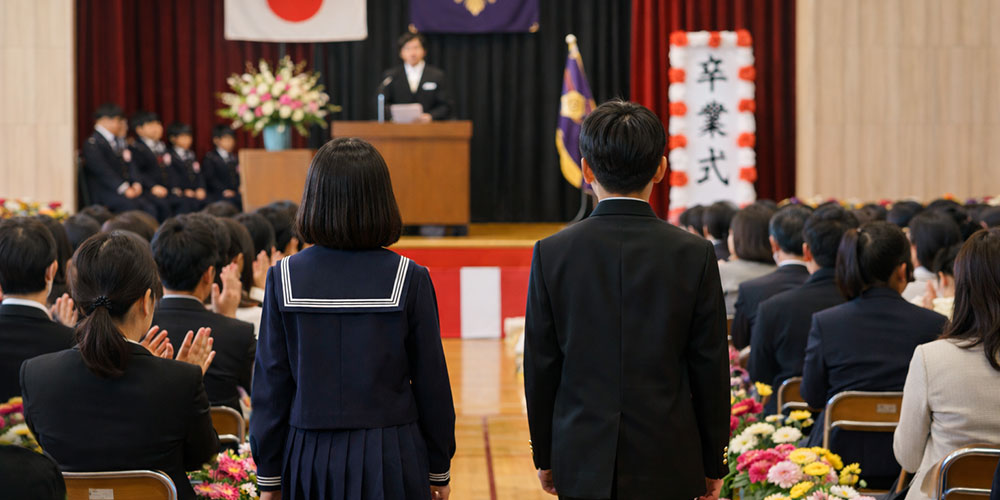
卒業シーズンに聴きたくなる曲を、私の思い出とともにBEST3形式で紹介します。それぞれの曲を聴くと、中学生の頃の悩みや放課後の何気ない時間、小学校の卒業式の記憶がよみがえります。懐かしさや少しの切なさを感じながら、春の節目に前向きな気持ちをもらえる卒業ソングを振り返りました。
宮崎県のパワースポット「高千穂峡」を観光してきました
2026.03.16
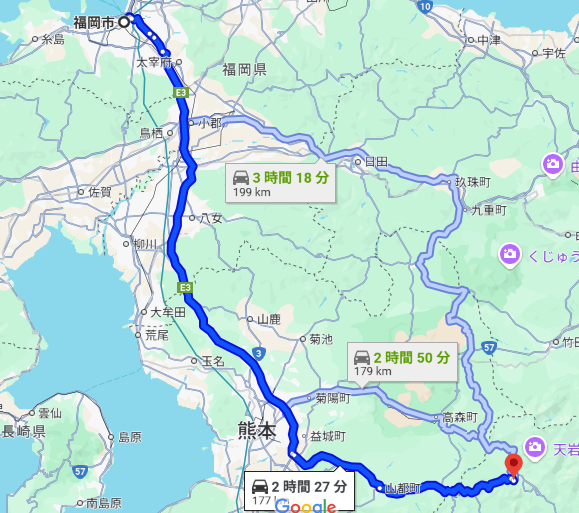
宮崎県の人気観光地・高千穂を巡った体験を紹介します。高千穂峡では、阿蘇山の噴火によって形成された柱状節理の渓谷や真名井の滝など、自然が生み出した神秘的な景観を楽しみました。また、高千穂神社や天岩戸神社、西本宮から遥拝する天岩戸、神々が集まったと伝わる天安河原など、日本神話ゆかりの地も巡りました。荒立神社や国見ケ丘にも立ち寄り、自然と神話が息づく高千穂の魅力を満喫した観光の様子をレポートします。
カテゴリーリスト
アーカイブ
- 2026年04月(1)
- 2026年03月(6)
- 2026年02月(4)
- 2026年01月(5)
- 2025年12月(5)
- 2025年11月(7)
- 2025年10月(4)
- 2025年09月(8)
- 2025年08月(6)
- 2025年07月(7)
- 2025年06月(7)
- 2025年05月(7)
- 2025年04月(6)
- 2025年03月(8)
- 2025年02月(6)
- 2025年01月(6)
- 2024年12月(7)
- 2024年11月(7)
- 2024年10月(6)
- 2024年09月(8)
- 2024年08月(6)
- 2024年07月(8)
- 2024年06月(6)
- 2024年05月(7)
- 2024年04月(7)
- 2024年03月(7)
- 2024年02月(8)
- 2024年01月(8)
- 2023年12月(9)
- 2023年11月(9)
- 2023年10月(8)
- 2023年09月(7)
- 2023年08月(8)
- 2023年07月(9)
- 2023年06月(8)
- 2023年05月(7)
- 2023年04月(6)
- 2023年03月(6)
- 2023年02月(6)
- 2023年01月(6)
- 2022年12月(6)
- 2022年11月(6)
- 2022年10月(7)
- 2022年09月(6)
- 2022年08月(7)
- 2022年07月(6)
- 2022年06月(7)
- 2022年05月(7)
- 2022年04月(6)
- 2022年03月(6)
- 2022年02月(6)
- 2022年01月(7)
- 2021年12月(6)
- 2021年11月(7)
- 2021年10月(6)
- 2021年09月(6)
- 2021年08月(7)
- 2021年07月(6)
- 2021年06月(6)
- 2021年05月(7)
- 2021年04月(6)
- 2021年03月(7)
- 2021年02月(6)
- 2021年01月(6)
- 2020年12月(6)
- 2020年11月(6)
- 2020年10月(5)
- 2020年09月(4)
- 2020年08月(5)
- 2020年07月(5)
- 2020年06月(5)
- 2020年05月(4)
- 2020年04月(4)
- 2020年03月(6)
- 2020年02月(4)
- 2020年01月(4)
- 2019年12月(4)
- 2019年11月(4)
- 2019年10月(4)
- 2019年09月(5)
- 2019年08月(2)
- 2019年07月(5)
- 2019年06月(4)
- 2019年05月(3)
- 2019年04月(5)
- 2019年03月(4)
- 2019年02月(4)
- 2019年01月(4)
- 2018年12月(4)
- 2018年11月(4)
- 2018年10月(5)
- 2018年09月(4)
- 2018年08月(4)
- 2018年07月(5)
- 2018年06月(5)
- 2018年05月(4)
- 2018年04月(5)
- 2018年03月(5)
- 2018年02月(6)
- 2018年01月(5)
- 2017年12月(5)
- 2017年11月(4)
- 2017年10月(4)
- 2017年09月(2)
- 2017年08月(3)
- 2017年07月(1)
- 2017年05月(2)
- 2017年04月(5)
- 2017年03月(5)
ブログ内検索



検 索