
Blog
BLOG
2021.12.03
Salesforce の承認プロセスのご紹介【後編】 〜承認プロセスを設定してみよう(脱ハンコ実践編)〜

こんにちは、クラウドソリューション部 カスタマーサクセスチームの坂井です。
前回に続いて、承認プロセスの説明の後編になります。
前回の記事を確認頂いてから、読んで頂けると幸いです。
全体の流れ
前回の準備編と、今回の実践編をまとめて紹介します。
準備編
カスタムオブジェクト作成
- カスタム項目
レイアウト設定
- 承認申請ボタンの配置
タブの設定
- カスタムオブジェクトをタブに表示させる
(任意設定)
カスタムプロファイル設定
- カスタムオブジェクトの参照権限の設定(削除不可など)
メールテンプレート
- 承認結果の通知など(省略可能)
ユーザ情報の設定
- 承認者にマネージャを使う場合は、ユーザ情報のマネージャを登録
実践編
対象オブジェクトの設定
- 仮払申請、休暇申請など対象オブジェクトを選択
開始条件を選択
- 仮払額が0円以上で申請可能など、申請可能な条件を設定
承認経路を設定
- 申請者→マネージャ→経理担当者、などの承認ステップを設定します。
最終承認時のアクション
- 仮払申請の状況を「承認済」に更新など、レコードの自動更新や、メールテンプレートの設定
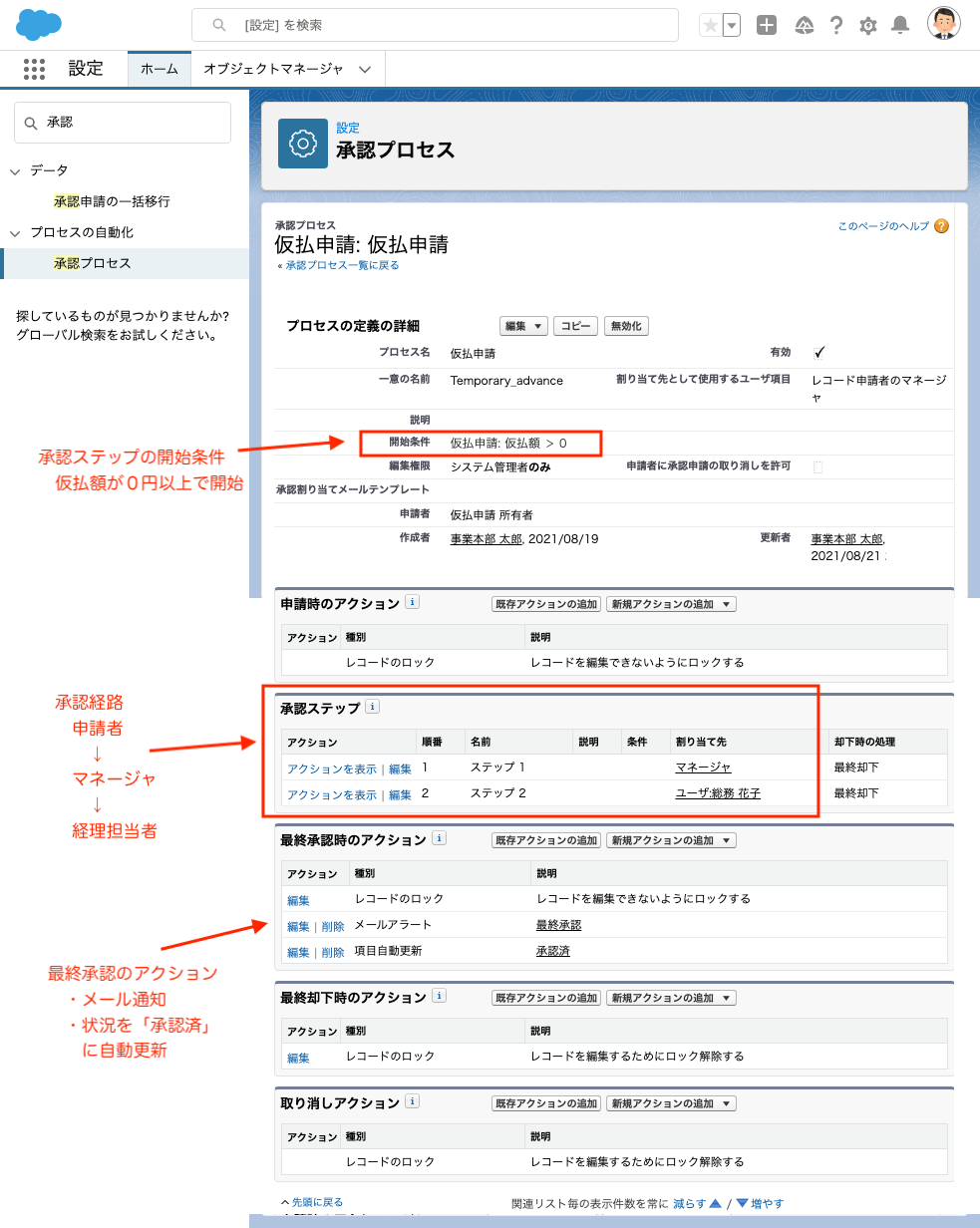
これらの設定を動画を参考に確認頂けると幸いです。
今回は動画で説明しきれなかった、設定のポイントを中心に紹介します。
【動画内容】 (20分程度 ※音声が流れます)
- カスタムオブジェクト作成
- カスタムプロファイル
- 承認プロセスの設定
- 承認プロセスの使い方
承認申請ボタンの配置
前回は、レイアウトに承認申請ボタンの配置が必要と説明しましたが、
ボタンの配置は、「オブジェクトマネージャ」の対象のオブジェクトの「レイアウト」で設定します。
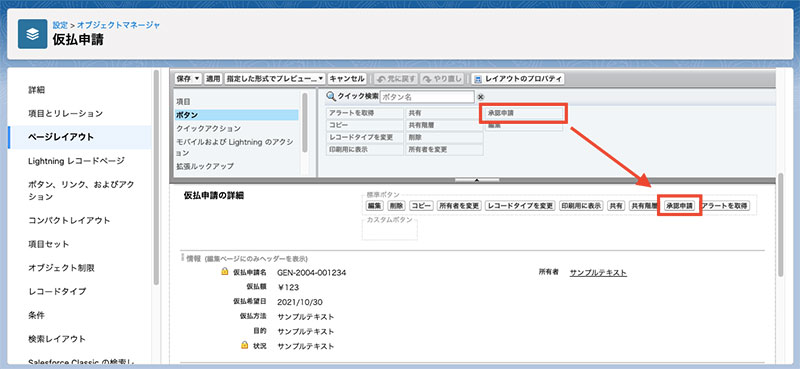
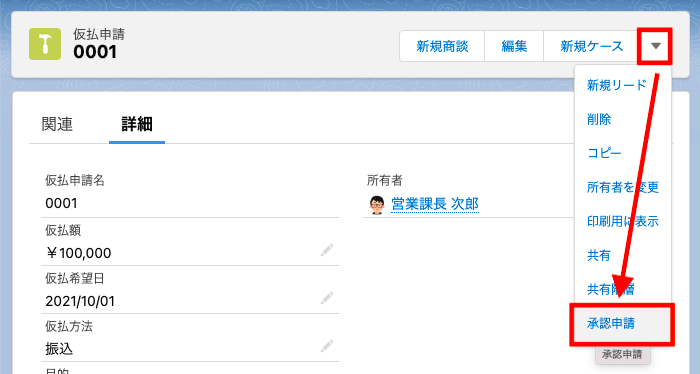
レイアウトに承認申請ボタンを配置することで、承認申請ができます。
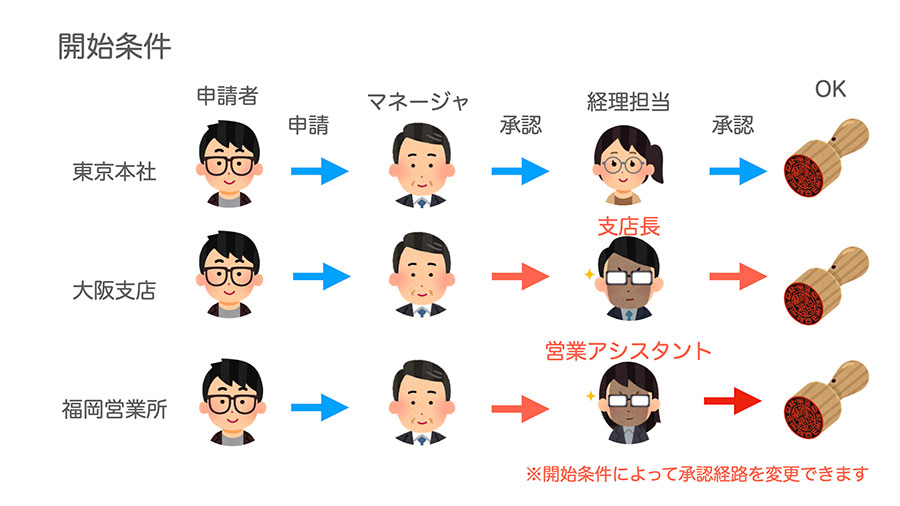
開始条件
例えば、部署によって承認経路が違う場合、開始条件をそれぞれに設定します。
開始条件を「ユーザ」の「部署」に設定することで、部署によって承認経路を変更できます。
複数の承認者の設定
承認者には、複数のユーザを設定できます。
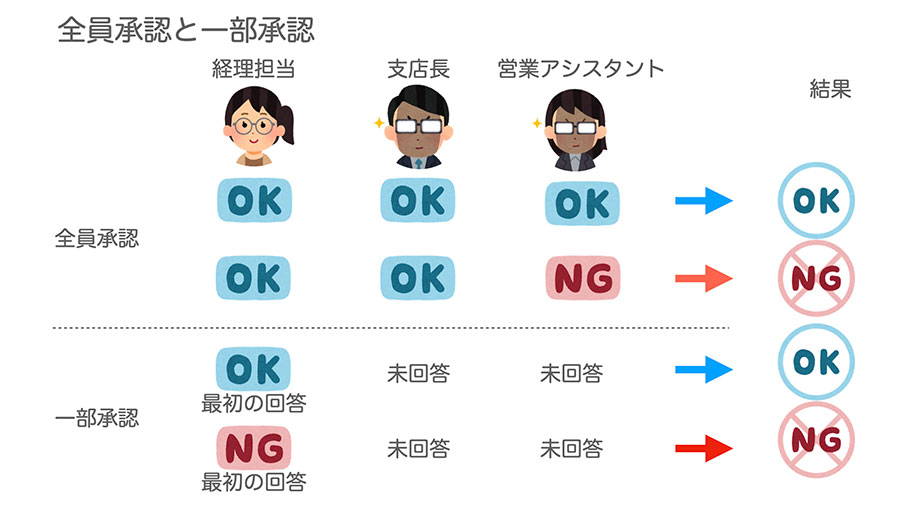
複数の承認者を選択した時に、全員承認か一部承認かを選択できます。
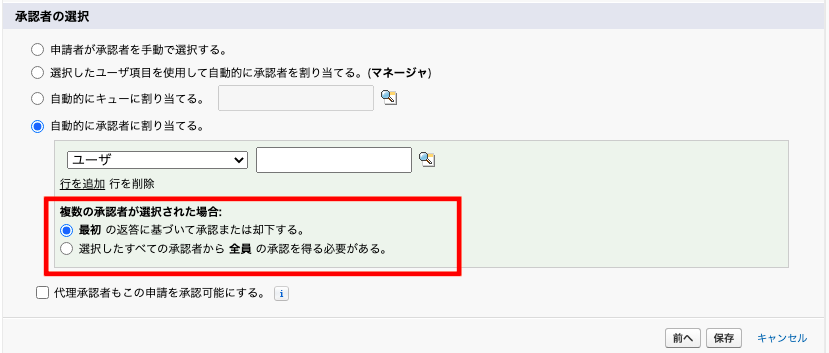
「最初 の返答に基づいて承認または却下する。」にチェックすると、最初に承認した結果が採用されます。
「選択したすべての承認者から 全員 の承認を得る必要がある。にチェックすると、全員が承認するまで待つ必要があります。
承認方法
動画では、通知アイコンから承認方法を説明していますが、メールで承認する方法もあります。設定画面で、「メール承認の有効化」にチェックします。
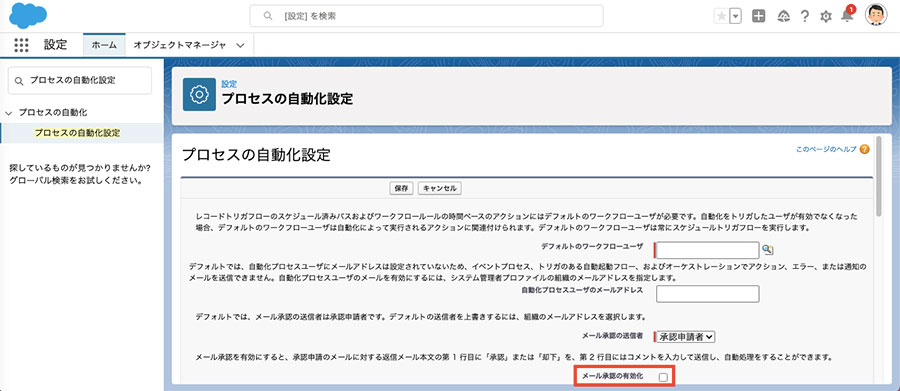
メールで通知が届きますので、メールに下記の内容を返信することで、承認することができるようになります。
返信内容
- 1行目:「承認」もしくは「却下」と入力
- 2行目:コメントを入力
https://help.salesforce.com/s/articleView?id=sf.approvals_email.htm&type=5
メール以外にも、Chatterで承認する方法もあるので、いろいろな設定を試してみましょう。
https://help.salesforce.com/s/articleView?id=sf.approvals_for_chatter_enabling.htm&type=5
承認状況の確認
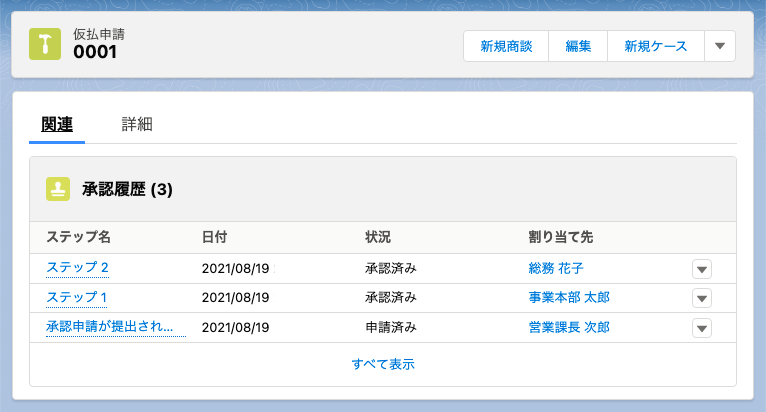
承認状況は、対象オブジェクトの関連リストで確認できます。
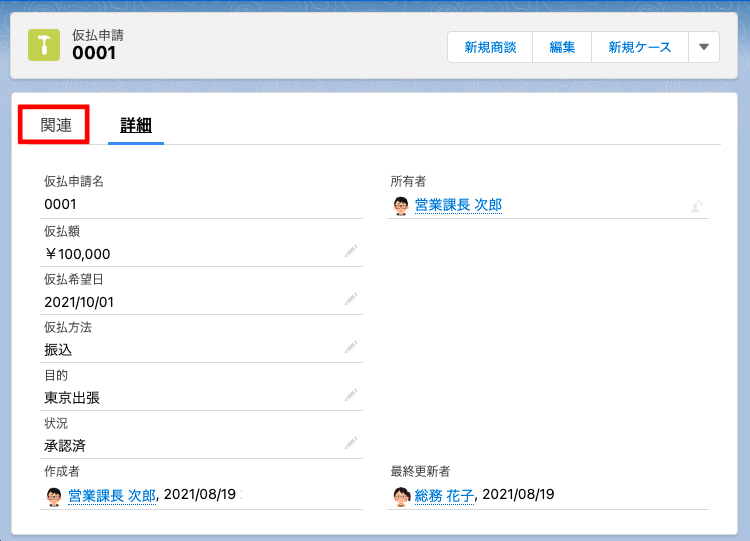
関連リストの中に、承認履歴で、承認状況が確認できます。
レポートの作成
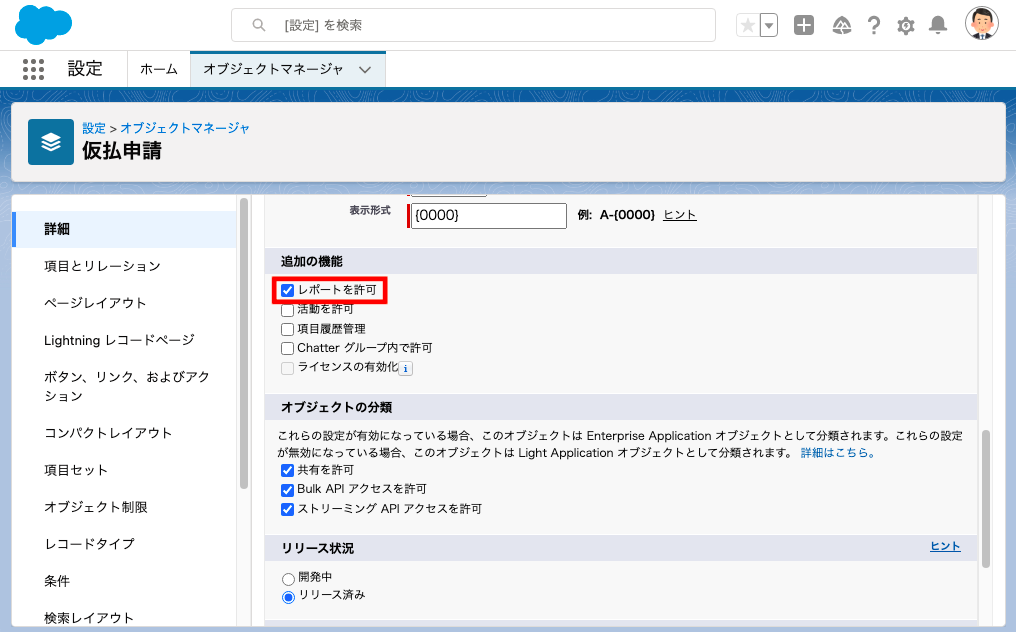
カスタムオブジェクトのレポートを出力するには、「オブジェクトマネージャ」の「詳細」で「編集」をクリックして「レポートを許可」にチェックします。
そして、以前のブログで紹介した、対象オブジェクトのカスタムレポートタイプを作ることで、レポートが表示できるようになります。
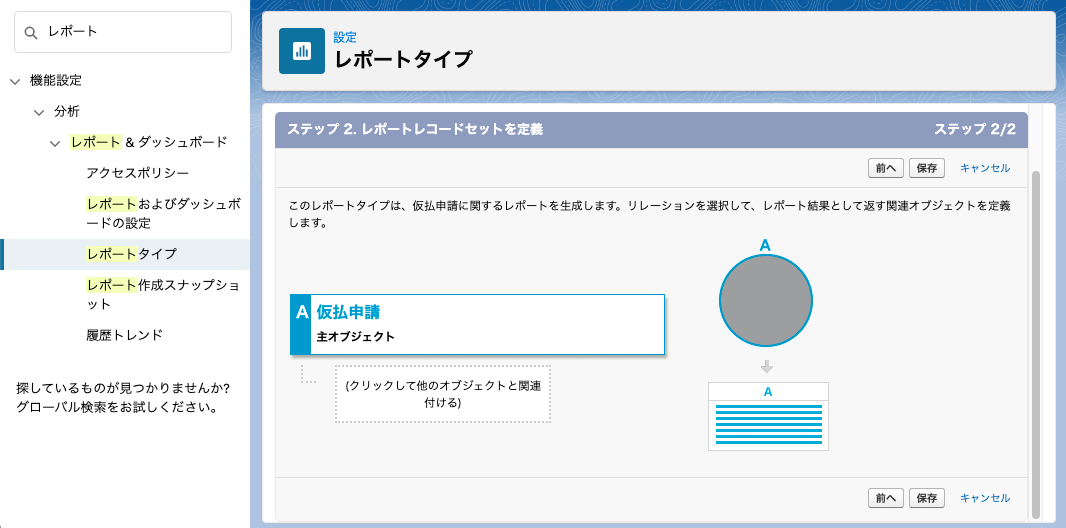
また、承認履歴のレポートを出力するには、下記のURLを参考にに「プロセスインスタンス」のカスタムレポートタイプを作成すると、承認履歴のレポートが作成可能です。
まとめ
承認プロセスは、上記のように多くの設定が必要で、かなり複雑な作業です。
仮払申請などは、シンプルなのですが、勤怠管理、経費精算になると、勤務時間の計算や、費目の作成など、最初から構築しようとすると何年もかかるかもしれません。
Salesforce には、機能を拡張できるアプリケーションの AppExchange があります。
下記のような、勤怠管理や経費精算などに特化したアプリケーションがありますので、そういったものを利用することをおすすめします。
TeamSpirit
勤怠管理や経費精算に特化したアプリ
https://appexchangejp.salesforce.com/appxListingDetail?listingId=a0N30000003J6KhEAK
Salesforce 上で動くアプリですが、Salesforce を導入しなくても単体でも利用できるので、リモートワークなどで全社員がご利用いただけます。
Salesforce では2022年2月から多要素認証も始まって、もし他人のパスワードを知っていても、他人でログインができなくなります。100円ショップなど簡単に手に入れることができるのでハンコより、Salesforce の方がセキュリティが高いです。ぜひ、この機会に「脱ハンコ化」を検討して頂けると幸いです。
最近のエントリー
世界に一つだけのマイカップヌードル
2026.08.31
世界に一つだけのカップヌードルを作ってみませんか?カップを自由にデザインし、4種類のスープと12種類の具材から好きな組み合わせを選んで、自分好みの一杯を作れる「マイカップヌードルファクトリー」。本格的な包装工程まで楽しめる、大人も思わず夢中になる体験の様子をご紹介します。

3歳から始めたピアノ。気づけば父親の手には負えなくなっていました。
2026.08.24
3歳からピアノを続けてきた娘が、コンクールで入賞できなかった悔しさをきっかけに、毎日30分の練習を決意。家族もグランドピアノを迎え入れ、その本気を支えます。努力を重ねた結果、昨年は優秀賞、今年は小学5年生ながら5・6年生の部で銅賞を受賞。楽しみながら成長し、いつしか父を追い越していった娘への誇らしい思いを綴ります。

魅力いっぱいの奄美大島・体験型観光
2026.08.10
マングローブを進むカヤック、島唄と三線に包まれる夕食、夜の森で出会うアマミノクロウサギ。そして、旅の締めくくりには世界にひとつだけのTシャツ作り。奄美大島の自然と文化を全身で味わった、2泊3日の旅の様子をお届けします。次の旅行先を探している方にもおすすめです。

「声なき声」が組織を動かす - CJPデモから考える経営の本質
2026.08.03
社員の不満は、ある日突然生まれるものではありません。小さな違和感や不公平感、「言っても変わらない」という諦めが積み重なり、退職やエンゲージメント低下として表面化します。インドで若者の抗議運動が教育相の辞任につながった出来事から、組織に潜む「声なき声」に耳を傾け、問題の兆しに誠実に向き合う経営のあり方を考えます。

カテゴリーリスト
アーカイブ
- 2026年08月(4)
- 2026年07月(5)
- 2026年06月(5)
- 2026年05月(5)
- 2026年04月(5)
- 2026年03月(6)
- 2026年02月(4)
- 2026年01月(5)
- 2025年12月(5)
- 2025年11月(7)
- 2025年10月(4)
- 2025年09月(8)
- 2025年08月(6)
- 2025年07月(7)
- 2025年06月(7)
- 2025年05月(7)
- 2025年04月(6)
- 2025年03月(8)
- 2025年02月(6)
- 2025年01月(6)
- 2024年12月(7)
- 2024年11月(7)
- 2024年10月(6)
- 2024年09月(8)
- 2024年08月(6)
- 2024年07月(8)
- 2024年06月(6)
- 2024年05月(7)
- 2024年04月(7)
- 2024年03月(7)
- 2024年02月(8)
- 2024年01月(8)
- 2023年12月(9)
- 2023年11月(9)
- 2023年10月(8)
- 2023年09月(7)
- 2023年08月(8)
- 2023年07月(9)
- 2023年06月(8)
- 2023年05月(7)
- 2023年04月(6)
- 2023年03月(6)
- 2023年02月(6)
- 2023年01月(6)
- 2022年12月(6)
- 2022年11月(6)
- 2022年10月(7)
- 2022年09月(6)
- 2022年08月(7)
- 2022年07月(6)
- 2022年06月(7)
- 2022年05月(7)
- 2022年04月(6)
- 2022年03月(6)
- 2022年02月(6)
- 2022年01月(7)
- 2021年12月(6)
- 2021年11月(7)
- 2021年10月(6)
- 2021年09月(6)
- 2021年08月(7)
- 2021年07月(6)
- 2021年06月(6)
- 2021年05月(7)
- 2021年04月(6)
- 2021年03月(7)
- 2021年02月(6)
- 2021年01月(6)
- 2020年12月(6)
- 2020年11月(6)
- 2020年10月(5)
- 2020年09月(4)
- 2020年08月(5)
- 2020年07月(5)
- 2020年06月(5)
- 2020年05月(4)
- 2020年04月(4)
- 2020年03月(6)
- 2020年02月(4)
- 2020年01月(4)
- 2019年12月(4)
- 2019年11月(4)
- 2019年10月(4)
- 2019年09月(5)
- 2019年08月(2)
- 2019年07月(5)
- 2019年06月(4)
- 2019年05月(3)
- 2019年04月(5)
- 2019年03月(4)
- 2019年02月(4)
- 2019年01月(4)
- 2018年12月(4)
- 2018年11月(4)
- 2018年10月(5)
- 2018年09月(4)
- 2018年08月(4)
- 2018年07月(5)
- 2018年06月(5)
- 2018年05月(4)
- 2018年04月(5)
- 2018年03月(5)
- 2018年02月(6)
- 2018年01月(5)
- 2017年12月(5)
- 2017年11月(4)
- 2017年10月(4)
- 2017年09月(2)
- 2017年08月(3)
- 2017年07月(1)
- 2017年05月(2)
- 2017年04月(5)
- 2017年03月(5)
ブログ内検索



検 索