
Blog
BLOG
2025.03.21
Salesforce のレポートの機能 〜レポートのインライン編集をやってみよう〜

こんにちは、クラウドソリューション部 カスタマーサクセスチームの坂井です。
今回は、レポートのインライン編集について説明します。
インライン編集
Salesforce のレポートでは、レポートの画面上でレコードの編集が可能です。
こちらは Lightning Experience の機能になるので、Classic の UI では利用はできません。
レポートのインライン編集を有効化された環境では、レポートの画面で「項目編集有効」をクリックし、編集可能な項目でマウスオーバーすると、鉛筆マークが表示されます。
鉛筆マークをクリックすると値を編集できます。
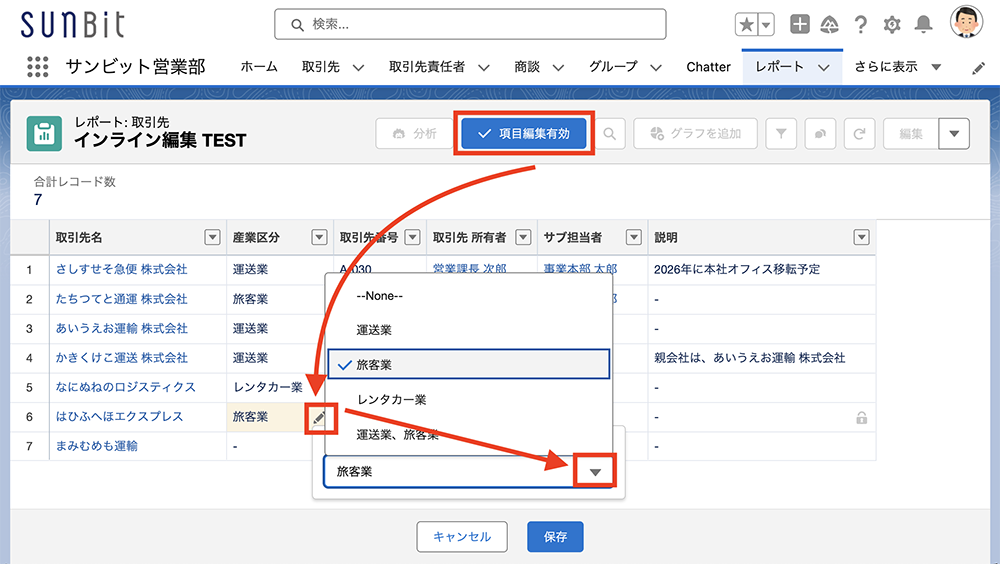
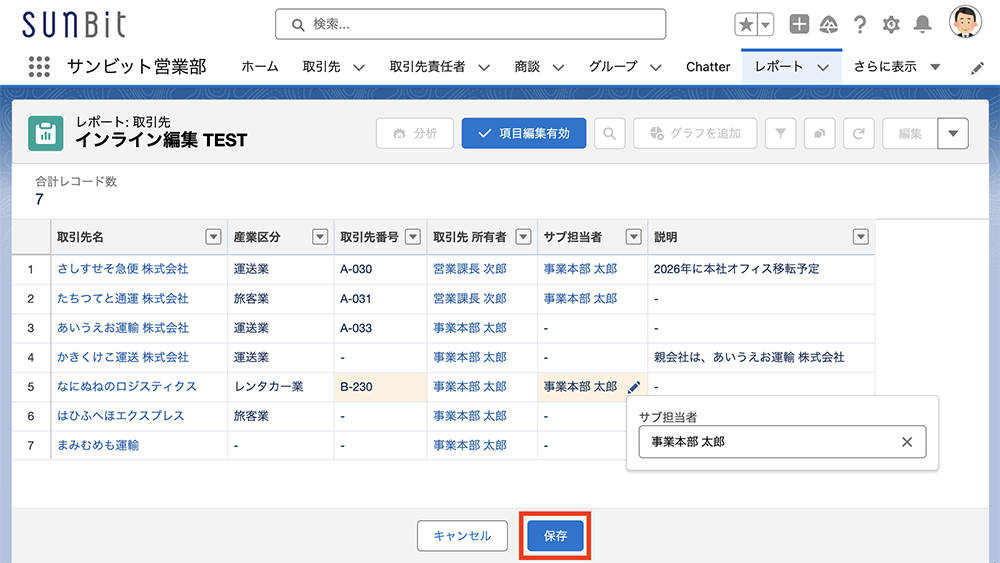
複数の項目の編集ができ、編集中の項目は背景の色が変わって、「保存」を押すことで、値が更新されます。
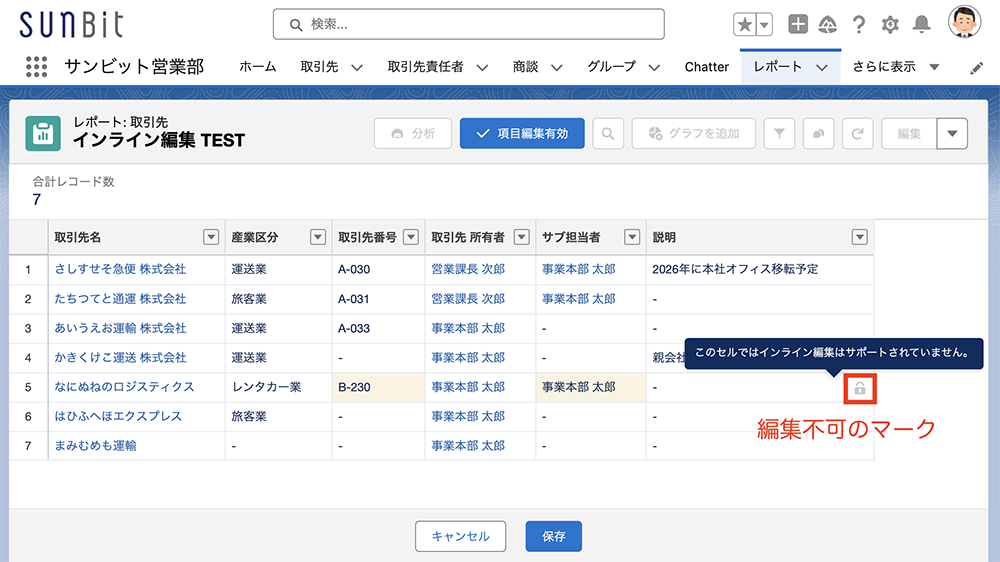
編集ができない項目
編集ができない項目には、鍵マークが表示されます。
現時点で編集できる項目は、
- テキスト
- テキストエリア
- 電話番号
- メール
- URL
- チェックボックス
- 数値
- 日付
- 選択リスト
- 複数選択リスト
が可能です。
こちらは、バージョンアップでデータ型が増えている状況で、ロングテキストエリア、住所・氏名などの複合項目など、編集できない項目も存在します。
設定方法
レポートのインライン編集を有効化するには、システム管理者による設定が必要です。
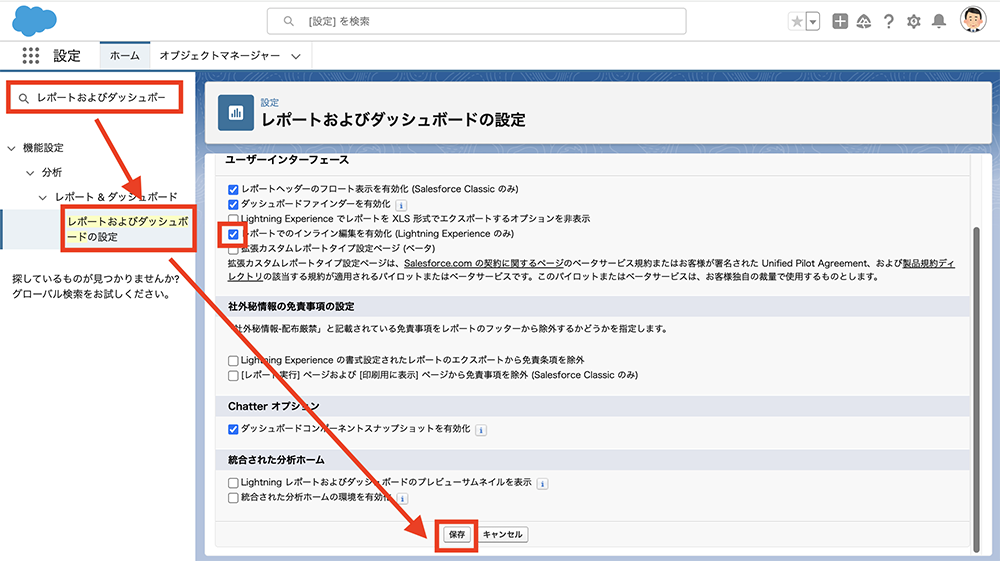
設定画面で「レポートおよびダッシュボードの設定」を検索して、クリックします。
「レポートでのインライン編集を有効化 」をチェックして「保存」をクリックします。
【動画内容】(9分程度、※音声が流れます)
- インライン編集(0:12〜)
- キャンペーンメンバー登録
- Chatter 投稿
- 行の制限
- 特殊な検索条件
まとめ
インライン編集はテーブルタイプのレポートだけではなく、サマリータイプ、マトリックスタイプでも利用が可能です。ただし、グループ化に使っている項目だけは編集ができないため、インライン編集が前提の時は、テーブルタイプ(グループ化を使わない)のレポートでの利用がオススメです。
こちらは近年アップデートされた機能で、昔はリストビューが編集用で、レポートが集計用と、目的による使い分けがあったのですが、レポートでもインライン編集ができるようになったので、使いわけを考えずに済むようになりました。
リストビューのインライン編集の有効化のクリックがなくて、リストの切り替えが早いですが、レコードの表示数が少なくて、スクロールの度に読み込みが入るなど、それぞれに特徴はありますが、「レポートのインライン編集」と「リストビュー」のインライン編集の使い分けの境目がなくなってきているので、ケースバイケースで使いやすい方法を使っていただいて問題ないと思います。
もし、レポートのインライン編集を使ってない場合は、オススメの機能になりますので、参考にしていただけると幸いです。
最近のエントリー
接続アプリケーションから外部クライアントアプリケーションへの移行
2026.09.24
SalesforceのSpring ’26以降、新規作成が制限される「接続アプリケーション」に代わり、次世代の「外部クライアントアプリケーション」を利用する方法を解説します。クライアントログイン情報フローの設定から、Talend API Testerを使ったアクセストークンの取得、REST APIによるAccount情報の取得まで、実際の手順に沿って紹介します。

AI時代の新たな脅威!「標的型攻撃メール」【第17回 情報セキュリティブログ】
2026.09.18
生成AIの進化によって、見破ることが難しくなっている「標的型攻撃メール」。差出人の偽装、緊急性をあおる文面、不審な添付ファイルやURLなど、注意すべき4つの特徴を解説します。さらに、社長になりすましてLINEへ誘導する「CEO詐欺」や、MFAの再設定を装う「QRコード詐欺」といった最新手口を紹介し、迅速に報告できる組織づくりの重要性を伝えます。

ラージボール卓球 ~2026年度 男女および級別ダブルス卓球大会~
2026.09.14
昨年度優勝した相性の良い大会で、今年もA級男子ダブルスの上位進出を目指して熱戦に挑みました。予選で完敗したペアへの雪辱、前回の決勝相手との接戦を経て、結果は見事準優勝。パートナーとの連携が勝敗を左右するダブルスならではの難しさや、決勝で攻略できなかった「カットマン」への新たな闘志をつづります。
会社を続けるということ ~企業寿命30年説と創立80周年~
2026.09.07
会社が長く存続することは、決して当たり前ではありません。取引先の破産を知った時期に迎えた、親会社・橋口電機の創立80周年。企業寿命30年説や橋口電機が幾度もの経済危機を乗り越えてきた歴史を振り返りながら、堅実な財務基盤と変化への挑戦を両立し、SUNBITが長寿企業として歩み続けるための経営について綴ります。

カテゴリーリスト
アーカイブ
- 2026年09月(4)
- 2026年08月(4)
- 2026年07月(5)
- 2026年06月(5)
- 2026年05月(5)
- 2026年04月(5)
- 2026年03月(6)
- 2026年02月(4)
- 2026年01月(5)
- 2025年12月(5)
- 2025年11月(7)
- 2025年10月(4)
- 2025年09月(8)
- 2025年08月(6)
- 2025年07月(7)
- 2025年06月(7)
- 2025年05月(7)
- 2025年04月(6)
- 2025年03月(8)
- 2025年02月(6)
- 2025年01月(6)
- 2024年12月(7)
- 2024年11月(7)
- 2024年10月(6)
- 2024年09月(8)
- 2024年08月(6)
- 2024年07月(8)
- 2024年06月(6)
- 2024年05月(7)
- 2024年04月(7)
- 2024年03月(7)
- 2024年02月(8)
- 2024年01月(8)
- 2023年12月(9)
- 2023年11月(9)
- 2023年10月(8)
- 2023年09月(7)
- 2023年08月(8)
- 2023年07月(9)
- 2023年06月(8)
- 2023年05月(7)
- 2023年04月(6)
- 2023年03月(6)
- 2023年02月(6)
- 2023年01月(6)
- 2022年12月(6)
- 2022年11月(6)
- 2022年10月(7)
- 2022年09月(6)
- 2022年08月(7)
- 2022年07月(6)
- 2022年06月(7)
- 2022年05月(7)
- 2022年04月(6)
- 2022年03月(6)
- 2022年02月(6)
- 2022年01月(7)
- 2021年12月(6)
- 2021年11月(7)
- 2021年10月(6)
- 2021年09月(6)
- 2021年08月(7)
- 2021年07月(6)
- 2021年06月(6)
- 2021年05月(7)
- 2021年04月(6)
- 2021年03月(7)
- 2021年02月(6)
- 2021年01月(6)
- 2020年12月(6)
- 2020年11月(6)
- 2020年10月(5)
- 2020年09月(4)
- 2020年08月(5)
- 2020年07月(5)
- 2020年06月(5)
- 2020年05月(4)
- 2020年04月(4)
- 2020年03月(6)
- 2020年02月(4)
- 2020年01月(4)
- 2019年12月(4)
- 2019年11月(4)
- 2019年10月(4)
- 2019年09月(5)
- 2019年08月(2)
- 2019年07月(5)
- 2019年06月(4)
- 2019年05月(3)
- 2019年04月(5)
- 2019年03月(4)
- 2019年02月(4)
- 2019年01月(4)
- 2018年12月(4)
- 2018年11月(4)
- 2018年10月(5)
- 2018年09月(4)
- 2018年08月(4)
- 2018年07月(5)
- 2018年06月(5)
- 2018年05月(4)
- 2018年04月(5)
- 2018年03月(5)
- 2018年02月(6)
- 2018年01月(5)
- 2017年12月(5)
- 2017年11月(4)
- 2017年10月(4)
- 2017年09月(2)
- 2017年08月(3)
- 2017年07月(1)
- 2017年05月(2)
- 2017年04月(5)
- 2017年03月(5)
ブログ内検索



検 索