
Blog
BLOG
2022.12.08
Salesforce レコードトリガーフローのご紹介【後編】 〜レコードトリガーフローを作成してみよう〜

こんにちは、クラウドソリューション部 カスタマーサクセスチームの坂井です。
今回は、Salesforce のレコードトリガーフローについて説明します。
フローのおさらい
前回、「フロー」について説明しましたが、簡単におさらいしたいと思います。
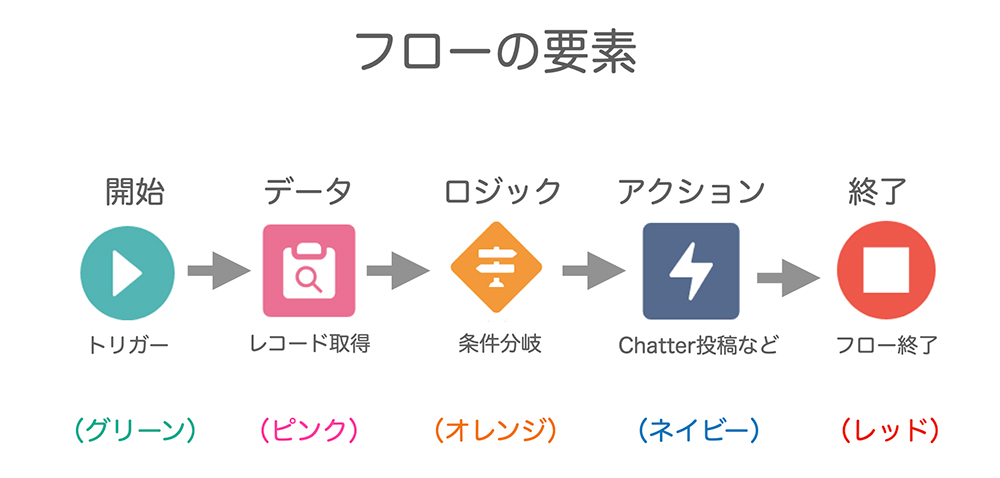
フローでは、さまざまな要素(フローチャート上に配置するパーツ)を使うことができます。
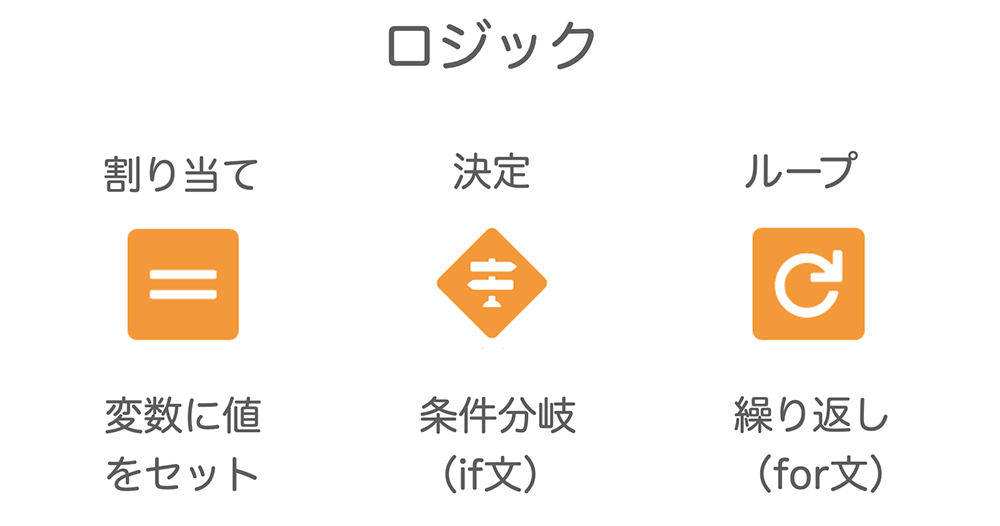
「ロジック」という要素で、分岐やループを作ることができます。
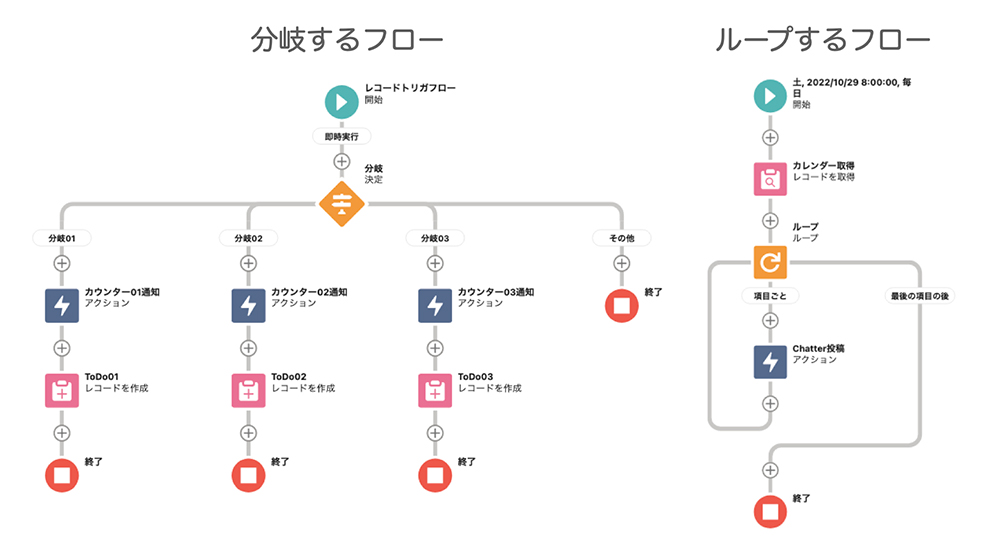
「ロジック」をフローチャートに配置することで、複雑なフローチャートが作れるようになっています。
フローには、いくつか種類があります。
主なフローの種類
| レコードトリガーフロー | レコードの更新をトリガー(起因)にしてアクションを実行 |
|---|---|
| スケジュールトリガーフロー | 時間をトリガー(起因)にしてアクションを実行 |
| 画面フロー | 画面レイアウト上で起動するフローを作成できます |
他にも、フローには種類があります。フローは配布することも可能です。
参考記事
レコードトリガーフローの作成
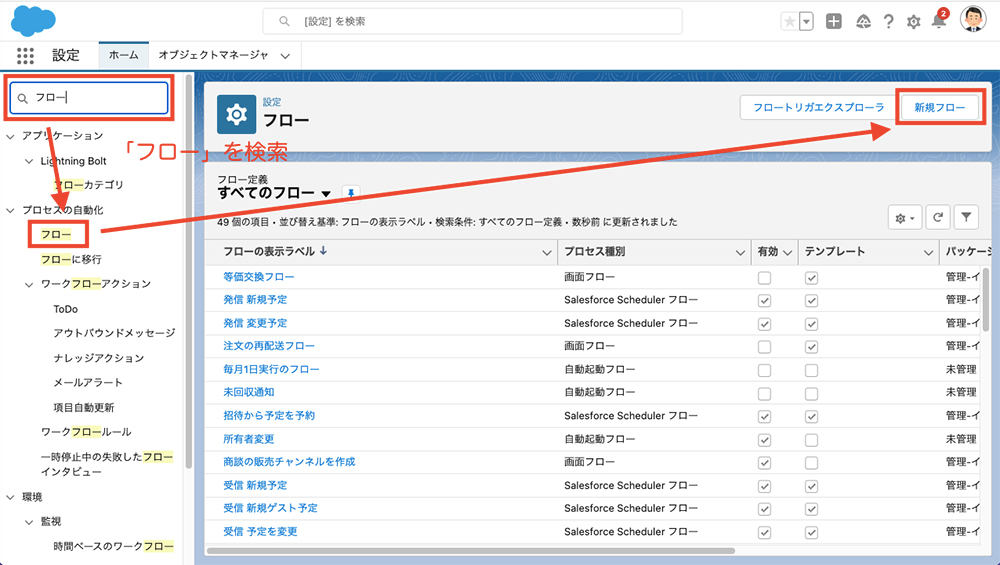
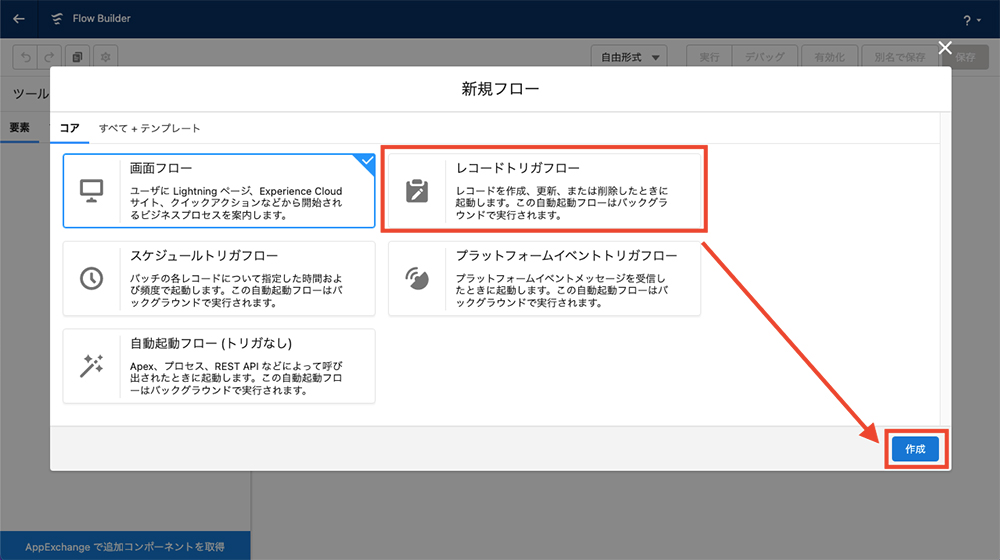
設定画面で「フロー」を検索してクリックし、「新規フロー」をクリックします。
「レコードトリガーフロー」を選択して「作成」をクリックします。
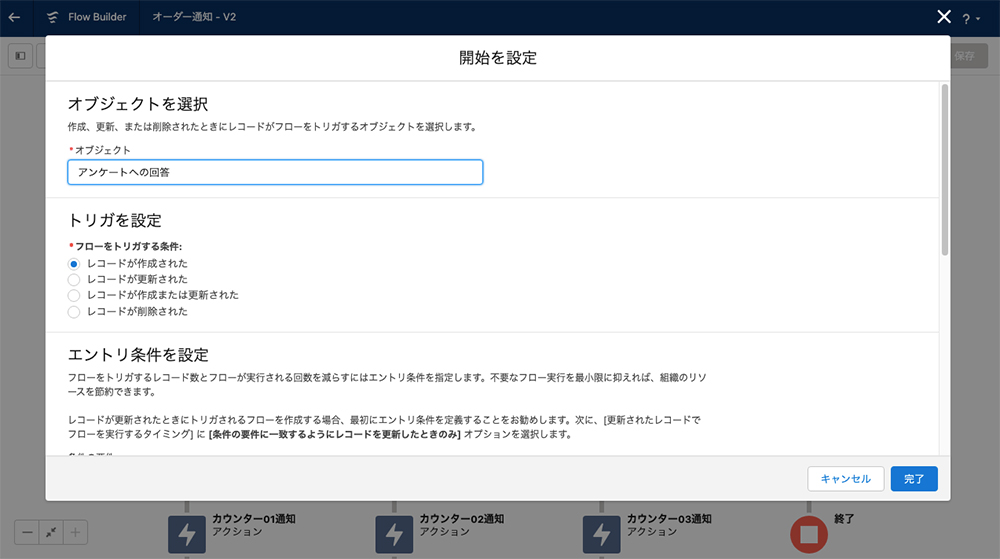
トリガーにするオブジェクトを選択して、「レコード作成された時」や「レコードが更新された時」など、トリガーが発動する動作を選択します。
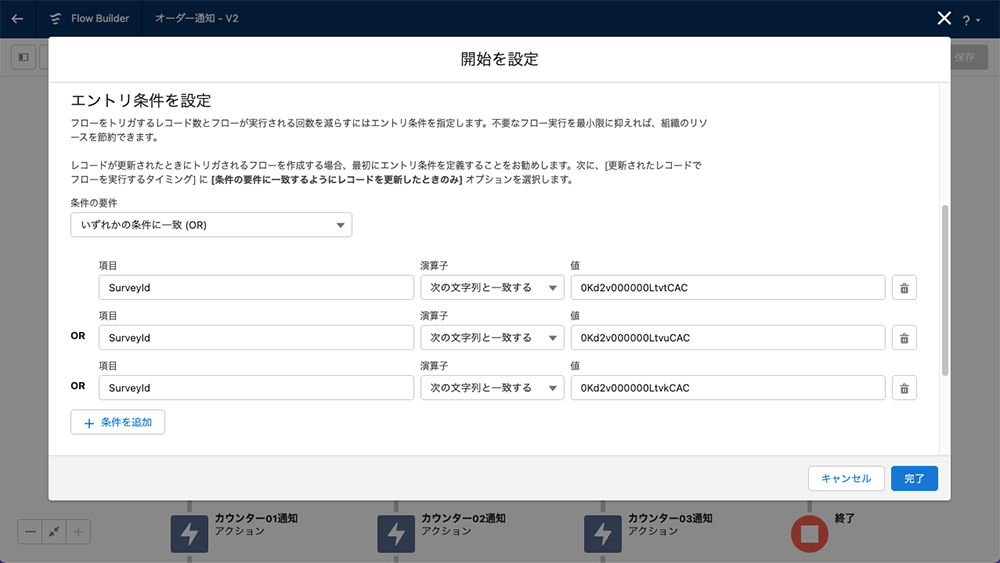
さらに、レコードに条件も設定します。
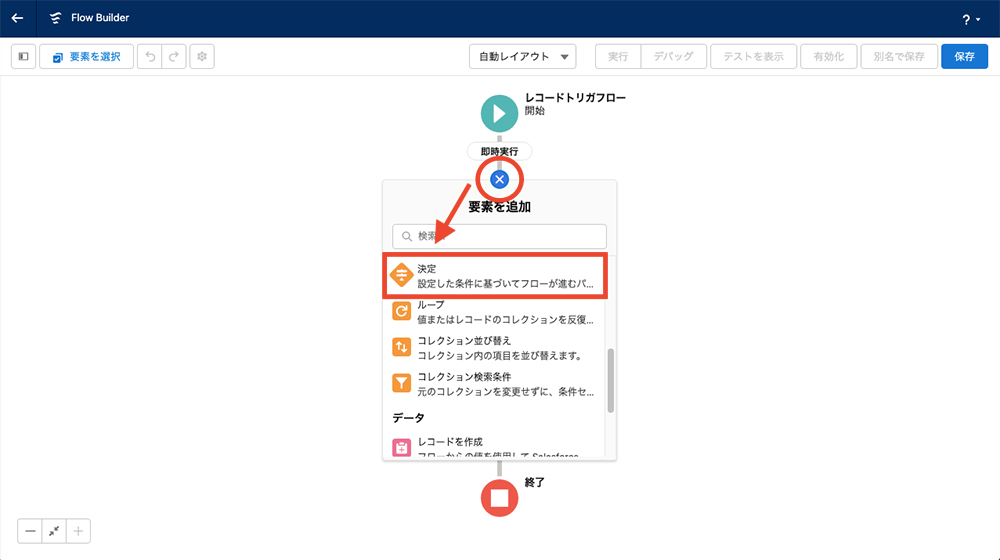
次に、分岐を作るために「+」をクリックして、「決定」の要素を選択します。
分岐のパターンを登録します。
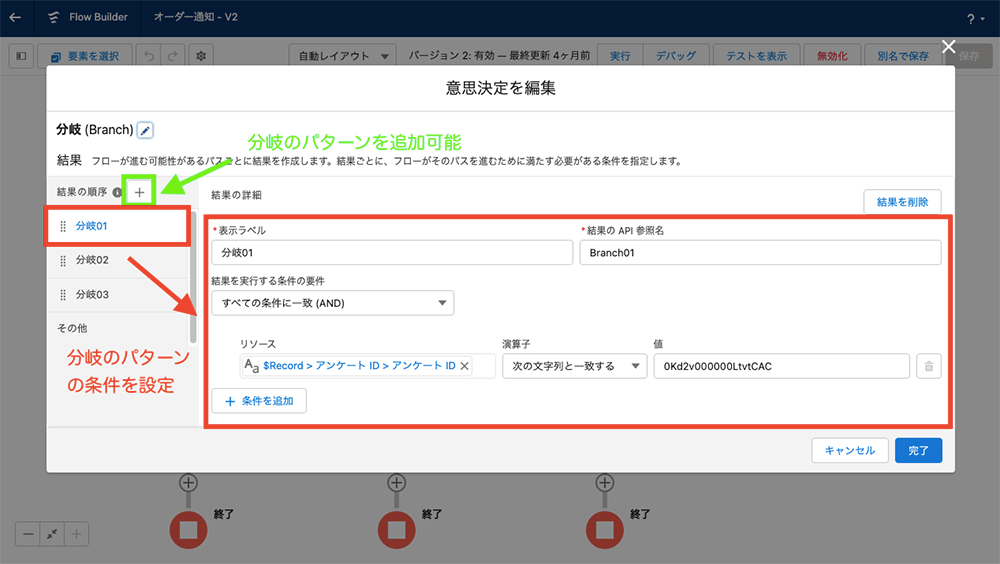
分岐先の「+」をクリックして「アクション」を追加します。
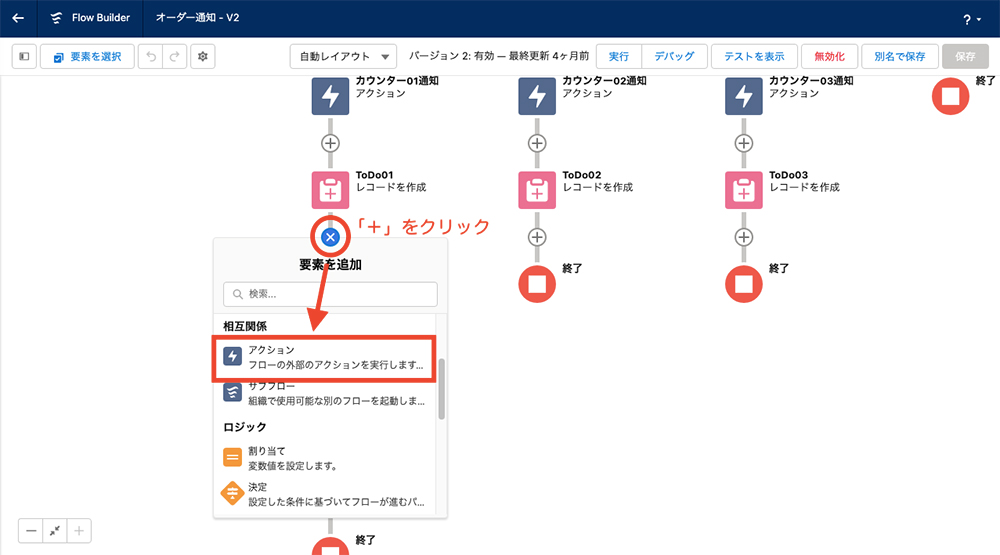
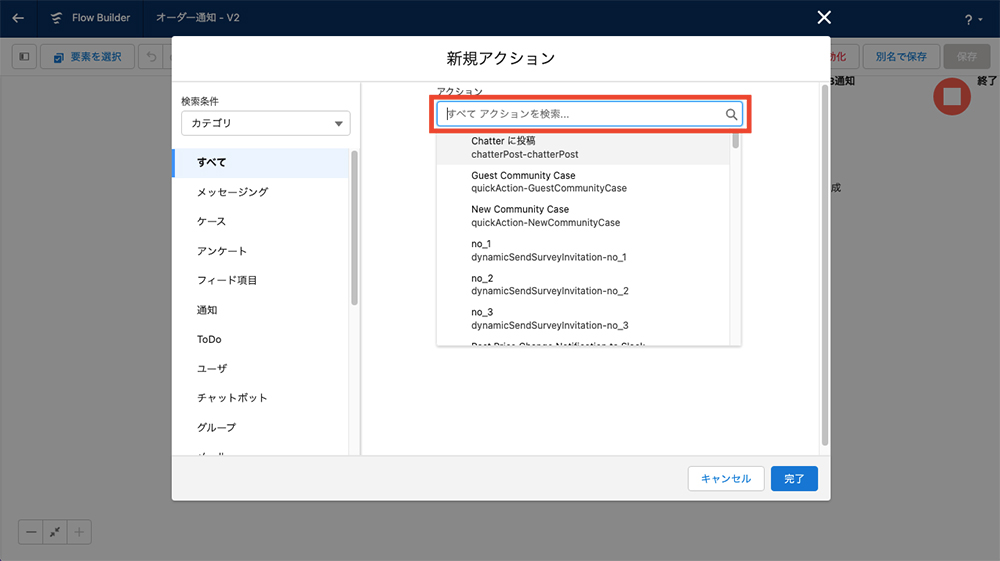
「アクション」の検索ボックスでアクション名を検索します。
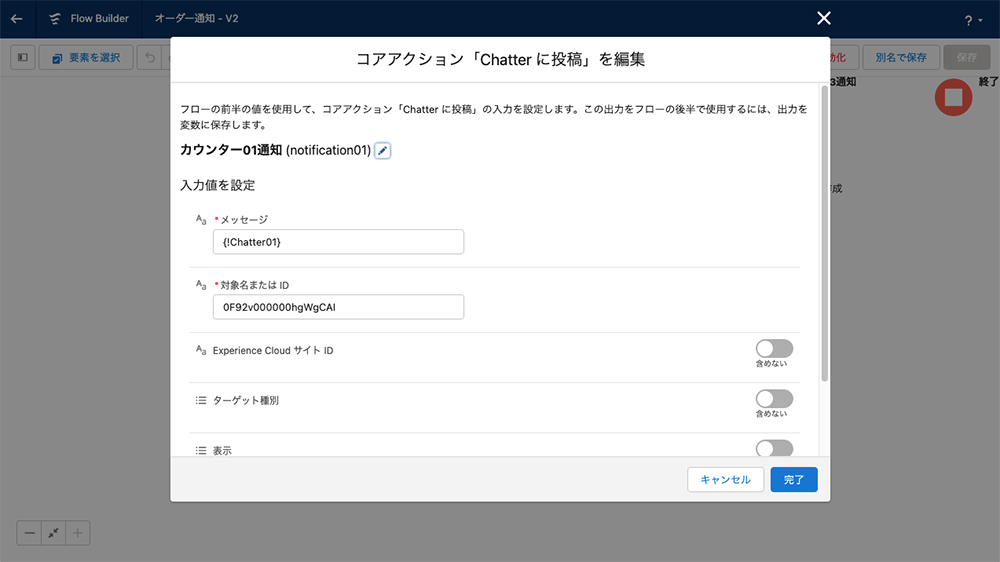
各アクションの引数などを登録します。
完成したフローチャートは下記のようになります。
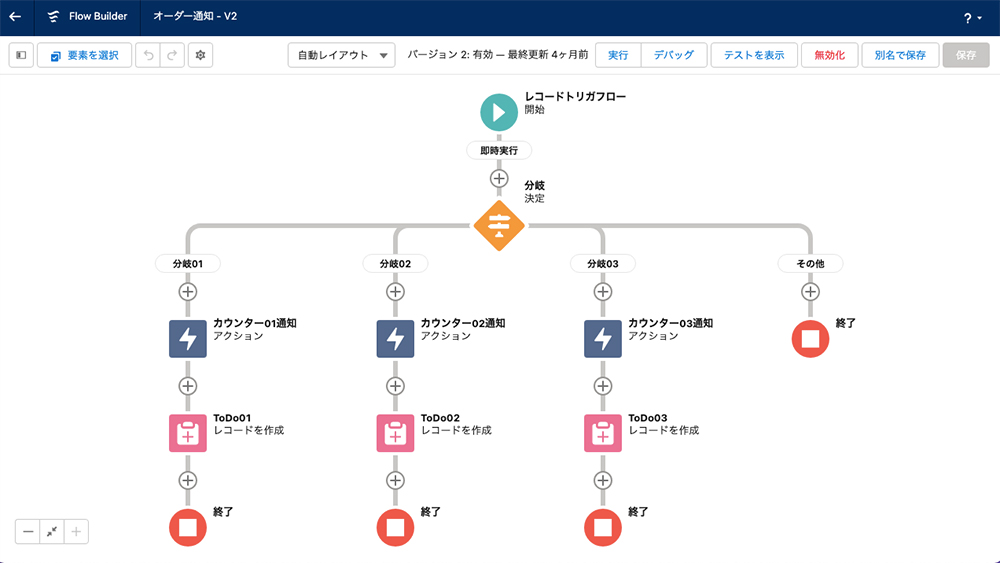
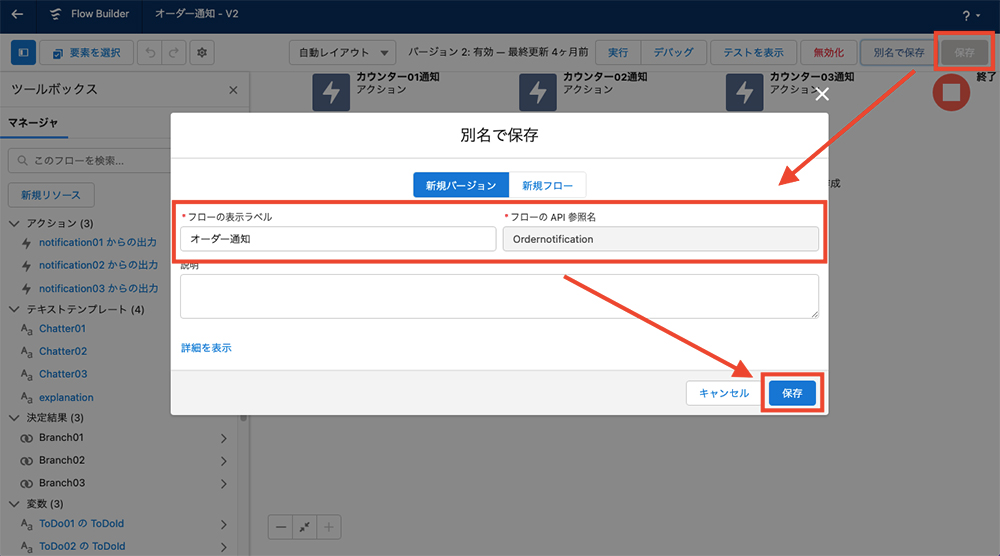
作成したフローを保存するには、「保存」をクリックします。
プロセスビルダーと同じように、バージョン単位で保存されます。
「新規フロー」でコピーを作成することができます。
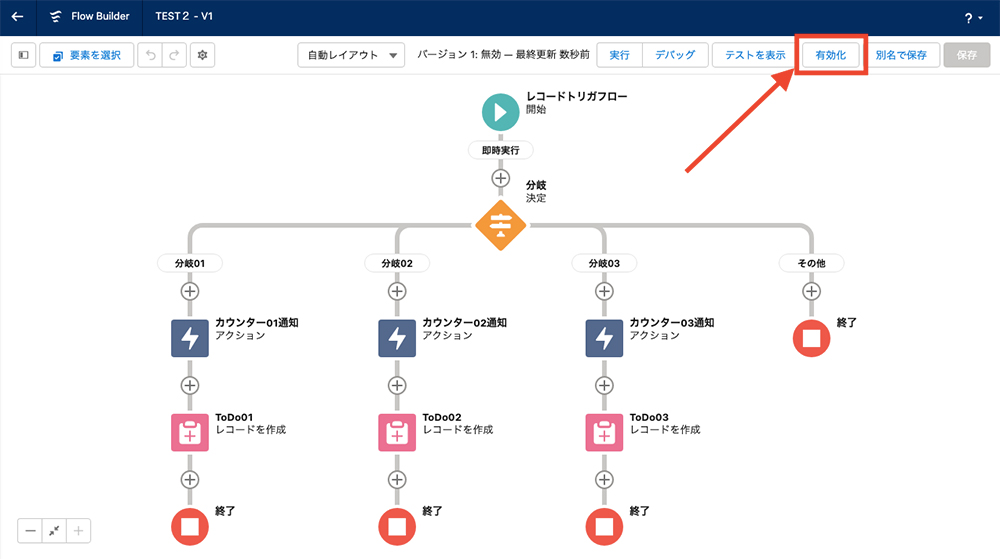
保存したフローは「有効化」することで、ワークフローが実行できるようになります。
リソース
Chatter の本文のテンプレートや、簡単な計算処理など、各パーツとして、サイドバーで管理することができます。
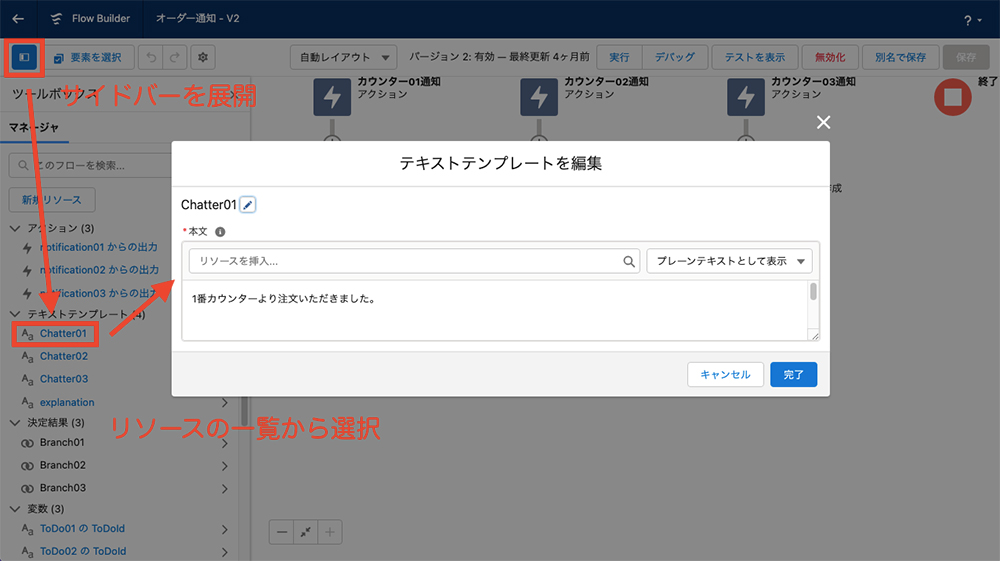
Chatter 投稿で、「テキストテンプレート」の「リソース」を作成するには、
「メッセージ」で「新規リソース」をクリックします。
新規リソースの画面「リソース種別」をクリックして「テキストテンプレート」を選択します。
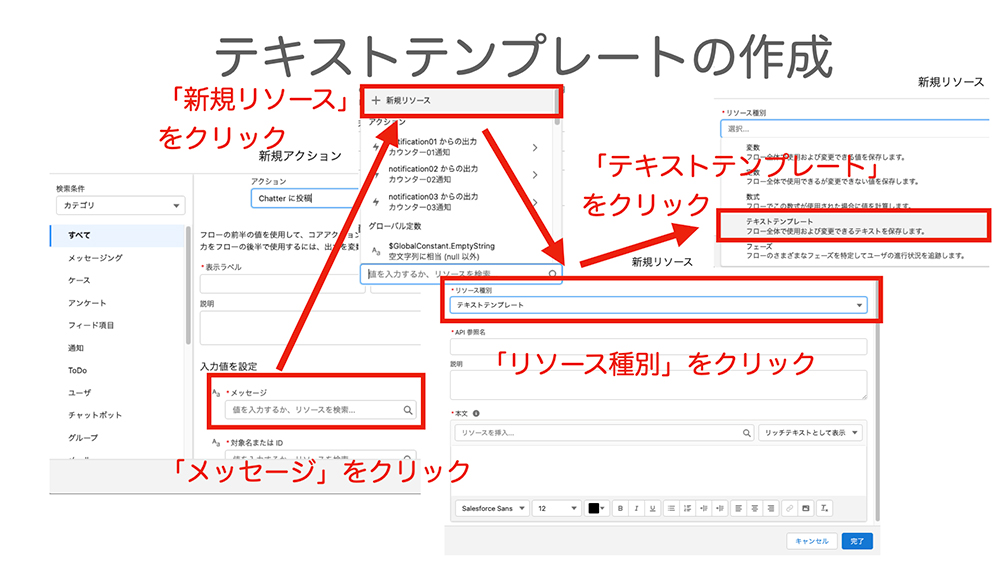
こちらの画面で、本文を編集できます。
※Chatter 本文はプレーンテキストで編集する必要があります。
変数
リソース内のテキストには変数が使えます。
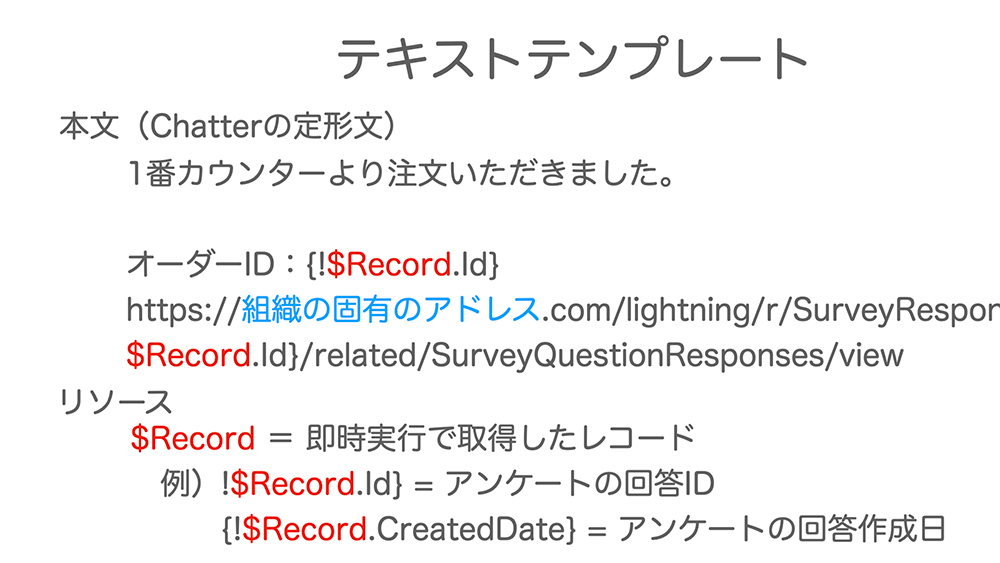
即時実行で取得したレコードは「$Record」の中に格納されます。
「レコード取得」の要素でも、レコード取得する場合は「$Get_Record」など任意の変数を設定でき、さまざまなアクションやロジックの中で変数として使用できます。
こちらもサイドバーで確認することができます。
変数で「アンケート名」を参照できるので、テキストテンプレートに「アンケート名」を差し込めば、改めて分岐を3つ作りテンプレートを3つ作る必要はありません。
今回「決定」ロジックの紹介のために、意図的に分岐を作成していますが、シンプルに分岐なしのフローも作ることができます。
Salesforce ID
Chatter 投稿先や割り当て先は、URLの中で確認できます。
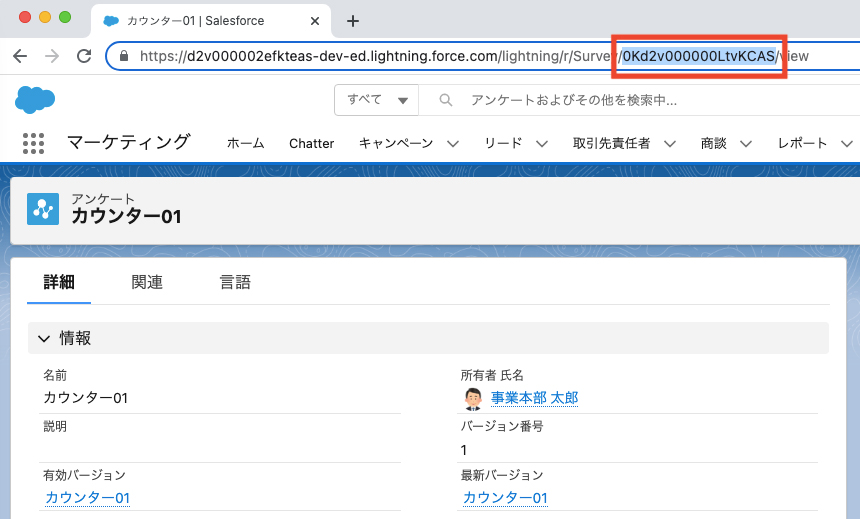
特定の文字コードの「%2F」が先頭につくこともありますが、判別することができないので、レポートで「ID」を表示させて確認するのが確実です。
変数、リソースはフローの概念ですが、Salesforce ID は、API やデータローダーなど、さまざな場所で使うことが多いので覚えておきましょう。
15桁と18桁の ID が存在します。大文字と小文字の認識がない API 先では、18桁を使用します。
例えば、大文字を強制的に小文字に変換されてしまう API は、15桁だとエラーになることがあるので注意しましょう。
【動画内容】 (22分程度 ※音声が流れます)
- フローとは?
- 事前準備
- 設定例:Chatter 通知
- 設定例:ToDo 割り当て
アンケート機能のおさらい
これらの説明と動画を併用して頂くと、フローに関して、なんとなくでもご理解頂けるのではと思っております。また、前回も説明しましたが、以前のプロセスビルダーの動画を、レコードトリガーフローとして作成し直していますので、動画の前半はアンケートの説明になっていますので、重ねて確認頂けると幸いです。
まとめ
ノーコードとは言いつつも、変数やリソースの部分で、プロセスビルダーでよりも複雑になって、ハードルの高い機能になっています。
職種や業種によっては、同じ処理を繰り返すことがあると思います。そこをフローでワークフローを自動化することで、大幅に工数を削減できます。ぜひフローの作成に挑戦してみましょう。
最近のエントリー
ラージボール卓球 ~2026年度 男女および級別ダブルス卓球大会~
2026.09.14
昨年度優勝した相性の良い大会で、今年もA級男子ダブルスの上位進出を目指して熱戦に挑みました。予選で完敗したペアへの雪辱、前回の決勝相手との接戦を経て、結果は見事準優勝。パートナーとの連携が勝敗を左右するダブルスならではの難しさや、決勝で攻略できなかった「カットマン」への新たな闘志をつづります。
会社を続けるということ ~企業寿命30年説と創立80周年~
2026.09.07
会社が長く存続することは、決して当たり前ではありません。取引先の破産を知った時期に迎えた、親会社・橋口電機の創立80周年。企業寿命30年説や橋口電機が幾度もの経済危機を乗り越えてきた歴史を振り返りながら、堅実な財務基盤と変化への挑戦を両立し、SUNBITが長寿企業として歩み続けるための経営について綴ります。

世界に一つだけのマイカップヌードル
2026.08.31
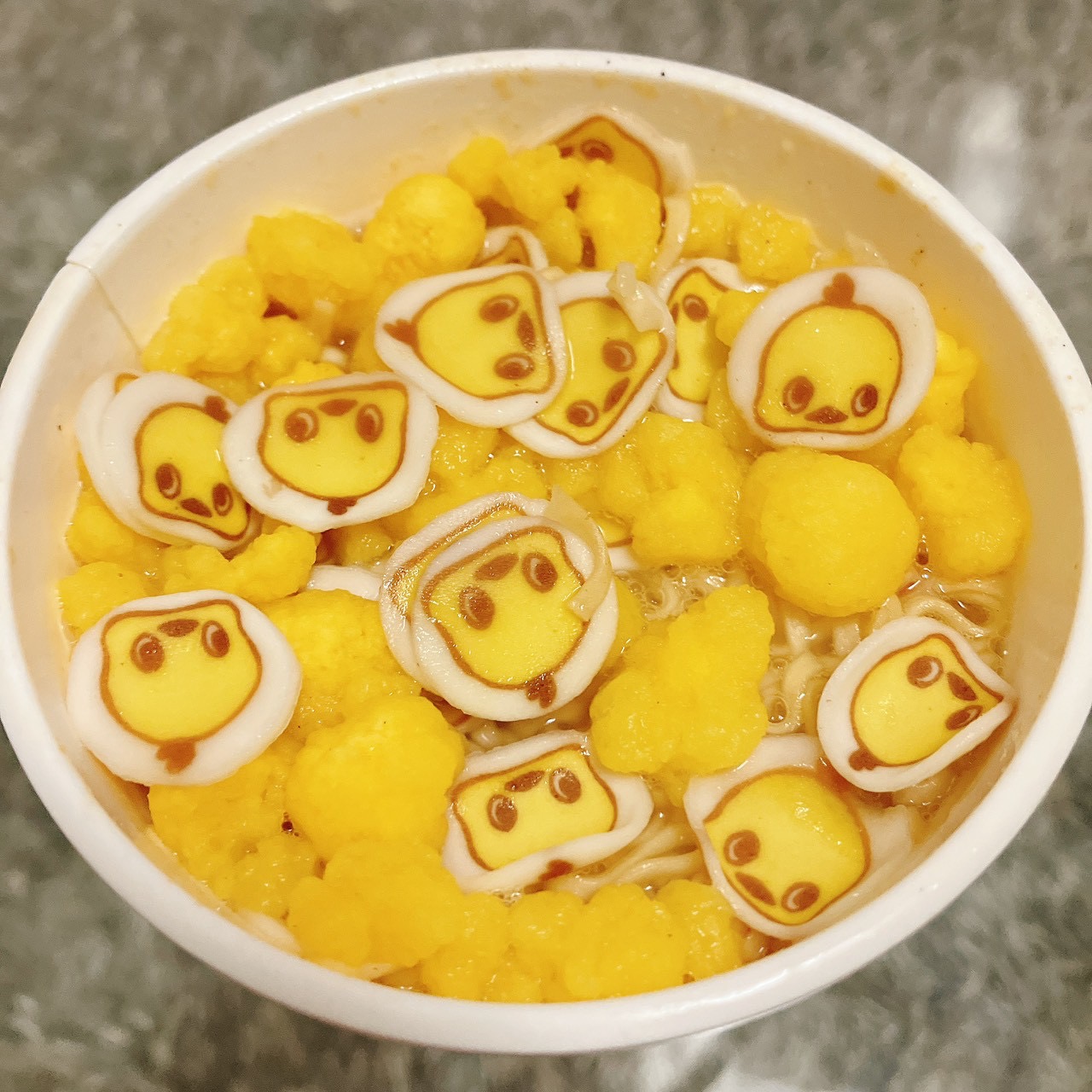
世界に一つだけのカップヌードルを作ってみませんか?カップを自由にデザインし、4種類のスープと12種類の具材から好きな組み合わせを選んで、自分好みの一杯を作れる「マイカップヌードルファクトリー」。本格的な包装工程まで楽しめる、大人も思わず夢中になる体験の様子をご紹介します。
3歳から始めたピアノ。気づけば父親の手には負えなくなっていました。
2026.08.24
3歳からピアノを続けてきた娘が、コンクールで入賞できなかった悔しさをきっかけに、毎日30分の練習を決意。家族もグランドピアノを迎え入れ、その本気を支えます。努力を重ねた結果、昨年は優秀賞、今年は小学5年生ながら5・6年生の部で銅賞を受賞。楽しみながら成長し、いつしか父を追い越していった娘への誇らしい思いを綴ります。

カテゴリーリスト
アーカイブ
- 2026年09月(2)
- 2026年08月(4)
- 2026年07月(5)
- 2026年06月(5)
- 2026年05月(5)
- 2026年04月(5)
- 2026年03月(6)
- 2026年02月(4)
- 2026年01月(5)
- 2025年12月(5)
- 2025年11月(7)
- 2025年10月(4)
- 2025年09月(8)
- 2025年08月(6)
- 2025年07月(7)
- 2025年06月(7)
- 2025年05月(7)
- 2025年04月(6)
- 2025年03月(8)
- 2025年02月(6)
- 2025年01月(6)
- 2024年12月(7)
- 2024年11月(7)
- 2024年10月(6)
- 2024年09月(8)
- 2024年08月(6)
- 2024年07月(8)
- 2024年06月(6)
- 2024年05月(7)
- 2024年04月(7)
- 2024年03月(7)
- 2024年02月(8)
- 2024年01月(8)
- 2023年12月(9)
- 2023年11月(9)
- 2023年10月(8)
- 2023年09月(7)
- 2023年08月(8)
- 2023年07月(9)
- 2023年06月(8)
- 2023年05月(7)
- 2023年04月(6)
- 2023年03月(6)
- 2023年02月(6)
- 2023年01月(6)
- 2022年12月(6)
- 2022年11月(6)
- 2022年10月(7)
- 2022年09月(6)
- 2022年08月(7)
- 2022年07月(6)
- 2022年06月(7)
- 2022年05月(7)
- 2022年04月(6)
- 2022年03月(6)
- 2022年02月(6)
- 2022年01月(7)
- 2021年12月(6)
- 2021年11月(7)
- 2021年10月(6)
- 2021年09月(6)
- 2021年08月(7)
- 2021年07月(6)
- 2021年06月(6)
- 2021年05月(7)
- 2021年04月(6)
- 2021年03月(7)
- 2021年02月(6)
- 2021年01月(6)
- 2020年12月(6)
- 2020年11月(6)
- 2020年10月(5)
- 2020年09月(4)
- 2020年08月(5)
- 2020年07月(5)
- 2020年06月(5)
- 2020年05月(4)
- 2020年04月(4)
- 2020年03月(6)
- 2020年02月(4)
- 2020年01月(4)
- 2019年12月(4)
- 2019年11月(4)
- 2019年10月(4)
- 2019年09月(5)
- 2019年08月(2)
- 2019年07月(5)
- 2019年06月(4)
- 2019年05月(3)
- 2019年04月(5)
- 2019年03月(4)
- 2019年02月(4)
- 2019年01月(4)
- 2018年12月(4)
- 2018年11月(4)
- 2018年10月(5)
- 2018年09月(4)
- 2018年08月(4)
- 2018年07月(5)
- 2018年06月(5)
- 2018年05月(4)
- 2018年04月(5)
- 2018年03月(5)
- 2018年02月(6)
- 2018年01月(5)
- 2017年12月(5)
- 2017年11月(4)
- 2017年10月(4)
- 2017年09月(2)
- 2017年08月(3)
- 2017年07月(1)
- 2017年05月(2)
- 2017年04月(5)
- 2017年03月(5)
ブログ内検索



検 索