
Blog
BLOG
2024.01.12
Salesforce のシステム管理者の設定 〜レコードのタブへの分割表示をやってみよう〜

こんにちは、クラウドソリューション部 カスタマーサクセスチームの坂井です。
今回は、レコードの分割表示の変更について説明をします。
今回は、システム管理者向けの内容になっています。
システム管理者でないと、レコードの分割表示は設定できません。一般ユーザの方はクイックアクション追加できませんので、参考に確認して頂けると幸いです。
タブの活用
タブは Lightning のインターフェースのパーツのひとつですが、このタブの中にレコード更新のアクションを埋め込むことができます。
設定は前回の記事で紹介したクイックアクションと同じで、カスタムアクションを表示する場所が、活動ビューからタブに変わることで、違う使い方ができます。
- 活動ビューのアクション → クイックアクション
- タブのアクション → レコードの分割表示
「レコードの分割表示」は特に機能の名称がないため、今回はタブに一部のレコードを表示することを「レコードの分割表示」と呼ぶようにします。
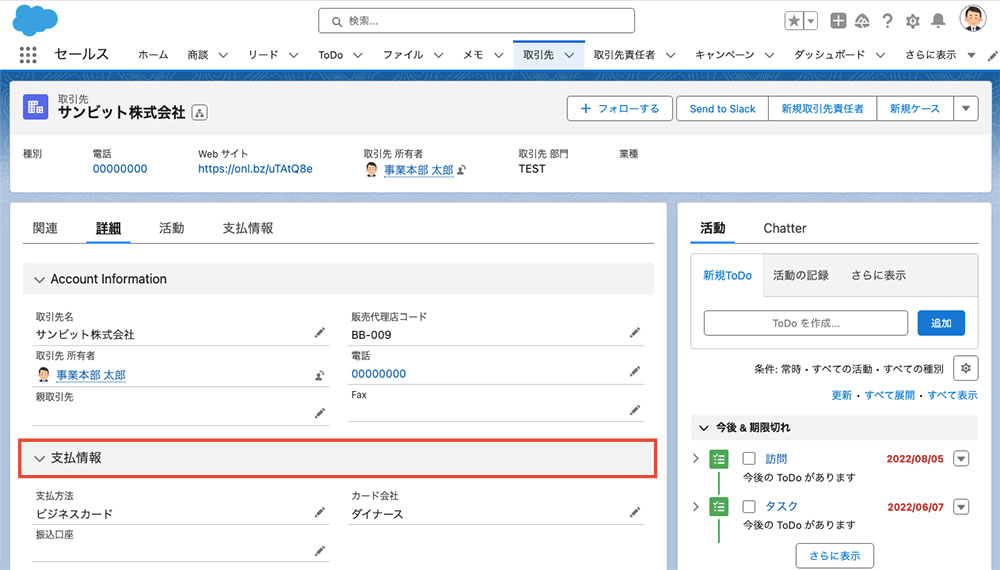
例えば、建築業界など。業界によって管理する項目が非常に多いケースもあり、どうしても取引先の画面が縦長になってスクロールが長くなり、項目を探すのも大変になります。
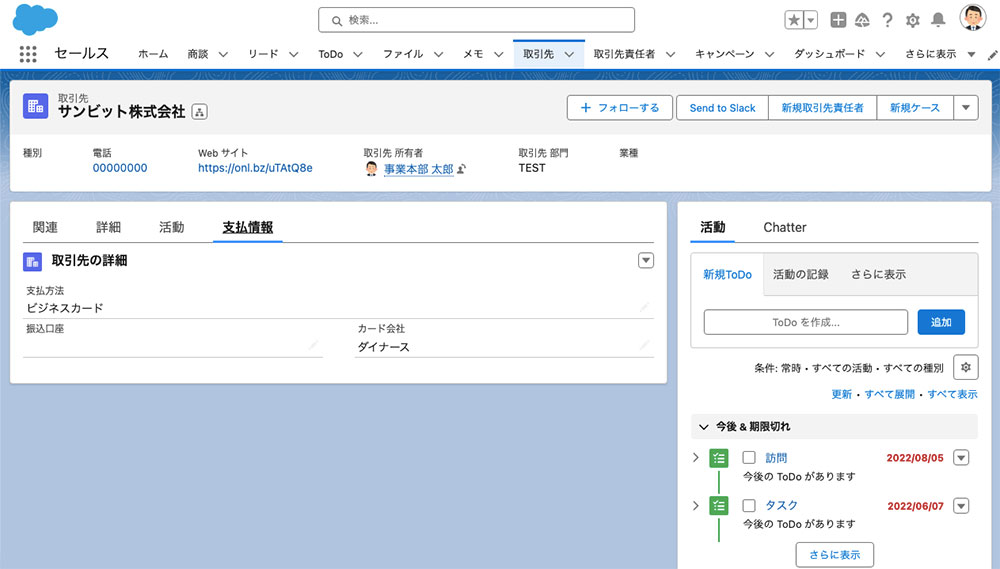
例えば、住所情報、株式情報など、セクションではなくタブで分けることが可能です。
通常のレイアウト(セクション区切り)
タブを使ったレイアウト
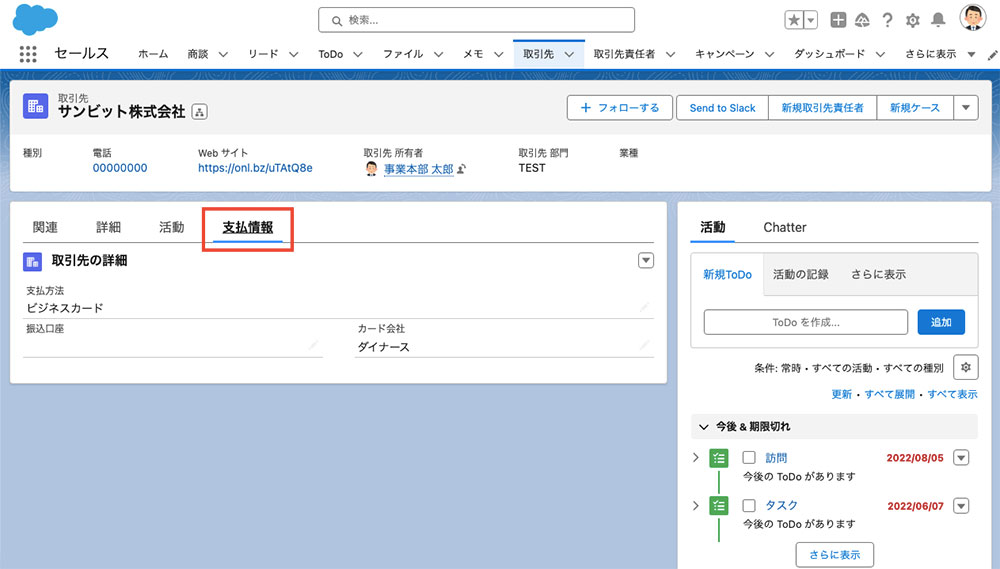
例えば、項目が200個あってコンパクトレイアウトも使ってない場合は、住所を探そうとすると項目が多すぎて、スクロールして住所にたどり着くのに時間がかかってしまいます。
そこで、タブを使うことで画面をスッキリさせることが可能です。
アクションボタン(レコードを更新)
まず、タブ内に埋め込むレコードの画面を作成します。
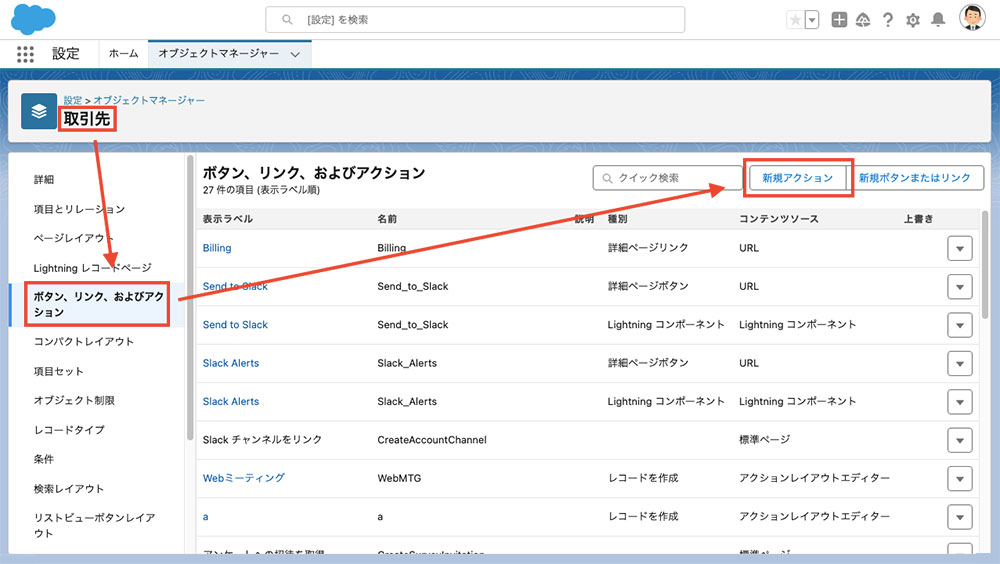
オブジェクトマネージャで、対象のオブジェクトを開きます。
「ボタン、リンク、およびアクション」を開いて「新規アクション」をクリックします。
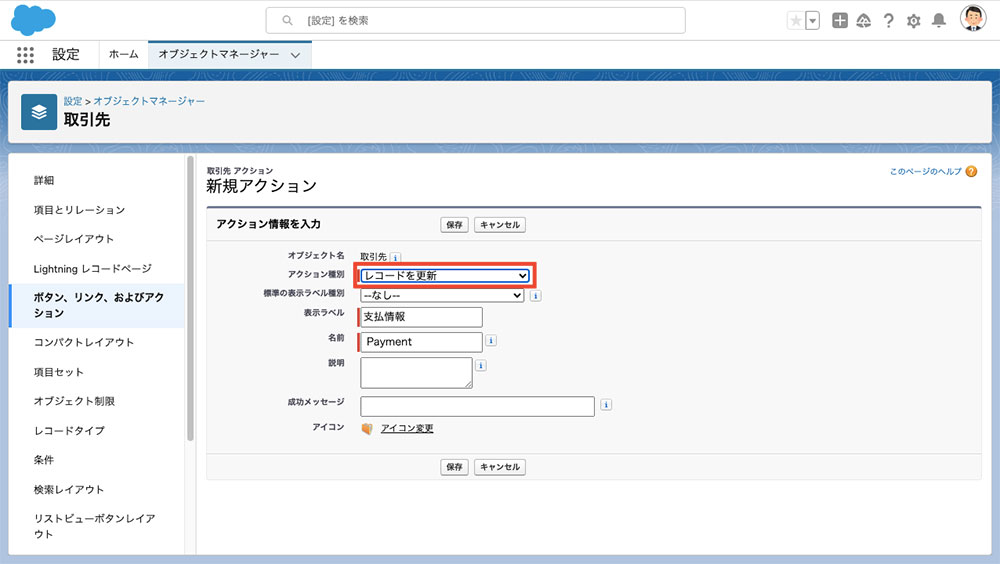
アクション種別を「レコードを更新」を選択して、表示ラベル、名前を入力して保存をクリックします。
レイアウトを編集して、「保存」をクリックします。
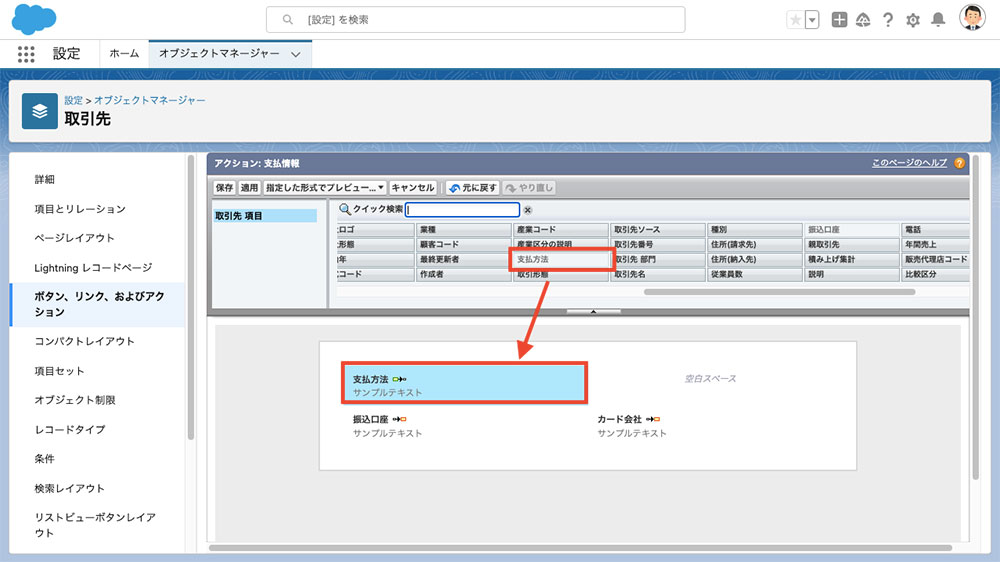
タブへの配置
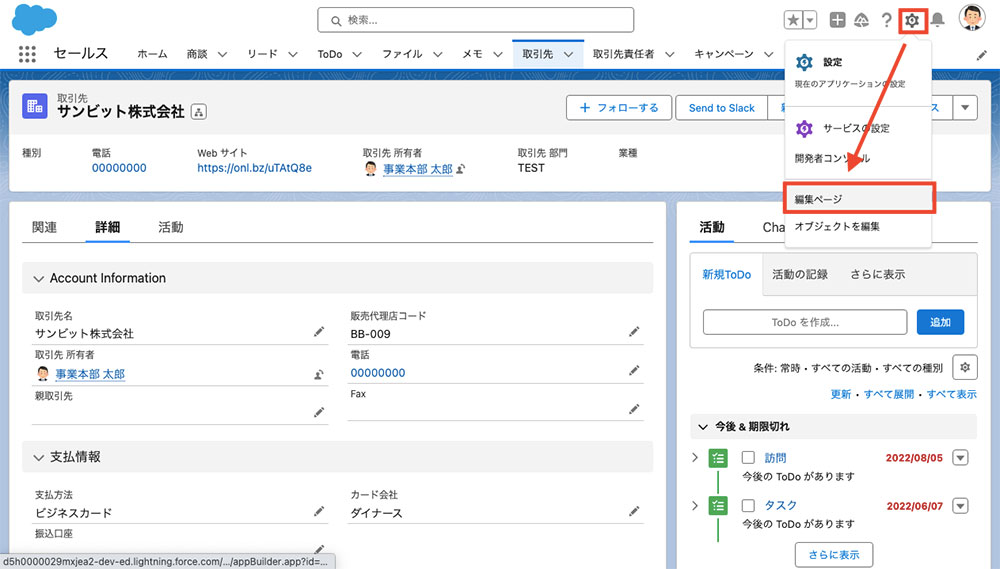
作成したレコードの画面をタブに配置します。
ギアアイコンを開いて、「編集ページ」をクリックします。
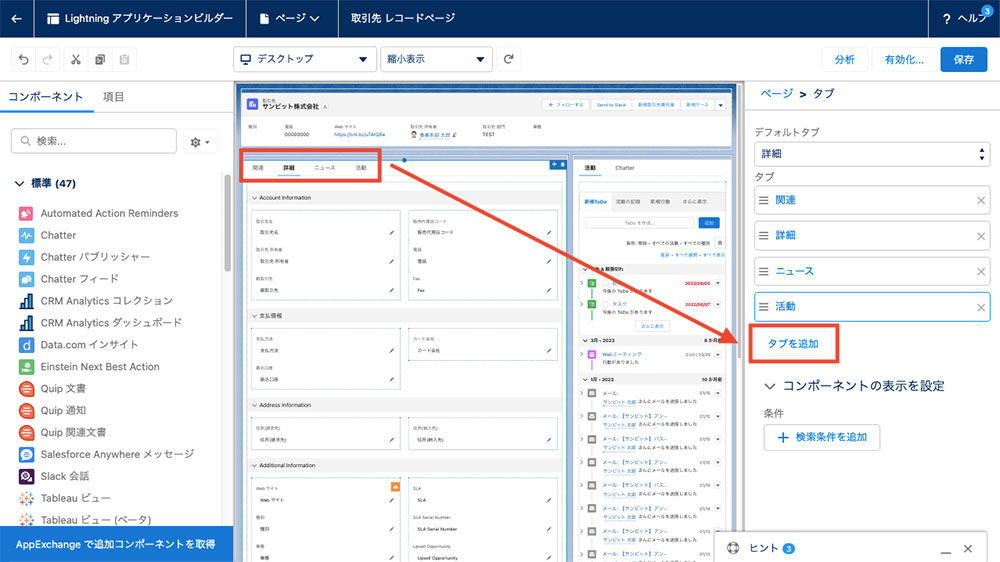
レイアウト上のタブをクリックして、左側のパネルの「タブを追加」をクリックします。
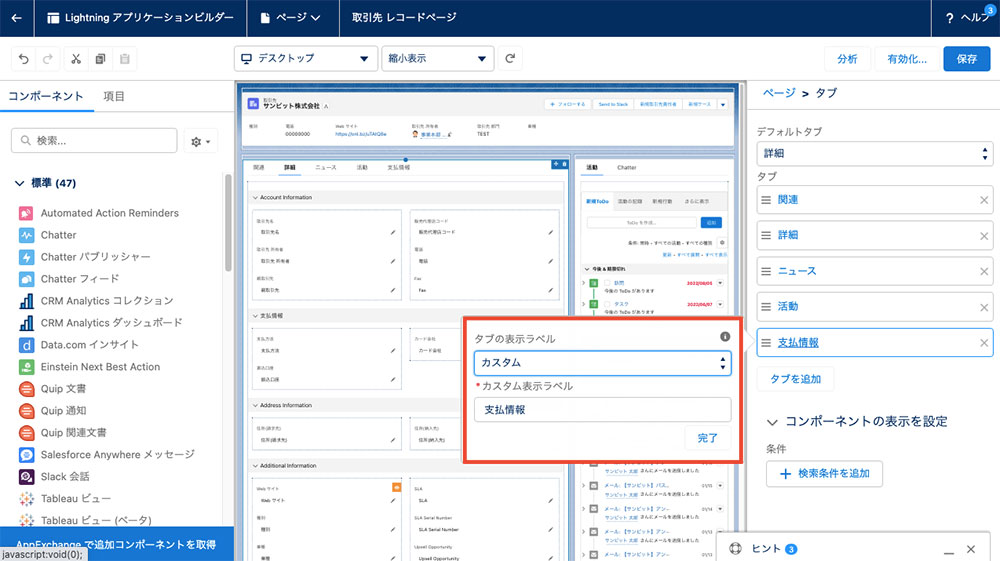
タブの表示ラベルを「カスタム」を選択して、「カスタム表示ラベル」を入力して完了をクリックします。
「保存」をクリックして元の画面に戻るとタブが追加されて、タブ内でレコードを更新できるようになります。
【動画内容】 (8分半程度 ※音声が流れます)
- タブの活用
- コンポーネントの作成
- タブの割り当て
- コンポーネントの表示切り替え
まとめ
今回のレコードの分割表示、前回のクイックアクションなど、カスタムアクションはさまざまな使い方ができます。
他には、表示中の取引先のケースを作成したり、標準のアクションでモバイルから「電話」「SMS」をしたりすることも可能で、使える範囲が広いのです。
また、今回はコンポーネントとアクションの効果的な組み合わせ例のひとつで、他にも色んな使い方があるので是非参考にして頂けると幸いです。
最近のエントリー
AI時代の新たな脅威!「標的型攻撃メール」【第17回 情報セキュリティブログ】
2026.09.18
生成AIの進化によって、見破ることが難しくなっている「標的型攻撃メール」。差出人の偽装、緊急性をあおる文面、不審な添付ファイルやURLなど、注意すべき4つの特徴を解説します。さらに、社長になりすましてLINEへ誘導する「CEO詐欺」や、MFAの再設定を装う「QRコード詐欺」といった最新手口を紹介し、迅速に報告できる組織づくりの重要性を伝えます。

ラージボール卓球 ~2026年度 男女および級別ダブルス卓球大会~
2026.09.14
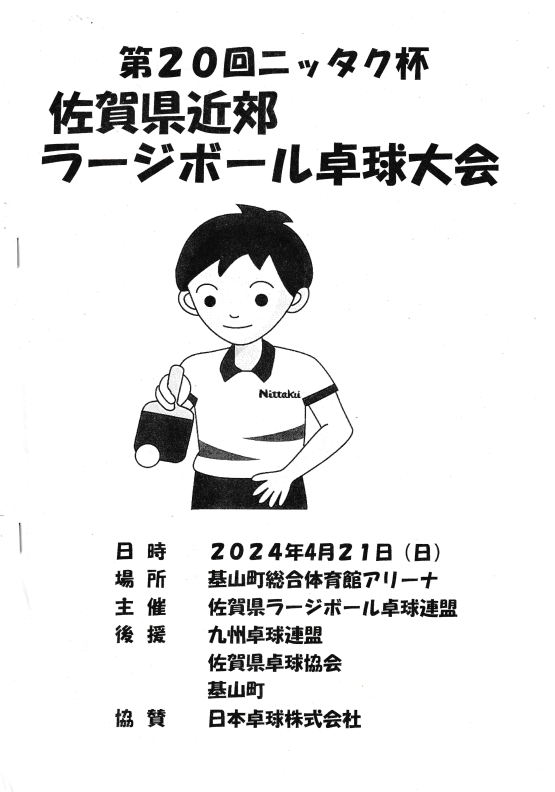
昨年度優勝した相性の良い大会で、今年もA級男子ダブルスの上位進出を目指して熱戦に挑みました。予選で完敗したペアへの雪辱、前回の決勝相手との接戦を経て、結果は見事準優勝。パートナーとの連携が勝敗を左右するダブルスならではの難しさや、決勝で攻略できなかった「カットマン」への新たな闘志をつづります。
会社を続けるということ ~企業寿命30年説と創立80周年~
2026.09.07
会社が長く存続することは、決して当たり前ではありません。取引先の破産を知った時期に迎えた、親会社・橋口電機の創立80周年。企業寿命30年説や橋口電機が幾度もの経済危機を乗り越えてきた歴史を振り返りながら、堅実な財務基盤と変化への挑戦を両立し、SUNBITが長寿企業として歩み続けるための経営について綴ります。

世界に一つだけのマイカップヌードル
2026.08.31
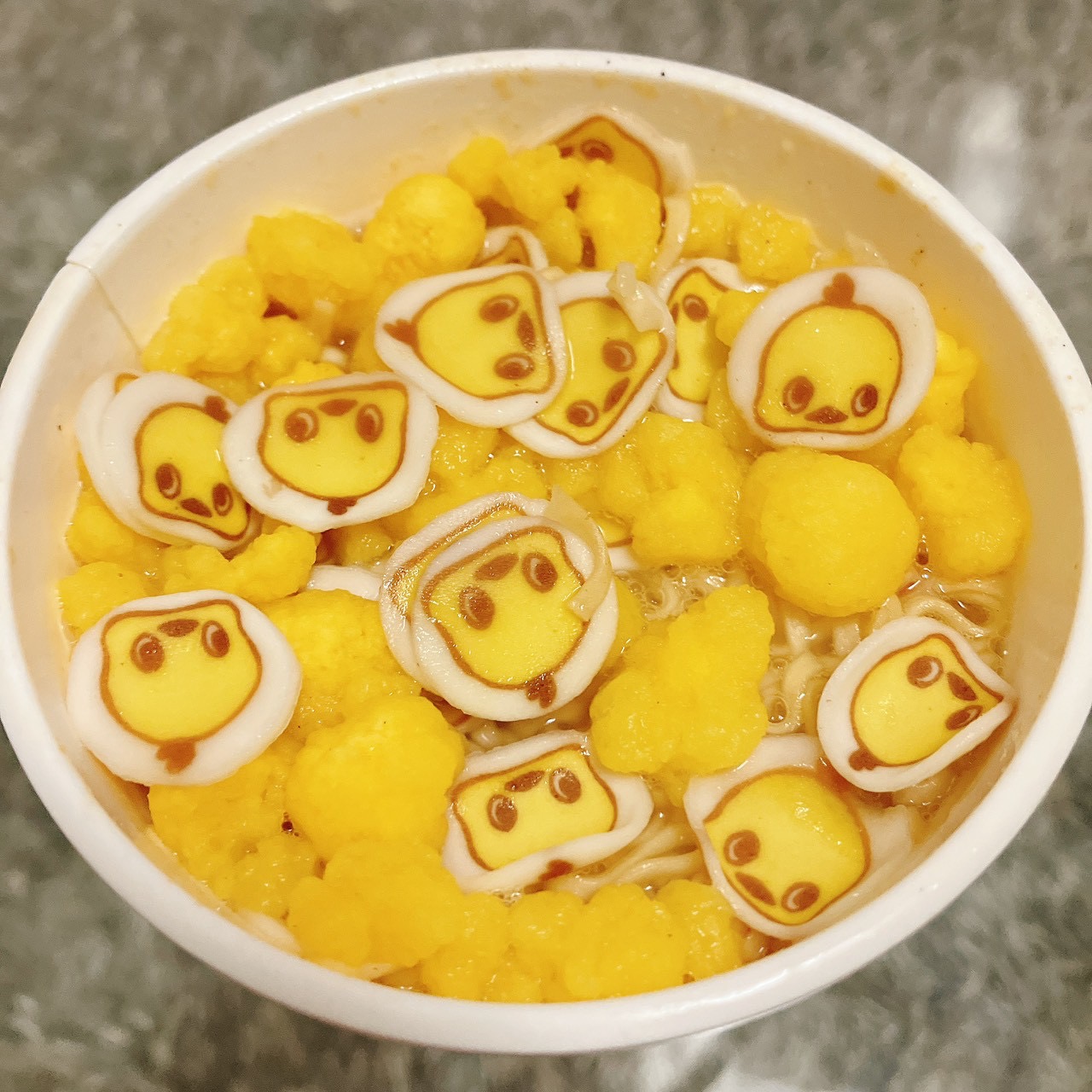
世界に一つだけのカップヌードルを作ってみませんか?カップを自由にデザインし、4種類のスープと12種類の具材から好きな組み合わせを選んで、自分好みの一杯を作れる「マイカップヌードルファクトリー」。本格的な包装工程まで楽しめる、大人も思わず夢中になる体験の様子をご紹介します。
カテゴリーリスト
アーカイブ
- 2026年09月(3)
- 2026年08月(4)
- 2026年07月(5)
- 2026年06月(5)
- 2026年05月(5)
- 2026年04月(5)
- 2026年03月(6)
- 2026年02月(4)
- 2026年01月(5)
- 2025年12月(5)
- 2025年11月(7)
- 2025年10月(4)
- 2025年09月(8)
- 2025年08月(6)
- 2025年07月(7)
- 2025年06月(7)
- 2025年05月(7)
- 2025年04月(6)
- 2025年03月(8)
- 2025年02月(6)
- 2025年01月(6)
- 2024年12月(7)
- 2024年11月(7)
- 2024年10月(6)
- 2024年09月(8)
- 2024年08月(6)
- 2024年07月(8)
- 2024年06月(6)
- 2024年05月(7)
- 2024年04月(7)
- 2024年03月(7)
- 2024年02月(8)
- 2024年01月(8)
- 2023年12月(9)
- 2023年11月(9)
- 2023年10月(8)
- 2023年09月(7)
- 2023年08月(8)
- 2023年07月(9)
- 2023年06月(8)
- 2023年05月(7)
- 2023年04月(6)
- 2023年03月(6)
- 2023年02月(6)
- 2023年01月(6)
- 2022年12月(6)
- 2022年11月(6)
- 2022年10月(7)
- 2022年09月(6)
- 2022年08月(7)
- 2022年07月(6)
- 2022年06月(7)
- 2022年05月(7)
- 2022年04月(6)
- 2022年03月(6)
- 2022年02月(6)
- 2022年01月(7)
- 2021年12月(6)
- 2021年11月(7)
- 2021年10月(6)
- 2021年09月(6)
- 2021年08月(7)
- 2021年07月(6)
- 2021年06月(6)
- 2021年05月(7)
- 2021年04月(6)
- 2021年03月(7)
- 2021年02月(6)
- 2021年01月(6)
- 2020年12月(6)
- 2020年11月(6)
- 2020年10月(5)
- 2020年09月(4)
- 2020年08月(5)
- 2020年07月(5)
- 2020年06月(5)
- 2020年05月(4)
- 2020年04月(4)
- 2020年03月(6)
- 2020年02月(4)
- 2020年01月(4)
- 2019年12月(4)
- 2019年11月(4)
- 2019年10月(4)
- 2019年09月(5)
- 2019年08月(2)
- 2019年07月(5)
- 2019年06月(4)
- 2019年05月(3)
- 2019年04月(5)
- 2019年03月(4)
- 2019年02月(4)
- 2019年01月(4)
- 2018年12月(4)
- 2018年11月(4)
- 2018年10月(5)
- 2018年09月(4)
- 2018年08月(4)
- 2018年07月(5)
- 2018年06月(5)
- 2018年05月(4)
- 2018年04月(5)
- 2018年03月(5)
- 2018年02月(6)
- 2018年01月(5)
- 2017年12月(5)
- 2017年11月(4)
- 2017年10月(4)
- 2017年09月(2)
- 2017年08月(3)
- 2017年07月(1)
- 2017年05月(2)
- 2017年04月(5)
- 2017年03月(5)
ブログ内検索



検 索