
Blog
BLOG
取扱製品に関するご案内
2026.09.24
接続アプリケーションから外部クライアントアプリケーションへの移行

こんにちは、CS部の平石です。
Salesforceのバージョンアップに伴い、様々な仕様やセキュリティの変更が発生し、その都度対応に追われているエンジニアの皆様もいらっしゃるかと思います。
今回はバージョンSpring’26以降、新規接続アプリケーションの作成が制限されるようになりましたので、新たに次世代の接続アプリである外部クライアントアプリケーションによる外部システムとの連携について紹介したいと思います。
外部クライアントアプリケーションとは、APIとセキュリティプロトコルを利用して、外部アプリケーションをSalesforceと統合することができる外部システム連携のためのアプリケーションです。
認証方法はパスワードの送信が不要なクライアントログイン情報フローやJWTフローログインフローなど様々な方法がありますが、今回はクライアントログイン情報フローを使用した方法を紹介します。

2026.07.21
AIが変える仕事のカタチ ~ Blaze と SlackBot で実現する開発・業務の効率化 ~
こんにちは、クラウドソリューション部の西川です。
今回は AI による仕事の変化をテーマに、 Salesforce の開発を効率化する「 Blaze 」と、コミュニケーションツールとして広く使われている Slack での AI 活用についてご紹介します。
AI の進化により、私たちの仕事のやり方は着実に変わってきています。これまで時間のかかっていた作業が自動化され、人がより付加価値の高い仕事に集中できる環境が整いつつあります。

2026.04.24
Salesforce のダッシュボードの機能 〜動的ゲージグラフの数式を使った目標値〜
こんにちは、クラウドソリューション部 カスタマーサクセスチームの坂井です。
今回は前回に続いて、Salesforce のダッシュボードの動的ゲージグラフについて説明します。
目標値のパターン
動的ダッシュボードには制限は特にありませんので、一例として下記のような使い方を説明してきました。
- ユーザーオブジェクトのカスタム項目(1ユーザーで固定)
- Chatter Freeユーザーのユーザーオブジェクトのカスタム項目(ユーザー以外の使い方、全社など)
- 動的なユーザーオブジェクトのカスタム項目(ダッシュボードの閲覧者)
他に特殊なケースとしては、数式を目標にするケースだと思います。
目標値が数式のケース
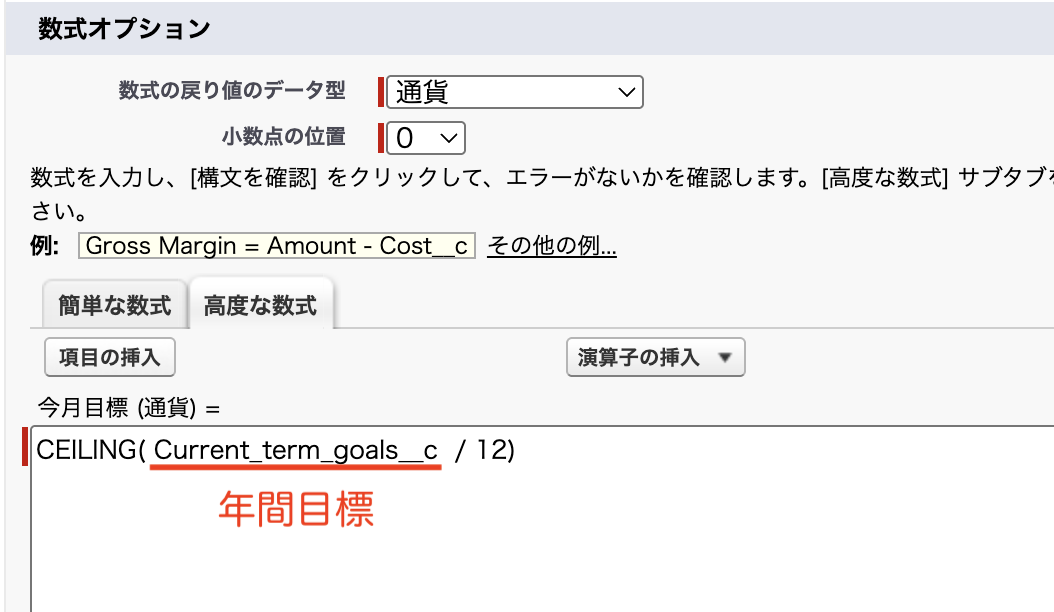
目標値は数式でも設定可能です。
「今期目標」が年間目標なので、「今月目標」は単純に、年間目標÷12か月で計算することが可能です。
2026.02.20
Salesforce のダッシュボードの機能 〜動的ゲージグラフの目標値の設定〜
こんにちは、クラウドソリューション部 カスタマーサクセスチームの坂井です。
今回は、前回に続いて、Salesforce のダッシュボードの動的ゲージグラフについて説明します。
動的ゲージグラフの目標値の設定
動的ゲージグラフの目標値は、下記のよう目標専用のカスタムオブジェクト作成する
目標のレコードタイプ作成して既存の商談を使う
ユーザーオブジェクトにカスタム項目を作成するな例が考えられると思います。
一番自由度の高いものだと、カスタムオブジェクトで専用オブジェクトを作ることだと思います。
目標対象者を、ユーザー参照参照項目にして、個人の目標を管理したり、ユーザーには関連せずに支店ごとの目標を管理したり、できると思います。
その次に、高度な管理がなければ、ユーザーのカスタム項目が一番取扱いやすい項目だと思います。
カスタム項目の作成方法は過去に紹介していますので、下記の記事を参考にしていただけると幸いです。
ユーザーのカスタム項目を使用するケース
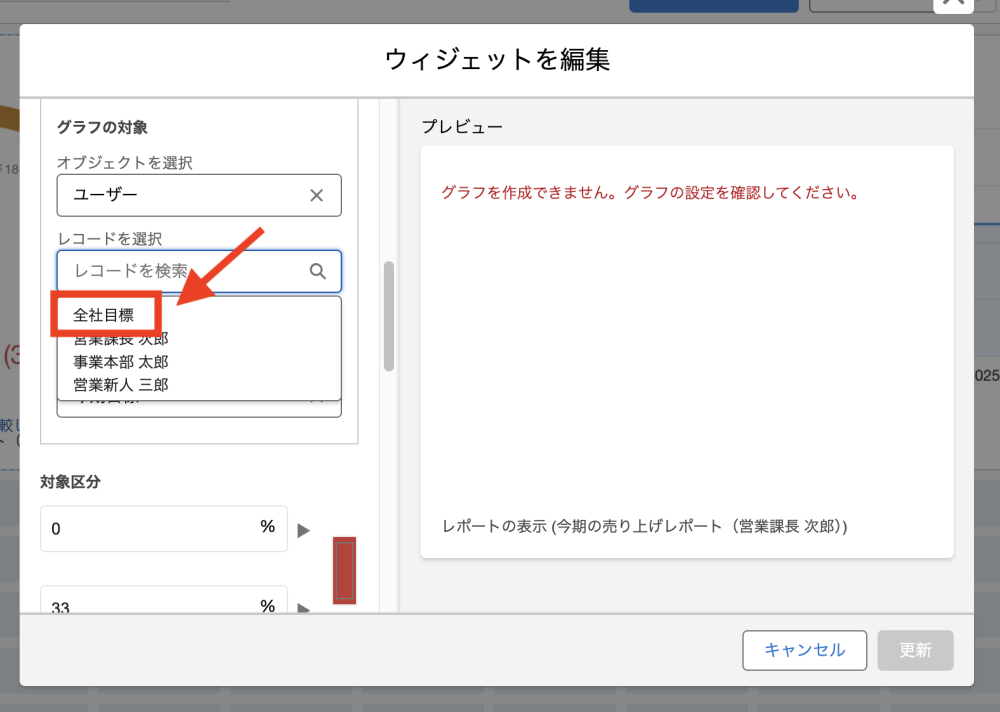
もし、ユーザーのカスタム項目を使用する場合は、例外的に Chatter ユーザーを選択することも可能です。
下の「全社目標」は Chatter free ユーザーを使って、目標値を設定しています。
2026.01.23
Salesforce のダッシュボードの機能 〜動的ゲージグラフの設定方法〜
こんにちは、クラウドソリューション部 カスタマーサクセスチームの坂井です。
今回は、Salesforce のダッシュボードの動的ゲージグラフについて説明します。
動的ゲージグラフとは?
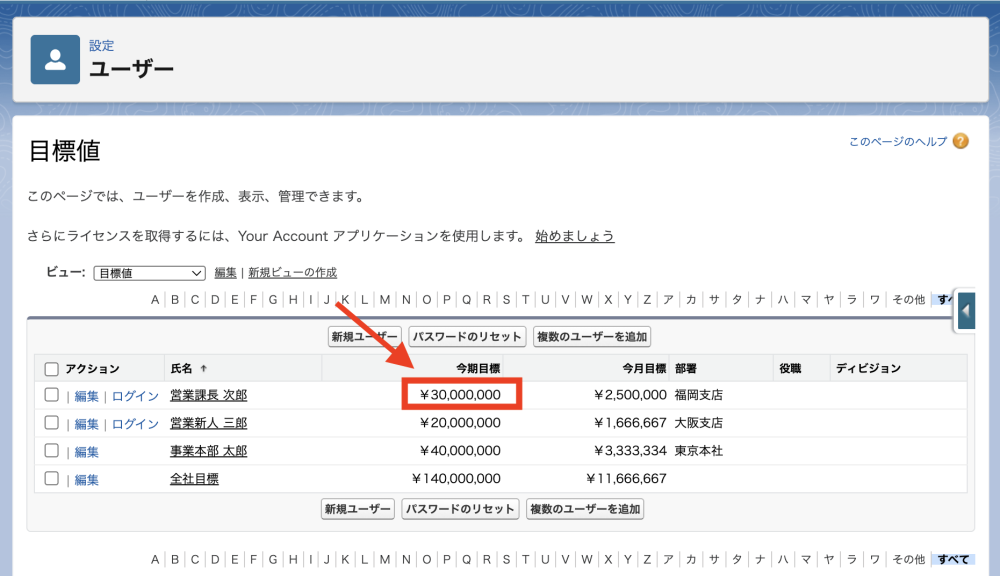
動的ゲージグラフとは、Salesforce上の特定の項目を目標値として設定する機能です。
例えば、ユーザー項目に「今期目標」というカスタム項目を作った場合に、この項目を目標値にすることが可能です。
例)目標値の例
2025.12.12
Salesforce のダッシュボードの機能 〜ダッシュボードの検索条件同等の項目〜
こんにちは、クラウドソリューション部 カスタマーサクセスチームの坂井です。
今回は、前回に続いて、Salesforce のダッシュボードの検索条件について説明します。
検索条件同等の項目とは
Salesforce のダッシュボードの検索条件は、特定の条件で、異なる項目であっても、コンポーネント単位で条件を変更できます。
この項目を、「検索条件同等の項目」と呼びます。
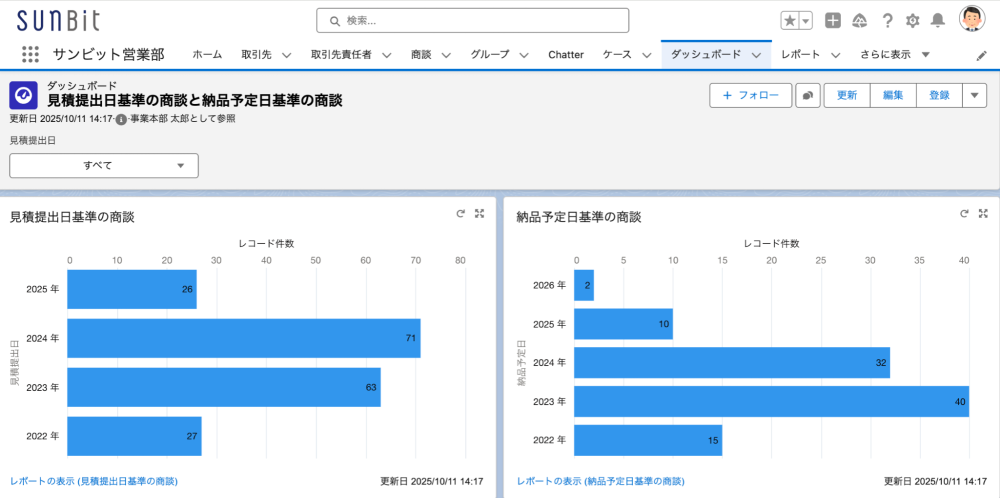
例えば、下のダッシュボードは、
左側が「見積提出日」でグループ化した横棒グラフ
右側が「納品予定日」でグループ化した横棒グラフで
「見積提出日」を検索条件に設定しています。
2025.11.21
/images/blog/2026/04/24/images2026040615205444.png
こんにちは、クラウドソリューション部 カスタマーサクセスチームの坂井です。
今回は、前回に続いて、Salesforceのダッシュボードの検索条件について説明します。
異なるオブジェクトのダッシュボードの検索条件について
前回、ご紹介したダッシュボードの検索条件は、同じオブジェクトでしか使えません。
”私の”で絞る場合に、商談だと「所有者」、行動だと「割り当て先」と検索対象の項目も異なります。
特定の条件にはなりますが、違うオブジェクトでの検索条件は使うことも可能です。
こちらを取引先の所有者で絞ることが可能です。
例えば、下のように、「商談」と「行動」のダッシュボードがあったとします。

2025.11.07
Salesforce のダッシュボードの機能 〜ダッシュボードの検索条件を設定しよう〜
こんにちは、クラウドソリューション部 カスタマーサクセスチームの坂井です。
今回は、前回に続いて、Salesforce ダッシュボードの検索条件について説明します。
ダッシュボードの検索条件とは
Salesforce のダッシュボードでは、大阪支店、福岡支店などの「支店」で集計結果を絞ったり、
昨年度、今年度などの「年度」で集計結果を絞ることができます。
ダッシュボードに下記のような検索条件の選択リストを設置することができます。

2025.09.19
Salesforce のダッシュボードの機能 〜閲覧者がダッシュボードの実行者を変更する方法〜
こんにちは、クラウドソリューション部 カスタマーサクセスチームの坂井です。
今回は、前回に続いて、Salesforce の動的ダッシュボードの作成について説明します。
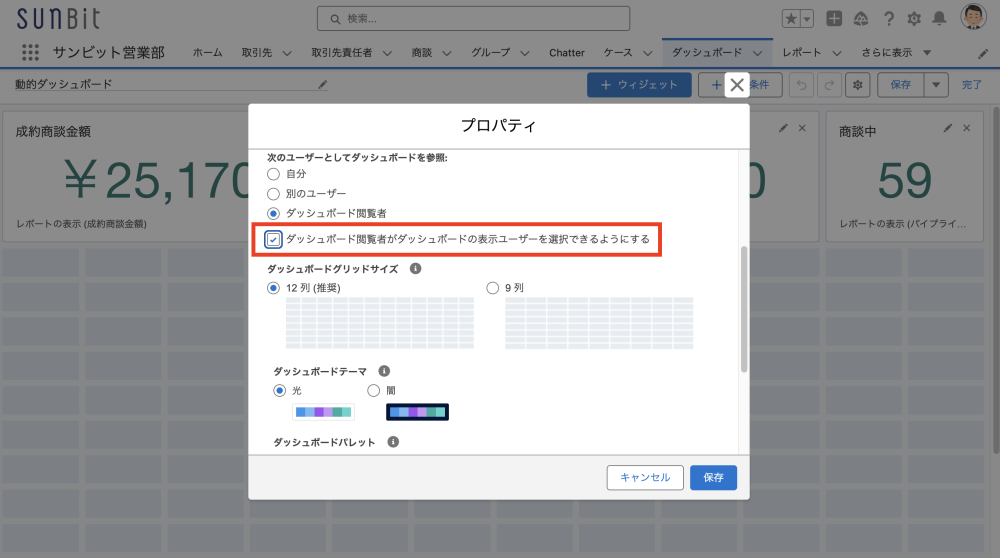
ダッシュボード閲覧者がダッシュボードの表示ユーザーを選択できるようにする
前回は「ダッシュボード閲覧者」のダッシュボードのフィルターを固定する方法を紹介しました。
今回は、「ダッシュボード閲覧者がダッシュボードの表示ユーザーを選択できるようにする」方法を説明します。
ダッシュボードの表示ユーザーを選択できるようにするには、編集画面のギアアイコンを展開して、下記の「ダッシュボード閲覧者がダッシュボードの表示ユーザーを選択できるようにする」にチェックを入れます。
2025.09.05
Salesforce のダッシュボードの機能 〜動的ダッシュボードを設定してみよう〜
こんにちは、クラウドソリューション部 カスタマーサクセスチームの坂井です。
今回は、Salesforce の動的ダッシュボードの作成について説明します。
ダッシュボードとは
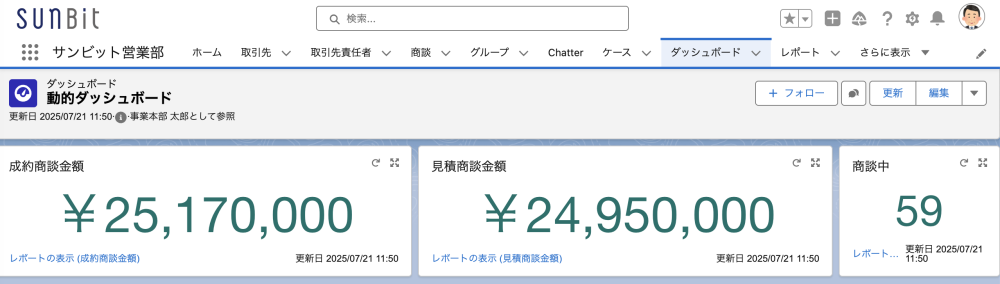
Salesforce のダッシュボードは、ユーザーのアクセス権によって集計が変化するダッシュボードのことです。
動的ダッシュボードでよく使われるパターンとしては、1人のユーザーごとの活動や商談を集計をする方法だと思います。例えば、Aさんの商談と活動のダッシュボードを作ったと仮定して、Bさんの同じダッシュボードを見る場合は、レポートを複製して条件を変えるのではなく、レポートを複製せずに、ダッシュボードの実行者を変更するだけのダッシュボードが、動的ダッシュボードになります。
動的ダッシュボードでは、下図のように、ログインしているユーザーで集計が変わります。
2025.08.22
Salesforce のダッシュボードの機能 〜ダッシュボードを共有してみよう〜
こんにちは、クラウドソリューション部 カスタマーサクセスチームの坂井です。
今回は、ダッシュボードの共有について説明します。
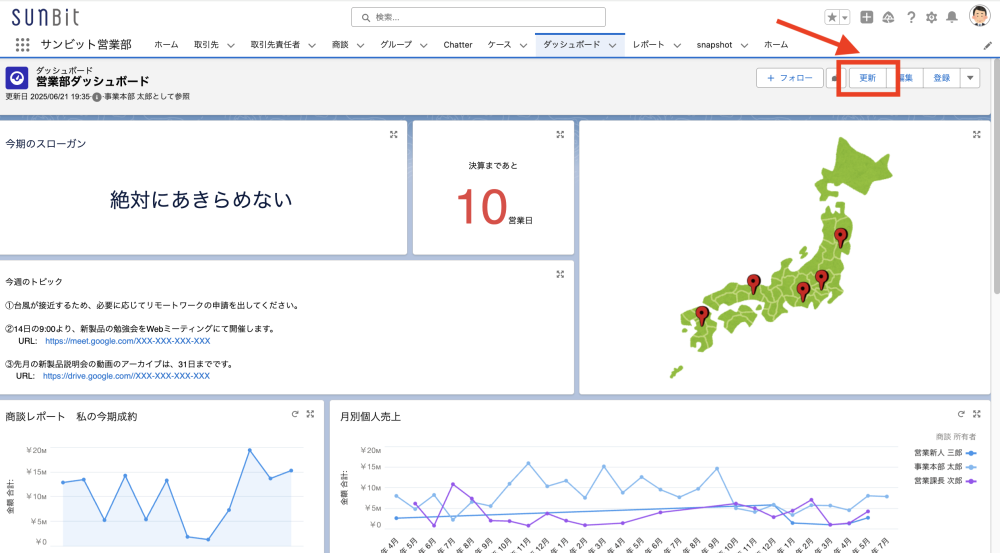
更新ボタンと実行者の関係
レポートは、集計の更新のタイミングがリアルタイムですが、ダッシュボードの集計はリアルタイムではありません。
たとえば、ダッシュボード対象を入力するユーザーが100人いるとすると、
夕方とかだと、早ければ1分ごとにデータ更新されて、集計する時間によって、常に数字が変動します。
また、入力ミスに気づいて修正したりしても、常にデータが動きます。
たとえば、24時間常にデータが動くダッシュボードの場合、時間で常に変動するため、平等に同じ視点で見ることができません。
そこで、ダッシュボードには参照する時間を固定する概念があり、そのために「更新」ボタンが設けられています。
「更新」ボタンを押したタイミングで、データの集計ができますし、定期的に更新の設定をすることも可能です。
2025.08.18
SalesforceのAIで生産性を向上させよう!
こんにちは、クラウドソリューション部の西川です。
今回は Salesforce の AI に関するトピックをいくつかご紹介します。
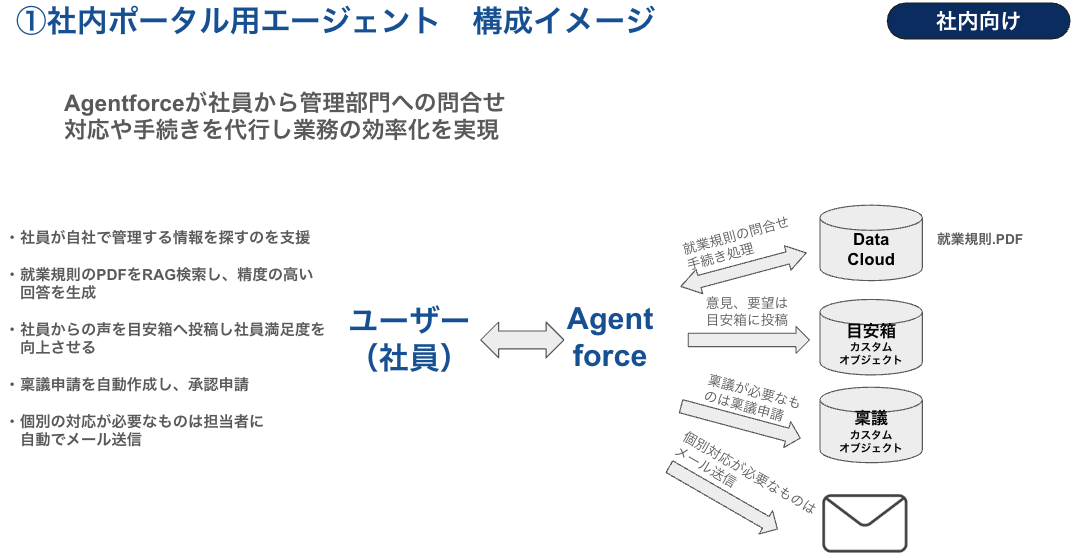
Salesforce の AI といえば自律型 AI エージェントの「 Agentforce 」が注目されています。
次世代のデジタル労働力として、24時間365日人に代わって業務をこなす Agentforce は様々なお客様の人手不足の解消に繋がる期待が大きいサービスだと思います。
サンビットでも今年の春から Agentforce の試験導入を開始し、社内向けの従業員サポートエージェントと社外向けの顧客サポートエージェントなど主にサービスエージェントに取組んでいます。また Agentforce を使う上で重要な Datacloud も一緒に検証しました。
2025.08.01
Salesforce のダッシュボードの機能 〜【検証】ホーム画面にPDFの画像を埋め込めるのか〜
こんにちは、クラウドソリューション部 カスタマーサクセスチームの坂井です。
今回は、ダッシュボードのグラフ以外のコンポーネントについて説明します。
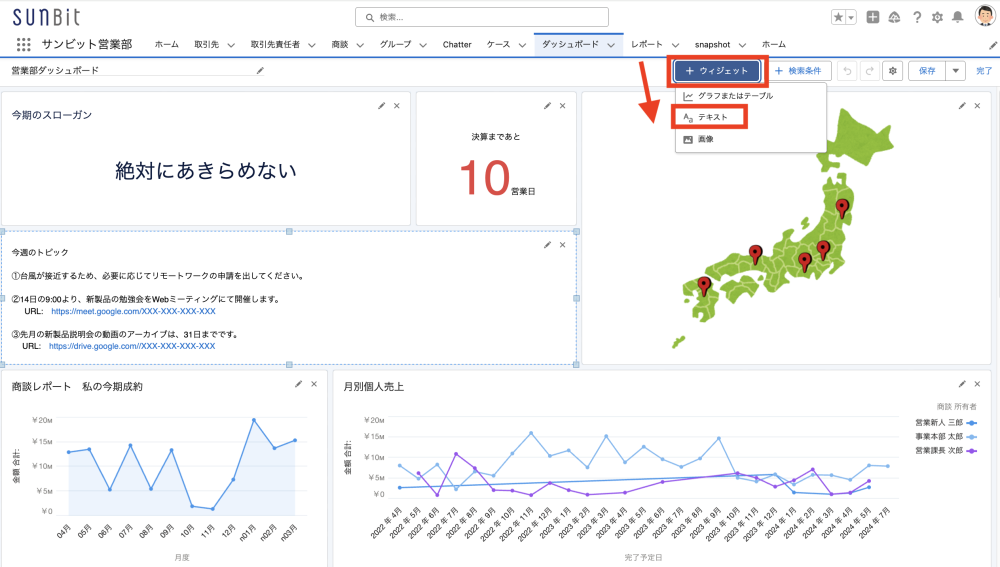
あまり需要はないと思ったのですが、画像が貼れる最大のサイズが気になり、一般的なA4サイズの画像を貼ることができるかも検証しています。
テキストの挿入
ダッシュボードには、グラフ以外のパーツを配置できます。
たとえば、会社の連絡事項などを伝えるテキストが配置可能です。
「+ウィジェット」ボタンを展開して、「テキスト」を選択します。
2025.07.18
Salesforce のダッシュボードの機能 〜ダッシュボードのみのグラフの種類〜
こんにちは、クラウドソリューション部 カスタマーサクセスチームの坂井です。
前回に続いて、Salesforce のダッシュボードの作成について説明します。
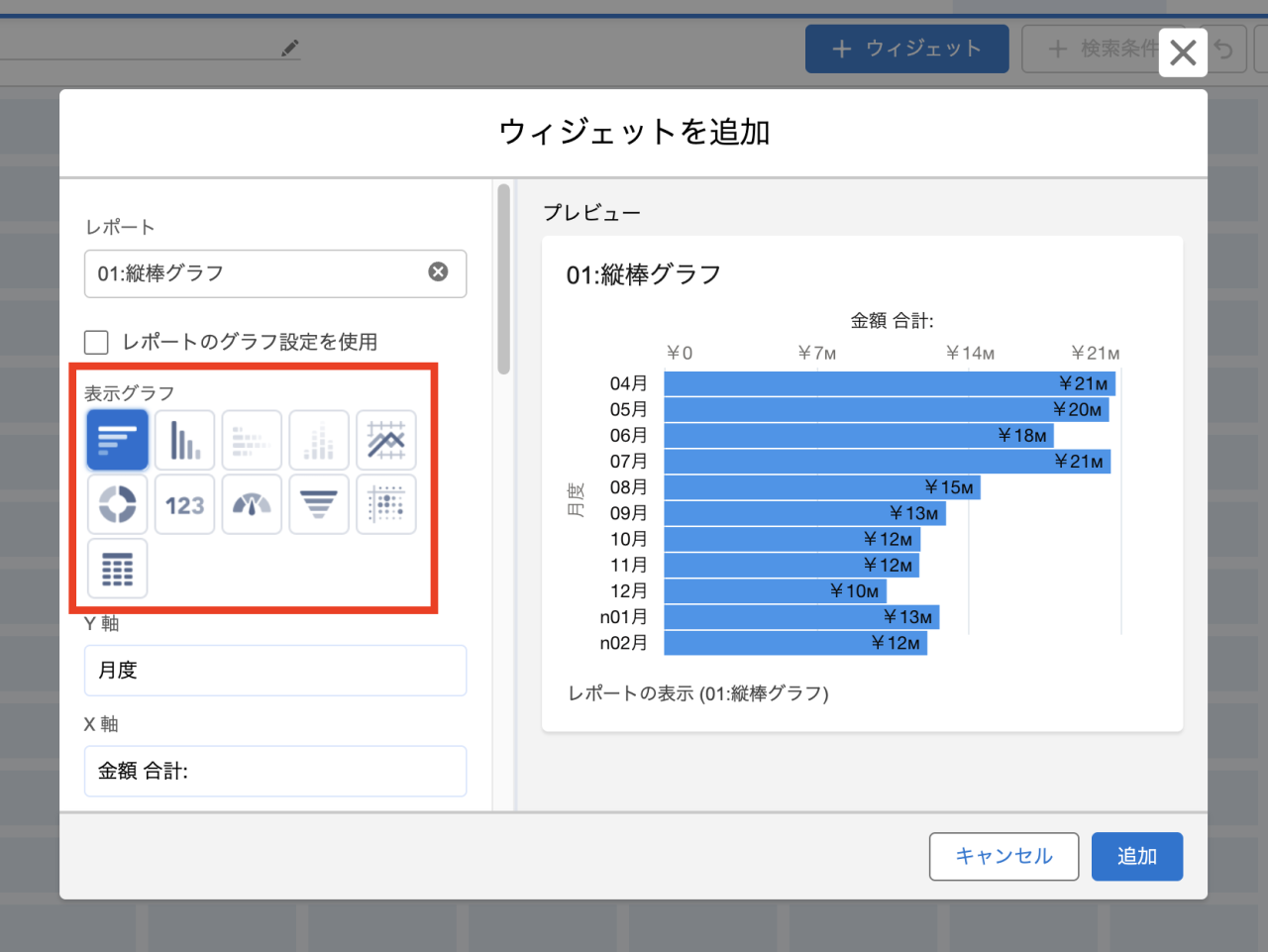
ダッシュボードのグラフの選択
ダッシュボードの作成ウィジェット追加時に、「表示グラフ」を選択できます。
2025.06.20
Salesforce のレポートの機能 〜カスタムレポートタイプ設定画面のUI変更について〜
こんにちは、クラウドソリューション部 カスタマーサクセスチームの坂井です。
今回は、レポートタイプについて説明します。
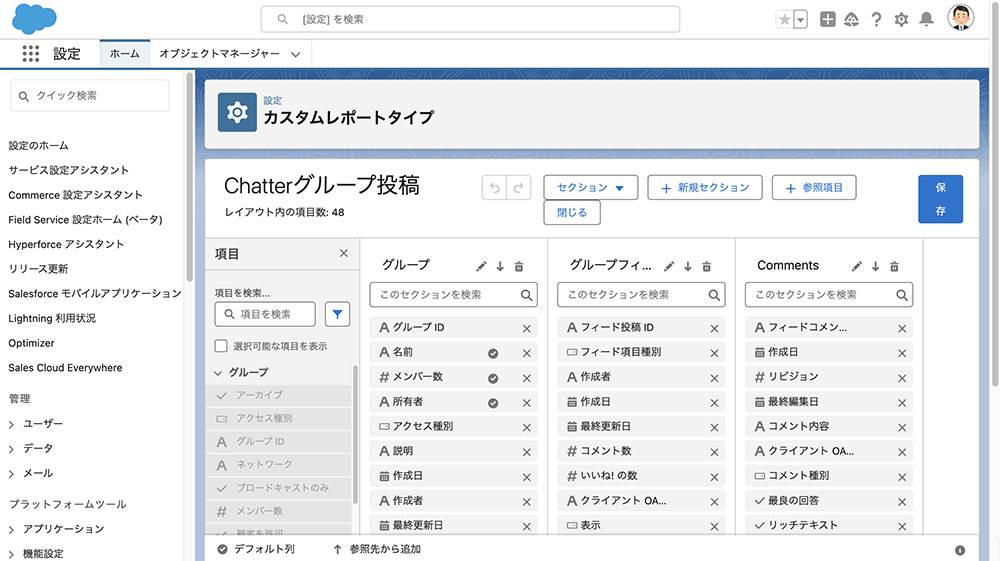
レポートタイプ編集画面のUI変更
Spring '25 でレポートタイプの編集画面の UI が変更になりました。
レポートタイプについては以前紹介しましたが、前回紹介できなかった機能を含めてご紹介したいと思います。
2025.06.06
Salesforce のレポートの機能 〜レポートへの相対日付の使い分け〜
こんにちは、クラウドソリューション部 カスタマーサクセスチームの坂井です。
今回は、相対日付の使い分けについて説明します。
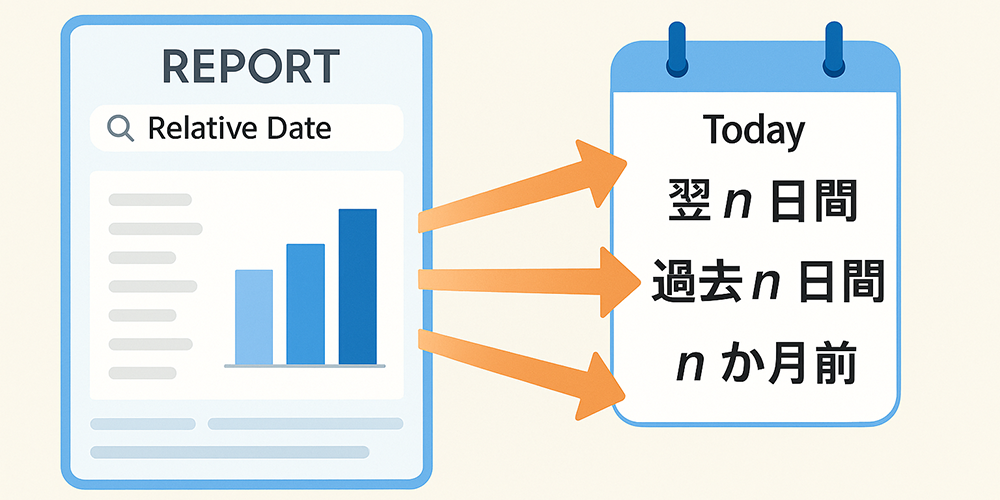
相対日付とは
相対日付の代表的なものは、昨日、先月、去年です。
他には、「翌 n 日間」、「過去 n 日間」など、今日を基準に、期間を判定できます。
「翌 n か月」、「過去 n か月」については、過去に説明していたのですが、
「n か月前」の細かい使い分けを説明していなかったので今回は補足していきたいと思います。
2025.05.23
Salesforce のレポートの機能 〜レポートの $USER の検索条件〜
こんにちは、クラウドソリューション部 カスタマーサクセスチームの坂井です。
今回は、レポートの $USER の検索条件について説明します。
レポートの $USER の検索条件
Salesforce では、私の取引先、私の商談など、所有者が「私の」で条件を絞ることが可能です。
ユーザー参照項目で「 $USER 」を使うと、所有者以外でも「私の」を指定することができます。
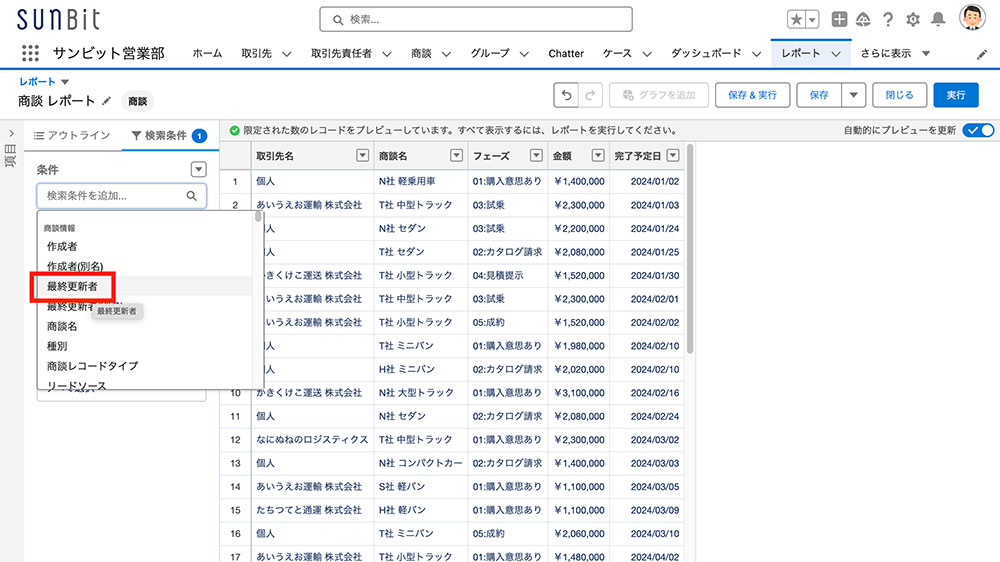
- 作成者
- 最終更新者
- カスタム項目(ユーザー参照項目)
→サブ担当者、営業担当、サポート担当など
以前は、作成者で条件を絞る場合は、名前をベタ打ちで指定するしかなく、動的な条件(私の)で絞ることができませんでした。
$USERの使い方
レポートの検索条件で、$USER対象の項目を選択します。
2025.05.09
Salesforce のレポートの機能 〜レポートへの表示行数の固定方法〜
こんにちは、クラウドソリューション部 カスタマーサクセスチームの坂井です。
今回は、レポートへの行の制限について説明します。
レポートの行の制限とは
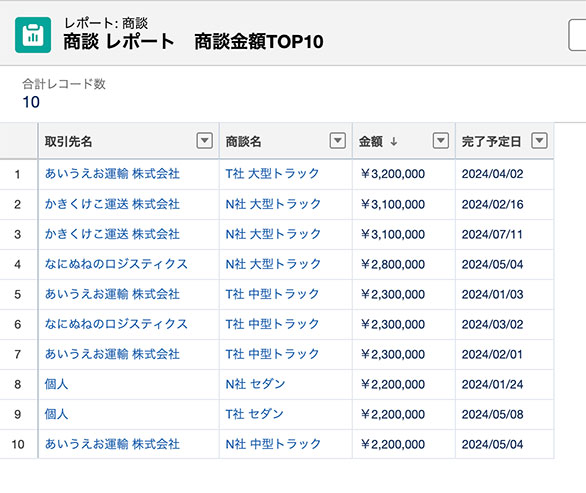
Salesforce のレポートで、売上成績トップ10の商談のレポートを作成することが可能です。
例えば、特定の数値が上位のレポートの表示行を固定することで、業務で必要のない情報をカットすることができます。
2025.04.18
Salesforce のレポートの機能 〜レポートへの Chatter 投稿〜
こんにちは、クラウドソリューション部 カスタマーサクセスチームの坂井です。
今回は、レポートへの Chatter 投稿について説明します。
過去にも同じ機能を紹介していますが、他の機能とあわせての紹介でしたので、今回は改めて機能単体で紹介をします。
レポートへの Chatter 投稿
Salesforce のレポートに対して、Chatter 投稿ができる機能が存在します。
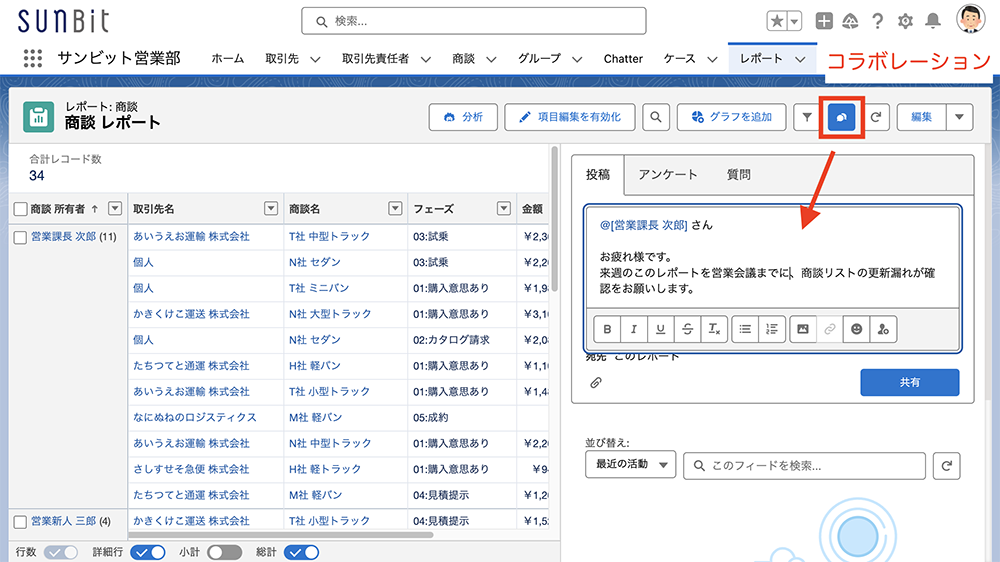
例えば、集計を確認するレポート上から他のユーザーにメンションができます。通知を受け取ったユーザーは、レポートが関連付けされた状態でメンションを受け取ることができるため、直感的にこのレポートへのコメントだと理解でき、コラボレーションがスピードアップできます。
レポートに対して Chatter 投稿するには、有効化された状態でコラボレーションのボタンをクリックします。
Chatter のウィンドウが表示されますので、そのままメンションをつけて投稿ができます。
2025.04.04
Salesforce のレポートの機能 〜レポートのキャンペーンメンバーの登録方法〜
こんにちは、クラウドソリューション部 カスタマーサクセスチームの坂井です。
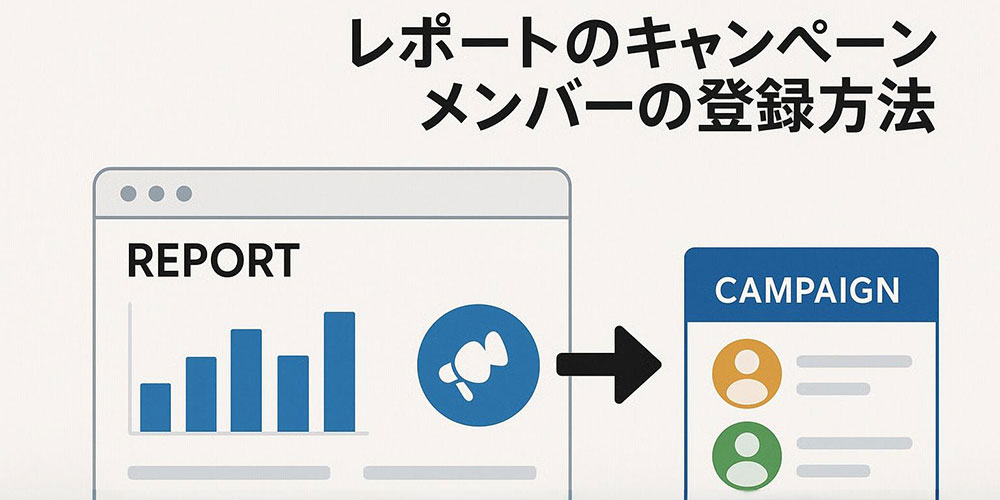
今回は、レポートからのキャンペーンメンバーの登録について説明します。
キャンペーンとは
Sales Cloud などで利用できるオブジェクトで、リードと取引先責任者を、特定のセグメントで一括管理することができます。
今回は説明しませんが、メンバーの状態の管理や、キャンペーン効果の測定などに使うオブジェクトです。
利用範囲の広いオブジェクトのため、集計にも利用できます。
※Platform ライセンスでは利用できない機能です。
- 1 / 9
- »
カレンダー
| «10月» | ||||||
|---|---|---|---|---|---|---|
| 日 | 月 | 火 | 水 | 木 | 金 | 土 |
| 1 | 2 | 3 | ||||
| 4 | 5 | 6 | 7 | 8 | 9 | 10 |
| 11 | 12 | 13 | 14 | 15 | 16 | 17 |
| 18 | 19 | 20 | 21 | 22 | 23 | 24 |
| 25 | 26 | 27 | 28 | 29 | 30 | 31 |
最近のエントリー
接続アプリケーションから外部クライアントアプリケーションへの移行
2026.09.24
SalesforceのSpring ’26以降、新規作成が制限される「接続アプリケーション」に代わり、次世代の「外部クライアントアプリケーション」を利用する方法を解説します。クライアントログイン情報フローの設定から、Talend API Testerを使ったアクセストークンの取得、REST APIによるAccount情報の取得まで、実際の手順に沿って紹介します。
AI時代の新たな脅威!「標的型攻撃メール」【第17回 情報セキュリティブログ】
2026.09.18
生成AIの進化によって、見破ることが難しくなっている「標的型攻撃メール」。差出人の偽装、緊急性をあおる文面、不審な添付ファイルやURLなど、注意すべき4つの特徴を解説します。さらに、社長になりすましてLINEへ誘導する「CEO詐欺」や、MFAの再設定を装う「QRコード詐欺」といった最新手口を紹介し、迅速に報告できる組織づくりの重要性を伝えます。

ラージボール卓球 ~2026年度 男女および級別ダブルス卓球大会~
2026.09.14
昨年度優勝した相性の良い大会で、今年もA級男子ダブルスの上位進出を目指して熱戦に挑みました。予選で完敗したペアへの雪辱、前回の決勝相手との接戦を経て、結果は見事準優勝。パートナーとの連携が勝敗を左右するダブルスならではの難しさや、決勝で攻略できなかった「カットマン」への新たな闘志をつづります。

会社を続けるということ ~企業寿命30年説と創立80周年~
2026.09.07
会社が長く存続することは、決して当たり前ではありません。取引先の破産を知った時期に迎えた、親会社・橋口電機の創立80周年。企業寿命30年説や橋口電機が幾度もの経済危機を乗り越えてきた歴史を振り返りながら、堅実な財務基盤と変化への挑戦を両立し、SUNBITが長寿企業として歩み続けるための経営について綴ります。

カテゴリーリスト
アーカイブ
- 2026年09月(4)
- 2026年08月(4)
- 2026年07月(5)
- 2026年06月(5)
- 2026年05月(5)
- 2026年04月(5)
- 2026年03月(6)
- 2026年02月(4)
- 2026年01月(5)
- 2025年12月(5)
- 2025年11月(7)
- 2025年10月(4)
- 2025年09月(8)
- 2025年08月(6)
- 2025年07月(7)
- 2025年06月(7)
- 2025年05月(7)
- 2025年04月(6)
- 2025年03月(8)
- 2025年02月(6)
- 2025年01月(6)
- 2024年12月(7)
- 2024年11月(7)
- 2024年10月(6)
- 2024年09月(8)
- 2024年08月(6)
- 2024年07月(8)
- 2024年06月(6)
- 2024年05月(7)
- 2024年04月(7)
- 2024年03月(7)
- 2024年02月(8)
- 2024年01月(8)
- 2023年12月(9)
- 2023年11月(9)
- 2023年10月(8)
- 2023年09月(7)
- 2023年08月(8)
- 2023年07月(9)
- 2023年06月(8)
- 2023年05月(7)
- 2023年04月(6)
- 2023年03月(6)
- 2023年02月(6)
- 2023年01月(6)
- 2022年12月(6)
- 2022年11月(6)
- 2022年10月(7)
- 2022年09月(6)
- 2022年08月(7)
- 2022年07月(6)
- 2022年06月(7)
- 2022年05月(7)
- 2022年04月(6)
- 2022年03月(6)
- 2022年02月(6)
- 2022年01月(7)
- 2021年12月(6)
- 2021年11月(7)
- 2021年10月(6)
- 2021年09月(6)
- 2021年08月(7)
- 2021年07月(6)
- 2021年06月(6)
- 2021年05月(7)
- 2021年04月(6)
- 2021年03月(7)
- 2021年02月(6)
- 2021年01月(6)
- 2020年12月(6)
- 2020年11月(6)
- 2020年10月(5)
- 2020年09月(4)
- 2020年08月(5)
- 2020年07月(5)
- 2020年06月(5)
- 2020年05月(4)
- 2020年04月(4)
- 2020年03月(6)
- 2020年02月(4)
- 2020年01月(4)
- 2019年12月(4)
- 2019年11月(4)
- 2019年10月(4)
- 2019年09月(5)
- 2019年08月(2)
- 2019年07月(5)
- 2019年06月(4)
- 2019年05月(3)
- 2019年04月(5)
- 2019年03月(4)
- 2019年02月(4)
- 2019年01月(4)
- 2018年12月(4)
- 2018年11月(4)
- 2018年10月(5)
- 2018年09月(4)
- 2018年08月(4)
- 2018年07月(5)
- 2018年06月(5)
- 2018年05月(4)
- 2018年04月(5)
- 2018年03月(5)
- 2018年02月(6)
- 2018年01月(5)
- 2017年12月(5)
- 2017年11月(4)
- 2017年10月(4)
- 2017年09月(2)
- 2017年08月(3)
- 2017年07月(1)
- 2017年05月(2)
- 2017年04月(5)
- 2017年03月(5)
ブログ内検索



検 索