
Blog
BLOG
取扱製品に関するご案内
2025.03.21
Salesforce のレポートの機能 〜レポートのインライン編集をやってみよう〜

こんにちは、クラウドソリューション部 カスタマーサクセスチームの坂井です。
今回は、レポートのインライン編集について説明します。
インライン編集
Salesforce のレポートでは、レポートの画面上でレコードの編集が可能です。
こちらは Lightning Experience の機能になるので、Classic の UI では利用はできません。
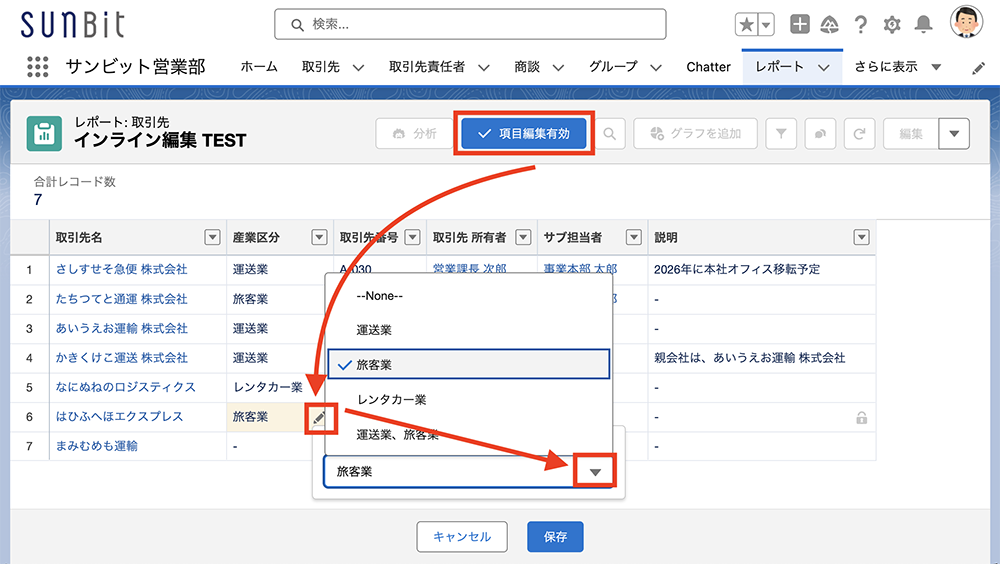
レポートのインライン編集を有効化された環境では、レポートの画面で「項目編集有効」をクリックし、編集可能な項目でマウスオーバーすると、鉛筆マークが表示されます。
鉛筆マークをクリックすると値を編集できます。
2025.03.07
Salesforce のレポートの機能 〜データインポートウィザードでレコードの更新をやってみよう〜
こんにちは、クラウドソリューション部 カスタマーサクセスチームの坂井です。
今回は、Salesforce へのデータのインポートについて説明します。
3種類目のインポート
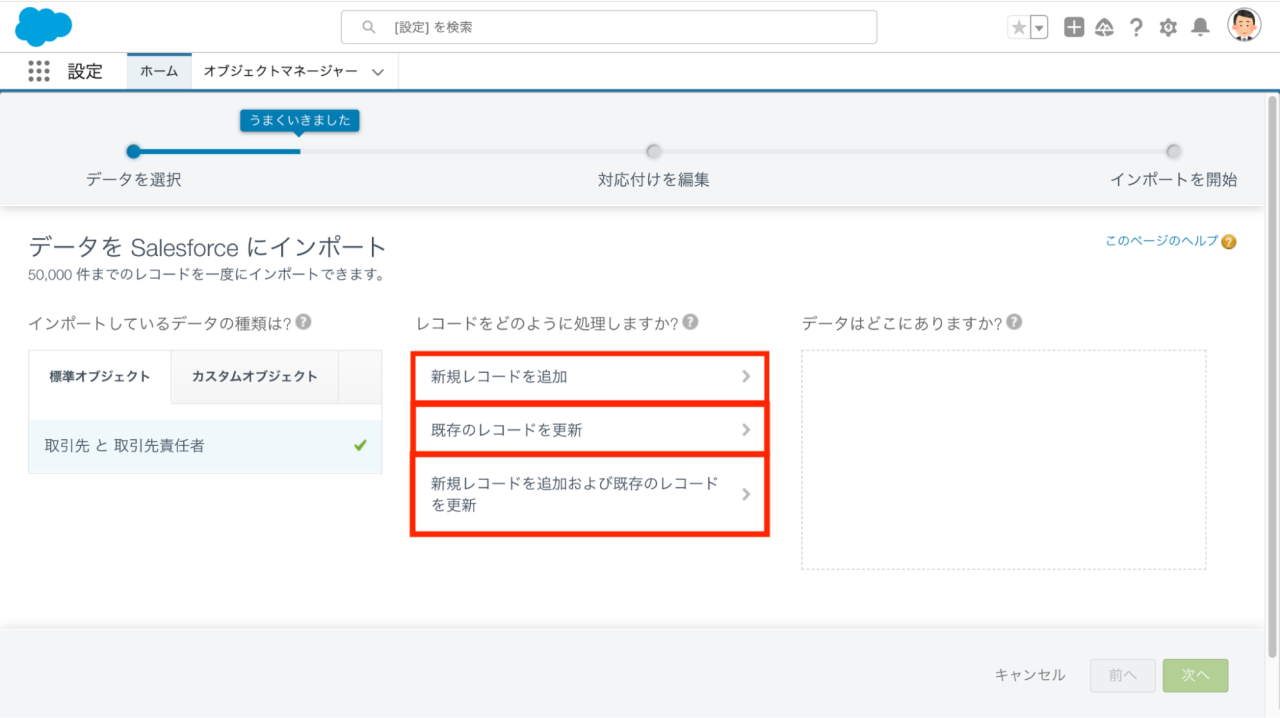
データインポートウィザードのインポートの種類には、
「新規レコードを追加」、「既存レコードの更新」、「新規レコードを追加および既存レコードを更新」の3種類が存在します。
2025.02.21
Salesforce のレポートの機能 〜データインポートウィザードでレコードのインポートをやってみよう〜
こんにちは、クラウドソリューション部 カスタマーサクセスチームの坂井です。
今回は、Salesforce へのデータのインポートについて説明します。
データインポートウィザードとは?
Salesforce にはいくつかのインポートツールが用意されています。
代表的なものが、データローダーとデータインポートウィザードの2つになります。
データインポートウィザード
- インストール不要
- 取引先と取引先責任者が同時にインポートが可能
- 5万件まで対応
- 入力規則・重複ルールが適用される
- 対象オブジェクトが限定
データローダー
- インストール不要
- 取引先と取引先責任者が同時にインポートは不可
- 5万件以上に対応
- 入力規則・重複ルールは適用されない
- 全てのオブジェクトが対象
使い分けとしては、データローダーは上級者向けで、5万件以下のデータの場合は、データインポートウィザードがオススメです。
2025.02.07
Salesforce のレポートの機能 〜定期的なレポートのエクスポートをやってみよう〜
こんにちは、クラウドソリューション部 カスタマーサクセスチームの坂井です。
今回は、レポートエクスポートについて説明します。
レポートのエクスポート方法
※レポートのエクスポートには、「レポートのエクスポート」のユーザー権限が必要です。
エクスポートのボタンがない場合は、システム管理者にお問い合わせください。
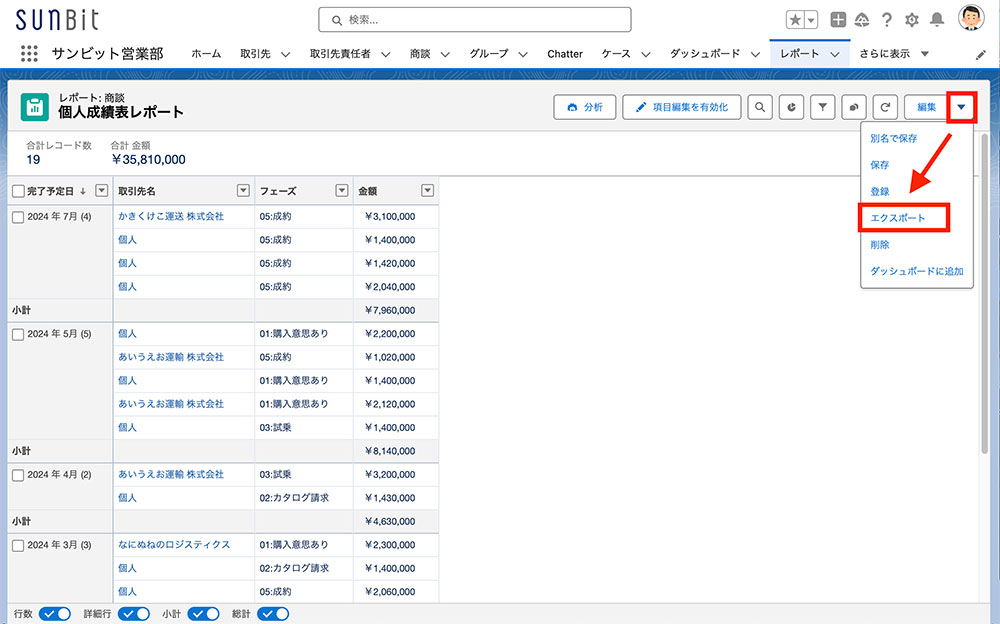
Salesforce のレポートをエクスポートするには、レポートの画面で▼を開いて、「エクスポート」をクリックします。
2025.01.24
Salesforce のレポートの機能 〜URLパラメータを利用した動的な検索条件のレポート〜
こんにちは、クラウドソリューション部 カスタマーサクセスチームの坂井です。
今回は、前回に引き続き、レポートのURLパラメータについて説明します。
結合レポートの条件
前回は、レポートのURLパラメータについて説明しました。
今回は実際の設定について説明します。
前回の応用編で、商談レポートを所有者の検索のパラメータを使って、レポートの表示を切り替えて、かつ、ユーザーリストからレポートを呼び出せるようにしたいと思います。
設定は下記の流れで行います。
- ベースになるレポートを作成
- ユーザーオブジェクトに、数式のカスタム項目を作成
- ユーザーリストを作成
- ホーム画面にユーザーリストを配置

2025.01.10
Salesforce のレポートの機能 〜複数のレポートを作成する時のテクニック〜
こんにちは、クラウドソリューション部 カスタマーサクセスチームの坂井です。
今回は、レポートのURLパラメータについて説明します。
大量のレポートを作成する時のテクニック
今回は、頻度は少ないかもしれませんが、大量のレポートを作成する時のテクニックをご紹介します。
Salesforce に30名のユーザーがすでに登録されていると仮定して、30人分レポートの作成が必要な場合、30個のレポートの作成が必要かというと、そうではありません。
実際に、30人分のレポートを作成すると、似たような名前のレポートが乱立して、検索がしにくくなります。また、新入社員や退職がいる場合、毎回メンテナンスが必要です。
この時に、1つのレポートを30名のユーザー情報を利用して30通りのパラメータを渡して、30パターンのレポートをアウトプットすることが可能になります。
このパラメータをユーザーオブジェクトを参照することで、ユーザー情報とレポートが連動するため、新入社員や退職が発生してもレポートのメンテナンスを不要にする方法があります。
ユーザーリストとレポートのURLパラメータを組み合わせることで、この方法が実現できます。
ただし、かなり特殊な方法でパラメータを呼び出すため、使い所が難しい機能でもあります。

2024.12.20
Salesforce のレポートの機能 〜レポート作成スナップショットを使ってみよう(後編)〜
こんにちは、クラウドソリューション部 カスタマーサクセスチームの坂井です。
今回は、レポート作成スナップショットについて説明します。
レポート作成スナップショットの設定
レポート作成スナップショットは下記の順番で行います。
- カスタムオブジェクトの作成
- コピー元のレポートを作成
- レポート作成スナップショットの項目のマッピングを設定
- レポート作成スナップショットのスケジュールを登録
カスタムオブジェクトの作成
過去の記事を参考に、コピー先のカスタムオブジェクトを作成します。
続いて、集計値を格納するための、カスタムオブジェクトを作成します。
2024.12.06
Salesforce のレポートの機能 〜レポート作成スナップショットを使ってみよう(前編)〜
こんにちは、クラウドソリューション部 カスタマーサクセスチームの坂井です。
今回は、レポート作成スナップショットについて説明します。
履歴を集計する方法
「レポート作成スナップショット」とは、レポートの集計値をコピーする機能です。
つまり、履歴のレポートを作成する機能になります。
商談のフェーズなど、常に変動する金額などの集計値は、商談フェーズが常に動くため、通常のレポートでは履歴が取れません。
例えば、成約した商談であれば、標準項目の「完了予定日」を条件にするため、
- 1月度の成約商談の合計金額
- 2月度の成約商談の合計金額
- 3月度の成約商談の合計金額...
と、集計の履歴をとることが可能です。
しかし、見積件数の集計の履歴をとりたい場合は、「見積提出日」というカスタム項目がない場合は、
- 1月度の見積商談の合計件数
- 2月度の見積商談の合計件数
- 3月度の見積商談の合計件数...
のような集計ができません。
2024.11.22
Salesforce のレポートの機能 〜クロスオブジェクト集計項目で前年対比を計算してみよう〜
こんにちは、クラウドソリューション部 カスタマーサクセスチームの坂井です。
今回は、レポートの結合レポートのクロスオブジェクト集計項目について説明します。
同じオブジェクトの結合レポート
前回、結合レポートは親が同じオブジェクト同士と説明しましたが、同じオブジェクトも結合が可能です。つまり、同じレポートタイプでも結合レポートを作ることができます。
このことによって、同じオブジェクトでも条件が違うレポートを並べることができます。
例えば昨年の商談の集計と、今年の商談の集計を並べることが可能です。
さらに、クロスオブジェクト集計項目をつかうことで前年対比も計算ができます。
今回はクロスオブジェクト集計項目が一番使えそうな前年対比の例を説明してみます。

2024.11.18
フローの「変換」要素を使ってみた|Salesforce Winter '24
こんにちは。クラウドソリューション部の大城です。
今回は、 Winter '24 でリリースされたフローの “変換” 要素について説明します。
変換要素では、Salesforce のデータや外部システムのデータを Salesforce のデータ( Apex 定義型、テキスト、レコード、選択リスト、複数選択リスト、数値、通貨、 Boolean 、日付、日付/時間)に直感的な UI でマッピングを作成することができるようです。
実際に “変換” 要素を使用したフローを見てみましょう。

2024.11.08
Salesforce のレポートの機能 〜結合レポートを使ってみよう〜
こんにちは、クラウドソリューション部 カスタマーサクセスチームの坂井です。
今回は、結合レポートについて説明します。
結合レポートとは
結合レポートとは文字通り、レポートとレポートを結合できるレポートです。
ただし、結合できるレポートには条件があります。
同じ親レコードを持つオブジェクト同士のレポートを結合できます。
同じ親レコードは、取引先がほとんどです。
活動、取引先責任者、商談、ケースなどは取引先とリレーションを結ぶことが多いので、これらの活動と取引先責任者、商談とケースなどのレポートを結合できます。
時には、所有者を親にすることもあります。
例1)
- 親:取引先
- 子:活動、取引先責任者、商談、ケース
例2)
- 親:Chatter グループ
- 子:ユーザ(グループメンバー)、グループフィード
2024.10.04
Salesforce のレポートの機能 〜標準レポートタイプを使ってみよう〜
こんにちは、クラウドソリューション部 カスタマーサクセスチームの坂井です。
今回は、レポートタイプについて説明をします。
レポートタイプとは
レポートを作成する時に、選択する種類をレポートタイプと呼びます。
例えば、「取引先と取引先責任者」「商談が関連する活動」「ToDoと行動」などが、レポートタイプになります。
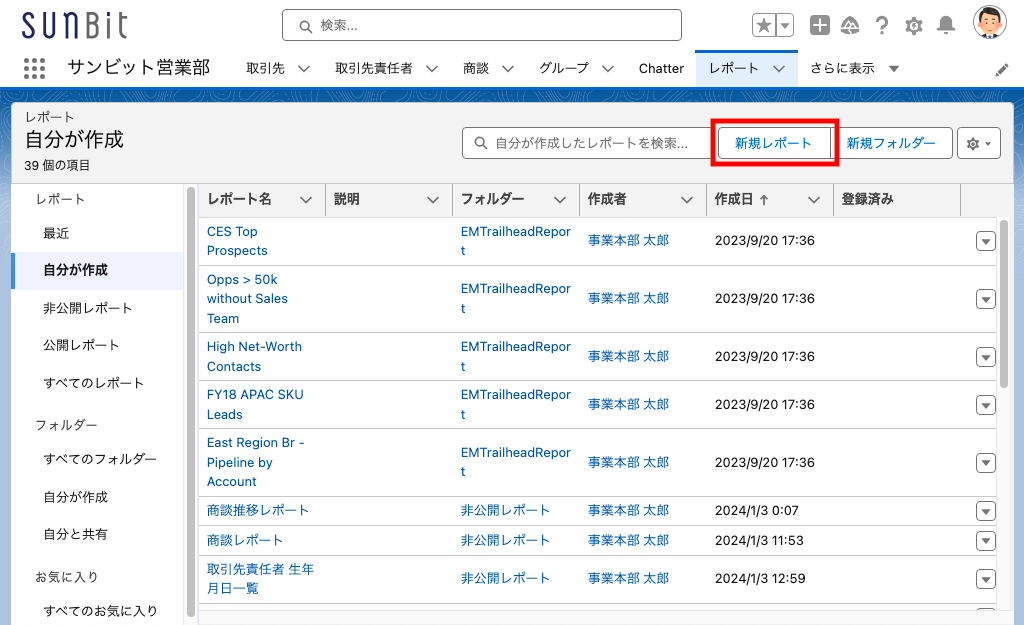
画面でいうと、レポートの画面で「新規レポート」をクリックした後に表示される項目です。
2024.09.20
Salesforce のメールの機能(※ AppExchange × Experience Cloud の機能) 〜メールにメルマガ解除リンクを追加してみよう(後編)〜
こんにちは、クラウドソリューション部 カスタマーサクセスチームの坂井です。
今回は、前回に続き一斉送信メールのメルマガ解除リンクについて説明します。
利用上の注意点
この機能は、Salesforce の標準機能ではありません。以下のことに注意して設定しましょう。
- 海外の AppExchange ため、Salesforce のサポート外の機能です。
- 日本語非対応です。
- 「登録解除リンク」は Experience Cloud の機能を使用するため、設定には Experience Cloud の知識が必要です。
また、Salesforce 製品群の Account Engagement (旧Pardot )の標準機能(サポート対象)でも、登録解除リンクの機能が正式に利用できますので、そちらも含めて参考にしていただけると幸いです。
2024.09.06
Salesforce のメールの機能(※ AppExchange × Experience Cloud の機能) 〜メールにメルマガ解除リンクを追加してみよう(前編)〜
こんにちは、クラウドソリューション部 カスタマーサクセスチームの坂井です。
今回は、一斉送信メールのメルマガ解除リンクについて説明します。
利用上の注意点
この機能は、Salesforce の標準機能ではありません。以下のことに注意して設定しましょう。
- 海外の AppExchange ため、Salesforce のサポート外の機能です。
- 日本語非対応です。
- 「登録解除リンク」のアプリは、Experience Cloud の機能を使用するため、設定には Experience Cloud の知識が必要です。
また、Salesforce 製品群の Account Engagement (旧Pardot )の標準機能(サポート対象)でも、登録解除リンクの機能が正式に利用できますので、そちらも含めて参考にしていただけると幸いです。

2024.08.23
Salesforce のレポートの機能 〜レポートのグラフをカスタマイズしてみよう〜
こんにちは、クラウドソリューション部 カスタマーサクセスチームの坂井です。
今回も前回に引き続き、レポートのグラフについて説明します。
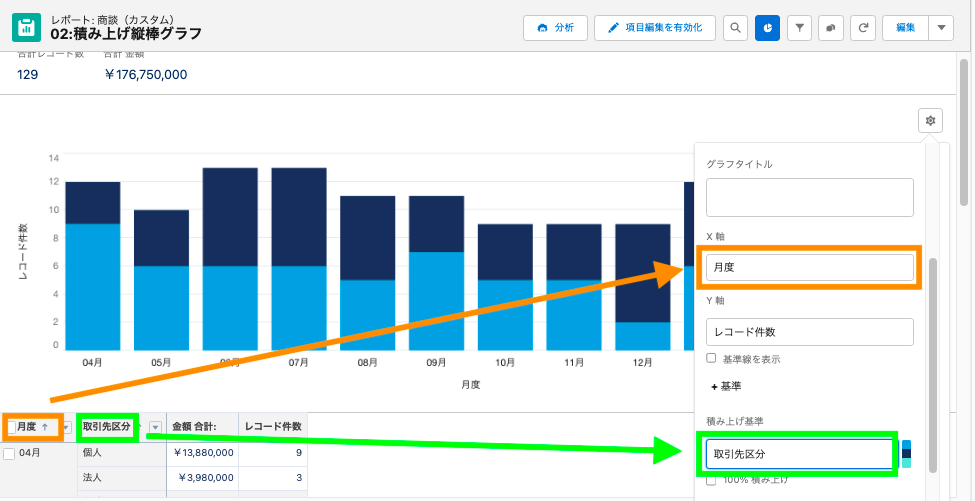
グルーピングとグラフの関係
レポートのグラフには、レポートのグルーピングが密接に関係しています。
レポートには3種類あります。
| テーブルタイプのレポート | グループ化のないレポート |
|---|---|
| サマリータイプのレポート | 横の1方向のみのグループ化されたレポート |
| マトリックスタイプのレポート | 縦横の2方向でグループ化されたレポート |
それぞれ最大のグループピングの数が決まっています。
| テーブルタイプのレポート | 0グループ |
|---|---|
| サマリータイプのレポート | 最大3グループ |
| マトリックスタイプのレポート | 縦が最大2グループ、横が最大2グループの合計4グループ |
このグルーピングした項目が、レポートのX軸、積み上げ基準の項目になります。
2024.08.07
Salesforce のレポートの機能 〜レポートのグラフを使ってみよう〜
こんにちは、クラウドソリューション部 カスタマーサクセスチームの坂井です。
今回は、レポートのグラフについて説明します。
グラフの追加方法
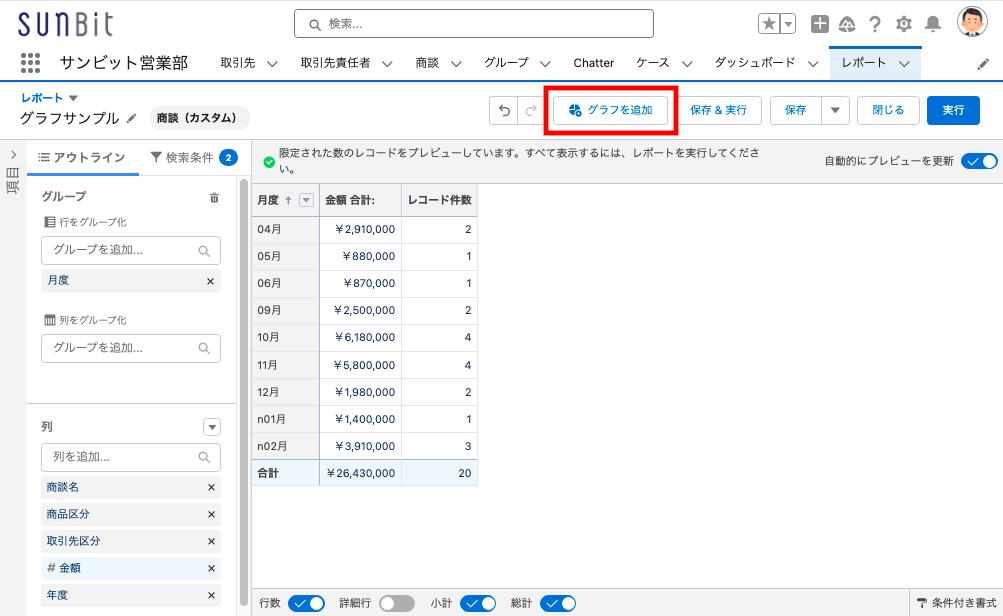
Salesforce のレポートには、グラフを表示する機能があります。
レポートの編集画面で「グラフを追加」をクリックします。
(※テーブルタイプのレポートでは表示されません)
2024.07.19
Salesforce のレポートの機能 〜レポートで目標達成率を計算してみよう〜
こんにちは、クラウドソリューション部 カスタマーサクセスチームの坂井です。
今回も、前回に続いてカスタム集計項目について説明をします。
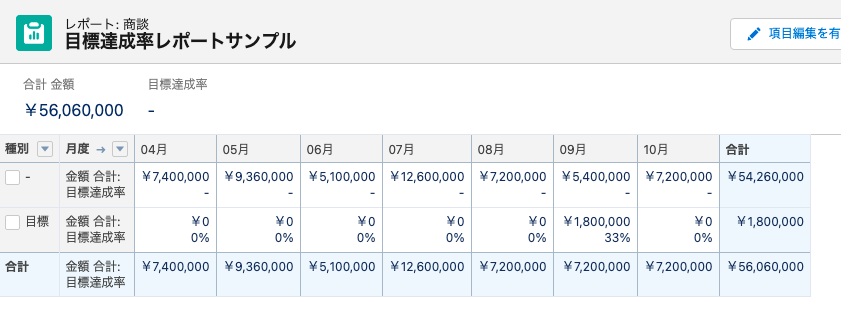
目標達成率の考え方
前回の「前年対比」に引き続き、今回は、「目標達成率」について説明したいと思います。
前年対比と同じ考え方で、目標達成率も計算できます。
2024.07.05
Salesforce のレポートの機能 〜レポートで前年対比を計算してみよう〜
こんにちは、クラウドソリューション部 カスタマーサクセスチームの坂井です。
今回は、前回に続いてカスタム集計項目について説明をします。
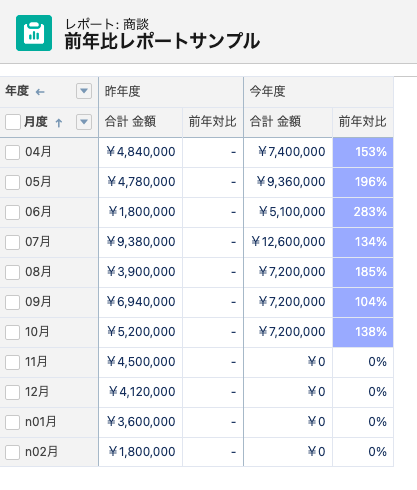
前年対比
前回はカスタム集計項目の概要でしたが、今回は、実際の例を紹介していきます。
カスタム集計項目では、単なる足し算や、引き算以外に、前年対比も集計が可能です。
2024.06.20
Salesforce のレポートの機能 〜レポートでカスタム集計項目を使ってみよう〜
こんにちは、クラウドソリューション部 カスタマーサクセスチームの坂井です。
今回は、レポートのカスタム集計項目について説明をします。
カスタム集計項目とは
行レベルの数式は、1行のみの計算は行えますが、カスタム集計項目は、複数行に渡る計算ができます。
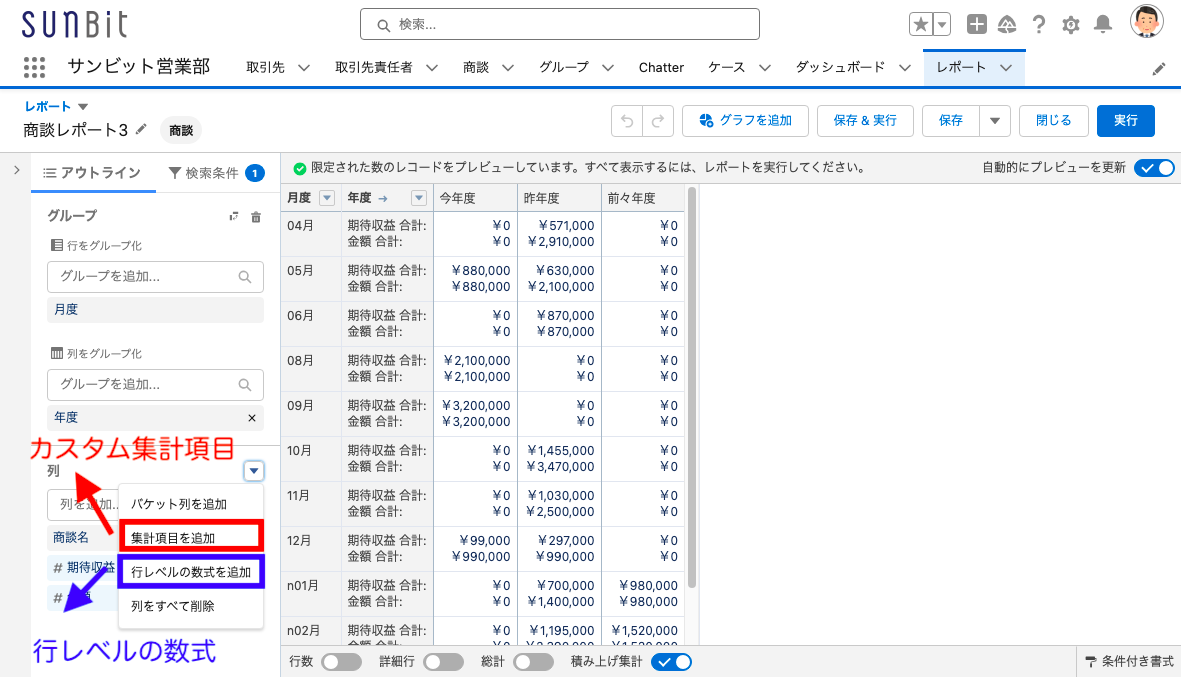
行レベルの数式
- 任意の加算、減算、乗算、除算の数式を作成
例)消費税額、粗利、利益率
カスタム集計項目
- 任意の合計、平均、最大値を使った集計項目を作成
例)平均単価、前年対比、目標達成率
カスタム集計項目では、複数のグループの集計を、加算したり、乗算したりできます。
2024.06.17
Ant 移行ツールから Salesforce CLI への移行
こんにちは、CS部で Salesforce の開発に携わっている平石です。
Salesforce のバージョン Spring’24 をもって Ant 移行ツールのサポートが終了されました。
これまで、組織へのメタデータのデプロイは Ant 移行ツールを使用していた方がたくさんいらっしゃることと思います。
今後、 Ant 移行ツールと同様にメタデータ形式でデプロイしたい場合は、 Salesforce CLI を用いることになりますので、その手順について説明したいと思います。
Salesforce CLI を用いてデプロイ先の組織にログインする方法として、 JWT フローログインを使用します。
JWT フローでは、デジタル証明書と非公開鍵を用いて任意の組織で作成された接続アプリケーションをデプロイ対象となる組織にインストールすることにより、ログイン画面を開くことなく、コマンドプロンプト上で組織にログインすることが可能となります。
1.OpenSSLを使用して非公開鍵とデジタル証明書を作成
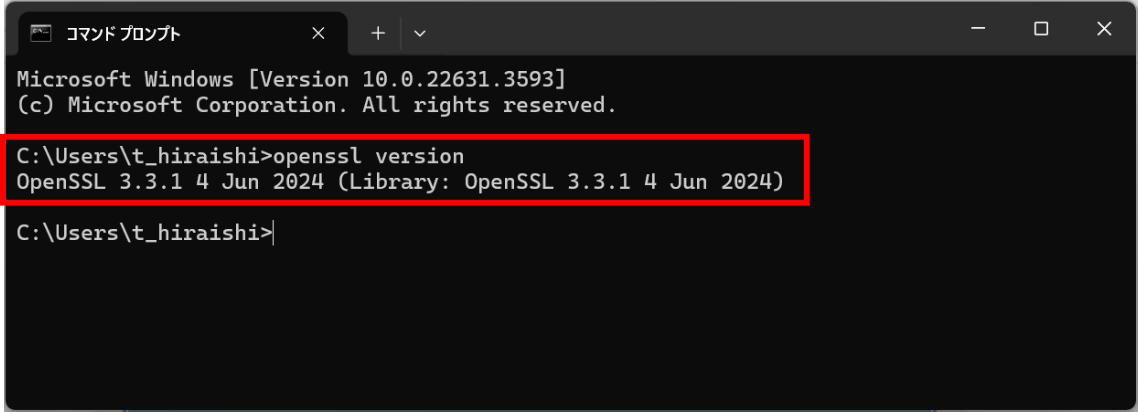
事前準備として、パソコンに OpenSSL がインストールされている必要があります。次のコマンドで OpenSSL がインストールされているか確認します。インストールされていない場合はインストールしてください。
>openssl version
最近のエントリー
門司港で南極観測船「しらせ」を見学してきました
2026.10.19
南極へ向かう船の中は、どうなっているのでしょうか?14年ぶりに門司港へ寄港した南極観測船「しらせ」の一般公開に行ってきました。間近で見る全長138mの船体の迫力や、甲板・艦橋などの見学を通して、遠い南極での活動がぐっと身近に。街では南極の氷や石の展示、しらせのレシピを使ったカレーも楽しめるなど、寄港を歓迎する催しが行われました。見学で印象に残ったことや、周辺イベントの様子をご紹介します。

子どもも大笑い、懐かしい物語 プロイスラー作『大どろぼうホッツェンプロッツ』を読み返して
2026.10.13
子どもの頃に親しんだ『大どろぼうホッツェンプロッツ』を、小学2年生の子どもに読み聞かせて再発見した物語の魅力。魔法使いと少年の愉快なやりとり、おいしそうな食べ物、ハラハラさせる描写など、三部作それぞれの味わいを紹介します。懐かしい『セロ弾きのゴーシュ』との再会にも触れながら、親子で一緒に笑い、本のおもしろさを分かち合える今の時間を大切にしたいですね。

「出社回帰」の時代に、SUNBITがテレワークを続ける理由
2026.10.05
「出社回帰」が広がる今、SUNBITがテレワークを続ける理由とは?通勤負担の軽減や、家族との時間、休養、自己研鑽など、柔軟な働き方には多くの価値があります。対面交流の良さも取り入れながら、社員の健康と自律性、仕事の成果を大切にするSUNBIT。一人ひとりが力を発揮できる働き方への考えをお伝えします。

接続アプリケーションから外部クライアントアプリケーションへの移行
2026.09.24
SalesforceのSpring ’26以降、新規作成が制限される「接続アプリケーション」に代わり、次世代の「外部クライアントアプリケーション」を利用する方法を解説します。クライアントログイン情報フローの設定から、Talend API Testerを使ったアクセストークンの取得、REST APIによるAccount情報の取得まで、実際の手順に沿って紹介します。

カテゴリーリスト
アーカイブ
- 2026年10月(3)
- 2026年09月(4)
- 2026年08月(4)
- 2026年07月(5)
- 2026年06月(5)
- 2026年05月(5)
- 2026年04月(5)
- 2026年03月(6)
- 2026年02月(4)
- 2026年01月(5)
- 2025年12月(5)
- 2025年11月(7)
- 2025年10月(4)
- 2025年09月(8)
- 2025年08月(6)
- 2025年07月(7)
- 2025年06月(7)
- 2025年05月(7)
- 2025年04月(6)
- 2025年03月(8)
- 2025年02月(6)
- 2025年01月(6)
- 2024年12月(7)
- 2024年11月(7)
- 2024年10月(6)
- 2024年09月(8)
- 2024年08月(6)
- 2024年07月(8)
- 2024年06月(6)
- 2024年05月(7)
- 2024年04月(7)
- 2024年03月(7)
- 2024年02月(8)
- 2024年01月(8)
- 2023年12月(9)
- 2023年11月(9)
- 2023年10月(8)
- 2023年09月(7)
- 2023年08月(8)
- 2023年07月(9)
- 2023年06月(8)
- 2023年05月(7)
- 2023年04月(6)
- 2023年03月(6)
- 2023年02月(6)
- 2023年01月(6)
- 2022年12月(6)
- 2022年11月(6)
- 2022年10月(7)
- 2022年09月(6)
- 2022年08月(7)
- 2022年07月(6)
- 2022年06月(7)
- 2022年05月(7)
- 2022年04月(6)
- 2022年03月(6)
- 2022年02月(6)
- 2022年01月(7)
- 2021年12月(6)
- 2021年11月(7)
- 2021年10月(6)
- 2021年09月(6)
- 2021年08月(7)
- 2021年07月(6)
- 2021年06月(6)
- 2021年05月(7)
- 2021年04月(6)
- 2021年03月(7)
- 2021年02月(6)
- 2021年01月(6)
- 2020年12月(6)
- 2020年11月(6)
- 2020年10月(5)
- 2020年09月(4)
- 2020年08月(5)
- 2020年07月(5)
- 2020年06月(5)
- 2020年05月(4)
- 2020年04月(4)
- 2020年03月(6)
- 2020年02月(4)
- 2020年01月(4)
- 2019年12月(4)
- 2019年11月(4)
- 2019年10月(4)
- 2019年09月(5)
- 2019年08月(2)
- 2019年07月(5)
- 2019年06月(4)
- 2019年05月(3)
- 2019年04月(5)
- 2019年03月(4)
- 2019年02月(4)
- 2019年01月(4)
- 2018年12月(4)
- 2018年11月(4)
- 2018年10月(5)
- 2018年09月(4)
- 2018年08月(4)
- 2018年07月(5)
- 2018年06月(5)
- 2018年05月(4)
- 2018年04月(5)
- 2018年03月(5)
- 2018年02月(6)
- 2018年01月(5)
- 2017年12月(5)
- 2017年11月(4)
- 2017年10月(4)
- 2017年09月(2)
- 2017年08月(3)
- 2017年07月(1)
- 2017年05月(2)
- 2017年04月(5)
- 2017年03月(5)
ブログ内検索



検 索