
Blog
BLOG
取扱製品に関するご案内
2024.06.07
Salesforce のレポートの機能 〜レポートのレイアウトと強調表示〜

こんにちは、クラウドソリューション部 カスタマーサクセスチームの坂井です。
前回はレポートの小計や表示切り替えを説明しましたが、今回も引き続き、レポートのレイアウトの機能について説明します。
行と列のスワップ
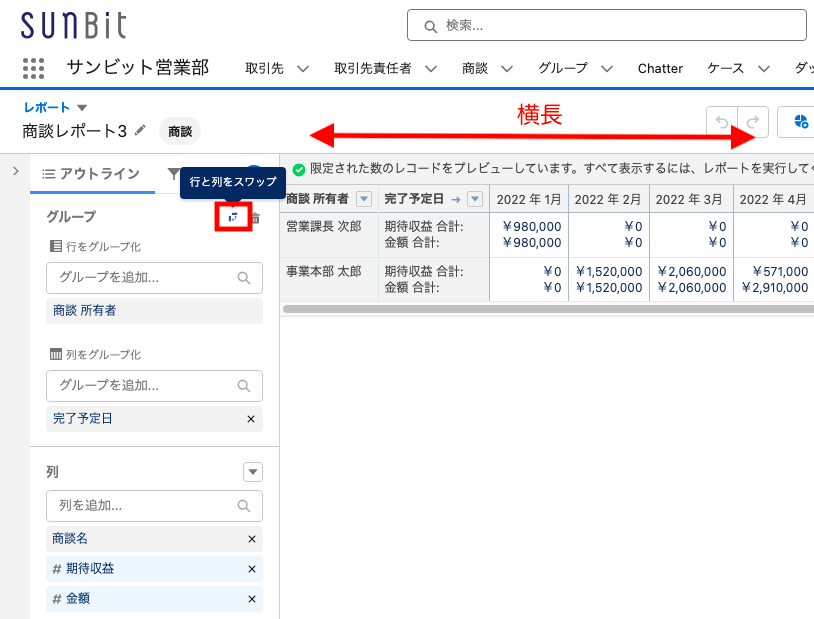
レポートは、行と列を入れ替えることが可能です。
列のグループを削除して、行のグループを修正するのではなく、「行と列のスワップ」ボタンをワンクリックで変更できます。
例えば、横長になってしまった場合に、縦長に変更する際は、「行と列のスワップボタン」をクリックします。
2024.05.17
Salesforce のレポートの機能 〜レポートのグループ化と集計の関係〜
こんにちは、クラウドソリューション部 カスタマーサクセスチームの坂井です。
今回は、レポートの小計、合計などの集計について説明します。
集計項目とは
レポートで、1件1件の詳細まで必要はないけど、今月の売上の合計額だけをすぐ知りたい場合は、集計項目を設定するとスムーズに売上額を確認ができます。
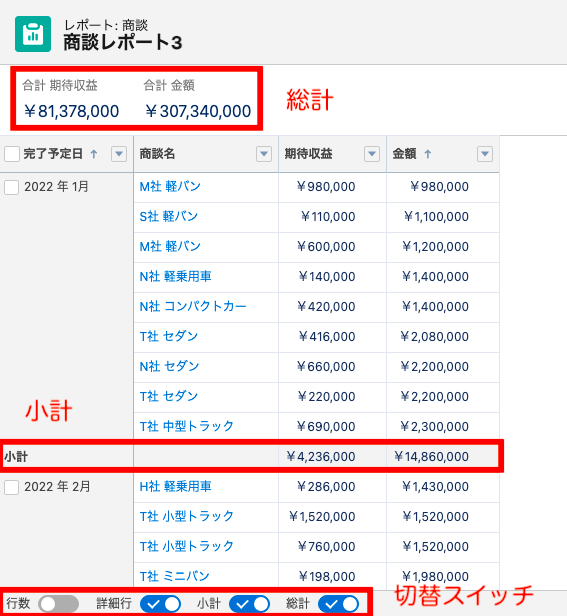
レポートで、数値項目や、通貨項目を使うことで、自動で合計が表示されています。
デフォルトでは、合計だけが表示されていますが、合計の表示はカスタマイズすることができます。
こちらは、レポートの下にある切り替えスイッチで、表示/非表示の切り替えが可能です。
2024.05.10
Salesforce のレポートの機能 〜レポートで半期の集計をやってみよう(後編)〜
こんにちは、クラウドソリューション部 カスタマーサクセスチームの坂井です。
今回は、前回に続いてレポートの行レベルの数式について説明をします。
半期の集計はどうやって行うか?
半期の集計はカスタム項目でも可能ですが、今回は行レベルの数式を使う方法を紹介します。
デフォルトでは、レポートの集計は「年、四半期、月」はありますが「半期」はありません。
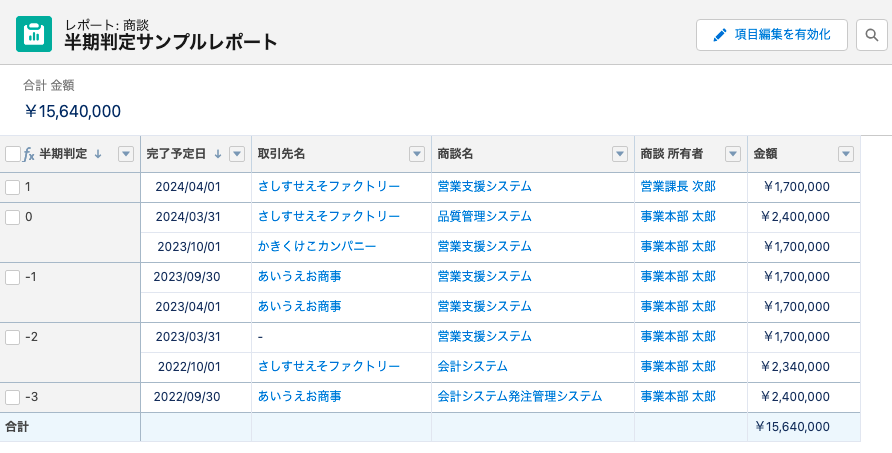
行レベルの計算式で、判定する数式を作成します。
4月が期首月と仮定すると、
計算結果
- 1→ 翌半期
- 0→ 当半期
- −1→ 前半期
と判定するような数式を作成します。
2024.04.19
Salesforce のレポートの機能 〜レポートで半期の集計をやってみよう(前編)〜
こんにちは、クラウドソリューション部 カスタマーサクセスチームの坂井です。
今回からは、レポートの機能について説明をします。
レポートとは
レポートとは、Salesforce のレコードの件数や金額の一覧を可視化したり、集計する機能です。
レポートに関しては、過去の記事で紹介していますので、参考にして頂けると幸いです。
半期の集計をするにあたって
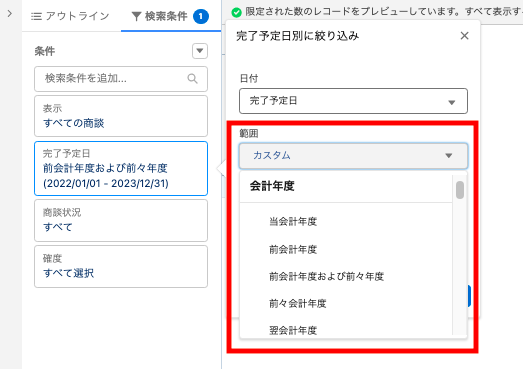
Salesforce のレポートには日付で範囲を絞る機能があります。
2024.04.04
Salesforce のシステム管理者の設定 〜子取引先の作成ボタンを使ってみよう〜
こんにちは、クラウドソリューション部 カスタマーサクセスチームの坂井です。
今回は、前回説明した Lightning の UI での親取引先に関連する機能について説明をします。
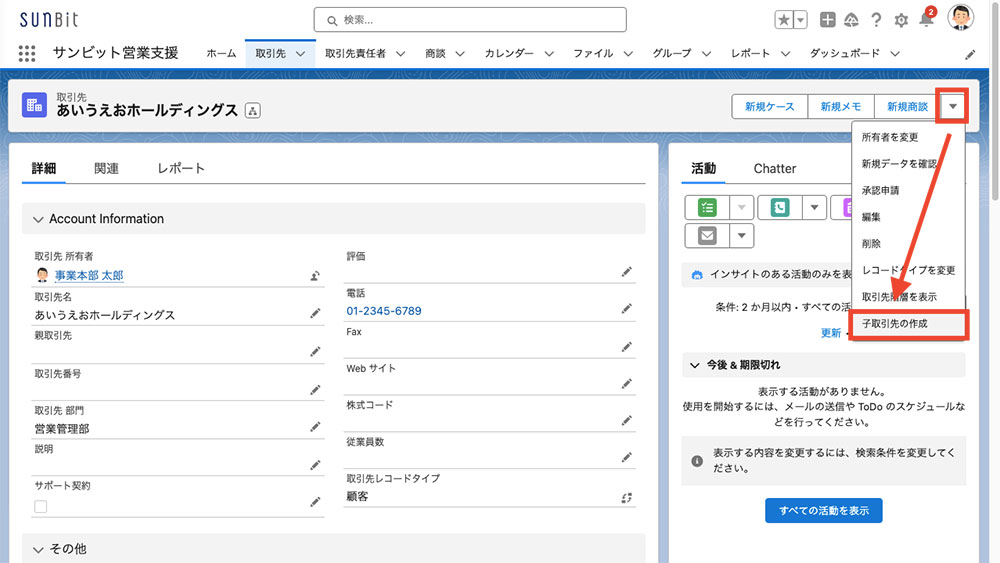
「子取引先の作成」ボタン
今回は、親取引に関するアクションボタンの応用を紹介します。
親取引先を表示した状態で、アクションボタンの「子取引先の作成」ボタンをクリックします。
2024.03.15
Salesforce のシステム管理者の設定 〜親取引先の参照と関連レコードの更新〜
こんにちは、クラウドソリューション部 カスタマーサクセスチームの坂井です。
今回は、前回ご紹介した親取引先の Lightning のユーザーインターフェース(以下、UI )ならではの機能について説明をします。
親取引先のレコード参照と更新
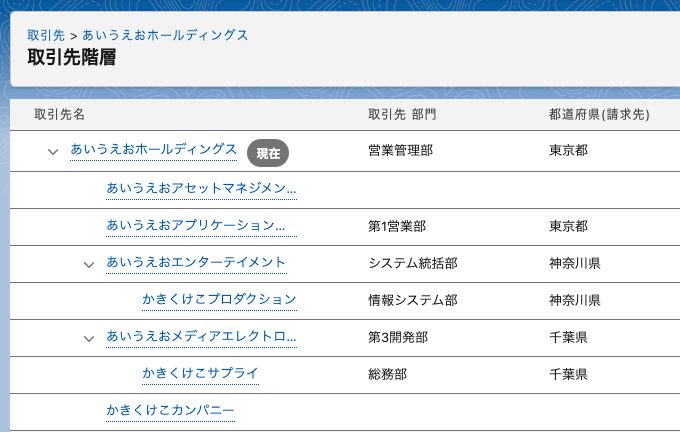
親取引先のレコードは、取引先の画面内で更新が可能です。
例えば、下のような階層関係の取引先の階層関係があると仮定します。
2024.03.07
Salesforce のシステム管理者の設定 〜親取引先を使ってみよう〜
こんにちは、クラウドソリューション部 カスタマーサクセスチームの坂井です。
今回は、標準機能の親取引先の管理について説明をします。
親取引先とは?
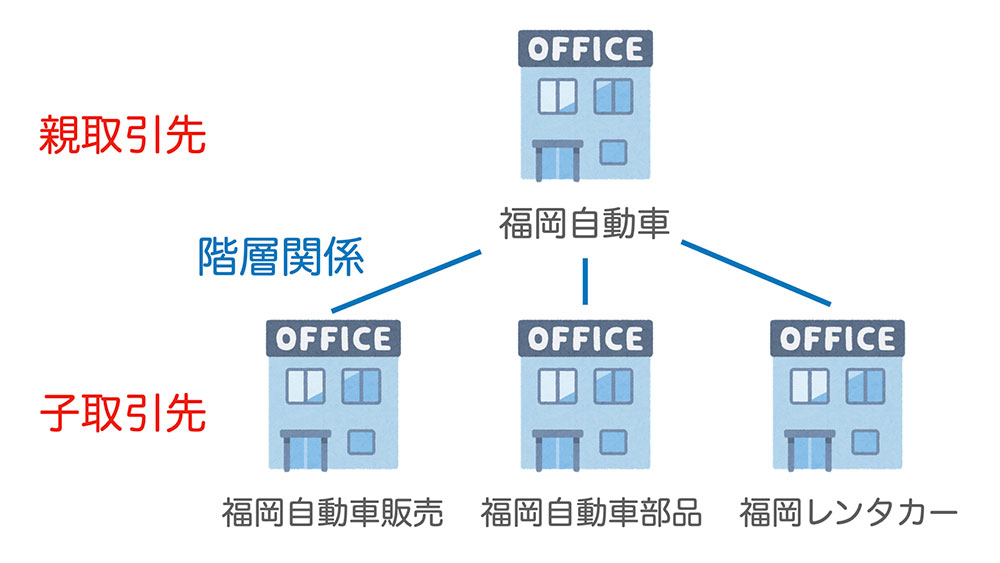
Salesforce の親取引先は、世間一般的な意味合いと同じです。
例えば、自動車製造メーカーの会社があったとして、カーディーラー、部品メーカー、レンタカー会社などの、関連会社の階層関係を管理したい時に使用します。
2024.02.16
Salesforce のシステム管理者の設定 〜ビジネスプロセスを設定してみよう(後編)〜
こんにちは、クラウドソリューション部 カスタマーサクセスチームの坂井です。
今回は、ビジネスプロセスの設定について説明をします。
今回は、システム管理者向けの内容になっています。
システム管理者でないと、ビジネスプロセスは設定できません。一般ユーザの方はビジネスプロセスの設定はできませんので、参考に確認して頂けると幸いです。
ビジネスプロセス
今回は前回説明したビジネスプロセスを実際に設定したいと思います。
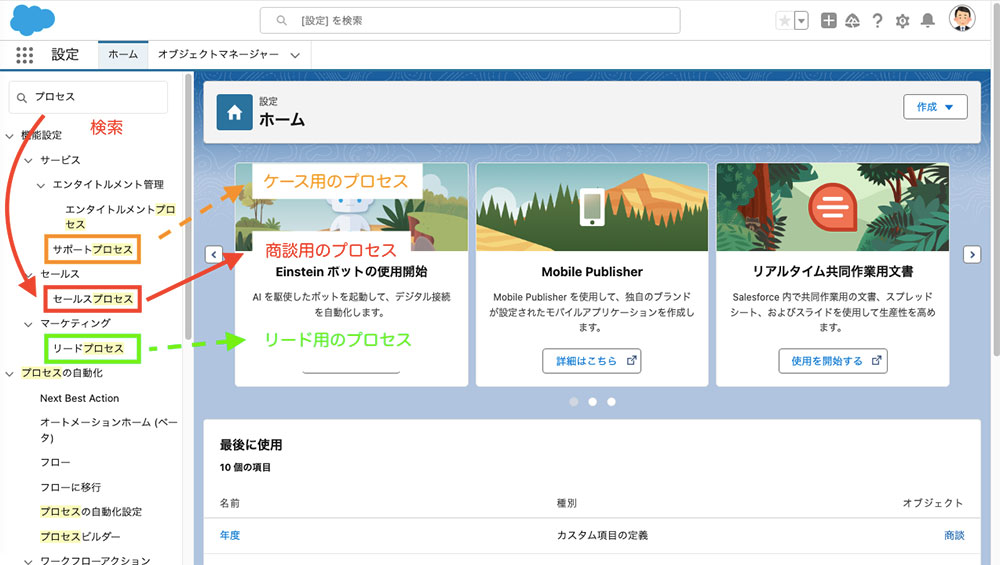
設定画面で「プロセス」を検索すると、サポートプロセス、リードプロセスなどが表示されますが、今回は「セールスプロセス」を選択します。
2024.02.02
Salesforce のシステム管理者の設定 〜ビジネスプロセスを設定してみよう(前編)〜
こんにちは、クラウドソリューション部 カスタマーサクセスチームの坂井です。
今回は、ビジネスプロセスの設定ついて説明をします。
今回は、システム管理者向けの内容になっています。
システム管理者でないと、ビジネスプロセスは設定できません。一般ユーザの方はビジネスプロセスの設定はできませんので、参考に確認して頂けると幸いです。
ビジネスプロセス
ビジネスプロセスとは、オブジェクト固有のプロセスを示します。
セールスプロセス(商談)
紹介 > プレゼン > 見積提示 > 契約
リードプロセス(リード)
潜在顧客 > 興味あり > リード獲得
サポートプロセス(ケース)
新規 > 担当者割り当て > 回答済 > お客様確認中 > 解決済
このように、ビジネスプロセスでは固有のフェーズを持っています。
例えば、
2024.01.12
Salesforce のシステム管理者の設定 〜レコードのタブへの分割表示をやってみよう〜
こんにちは、クラウドソリューション部 カスタマーサクセスチームの坂井です。
今回は、レコードの分割表示の変更について説明をします。
今回は、システム管理者向けの内容になっています。
システム管理者でないと、レコードの分割表示は設定できません。一般ユーザの方はクイックアクション追加できませんので、参考に確認して頂けると幸いです。
タブの活用
タブは Lightning のインターフェースのパーツのひとつですが、このタブの中にレコード更新のアクションを埋め込むことができます。
設定は前回の記事で紹介したクイックアクションと同じで、カスタムアクションを表示する場所が、活動ビューからタブに変わることで、違う使い方ができます。
- 活動ビューのアクション → クイックアクション
- タブのアクション → レコードの分割表示
「レコードの分割表示」は特に機能の名称がないため、今回はタブに一部のレコードを表示することを「レコードの分割表示」と呼ぶようにします。
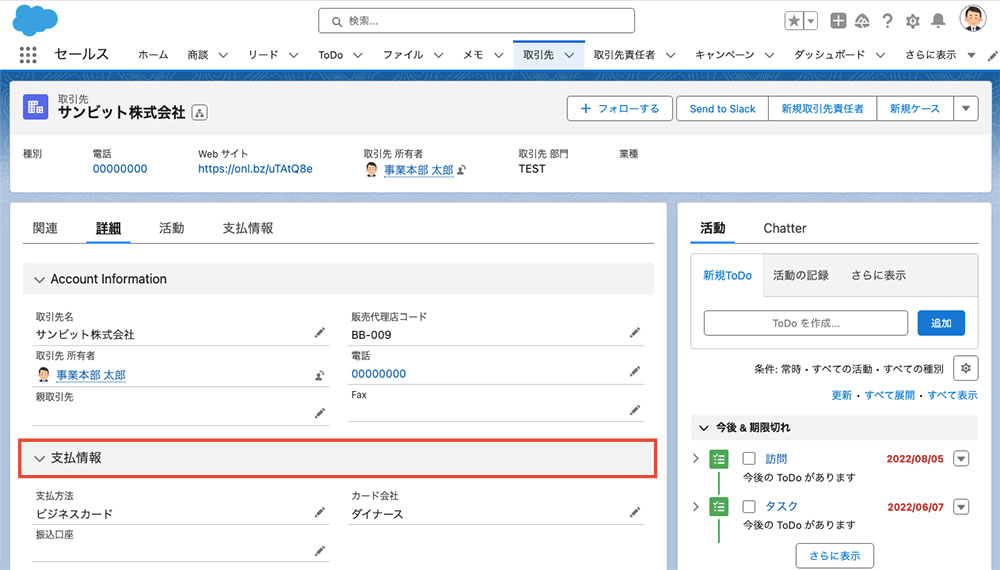
例えば、建築業界など。業界によって管理する項目が非常に多いケースもあり、どうしても取引先の画面が縦長になってスクロールが長くなり、項目を探すのも大変になります。
例えば、住所情報、株式情報など、セクションではなくタブで分けることが可能です。
通常のレイアウト(セクション区切り)
2024.01.04
Salesforce のシステム管理者の設定 〜グローバルアクションと活動コンポーザ〜
こんにちは、クラウドソリューション部 カスタマーサクセスチームの坂井です。
今回は、前回のクイックアクションの応用について説明をします。
今回も、システム管理者向けの内容となっております。
システム管理者でないと、クイックアクションは設定できません。一般ユーザの方は参考に確認して頂けると幸いです。
グローバルアクションとは?
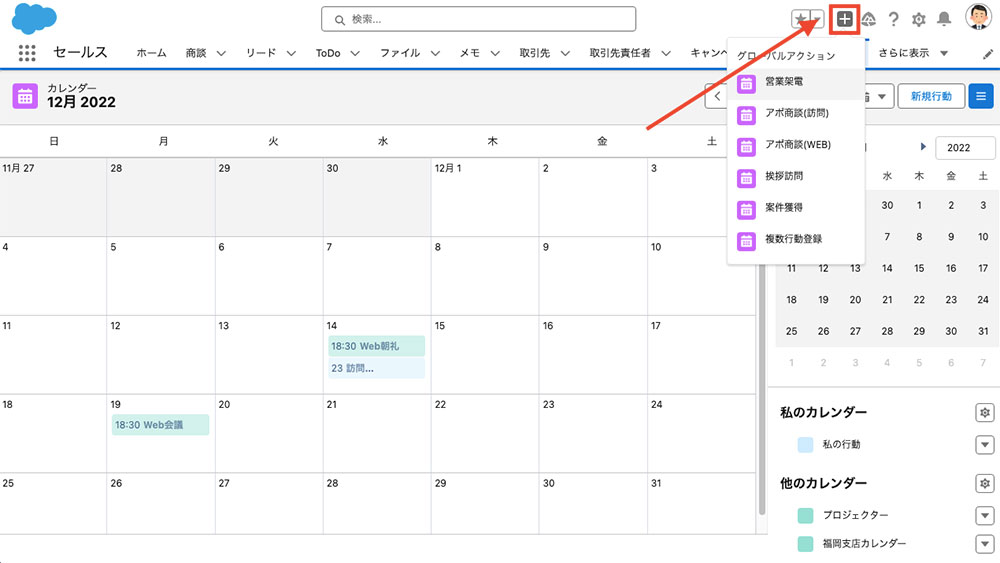
グローバルアクションとは、どの画面からでも押せるクイックアクションです。
クイックアクションについては、前回の記事をご確認頂けると幸いです。
グローバル検索の検索ボックスが、画面の上部に常に固定されているのと同じで、
グローバルアクションの「+」ボタンも画面の上部に常に固定されていて、どこの画面からもアクションを呼び出すことができます。
2023.12.20
Salesforce のシステム管理者の設定 〜クイックアクションを使ってみよう〜
こんにちは、クラウドソリューション部 カスタマーサクセスチームの坂井です。
今回は、クイックアクションの変更について説明をします。
今回は、システム管理者向けの内容になっています。
システム管理者でないと、クイックアクションは設定できません。一般ユーザの方はクイックアクション追加できませんので、参考に確認して頂けると幸いです。
クィックアクションとは?
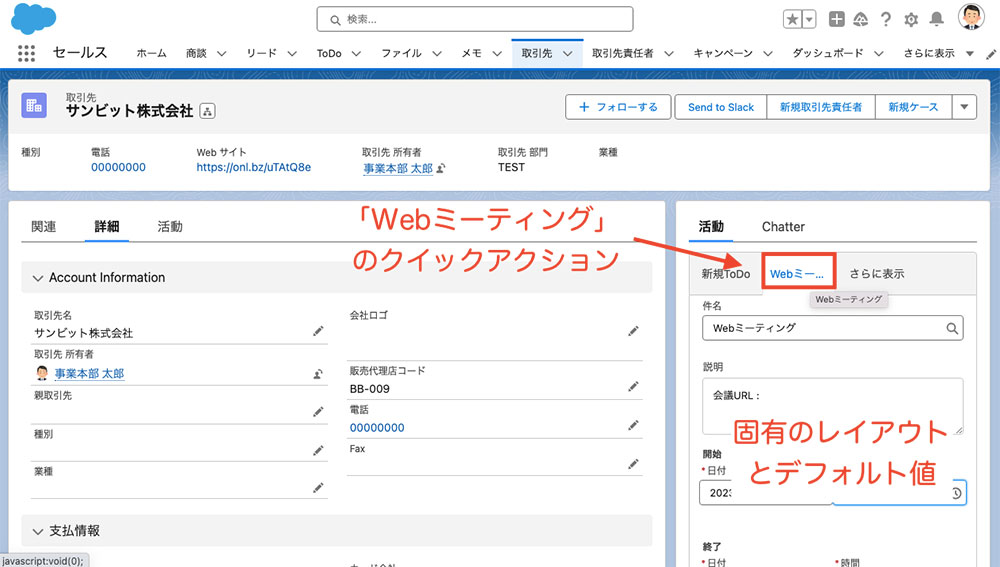
クイックアクションとは、対象オブジェクトに対しての関連レコードの作成や、メール送信、様々なアクションのパターンを素早く入力するためのアクションボタンを画面上に設置できます。
2023.12.06
Salesforce のシステム管理者の設定 〜動的コンポーネントを使ってみよう(後編)〜
こんにちは、クラウドソリューション部 カスタマーサクセスチームの坂井です。
今回は、前回に引き続き、動的コンポーネントについて説明をします。
今回も、システム管理者向けの内容になっています。
システム管理者でないと、動的コンポーネントは設定できません。一般ユーザの方はレイアウトにコンポーネントを追加できませんので、参考に確認して頂けると幸いです。
動的関連リスト
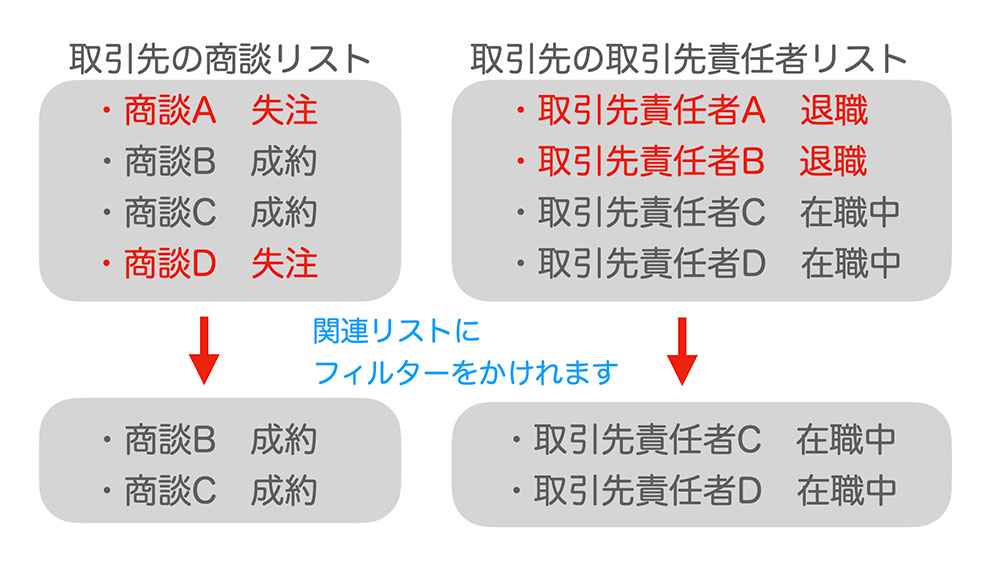
動的関連リストは、関連リストにフィルターをかけることができます。
表示順だけを変えて必要な情報だけを上にソートしたとしても、必要のない情報が表示されて、スクロールが多かったり、目的の関連リストを探すことが大変です。
Lightning のレイアウトでは、最初からフィルターをかけた状態で関連リストを表示することが可能です。
2023.11.17
Salesforce のシステム管理者の設定 〜動的コンポーネントを使ってみよう(前編)〜
こんにちは、クラウドソリューション部 カスタマーサクセスチームの坂井です。
今回は、動的コンポーネントの変更について説明をします。
今回は、システム管理者向けの内容になっています。
システム管理者でないと、動的コンポーネントは設定できません。
一般ユーザの方はレイアウトにコンポーネントを追加できませんので、参考に確認して頂けると幸いです。
Salesforce のシステム管理者の設定〜動的コンポーネントを使ってみよう(前編)〜
コンポーネントとは
コンポーネントとは Salesforce のレイアウトに配置できるパーツのことです。
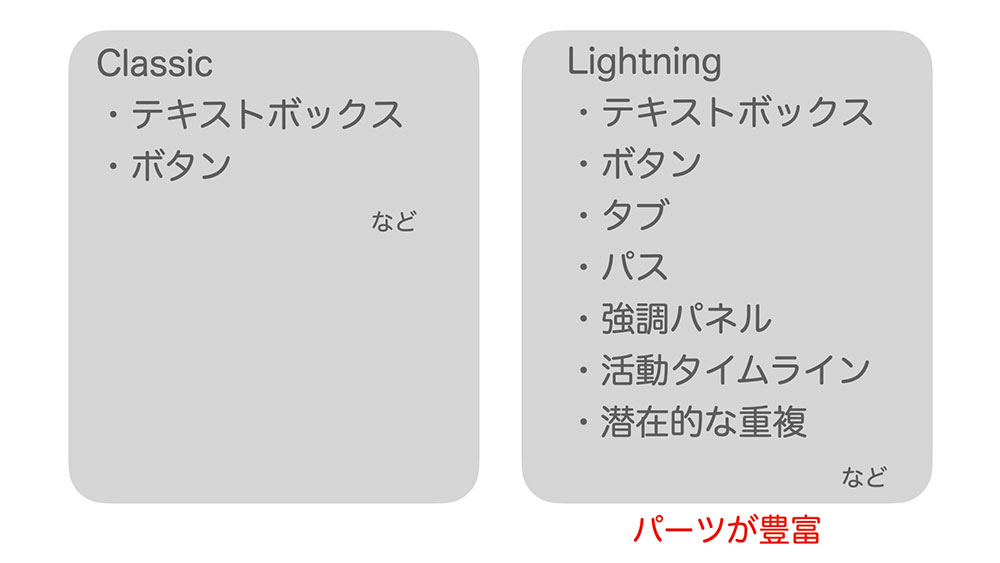
Classic と Lightning では、使えるパーツが異なります。
導入当初は Classic のコンポーネントで十分ですが、操作に慣れてくると「もっと簡単に入力できないか?」と操作性を求める場合もあります。
そのような場合に Lightning Experience のコンポーネントが効果を発揮してきます。
例えば、最初は項目数がそこまでないと思いますが、カスタマイズを重ねると項目が増えすぎて、毎日使うレコードの画面のスクロールが長くなりすぎることがあります。
そうした場合にタブを使うことで、画面のスクロールを減らすことができます。
Lightning のレイアウトではコンポーネントが豊富なため、組み合わせで最短距離マウス移動と、最少のクリック数での入力が可能になります。
2023.11.02
Salesforce のシステム管理者の設定 〜ホーム画面をカスタマイズしてみよう〜
こんにちは、クラウドソリューション部 カスタマーサクセスチームの坂井です。
今回は、ホーム画面の変更について説明をします。
今回は、システム管理者向けの内容になっています。
システム管理者でないと、ホーム画面は設定できません。一般ユーザの方は作成できませんので、参考に確認して頂けると幸いです。
ホーム画面
ホーム画面とは、アプリケーションを設定する時にアプリケーションマネージャでタブ(ナビゲーション項目)で先頭に配置することで、Salesforce を開いた時に一番最初に表示される画面です。
つまり、この画面に業務に必要な情報を集約でき、ホームの画面によって今月の営業成績、今日のタスク、Chatter フィード、社内アナウンスなどさまざまな気づきを得ることができます。システム管理者は、エンドユーザに毎朝確認して欲しい情報を表示することができます。
Salesforce のホーム画面は、システム管理者のアカウントでカスタマイズが可能です。
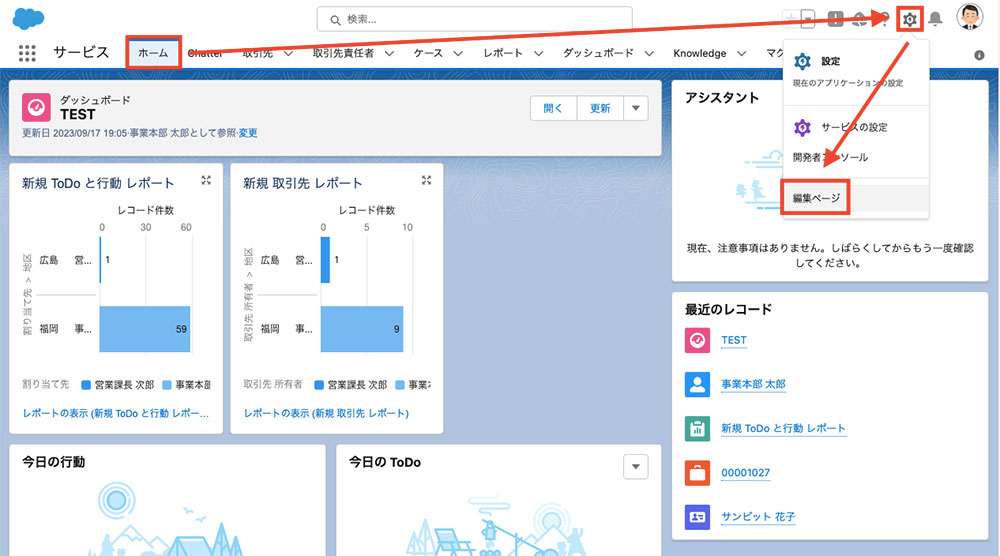
「ホーム」のタブをクリックして、右上のギヤアイコンをクリックして「編集ページ」を選択します。
2023.10.18
Salesforce のシステム管理者の設定 〜アプリケーションをカスタマイズしてみよう〜
こんにちは、クラウドソリューション部 カスタマーサクセスチームの坂井です。
今回は、アプリケーションマネージャについて説明をします。
今回は、システム管理者向けの内容になっています。
システム管理者でないと、アプリケーションマネージャは設定できません。一般ユーザの方は作成できませんので、参考程度に確認して頂けると幸いです。
アプリケーションとは?
アプリケーションというと、Excel のような表計算ソフト、Gmail や GoogleドライブのようなWebツール、Google レンズのようなスマホのカメラアプリ、さまざまなソフトウェアの総称として用いられるのが一般的です。
Salesforce のアプリケーションは広い意味では同じですが、若干ニュアンスが異なります。
Salesforce には、取引先、取引先責任者などとのタブがあると思いますが、ライセンスによっては100以上のタブが存在して、その中から必要なタブを選択したタブの集合体を、アプリケーションと呼びます。
普通は機能を作り込んでいってタブを追加するイメージですが、Salesforce では、あらかじめ準備されたタブ(標準オブジェクト)と、組織ごとにカスタマイズされたタブ(カスタムオブジェクト)を選んでアプリケーションを構築するイメージになります。
2023.10.05
Salesforce のシステム管理者の設定 〜項目変更履歴を使ってみよう〜
こんにちは、クラウドソリューション部 カスタマーサクセスチームの坂井です。
今回は、項目変更履歴の変更について説明をします。
今回は、システム管理者向けの内容になっています。
システム管理者でないと、項目変更履歴は設定できません。一般ユーザの方は設定できませんので、参考程度に確認して頂けると幸いです。
項目変更履歴
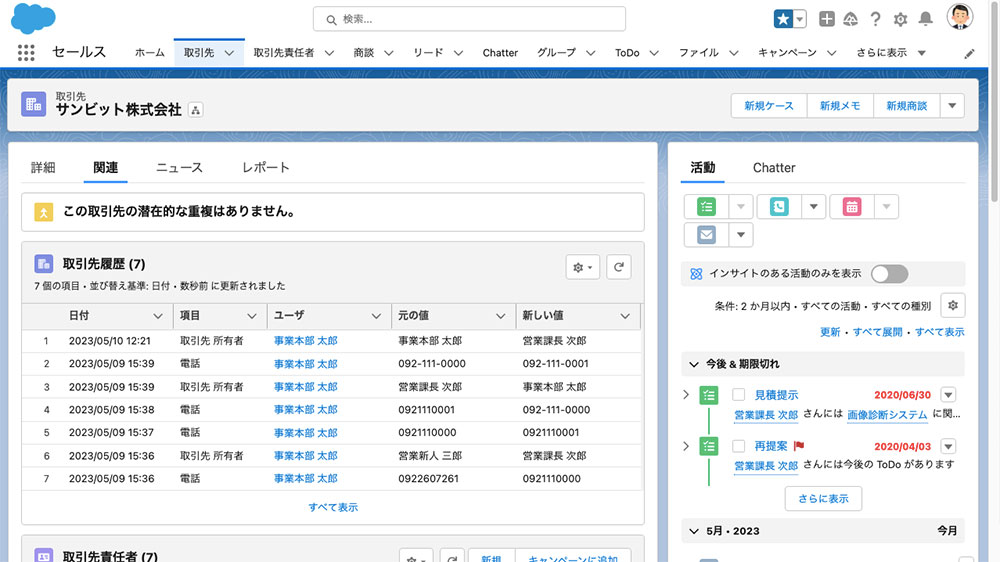
Salesforce には項目の変更履歴を残す機能が存在します。
本来は取引先Aの電話番号を変更するところ、似たような名前の取引先Bの電話番号を間違えて更新してしまった場合も、変更前の履歴が残るので、あとから履歴を見て元の電話番号に戻すことができます。また、誰が変更したかわかるので、変更した本人に間違えて変更してないかを確認できます。
2023.09.20
Salesforce のシステム管理者の設定 〜共有設定でコンプライアンスを遵守しよう〜
こんにちは、クラウドソリューション部 カスタマーサクセスチームの坂井です。
今回は、共有設定の変更について説明をします。
今回は、システム管理者向けの内容になっています。
システム管理者でないと、共有ルールは設定できません。一般ユーザの方は作成できませんので、参考程度に確認して頂けると幸いです。
ロールと公開グループ
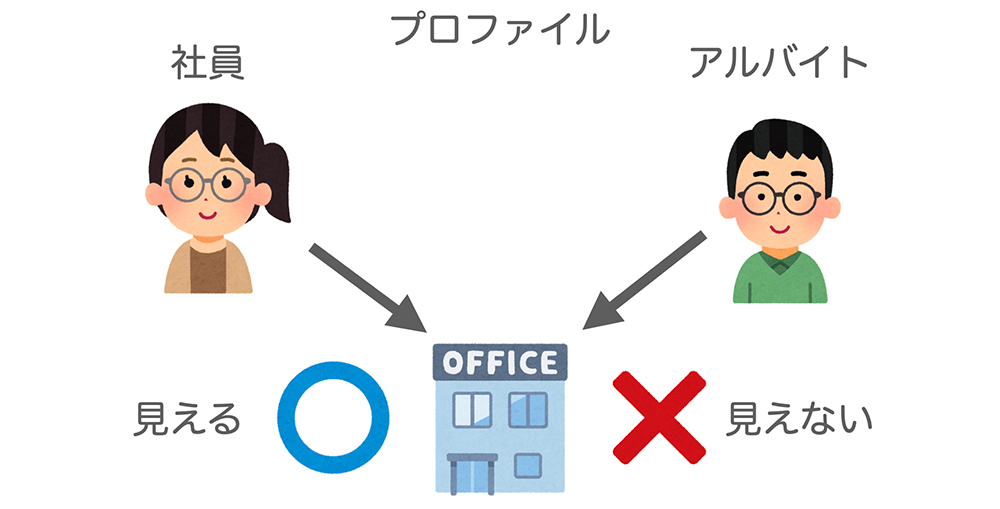
まず、Salesforce のユーザ権限には、プロファイル、ロール、権限セットなどが存在します。
Salesforce のアクセス権はプロファイルとロールで決まります。
プロファイルは、主に、オブジェクトへの参照、作成、編集、削除などの権限を設定できます。
2023.09.06
Salesforce のシステム管理者の設定 〜関連取引先責任者を使ってみよう〜
こんにちは、クラウドソリューション部 カスタマーサクセスチームの坂井です。
今回は、取引先責任者と所属していない取引先を結びつける、関連取引先責任者について説明をします。
今回は、システム管理者向けの内容となっており、システム管理者でないと、関連取引先責任者は設定できません。
一般ユーザの方は作成できませんので、参考程度に確認して頂けると幸いです。
取引先からの視点で「関連取引先責任者」という呼び方をし、取引先責任者からの視点では「取引先責任者-to-複数取引先」という呼び方も存在します。
今回は「関連取引先責任者」という言葉で統一したいと思います。
連結オブジェクト
今回は、関連取引先を説明しようと思いますが、その前に連結オブジェクトについて説明します。
連結オブジェクトは、”多対多”の参照関係を作るために、連結する部分になるオブジェクトのことです。
通常の参照項目では、”1対多”の関係しか結べません。オブジェクトとオブジェクトの間に、「1対多」の2つの参照項目のあるオブジェクトを作ることで、仮想的に「多対多」の関係を作ることができます。
見積商品 対 商品 = 1 対 多
見積商品 対 見積 = 1 対 多
2023.08.18
Salesforce のメールの便利機能 〜ミーティングのリクエストメールを送信してみよう〜
こんにちは、クラウドソリューション部 カスタマーサクセスチームの坂井です。
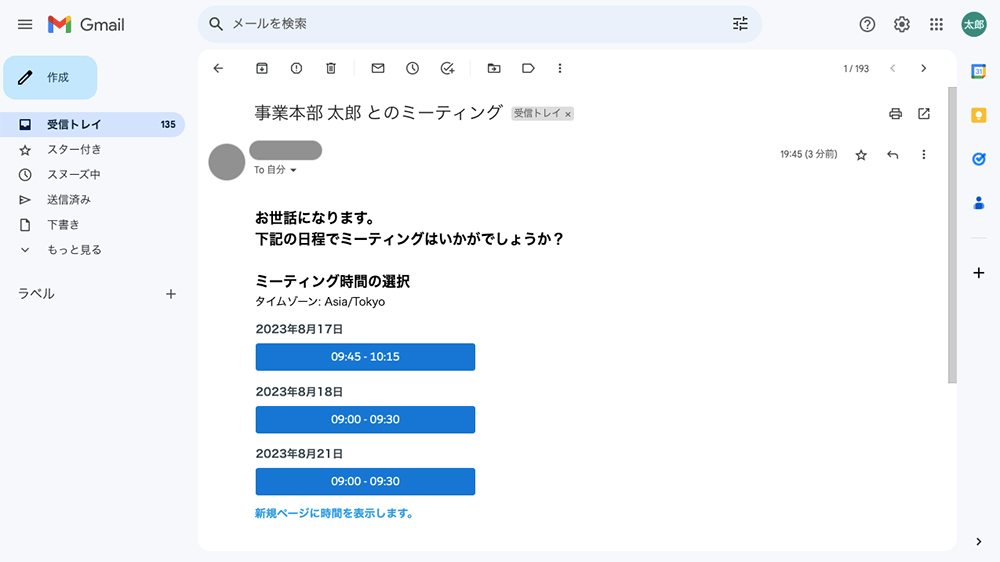
今回は、Summer '23でリリースされた新機能「ミーティング要請の送信」について紹介をします。
ミーティングのリクエストメール
Salesforce のヘルプでは「ミーティング要請の送信」と翻訳されていますが、今回はわかりやすく説明するために、「ミーティングのリクエストメール」という言葉を使って説明します。
簡単に説明すると、カレンダーの空き情報を自動的に拾って、メールに候補日程を貼り付けて送信して、受信者が候補日程を選択すると、Salesforce のカレンダーが連動する機能です。
最近のエントリー
門司港で南極観測船「しらせ」を見学してきました
2026.10.19
南極へ向かう船の中は、どうなっているのでしょうか?14年ぶりに門司港へ寄港した南極観測船「しらせ」の一般公開に行ってきました。間近で見る全長138mの船体の迫力や、甲板・艦橋などの見学を通して、遠い南極での活動がぐっと身近に。街では南極の氷や石の展示、しらせのレシピを使ったカレーも楽しめるなど、寄港を歓迎する催しが行われました。見学で印象に残ったことや、周辺イベントの様子をご紹介します。

子どもも大笑い、懐かしい物語 プロイスラー作『大どろぼうホッツェンプロッツ』を読み返して
2026.10.13
子どもの頃に親しんだ『大どろぼうホッツェンプロッツ』を、小学2年生の子どもに読み聞かせて再発見した物語の魅力。魔法使いと少年の愉快なやりとり、おいしそうな食べ物、ハラハラさせる描写など、三部作それぞれの味わいを紹介します。懐かしい『セロ弾きのゴーシュ』との再会にも触れながら、親子で一緒に笑い、本のおもしろさを分かち合える今の時間を大切にしたいですね。

「出社回帰」の時代に、SUNBITがテレワークを続ける理由
2026.10.05
「出社回帰」が広がる今、SUNBITがテレワークを続ける理由とは?通勤負担の軽減や、家族との時間、休養、自己研鑽など、柔軟な働き方には多くの価値があります。対面交流の良さも取り入れながら、社員の健康と自律性、仕事の成果を大切にするSUNBIT。一人ひとりが力を発揮できる働き方への考えをお伝えします。

接続アプリケーションから外部クライアントアプリケーションへの移行
2026.09.24
SalesforceのSpring ’26以降、新規作成が制限される「接続アプリケーション」に代わり、次世代の「外部クライアントアプリケーション」を利用する方法を解説します。クライアントログイン情報フローの設定から、Talend API Testerを使ったアクセストークンの取得、REST APIによるAccount情報の取得まで、実際の手順に沿って紹介します。

カテゴリーリスト
アーカイブ
- 2026年10月(3)
- 2026年09月(4)
- 2026年08月(4)
- 2026年07月(5)
- 2026年06月(5)
- 2026年05月(5)
- 2026年04月(5)
- 2026年03月(6)
- 2026年02月(4)
- 2026年01月(5)
- 2025年12月(5)
- 2025年11月(7)
- 2025年10月(4)
- 2025年09月(8)
- 2025年08月(6)
- 2025年07月(7)
- 2025年06月(7)
- 2025年05月(7)
- 2025年04月(6)
- 2025年03月(8)
- 2025年02月(6)
- 2025年01月(6)
- 2024年12月(7)
- 2024年11月(7)
- 2024年10月(6)
- 2024年09月(8)
- 2024年08月(6)
- 2024年07月(8)
- 2024年06月(6)
- 2024年05月(7)
- 2024年04月(7)
- 2024年03月(7)
- 2024年02月(8)
- 2024年01月(8)
- 2023年12月(9)
- 2023年11月(9)
- 2023年10月(8)
- 2023年09月(7)
- 2023年08月(8)
- 2023年07月(9)
- 2023年06月(8)
- 2023年05月(7)
- 2023年04月(6)
- 2023年03月(6)
- 2023年02月(6)
- 2023年01月(6)
- 2022年12月(6)
- 2022年11月(6)
- 2022年10月(7)
- 2022年09月(6)
- 2022年08月(7)
- 2022年07月(6)
- 2022年06月(7)
- 2022年05月(7)
- 2022年04月(6)
- 2022年03月(6)
- 2022年02月(6)
- 2022年01月(7)
- 2021年12月(6)
- 2021年11月(7)
- 2021年10月(6)
- 2021年09月(6)
- 2021年08月(7)
- 2021年07月(6)
- 2021年06月(6)
- 2021年05月(7)
- 2021年04月(6)
- 2021年03月(7)
- 2021年02月(6)
- 2021年01月(6)
- 2020年12月(6)
- 2020年11月(6)
- 2020年10月(5)
- 2020年09月(4)
- 2020年08月(5)
- 2020年07月(5)
- 2020年06月(5)
- 2020年05月(4)
- 2020年04月(4)
- 2020年03月(6)
- 2020年02月(4)
- 2020年01月(4)
- 2019年12月(4)
- 2019年11月(4)
- 2019年10月(4)
- 2019年09月(5)
- 2019年08月(2)
- 2019年07月(5)
- 2019年06月(4)
- 2019年05月(3)
- 2019年04月(5)
- 2019年03月(4)
- 2019年02月(4)
- 2019年01月(4)
- 2018年12月(4)
- 2018年11月(4)
- 2018年10月(5)
- 2018年09月(4)
- 2018年08月(4)
- 2018年07月(5)
- 2018年06月(5)
- 2018年05月(4)
- 2018年04月(5)
- 2018年03月(5)
- 2018年02月(6)
- 2018年01月(5)
- 2017年12月(5)
- 2017年11月(4)
- 2017年10月(4)
- 2017年09月(2)
- 2017年08月(3)
- 2017年07月(1)
- 2017年05月(2)
- 2017年04月(5)
- 2017年03月(5)
ブログ内検索



検 索