
Blog
BLOG
2018.08.20
Visual Studio Code で作る Salesforce 開発環境

こんにちは。クラウドソリューショングループのエンジニアの高尾です。
Salesforce Platform での開発において、どのような開発環境を利用されてますか?
Eclipse + Force.com IDEやSublime Text + Mavens Mateがメジャーですが、今回はVisual Studio Codeを利用した開発環境構築をご紹介致します。
これまで私はEclipse + Force.com IDEで開発を行っていたのですが、会社支給のPCが替わったことで、他の開発環境はどのような感じなのかと興味が湧き、手始めに近年人気のツールのVisual Studio Codeを試してみることにしました。
手順は非常に簡単で、以下の手順のみです。
1.Visual Studio Codeをダウンロード、インストール
2.Salesforce開発用の拡張機能の追加
ただし、使用可能な状態にするにあたり少しハマった点もありますので、そのあたりも交えて手順を振り返ります。

1.Visual Studio Codeをダウンロード、インストール
基本的には公式サイトよりインストーラをダウンロードし、それを実行して手順通り進めるだけです。
※Windows10環境にて実施
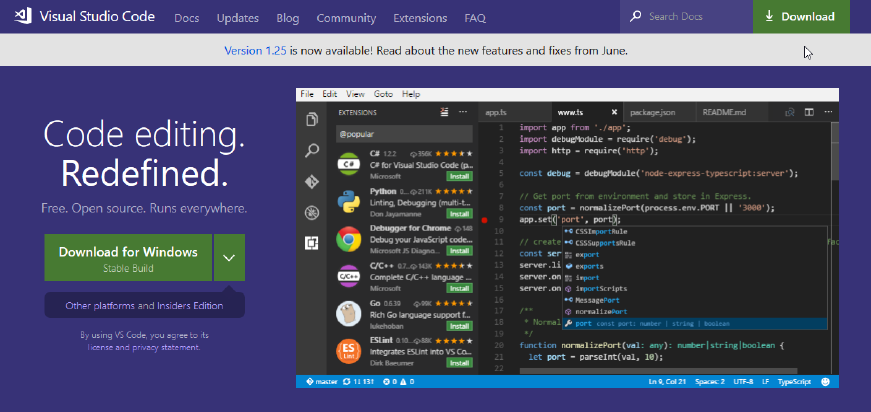
まずは公式サイト右上のDownloadをクリックしてインストーラをダウンロードします。

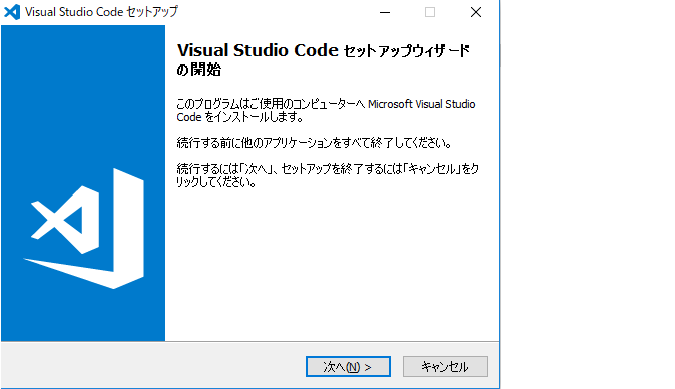
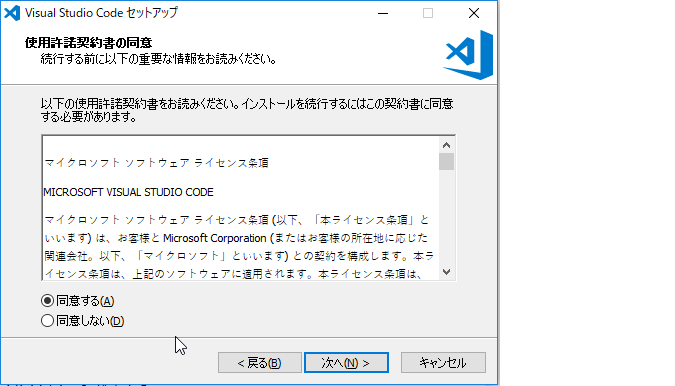
使用許諾書の同意
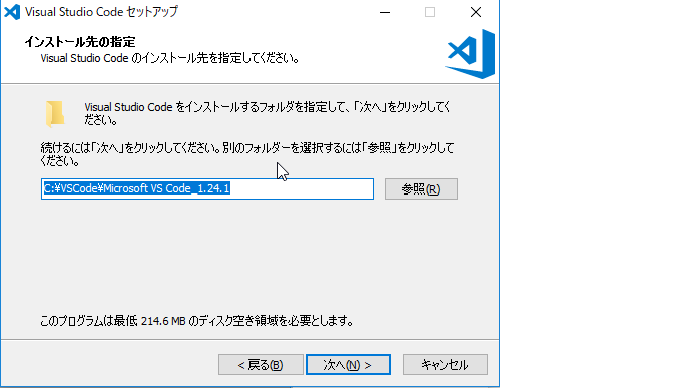
インストール先フォルダの指定(任意のフォルダを指定)
プログラムグループの指定(任意で設定)
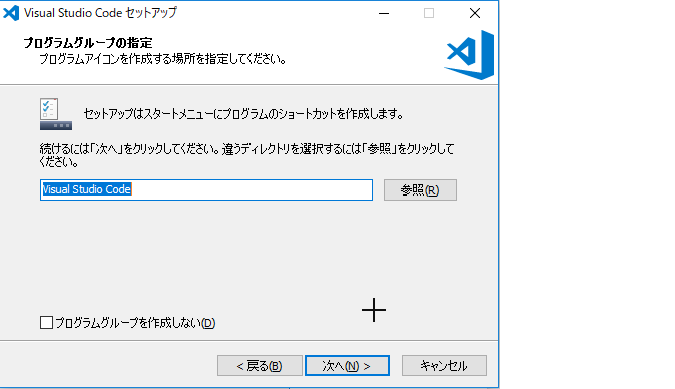
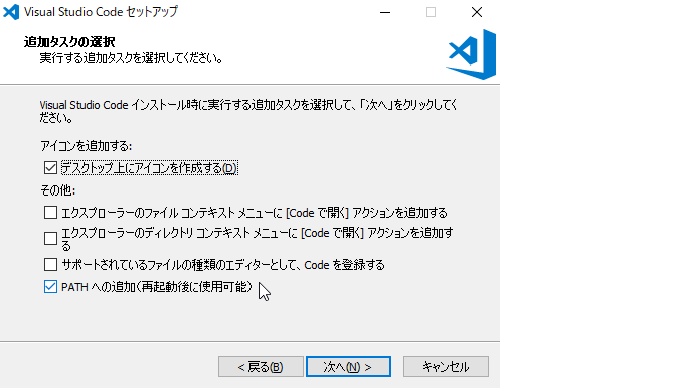
追加タスクの選択(必要なものをチェック)
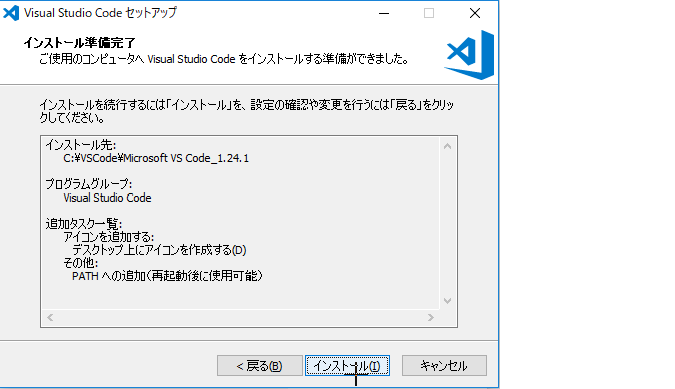
インストール準備が終わると以下の画面が表示されますので問題なければインストールをクリックします。
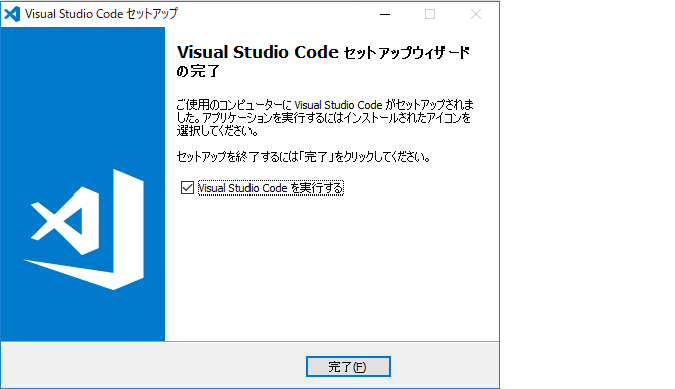
しばらくするとインストールが完了して以下の画面が表示されます。
2.Salesforce開発用の拡張機能の追加
インストールしたVisual Studio Codeを起動し拡張機能タブからForce Codeを追加します。
サイドバーから拡張機能ボタンをクリックします。テキストをご記入ください。
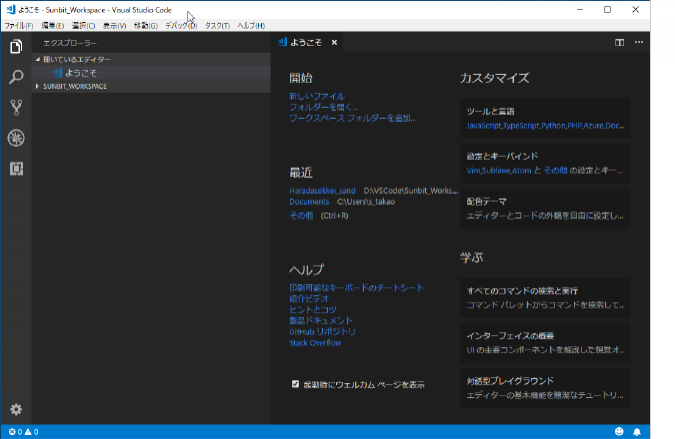
遷移先の画面の検索窓に「force」とキーワードを入力すると、ForceCodeが候補として表示されますので、インストールをクリックします。
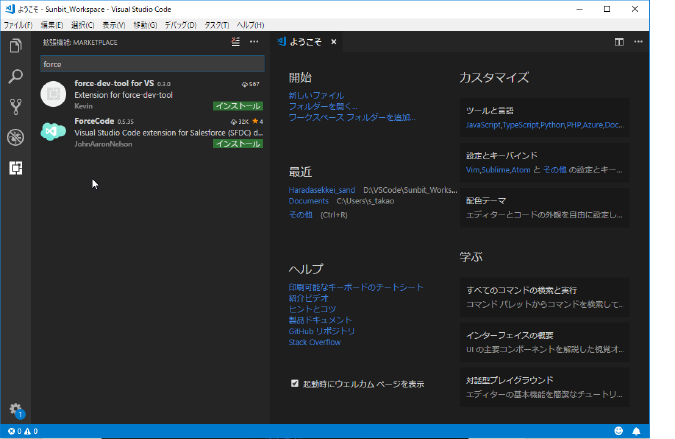
インストールが完了すると再読み込みボタンが表示されますのでクリックします。
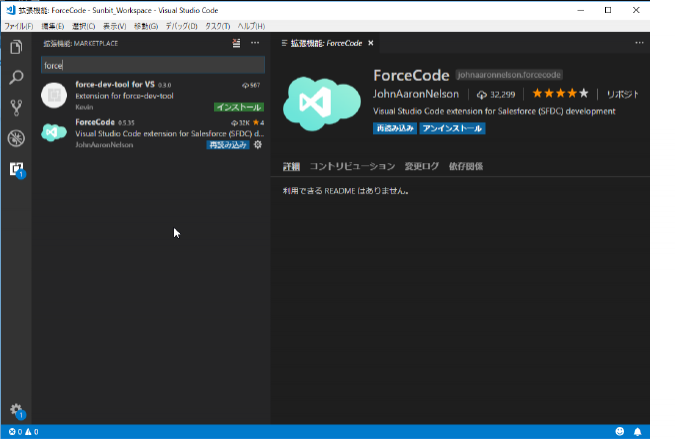
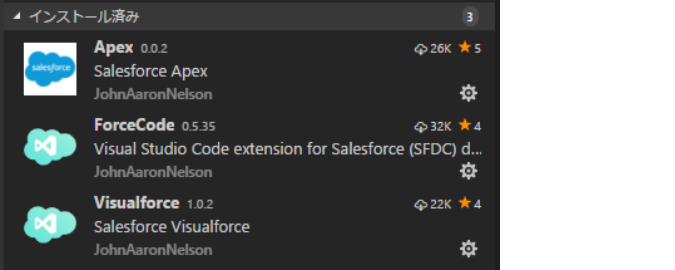
再読み込みが完了すると、インストール済みセクションに以下のような拡張機能が追加されます。
実際にインストールされたものが動作するか検証します。
画面上部のメニューから表示をクリックし、コマンドパレットを表示します。
そこへ「Force」と入力するとコマンドの候補が表示されます。
今回はその中からForceCode Menuをクリックします。
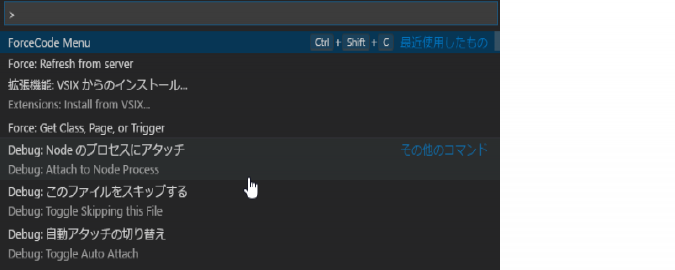
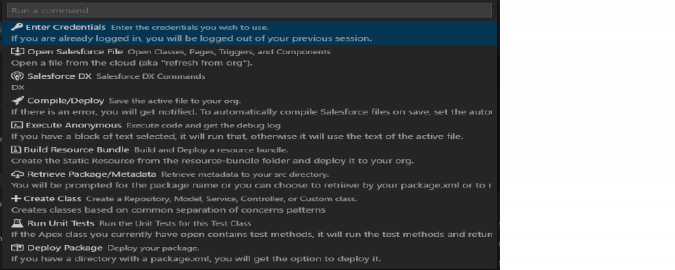
Salesforce環境のアカウント名を聞いてきますので任意のものを入力します。

同様にパスワードを聞いてきますので入力します。

今回使用しようとしているSalesforce環境の種別を問われるので適切なものを選択します。

自動デプロイのオプションについて聞かれますので任意で選択します。

Salesforce 技術関連記事
- Salesforce でお小遣い帳を作ってみよう!
- Salesforceでノンプログラミングでプロセス自動化
- Salesforceのデータを簡単更新!Googleスプレッドのアドオン「Data connector for Salesforce(Beta版)」を使ってみた
- Visual Studio Code で作る Salesforce 開発環境
- 画像解析で将棋の棋譜を読む
- Salesforceのデータストレージで困ったら・・・ ~Big Object~
- Salesforceを簡単更新!Googleスプレッドシート上でSalesforceデータの一括編集をやってみた!
- VisualforceをLightning Experience風のスタイルに ~LightningStylesheets属性~
- Salesforce 「活動(行動&ToDo)」のアーカイブについて
- データの「探索的分析」をやってみませんか? ~Einstein Analytics~
- Salesforce のデータをExcel 上で一括更新できるアプリ「VyNDEX」を使ってみた!
一緒に開発しませんか?
サンビット株式会社では、Salesforce によるクラウドシステム構築の開発技術者を募集しています!
興味のある方はぜひお問い合わせください。
Salesforce お役立ち/TIPS記事
最近のエントリー
社長を騙りLINEに誘導する「CEO詐欺」の手口【第14回 情報セキュリティブログ】
2026.03.13
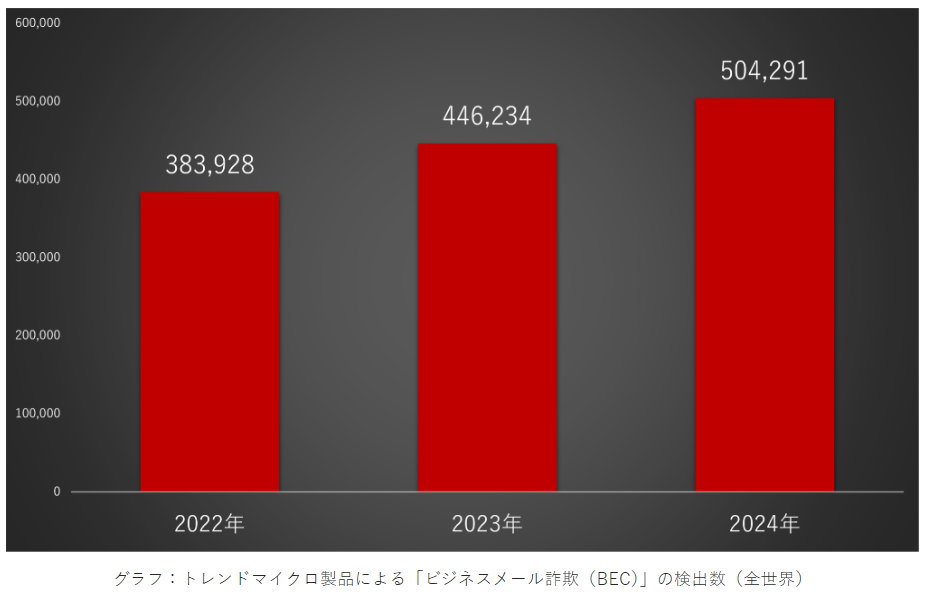
近年、社長など企業の代表者を装い、LINEなどの別ツールへ誘導する「CEO詐欺」が増加しています。これは従来のビジネスメール詐欺(BEC)の手口を応用したもので、メールでのやり取りを最小限にすることでセキュリティソフトによる検出を回避しようとする特徴があります。件名や表示名を社長名に偽装するなど巧妙化しており、攻撃の自動化やAIの悪用も指摘されています。こうした状況の中で、不審に思う意識を持ち、社内で情報共有を行うことが被害防止の第一歩となります。
ぷっくり可愛いシールブーム、親子の「適温」は?
2026.03.09
SNSでも話題の透き通った質感とぷっくりとした立体感が魅力のボンボンドロップシール。子どもだけでなく大人も惹きつける一方で、品薄や転売、持ち物格差などブームの過熱も目立ちます。子どもの笑顔を願う親心が、いつの間にか焦りや疲れに変わってしまうことも。流行を否定せず楽しみつつも、大人が冷静な姿勢を保つことの大切さを考えてみました。

本当にSaaSはなくなるのか?「SaaSの死」と中小企業が生き残るためのDX戦略について
2026.03.02
AIの進化により「SaaSの死」という議論が広がっています。従来のSaaSは人の入力を前提としていましたが、AIが業務を自動化することで役割は変化しつつあります。一方で、DXが単なるツール導入に終わっている現状も課題です。今後は、信頼できるデータを蓄積したSaaSと生成AIを組み合わせ、経営判断につなげる活用が重要になります。

神社の整備 - イノシシ師匠からのダメ出し
2026.02.24
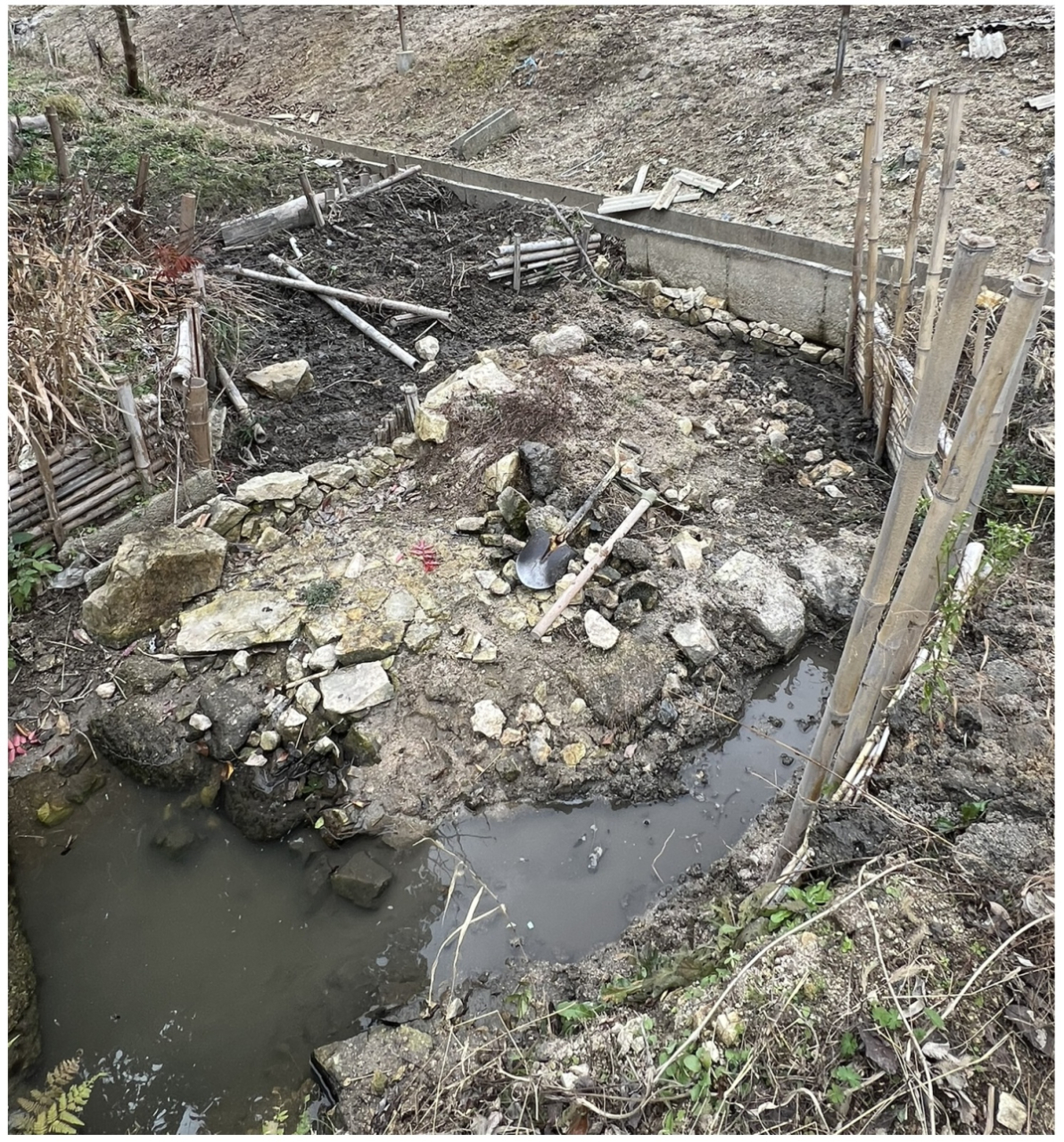
神社周辺の整備を続けてきましたが、久しぶりに訪れた湧き水の場所はイノシシに掘り返され、整備前よりも荒れた状態になっていました。人工林の放置や樹種の偏り、野生動物の増加など山の構造的問題にも触れながら、自然との向き合い方を見つめ直します。整備はしばらく休止すること
カテゴリーリスト
アーカイブ
- 2026年03月(3)
- 2026年02月(4)
- 2026年01月(5)
- 2025年12月(5)
- 2025年11月(7)
- 2025年10月(4)
- 2025年09月(8)
- 2025年08月(6)
- 2025年07月(7)
- 2025年06月(7)
- 2025年05月(7)
- 2025年04月(6)
- 2025年03月(8)
- 2025年02月(6)
- 2025年01月(6)
- 2024年12月(7)
- 2024年11月(7)
- 2024年10月(6)
- 2024年09月(8)
- 2024年08月(6)
- 2024年07月(8)
- 2024年06月(6)
- 2024年05月(7)
- 2024年04月(7)
- 2024年03月(7)
- 2024年02月(8)
- 2024年01月(8)
- 2023年12月(9)
- 2023年11月(9)
- 2023年10月(8)
- 2023年09月(7)
- 2023年08月(8)
- 2023年07月(9)
- 2023年06月(8)
- 2023年05月(7)
- 2023年04月(6)
- 2023年03月(6)
- 2023年02月(6)
- 2023年01月(6)
- 2022年12月(6)
- 2022年11月(6)
- 2022年10月(7)
- 2022年09月(6)
- 2022年08月(7)
- 2022年07月(6)
- 2022年06月(7)
- 2022年05月(7)
- 2022年04月(6)
- 2022年03月(6)
- 2022年02月(6)
- 2022年01月(7)
- 2021年12月(6)
- 2021年11月(7)
- 2021年10月(6)
- 2021年09月(6)
- 2021年08月(7)
- 2021年07月(6)
- 2021年06月(6)
- 2021年05月(7)
- 2021年04月(6)
- 2021年03月(7)
- 2021年02月(6)
- 2021年01月(6)
- 2020年12月(6)
- 2020年11月(6)
- 2020年10月(5)
- 2020年09月(4)
- 2020年08月(5)
- 2020年07月(5)
- 2020年06月(5)
- 2020年05月(4)
- 2020年04月(4)
- 2020年03月(6)
- 2020年02月(4)
- 2020年01月(4)
- 2019年12月(4)
- 2019年11月(4)
- 2019年10月(4)
- 2019年09月(5)
- 2019年08月(2)
- 2019年07月(5)
- 2019年06月(4)
- 2019年05月(3)
- 2019年04月(5)
- 2019年03月(4)
- 2019年02月(4)
- 2019年01月(4)
- 2018年12月(4)
- 2018年11月(4)
- 2018年10月(5)
- 2018年09月(4)
- 2018年08月(4)
- 2018年07月(5)
- 2018年06月(5)
- 2018年05月(4)
- 2018年04月(5)
- 2018年03月(5)
- 2018年02月(6)
- 2018年01月(5)
- 2017年12月(5)
- 2017年11月(4)
- 2017年10月(4)
- 2017年09月(2)
- 2017年08月(3)
- 2017年07月(1)
- 2017年05月(2)
- 2017年04月(5)
- 2017年03月(5)
ブログ内検索



検 索